【Excel】エクセルで画像を圧縮しても小さくならない原因とファイル容量を減らす方法
Excelファイルに写真、図面、スクリーンショットを貼り付けると、保存後のファイル容量が急に大きくなることがあります。
画像の圧縮を実行したのに容量がほとんど変わらない場合は、圧縮対象、解像度、トリミング部分、ブック内に残る画像データなどを確認することが重要です。
見た目のサイズだけを小さくしても、元画像のデータ量は減らないことがあります。
ファイル容量を減らす主なポイント
・画像を選択してから圧縮を実行する
・用途に合う解像度を選ぶ
・トリミングした部分の画像データを削除する
・不要な画像、図形、シートを整理する
この記事では、Excelで画像を圧縮しても小さくならない原因と、ブックの容量を効率よく減らす方法を解説します。
画像を多く使う報告書、見積書、作業手順書、写真台帳を扱う場合にも役立つ内容です。
Excelで画像を圧縮してファイル容量を減らす方法【画像の圧縮】
それではまず、Excelで画像の圧縮を実行し、ファイル容量を小さくする基本操作について解説していきます。
| A | B | C | |
|---|---|---|---|
| 1 | 写真台帳 | 画像枚数 | 保存前容量 |
| 2 | 現場写真 | 24枚 | 18.6MB |
| 3 | 圧縮後 | 24枚 | 4.2MB |
【操作のポイント】圧縮したい画像を1枚選択してから、図の形式タブにある画像の圧縮を開きます。
画像の圧縮コマンドの表示
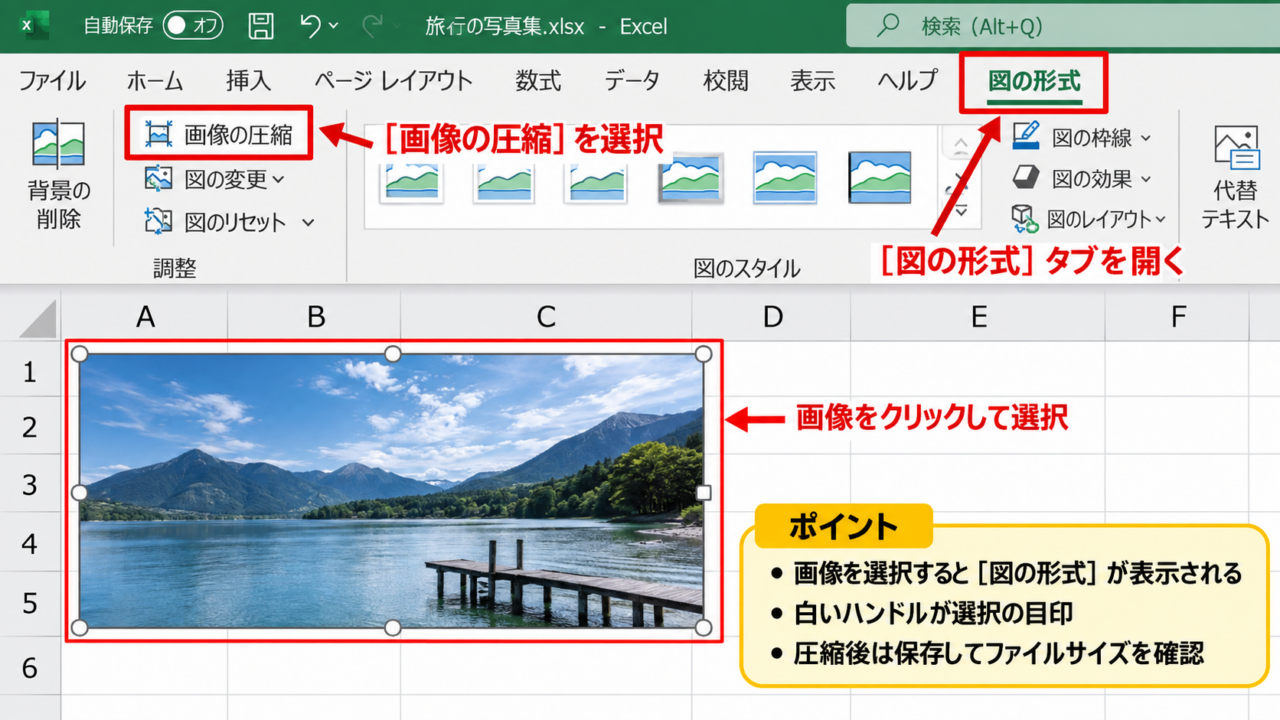
Excelで画像をクリックすると、リボンに図の形式タブが表示されます。
このタブが表示されない場合は、セルを選択しているだけで、画像そのものが選択されていない可能性があります。
画像の周囲に白い丸や四角のハンドルが表示された状態が、画像を選択できている目印です。
図の形式タブを開き、調整グループ内の画像の圧縮を選択しましょう。
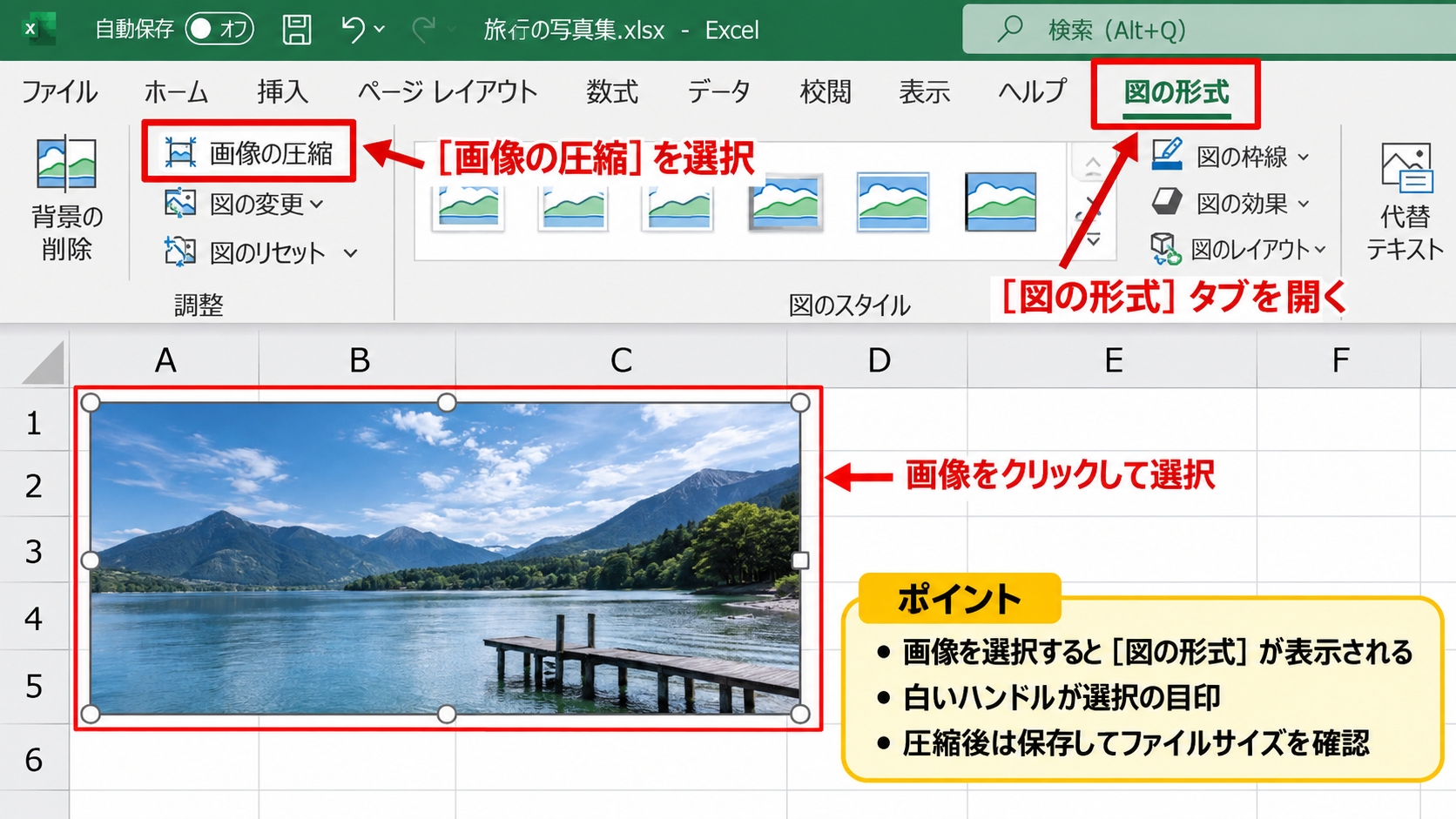
画像を右クリックしても圧縮設定には進めないことがあるため、リボンから操作するほうが確実です。
複数の写真を含むブックでは、最初に1枚を選択して圧縮画面を開くことで、ブック内の全画像に設定を適用できます。
ただし、写真以外の図形、SmartArt、グラフは画像圧縮の対象外になることがあります。
容量の原因が何であるかを切り分けるためにも、圧縮後に保存し、エクスプローラーでファイルサイズを確認しましょう。
圧縮オプションの選択
画像の圧縮ダイアログでは、選択した画像だけに適用するか、ブック内のすべての画像に適用するかを選べます。
写真台帳やカタログのように多数の画像がある場合は、選択した画像だけに適用するチェックを外すと、すべての画像をまとめて圧縮できます。
全画像に適用する設定は、ファイル容量を大幅に減らしたい場合に有効です。
一方、拡大して確認する必要がある製品写真や図面まで低解像度にすると、文字や細部が読みにくくなるかもしれません。
用途ごとに画像を分けたシートを作り、重要な画像だけを高画質で残す運用も実用的です。
圧縮は元に戻せない場合があるため、重要なブックは別名保存してから実行すると安心です。
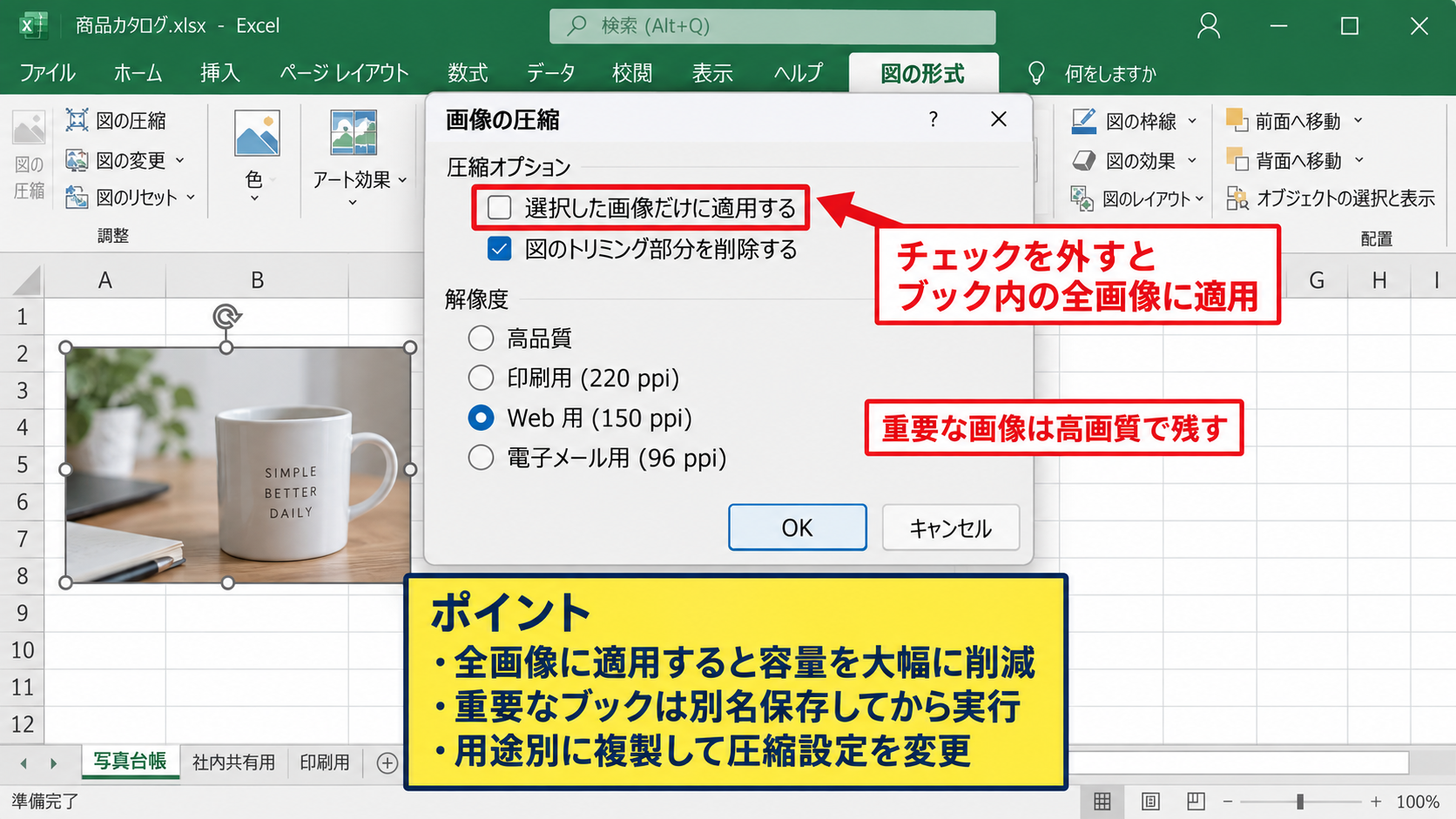
メール添付用、社内共有用、印刷用のようにファイルを複製し、用途別に圧縮設定を変える方法もあります。
保存後の容量確認
画像の圧縮を実行した直後は、画面上で変化が見えにくいことがあります。
Excelのファイル容量は、保存処理が完了することで初めて反映されるため、上書き保存または別名保存を行ってください。
保存したファイルを閉じ、エクスプローラーの詳細表示やプロパティからサイズを確認します。
容量が減っていない場合は、圧縮の対象が選択した1枚だけだった可能性があります。
また、元の画像がすでに小さなJPEGである場合、再圧縮しても減少幅は小さくなります。
容量が数十MB以上あるブックでは、画像以外に不要なシート、過剰な書式、埋め込みオブジェクトが影響している場合もあります。
画像圧縮後の確認手順
画像の圧縮を実行し、Excelファイルを保存して閉じ、エクスプローラーで更新後のサイズを確認します。
画像を圧縮しても小さくならない原因【圧縮設定と画像形式】
続いては、画像を圧縮してもExcelファイルが小さくならない代表的な原因を確認していきます。
| A | B | C | |
|---|---|---|---|
| 1 | 原因 | 確認内容 | 対処 |
| 2 | 対象が1枚だけ | 選択画像のみ適用 | 全画像へ適用 |
| 3 | 解像度が高い | 印刷向け設定 | 用途別に変更 |
【確認のポイント】画像の圧縮画面で、適用範囲と解像度の両方を見直します。
選択した画像だけに適用されている状態
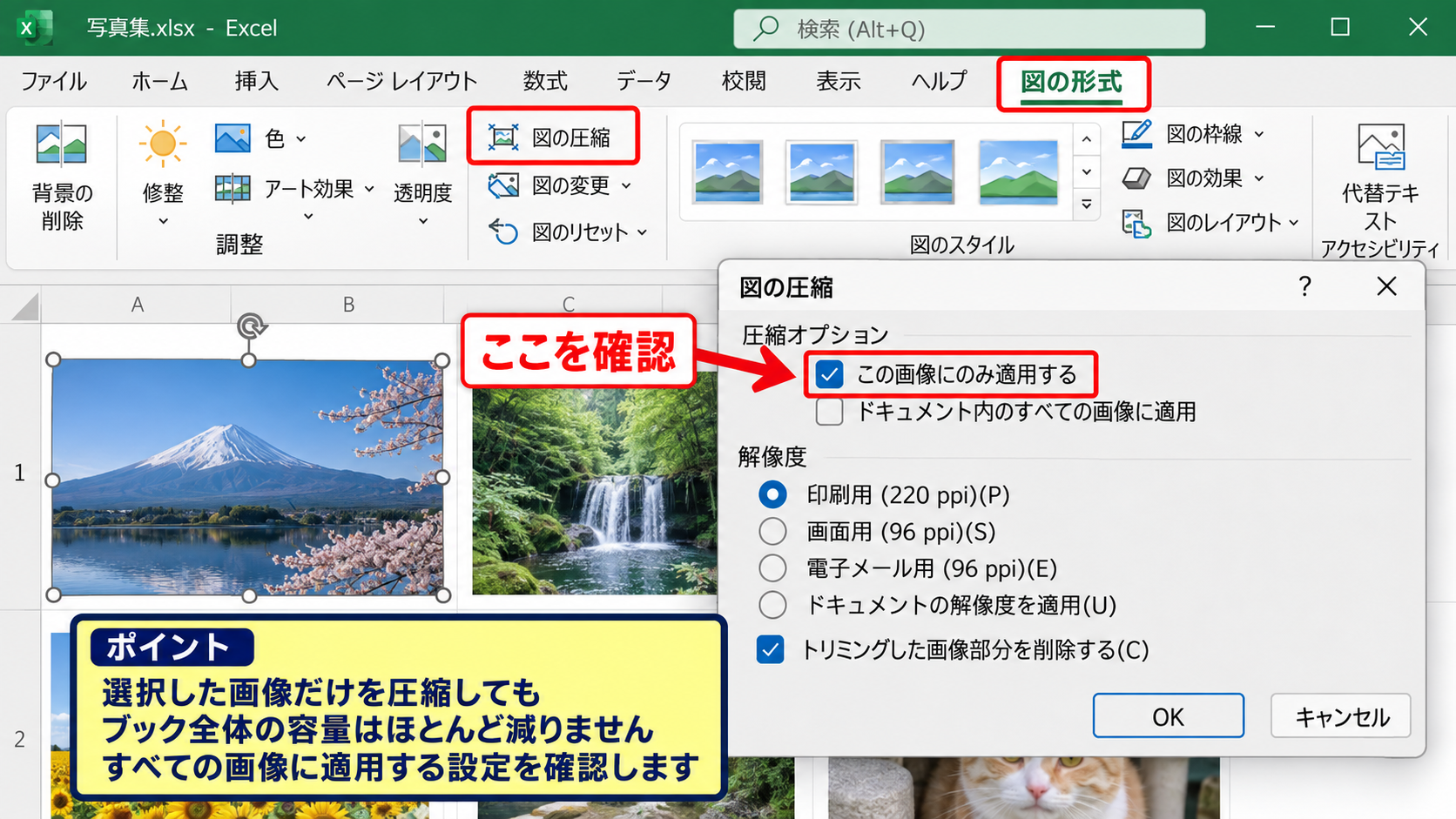
圧縮を実行したのに容量が変わらないときは、選択した画像だけに適用する設定が有効になっていないか確認します。
ブック内に50枚の写真があり、そのうち1枚だけを圧縮しても、全体の容量に与える影響はわずかです。
容量削減を目的とするなら、必要に応じてブック内のすべての画像を圧縮します。
ただし、ロゴ、印影、バーコード、細かな文字を含む画像は、過度に圧縮すると品質が低下します。
画像ごとに役割が違う場合は、圧縮前に高画質を残したいものを別ファイルに保管しておくとよいでしょう。
複数の画像を選択して一括操作しようとしても、Excelのバージョンや配置方法によっては意図した対象範囲にならないことがあります。
そのため、圧縮ダイアログの設定を確認する操作が重要です。
解像度が文書用途に合っていない状態
画像の圧縮では、電子メール、Web、印刷などの用途に応じて解像度を選択できます。
高解像度の設定を維持していると、画質は保たれますが、ファイル容量は大きく残ります。
画面閲覧だけが目的の資料なら、印刷向けの高い解像度は不要な場合が多いです。
一方で、A4用紙に大きく印刷する写真や、工事写真の細部を確認する資料では、解像度を下げすぎないよう注意しましょう。
画面表示用の資料では150ppi前後、印刷品質を優先する資料では220ppi前後を目安に考えると判断しやすくなります。
実際の選択肢はExcelのバージョンによって表示が異なるため、設定名と推定解像度を確認してください。
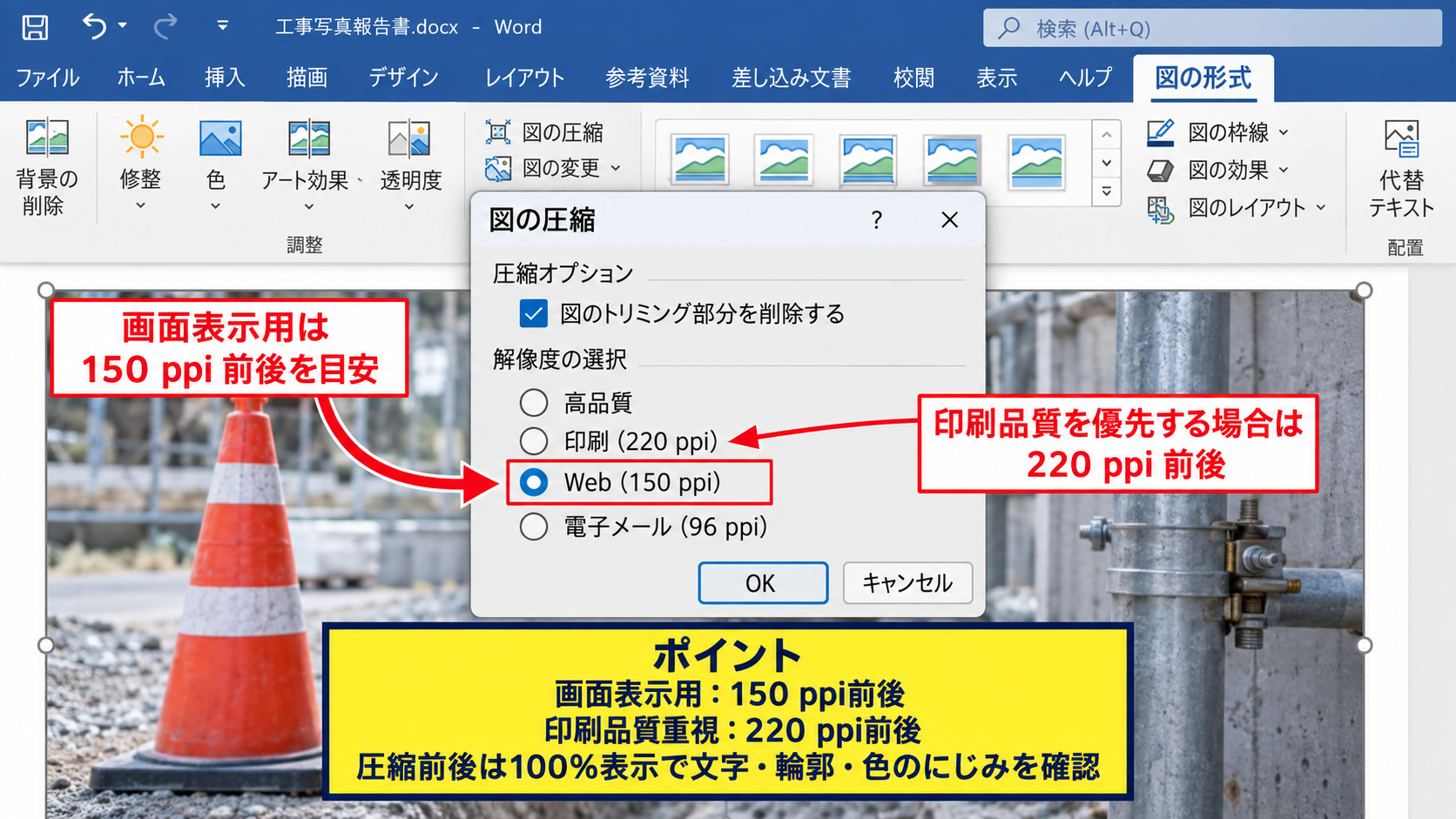
圧縮前後で写真を100パーセント表示し、文字、輪郭、色のにじみを比較することも大切です。
PNGや貼り付け画像のデータ量
PNGは透過や図表の輪郭をきれいに保てる画像形式ですが、写真では容量が大きくなりやすい特徴があります。
スマートフォンのスクリーンショットや、Webページからコピーした画像がPNGの場合、Excel内での圧縮だけでは十分に小さくならないことがあります。
写真はJPEG、文字や図表はPNGという使い分けが、画質と容量のバランスを取りやすい方法です。
画像編集ソフトやWindowsのペイントで、写真を適切なサイズのJPEGとして保存し直してから挿入すると効果が出ることがあります。
コピーして貼り付けた画像は、元の形式や解像度を把握しにくいため、画像ファイルとして保存してから挿入する方法も有効です。
容量の概算例
画像1枚のデータ量が3MBで、同じ写真を20枚貼り付ける場合、単純計算では約60MBの画像データになります。
3MB × 20枚 = 約60MB
トリミング部分と解像度の削除【画像データの整理】
続いては、見えないまま残っているトリミング部分や、不要な画像データを削除する方法を確認していきます。
| A | B | C | |
|---|---|---|---|
| 1 | 画像処理 | 見た目 | 容量への影響 |
| 2 | 縮小 | 小さく表示 | 減らない場合あり |
| 3 | トリミングデータ削除 | 切り抜き後を保存 | 減少しやすい |
【操作のポイント】トリミングした部分の画像データを削除する設定を有効にします。
画像の圧縮
トリミング
➤
トリミング部分の画像データを削除
| A | B | C | |
|---|---|---|---|
| 1 | 工事名 | 写真 | 確認日 |
| 2 | 外壁点検 | トリミングした画像 | 2026/09/13 |
| 3 |
トリミングで隠した部分の保存状態
画像をトリミングすると、不要な部分は見えなくなりますが、元画像のデータがブック内に残っていることがあります。
例えば、大きな写真の中央だけを表示していても、左右上下の切り取った領域が保存されていれば、容量は十分に減りません。
トリミングは表示範囲の変更であり、データ削除とは別の処理です。
画像の圧縮ダイアログで、トリミング部分の画像データを削除する項目を有効にすると、不要な部分をデータとして削除できます。
この操作を行うと、後からトリミング位置を元に戻せなくなるため、編集が完了した画像に対して実行しましょう。
元画像を再利用する可能性がある場合は、別フォルダに原本を残しておくと安全です。
既定の解像度とファイルのオプション
Excelでは、ブック内の画像に対する既定の解像度を設定できる場合があります。
ファイルタブからオプションを開き、詳細設定にある画像のサイズと画質に関する項目を確認します。
画像を圧縮しない設定が有効になっていると、個別の画像圧縮を試しても期待した容量削減につながりにくいことがあります。
高画質を保持する設定は便利ですが、画像の多いブックでは容量増加の原因になります。
共有用のブックでは既定の解像度を画面表示向けにし、印刷原稿は別ブックで管理すると、作業上の混乱を抑えられます。
用途別の考え方
メール添付やTeams共有を主目的にするブックは容量を優先し、写真を印刷資料に使うブックは画質を優先します。
縮小表示だけでは容量が減らない理由
セルの大きさに合わせて画像を小さくした場合、画面ではコンパクトに見えても、元の画像データは保持されます。
画像の縦横をドラッグして縮小する操作は、Excel上での表示サイズを変更するだけです。
表示サイズの変更と画像データの圧縮は、目的が異なる操作です。
高画素の写真を小さな枠に貼り付ける場合は、挿入前に画像のピクセル数を調整することも効果的です。
たとえば、横幅4000ピクセルの写真を横幅800ピクセル程度でしか表示しないなら、元画像を縮小してから挿入することで容量を抑えやすくなります。
画像の縮小率の例
横幅4000ピクセルの画像を横幅1000ピクセルへ縮小する場合、縦横比が同じなら画素数はおよそ4分の1になります。
1000 ÷ 4000 = 0.25
0.25 × 0.25 = 0.0625
画像以外で容量が大きくなる要因【不要データの確認】
続いては、画像圧縮後もファイル容量が大きい場合に確認したい、画像以外の要因を解説していきます。
| A | B | C | |
|---|---|---|---|
| 1 | 確認対象 | 容量増加の例 | 整理方法 |
| 2 | 不要なシート | 過去版の写真台帳 | 削除または別保存 |
| 3 | 過剰な書式 | 遠い行列まで書式設定 | 書式のクリア |
【確認のポイント】画像だけに原因を限定せず、シート、書式、オブジェクトを順に見直します。
削除されていない画像とオブジェクト
画像を上から別の画像で隠しただけでは、下にある元画像のデータはブック内に残ります。
また、不要になった図形、アイコン、テキストボックス、埋め込みPDF、OLEオブジェクトも容量増加の原因です。
見た目に表示されていないオブジェクトが、ファイル容量を占めている場合があります。
ホームタブの検索と選択からオブジェクトの選択を使うと、シート上の図形や画像を見つけやすくなります。
削除する前には、非表示の操作説明や印刷用の部品ではないかを確認しましょう。
不要なオブジェクトを削除した後は、保存してから容量を再確認します。
使用範囲が広がったシート
本来は数十行しか使っていないのに、遠い行や列まで書式、コメント、入力履歴が残っていると、使用範囲が広がることがあります。
CtrlキーとEndキーを押して、Excelが認識している最終セルを確認してください。
必要な範囲より大幅に下や右へ移動した場合は、不要な行列の内容と書式を整理すると改善する場合があります。
空白に見えるセルでも、書式設定が残っていればデータとして扱われることがあります。
行や列を削除する際は、参照している数式や印刷範囲に影響しないか確認しましょう。
使用範囲の確認手順
対象シートを開き、CtrlキーとEndキーを押して最終セルを確認し、不要な範囲があれば整理後に保存します。
ファイル形式と保存方法
通常のExcelブックはxlsx形式で保存され、内部ではデータが圧縮された構造になっています。
マクロを含む場合はxlsm形式になりますが、画像容量が大きい場合は形式を変えるだけで劇的に小さくなるとは限りません。
古いxls形式では、ファイルサイズや利用できる機能に制約があるため、特別な事情がなければxlsxまたはxlsm形式を使うのが一般的です。
別名保存で新しいファイルを作ると、不要な編集履歴や内部データが整理される場合があります。
ただし、保存形式を変更する際は、マクロ、外部リンク、互換性に関する警告を確認してください。
画像を軽くして貼り付ける手順【挿入前の準備】
続いては、Excelへ画像を挿入する前に行うと効果的な、画像ファイルの準備方法を解説していきます。
| A | B | C | |
|---|---|---|---|
| 1 | 画像用途 | おすすめ形式 | 準備内容 |
| 2 | 現場写真 | JPEG | 長辺を縮小 |
| 3 | 画面キャプチャ | PNG | 必要部分を切り抜く |
【操作のポイント】Excelへ挿入する前に、表示目的に合う画像サイズと形式へ整えます。
写真のピクセル数を事前に縮小する方法
スマートフォンやデジタルカメラで撮影した写真は、数百万から数千万画素になることがあります。
Excelのセル内に小さく貼るだけなら、そのすべての画素数は必要ありません。
Windowsのフォト、ペイント、画像編集ソフトなどを使い、長辺を用途に合わせて縮小してから保存します。
貼り付ける大きさに近いピクセル数へ事前縮小すると、圧縮後の品質も安定しやすくなります。
原本は別フォルダに保存し、Excel用の縮小コピーを作成すると、再編集にも対応できます。
ファイル名にsmall、web、reportなどの用途を付けると、誤って原本を上書きしにくくなります。
コピー貼り付けより挿入を使う判断
Webページ、メール、チャット画面から画像をコピーして貼り付けると、画像の形式や解像度を意識しないままブックに追加されます。
画像の出所や元のデータサイズを管理したい場合は、挿入タブから画像を選び、保存済みのファイルを指定する方法が向いています。
挿入前にファイルサイズを確認できるため、大きすぎる画像を見つけやすい点も利点です。
貼り付け前に画像ファイルを確認する習慣が、容量の大きいブックを防ぎます。
同じ写真を複数シートで使う場合は、必要な箇所だけに貼り付けるか、別途共有リンクを活用することも検討しましょう。
画像の枚数を管理する考え方
写真を多数掲載する資料では、1枚ごとの容量が小さくても合計容量は大きくなります。
たとえば、圧縮後の画像が500KBであっても、100枚なら約50MBになります。
画像枚数による容量の概算
500KB × 100枚 = 約50,000KB
50,000KB ÷ 1,024 = 約48.8MB
全写真を1つのブックへ集約する必要があるか、月別、案件別、工程別に分割できるかを検討しましょう。
写真一覧を別シートにまとめ、詳細写真は必要なときにだけ開く別ブックへ分ける方法もあります。
ブックを分割すると、送受信や保存の負担だけでなく、共同編集時の動作も軽くなることがあります。
まとめ Excelのファイル容量を減らす画像圧縮の方法
Excelで画像を圧縮してもファイル容量が小さくならない場合は、まず画像の圧縮設定を確認します。
選択した画像だけに圧縮を適用していないか、解像度が高すぎないか、トリミング部分の画像データが残っていないかを順に見直しましょう。
画像を縮小表示しただけでは、元データの容量は減らない点にも注意が必要です。
写真は挿入前に適切なサイズのJPEGへ縮小し、画面キャプチャや図表は必要な範囲だけを切り出して使うと効果的です。
不要な画像、図形、シート、過剰な書式も容量増加の要因になるため、圧縮後もサイズが大きい場合はブック全体を確認してください。
画質と容量のバランスを用途に合わせて調整し、共有しやすく扱いやすいExcelファイルを作っていきましょう。