【Excel】エクセルの印刷範囲・改ページの青い線が動かない原因と対処法
Excelで印刷範囲や改ページを調整していると、シート上に表示される青い線がドラッグできない、線が元に戻る、印刷範囲の境界を変更できないと困ることがあります。
青い線は印刷範囲やページ区切りを視覚的に確認するための重要な表示ですが、表示モード、拡大率、プリンター設定、保護、手動改ページの状態によって操作できない場合があります。
この記事では、青い線が動かないときの確認順と、印刷範囲・改ページを正しく設定し直す方法を解説します。
青い線を動かすには、改ページプレビュー表示で操作することが基本です。
印刷範囲を再設定してから、必要に応じて手動改ページを追加または解除すると整理しやすくなります。
エクセルの印刷範囲と改ページの青い線を動かす方法
| A | B | C | D |
|---|---|---|---|
| 商品 | 数量 | 単価 | 金額 |
| りんご | 10 | 120 | =B2*C2 |
| みかん | 8 | 100 | =B3*C3 |
それではまず、青い線をドラッグして印刷ページを変更する基本操作について解説していきます。
通常の表示では印刷範囲の操作が分かりにくいため、まずは改ページプレビューに切り替えることが大切です。
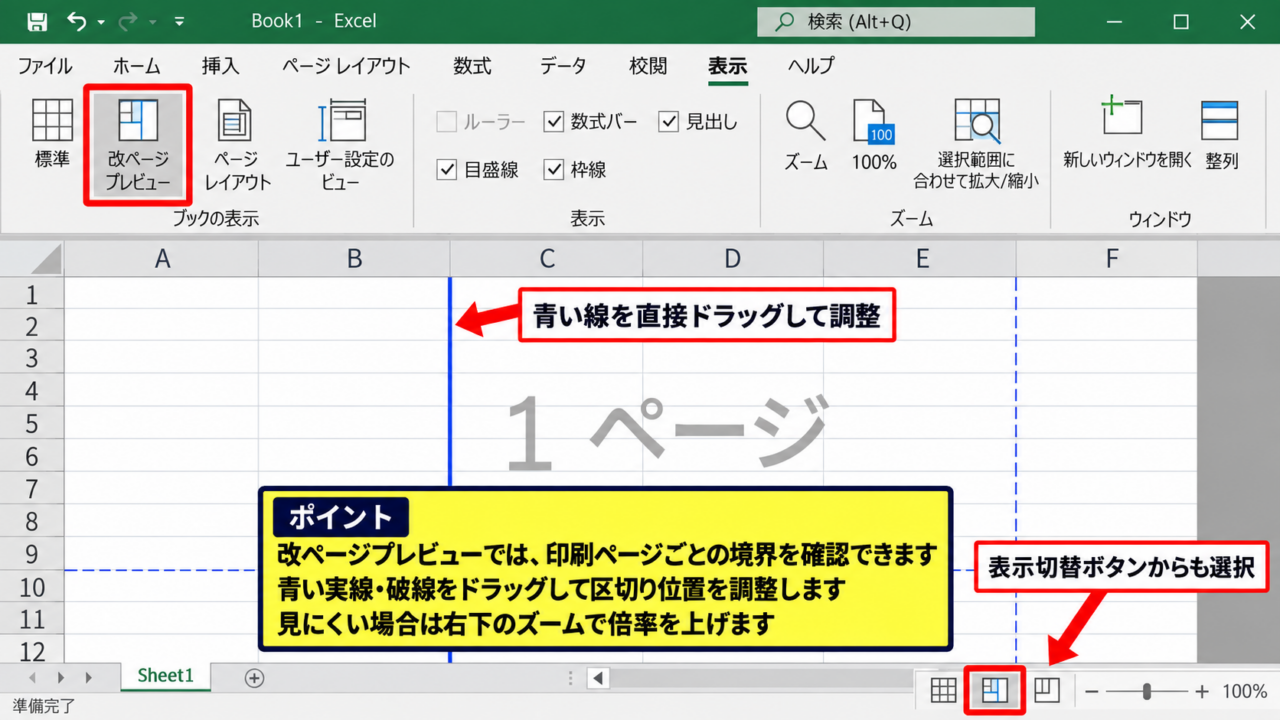
操作の基本は、表示タブから改ページプレビューを選び、実線の青い境界線を目的の行または列までドラッグする流れです。
改ページプレビューへの切り替え
青い線を直接操作したいときは、Excel画面下部にある表示切替ボタンから改ページプレビューを選択します。
または、リボンの表示タブにあるブックの表示から改ページプレビューをクリックしても切り替えられます。
標準表示のままでは、印刷ページごとの境界線を自由にドラッグする用途には向いていません。
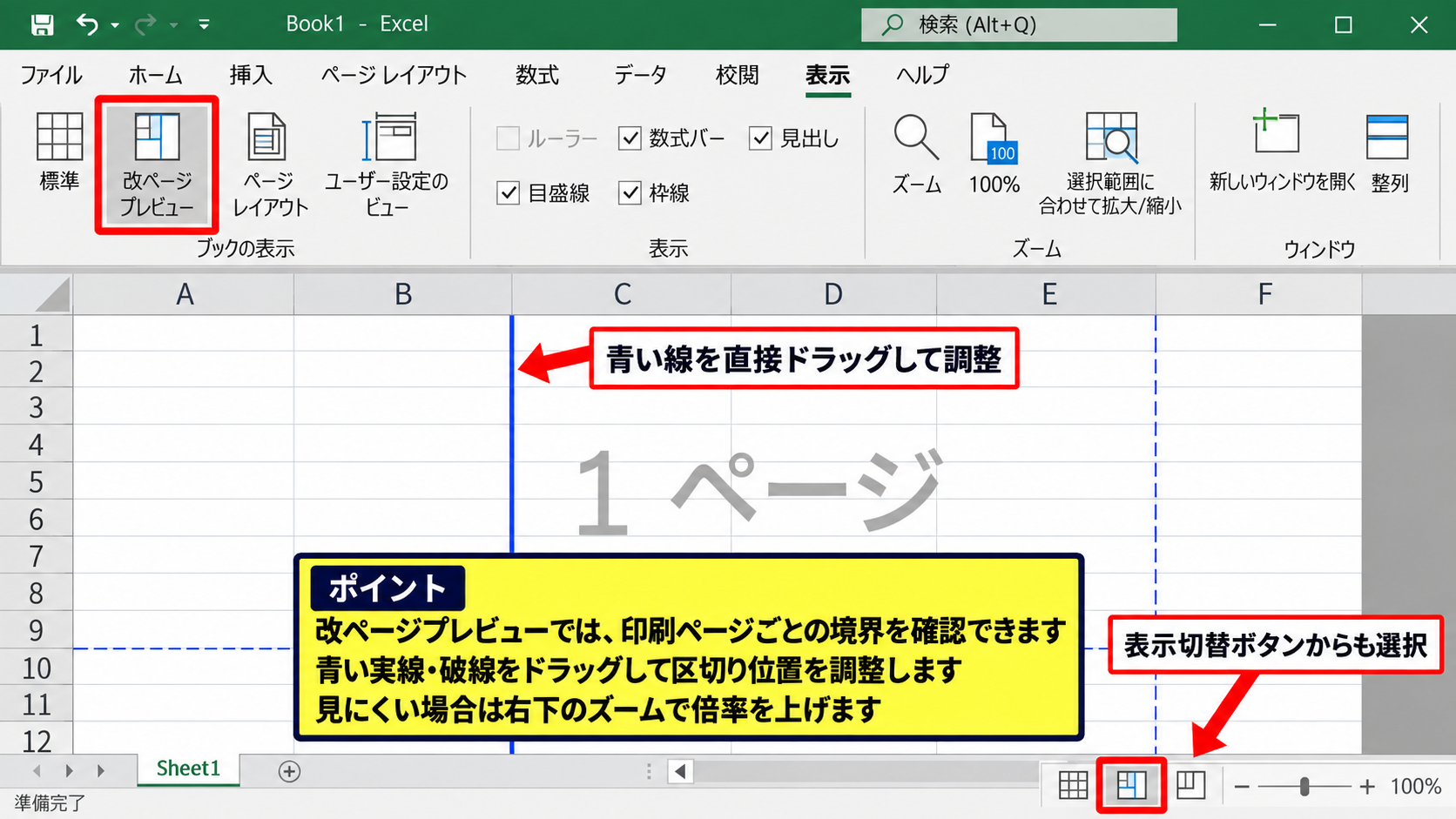
改ページプレビューでは、印刷対象のページにページ番号が薄く表示され、実線と破線の青い線で区切り位置を確認できます。
画面が切り替わった直後は表示倍率が変化することがありますが、これは印刷ページを見やすくするための動作です。
作業しにくい場合は、右下のズームスライダーで倍率を上げてから境界線を探しましょう。
実線の青い境界線のドラッグ
実線の青い線は、現在設定されている印刷範囲または手動で指定した改ページを表します。
線の上にマウスポインターを置き、両方向の矢印に変わった状態でクリックしたまま移動します。
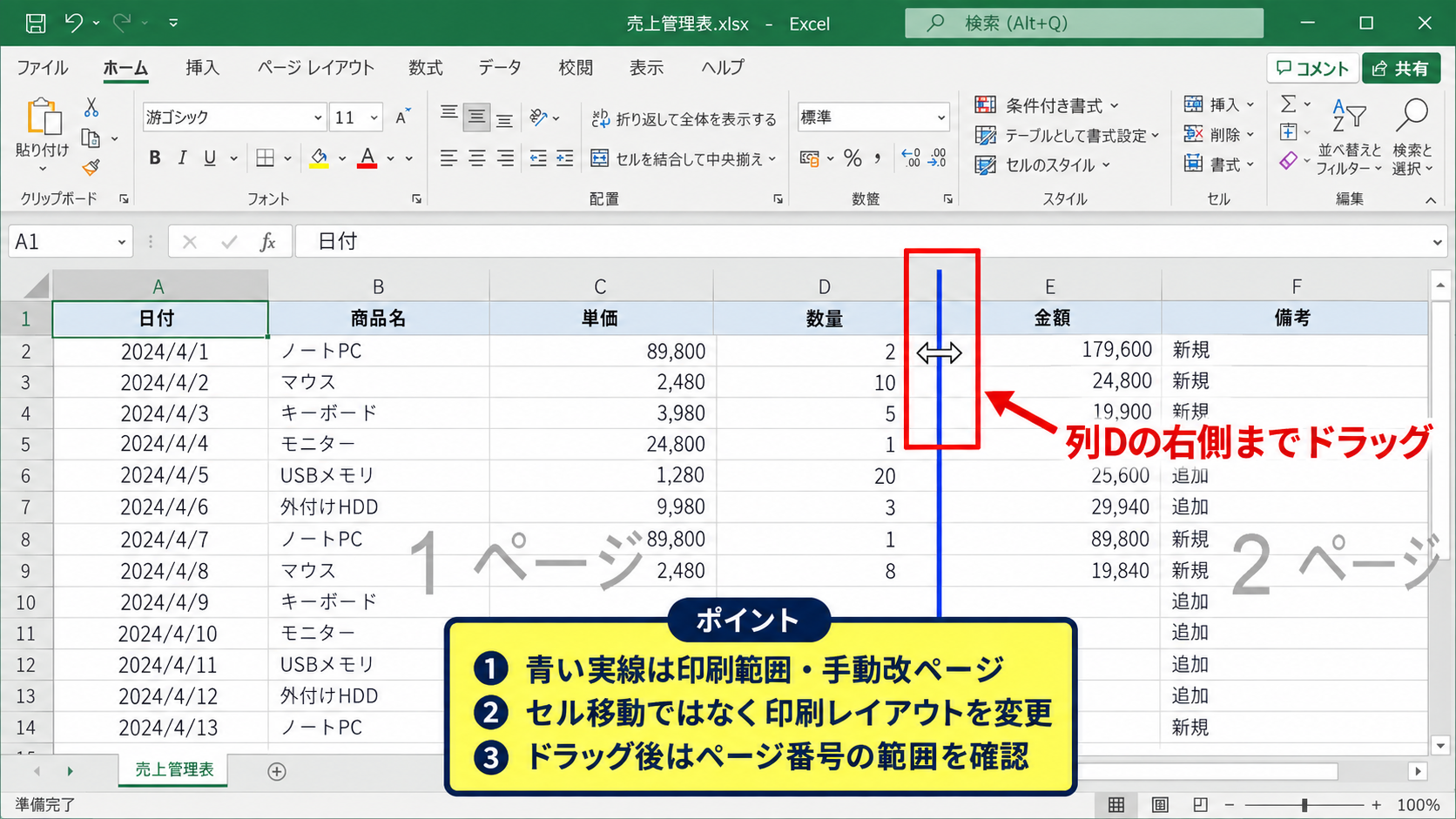
たとえば列Dまでを1ページ目に収めたい場合は、縦方向の青い線を列Dの右側までドラッグします。
行方向も同じ考え方で、表の最終行の下へ横方向の線を動かすと、印刷対象のページを調整できます。
線を動かす操作は、セルの移動ではなく印刷レイアウトの変更です。
ドラッグ後にページ番号の範囲が変化したことを確認すると、設定ミスを減らせます。
破線の青い境界線の扱い
破線の青い線は、用紙サイズ、余白、拡大縮小印刷などをもとにExcelが自動計算した改ページです。
破線もドラッグできますが、動かした位置は手動改ページとして扱われ、実線に変わることがあります。
自動調整に戻したい場合は、ページレイアウトタブの改ページからすべての改ページを解除を選択します。
破線を動かしても期待どおりに収まらない場合は、先に横幅や高さの拡大縮小設定を確認しましょう。
【操作のポイント】青い線の操作前に改ページプレビューへ切り替え、実線と破線の意味を区別してからドラッグします。
印刷範囲の解除と再設定
| A | B | C |
|---|---|---|
| 担当者 | 売上 | 備考 |
| 田中 | 45000 | 印刷対象 |
| 佐藤 | 38000 | 印刷対象 |
続いては、印刷範囲が固定されて青い線が思うように動かない場合の再設定方法を確認していきます。
不要な印刷範囲が残っていると、青い境界線を動かしても古い範囲に引っ張られたような表示になることがあります。
印刷範囲をいったんクリアし、必要なセルだけを選択して設定し直すと、問題を切り分けやすくなります。
設定済み印刷範囲のクリア
ページレイアウトタブを開き、ページ設定グループの印刷範囲から印刷範囲のクリアを選択します。
これにより、シートに保存されていた印刷対象の指定が解除されます。
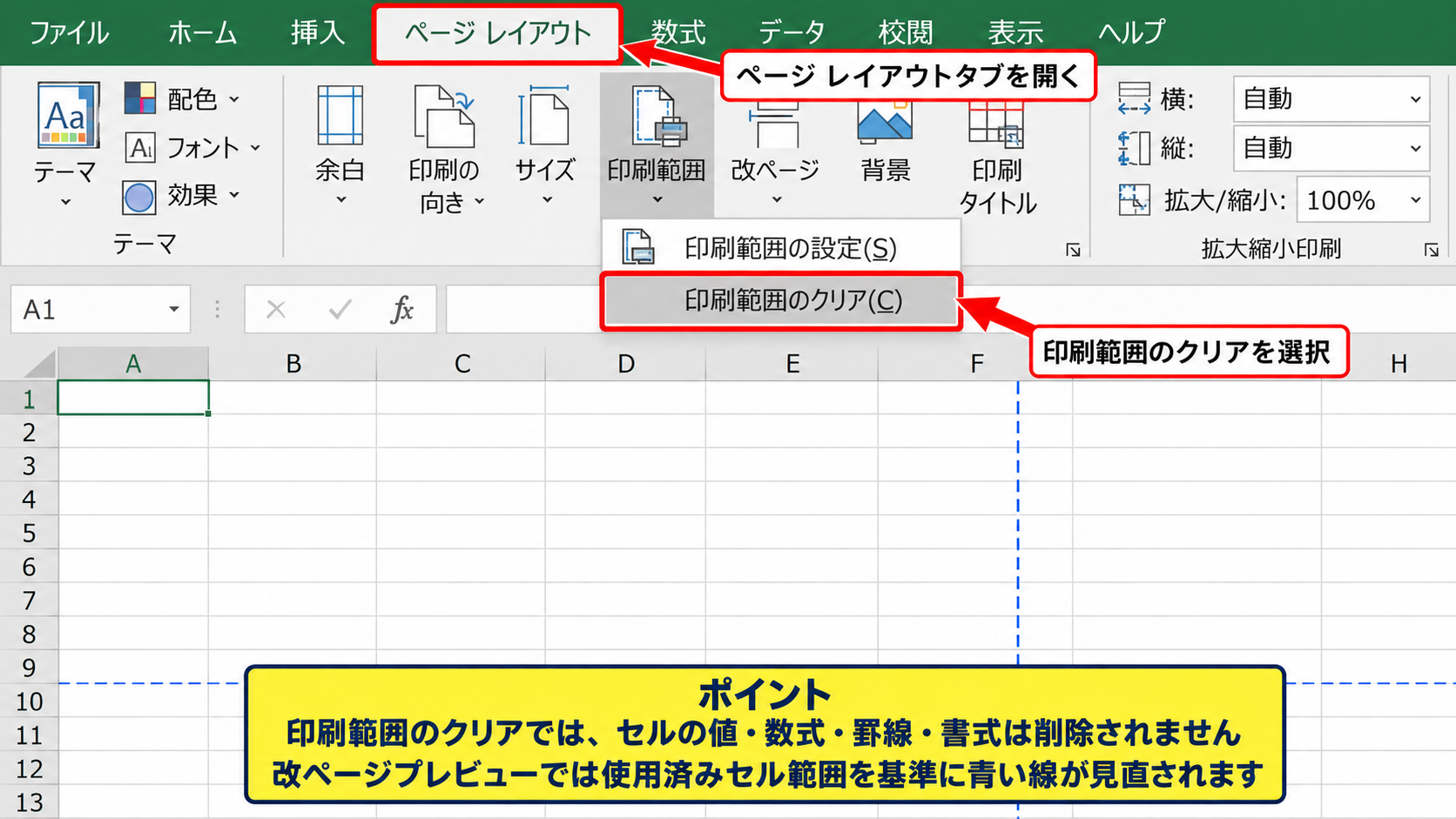
印刷範囲のクリアは、セルの値、数式、罫線、書式を削除する操作ではありません。
操作後に改ページプレビューへ戻ると、使用されているセル範囲を基準に青い線の位置が見直されます。
意図しない遠い列や行まで印刷対象になっている場合は、不要な書式が残っていないかも確認しましょう。
必要なセル範囲の選択
新しく印刷範囲を指定する前に、見出しを含めた表全体をドラッグして選択します。
サンプルデータなら、A1からC3までを選択することで、1行目のヘッダーを含めた一覧表を印刷対象にできます。
途中に空白列や空白行があっても印刷したい場合は、その空白部分を含めて連続した範囲として選択します。
印刷範囲は、画面に見えている範囲ではなく、選択状態になっているセル範囲で決まります。
複数の離れた範囲を印刷対象にすることもできますが、別ページ扱いになることがあるため、帳票では連続範囲のほうが管理しやすいでしょう。
印刷範囲の設定と印刷プレビュー
セルを選択した状態で、ページレイアウトタブの印刷範囲から印刷範囲の設定をクリックします。
設定後はファイルタブから印刷を開き、印刷プレビューで用紙ごとの配置を確認します。
青い線が正しく見えていても、余白や用紙の向きが原因で文字が小さくなるケースがあります。
印刷プレビューは、青い線を動かした結果を最終確認する場所です。
【操作のポイント】印刷範囲に違和感があるときは、ドラッグを繰り返す前に既存の印刷範囲をクリアして設定し直します。
改ページが動かない原因と確認項目
| A | B | C | D |
|---|---|---|---|
| 月 | 売上 | 経費 | 利益 |
| 4月 | 100000 | 72000 | =B2-C2 |
| 5月 | 120000 | 75000 | =B3-C3 |
続いては、青い線をつかめない、ドラッグしても戻る、メニューが使えないときの主な原因を確認していきます。
操作の不具合に見えても、シート保護や拡大縮小印刷などの設定が影響していることは少なくありません。
原因を一つずつ確認すると、不要な設定変更をせずに適切な対処を選べます。
シート保護と共有状態
シートが保護されている場合、改ページの変更を含む編集操作が制限されることがあります。
校閲タブにあるシート保護の解除を確認し、パスワードが設定されている場合は作成者または管理者に確認します。
共同編集や共有ファイルでは、ほかの利用者の編集状況によって操作が反映されにくいこともあります。
| A | B | C | |
|---|---|---|---|
| 1 | 月 | 売上 | 経費 |
| 2 | 4月 | 100000 | 72000 |
解除できない保護を無理に回避せず、ファイルの管理者に編集権限を確認することが安全です。
拡大縮小印刷と用紙設定
ページレイアウトタブの拡大縮小印刷で、横を1ページ、縦を自動などに設定していると、改ページが自動調整されます。
この状態では青い線を移動しても、Excelが指定したページ数に収めようとして位置を再計算することがあります。
ドラッグした位置を優先したいときは、横と縦のページ数指定を自動に戻すか、倍率を100パーセント前後に変更します。
用紙サイズがA4からA3へ変わるだけでも、改ページの位置は大きく変化します。
プリンターの用紙設定とExcelのページ設定が一致しているかも確認しましょう。
結合セルと非表示行列
結合セルが改ページ付近にあると、思った位置に境界線を置きにくい場合があります。
とくに複数行または複数列にまたがる結合セルでは、セルの途中でページを分割できません。
また、行や列を非表示にしていると、画面上の位置と印刷時の位置の感覚がずれることがあります。
複雑な帳票では、結合セルを減らし、中央揃えやセルの配置で見た目を整えると印刷設定を管理しやすくなります。
【操作のポイント】保護、拡大縮小、用紙サイズ、結合セルを確認してから改ページを調整すると、線が戻る原因を見つけやすくなります。
手動改ページの追加と解除
| A | B | C |
|---|---|---|
| 部署 | 氏名 | 金額 |
| 営業部 | 鈴木 | 50000 |
続いては、青い線のドラッグ以外で改ページを指定する方法と、不要な手動改ページを解除する方法を確認していきます。
帳票の区切り位置が明確な場合は、セルを選択して手動改ページを挿入する方法が便利です。
改ページを入れる位置は、次のページの先頭にしたい行のセル、または右ページの先頭にしたい列のセルを選択して決めます。
横方向の改ページ挿入
たとえば20行目から次ページにしたい場合は、A20など20行目のセルを選択します。
その後、ページレイアウトタブの改ページから改ページの挿入を選択します。
選択セルの上側に横方向の改ページが追加され、19行目までと20行目以降を別ページにできます。
表の見出し行を各ページに表示したいときは、印刷タイトルの設定も併用するとよいでしょう。
縦方向の改ページ挿入
右側の列を別ページに送りたい場合は、次ページの先頭にしたい列のセルを選択します。
たとえば列Eから次ページにしたいときは、E1またはE2を選択してから改ページの挿入を実行します。
Excelは選択セルの左側に縦方向の改ページを追加します。
横方向と縦方向の両方を分割する場合は、改ページプレビューでページ番号を確認しながら進めましょう。
手動改ページの解除
手動で追加した改ページを消すには、改ページ付近のセルを選択して、ページレイアウトタブの改ページから改ページの解除を選択します。
複数の設定を一度に初期化したい場合は、すべての改ページを解除を選びます。
すべての改ページを解除すると、手動改ページだけでなく、手動で動かした青い線も自動計算の状態へ戻る点に注意が必要です。
【操作のポイント】次ページの先頭にしたい行または列を選択してから挿入すると、改ページの位置を判断しやすくなります。
印刷レイアウトを整える設定
| A | B | C |
|---|---|---|
| 品目 | 予算 | 実績 |
| 広告費 | 300000 | =B2*0.9 |
続いては、青い線を調整した後に見直したい印刷レイアウトの設定について確認していきます。
改ページだけを調整しても、余白、向き、タイトル行の設定が不適切だと読みやすい印刷物にはなりません。
印刷範囲、用紙の向き、余白、拡大縮小、印刷タイトルをセットで確認することが、実用的な帳票作成の近道です。
横向きと縦向きの選択
列数が多い表は、ページレイアウトタブの印刷の向きから横向きを選ぶと、列が途中で切れにくくなります。
縦長の一覧表なら縦向きのまま行数を多く表示できるため、用紙の向きは表の形に合わせて決めます。
無理に縮小する前に用紙の向きを変えると、文字サイズを保ちやすくなります。
余白とページ中央の設定
余白から標準、狭い、ユーザー設定の余白を選択し、表の大きさに合う余白を設定します。
小さな表を印刷する場合は、ページ中央の水平にチェックを入れると、用紙内の見た目が整います。
ただし余白を狭くしすぎると、プリンターの印刷可能領域外となり、意図しない縮小が起きることがあります。
タイトル行と見出しの繰り返し
複数ページにわたる表では、ページレイアウトタブの印刷タイトルからタイトル行を設定します。
1行目がヘッダーの場合は、タイトル行に1行目を指定すると、2ページ目以降にも見出しが繰り返し印刷されます。
ページごとに見出しを表示すると、途中のページだけを見ても表の意味を判断しやすくなります。
【操作のポイント】青い線の位置だけでなく、向き、余白、タイトル行を印刷プレビューでまとめて確認します。
まとめ エクセルの印刷範囲・改ページの青い線が動かない対処法
エクセルの印刷範囲・改ページの青い線が動かないときは、まず改ページプレビューへ切り替え、実線と破線の違いを確認します。
青い線をドラッグできない場合は、シート保護、共有状態、拡大縮小印刷、用紙サイズ、結合セルなどが原因になっている可能性があります。
印刷範囲が複雑になっているときは、いったん印刷範囲をクリアし、必要なセルを選択して設定し直す方法が有効です。
手動改ページは、次ページの先頭にしたい行または列を選択して追加でき、不要になった場合は改ページの解除またはすべての改ページを解除で戻せます。
最後は必ず印刷プレビューを開き、ページ数、文字サイズ、表の切れ方を確認してから印刷しましょう。