【Excel】エクセルの色を印刷しない方法
Excelで作成した表を印刷すると、セルに設定した塗りつぶしの色や文字色までそのまま紙に出てしまうことがあります。
画面では見やすくするために色分けを残したい一方、提出用の資料や社内配布用の帳票は白黒で印刷したい場面もあるでしょう。
Excelには、シートの設定からカラー印刷を止める方法、必要なセルだけ色を外す方法、プリンター側でモノクロ化する方法があります。
画面上の色を残して印刷だけ白黒にしたい場合は、ページ設定の白黒印刷を使います。
一部の背景色だけ印刷したくない場合は、セルの書式や条件付き書式を確認します。
ブック全体をモノクロにしたい場合は、各シートの印刷設定とプリンター設定をあわせて確認しましょう。
この記事では、エクセルの色を印刷しない方法を、用途別の操作手順と注意点を交えて解説します。
エクセルの色を印刷しない方法1【ページ設定で白黒印刷】
それではまず、画面の色設定を残したまま印刷結果だけを白黒にする方法について解説していきます。
| 項目 | 1月 | 2月 | 3月 |
|---|---|---|---|
| 売上 | 120,000 | 135,000 | 128,000 |
| 目標 | 100,000 | 110,000 | 120,000 |
上のように画面上で黄色や緑色を使っている表でも、ページ設定の白黒印刷を有効にすれば、セルの色を維持したまま印刷時だけ色を使わない状態にできます。
白黒印刷はセルの色を削除する操作ではありません。印刷プレビューや紙だけをモノクロ表示にするため、後から通常のカラー印刷へ戻すことも容易です。
ページレイアウトタブからの設定手順
ページレイアウトタブからの設定手順について解説していきます。
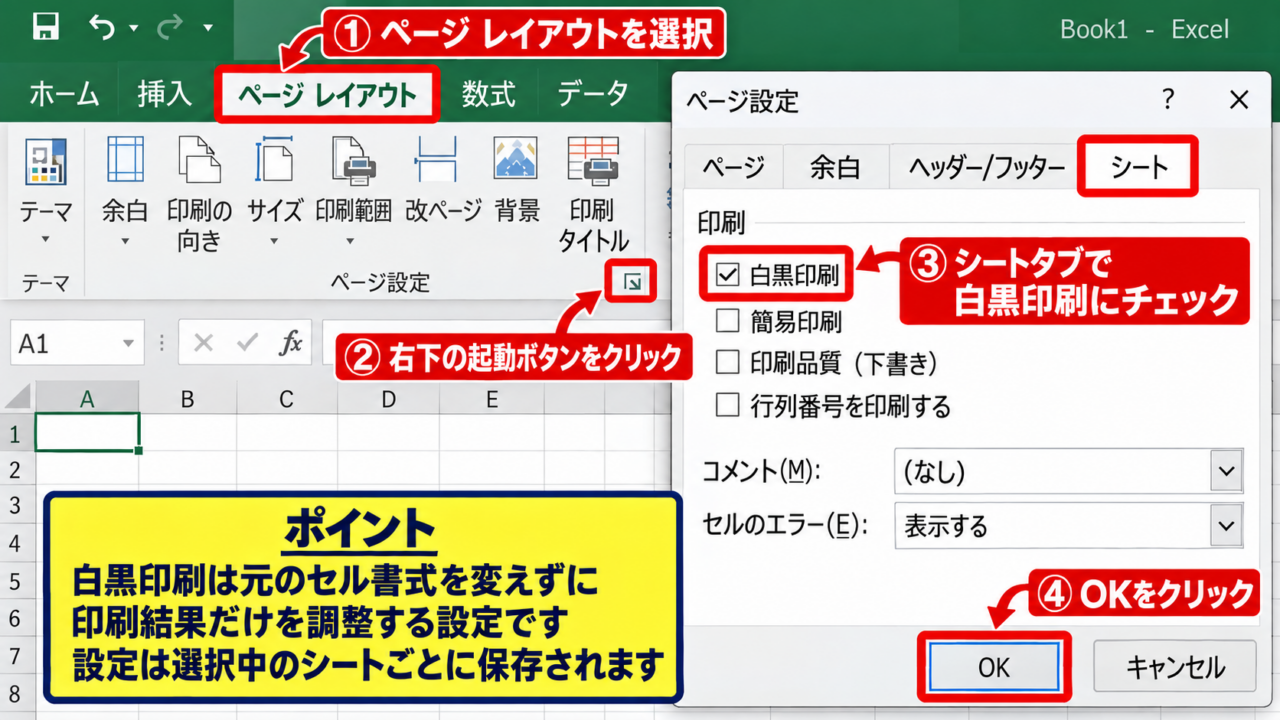
色を印刷したくないワークシートを表示し、リボンのページレイアウトタブを選択します。
ページ設定グループの右下にある小さな起動ボタンをクリックすると、ページ設定ダイアログボックスを開けます。
シートタブを選び、印刷の項目にある白黒印刷へチェックを入れます。
最後にOKをクリックすれば設定完了です。
この設定は開いているブック全体ではなく、基本的に選択中のシートごとに保存されます。複数シートを印刷する場合は、対象のシートごとに設定が必要か確認しましょう。
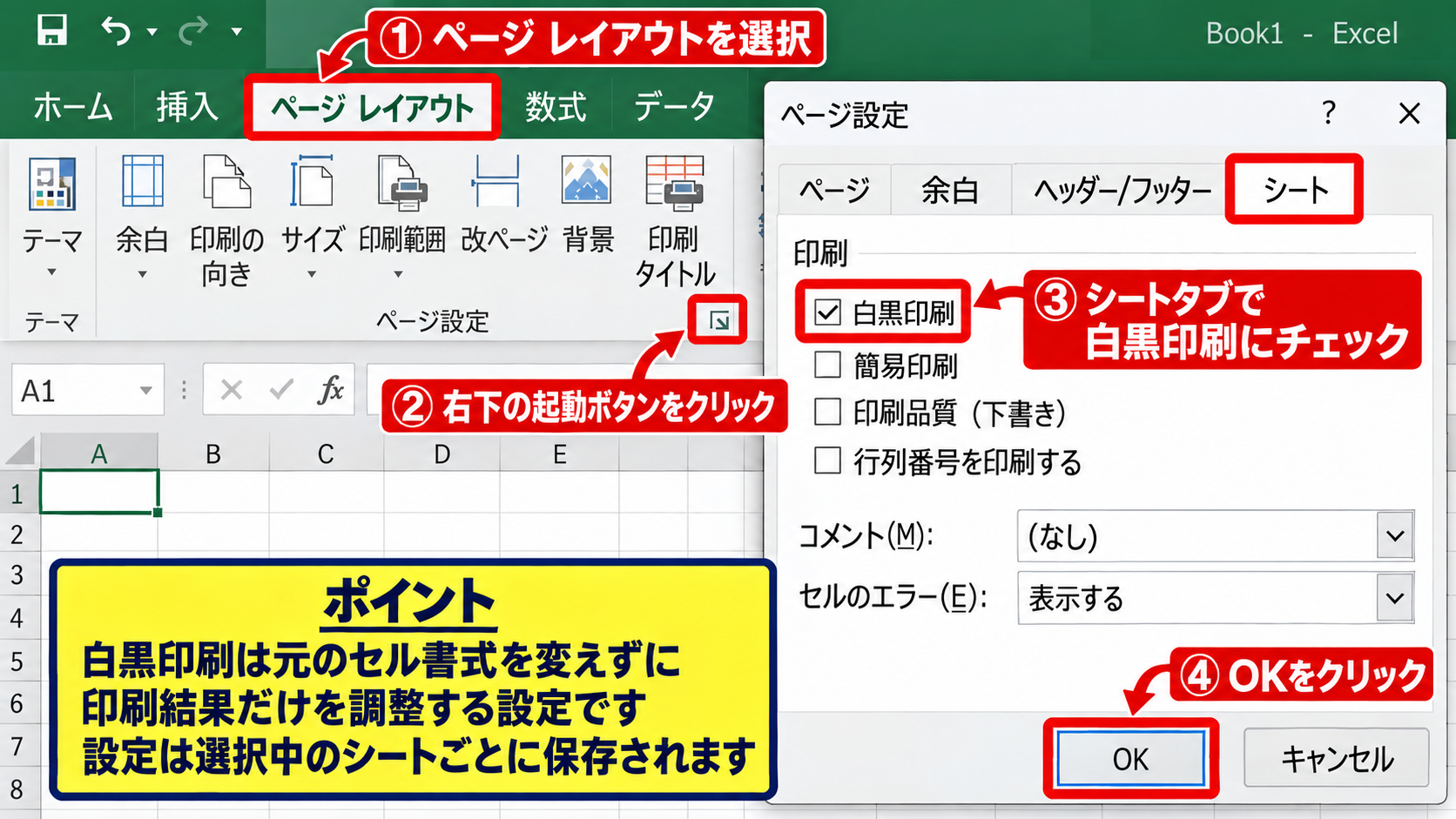
印刷プレビューを開くと、塗りつぶしが白または濃淡に置き換えられ、文字色も読み取りやすい濃さで出力されることを確認できます。
【操作のポイント】ページ設定の白黒印刷は、元のセル書式を変えずに印刷結果だけを調整したいときに向く設定です。
印刷プレビューでの確認方法
印刷プレビューでの確認方法について解説していきます。
設定後はファイルタブから印刷を選択し、右側のプレビューを確認します。
画面上のセルがカラフルでも、プレビュー上で背景色が白く見えれば白黒印刷の設定は反映されています。
薄い黄色や水色を使った表は、白黒にすると罫線や文字との違いが見えにくくなることがあります。
その場合は、印刷前に罫線を少し濃くする、見出しに太字を使う、重要な数値へ下線を付けるなどの調整が有効です。
白黒印刷では色による意味の違いが伝わらなくなるため、色以外の見分け方を用意することが大切です。
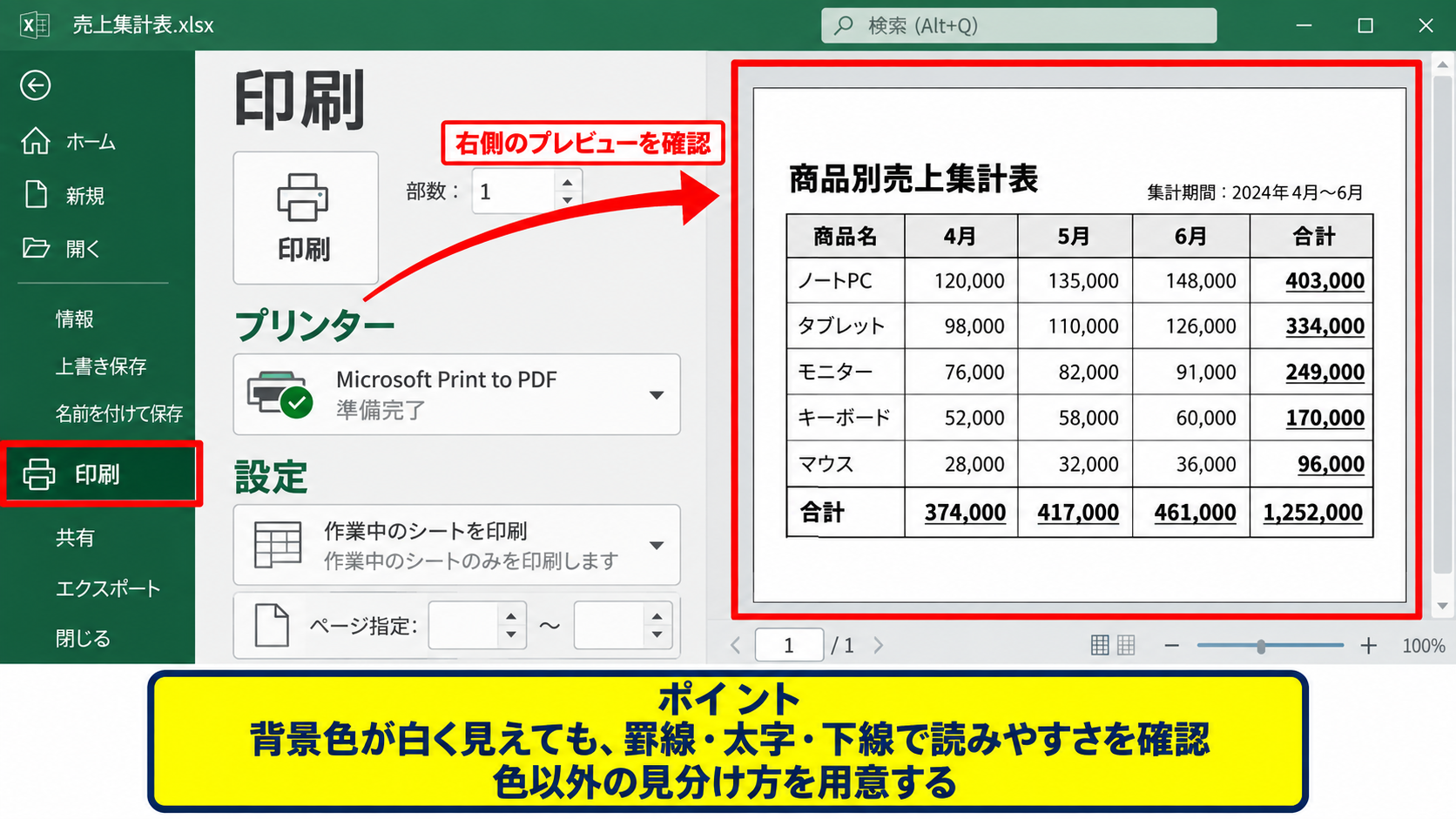
【操作のポイント】プレビューは実際の印刷結果に近いため、白黒化したことで数値や見出しが読みにくくなっていないかを必ず確認します。
複数シートに設定する場合の注意点
複数シートに設定する場合の注意点について解説していきます。
月別シートや部署別シートなど、複数のワークシートをまとめて印刷するブックでは、特定のシートだけカラーで出てしまうことがあります。
これは、白黒印刷の設定がシート単位で管理されているためです。
同じ設定を続けて行う場合は、Ctrlキーを押しながら対象のシート見出しをクリックし、複数シートをグループ化してからページ設定を開く方法があります。
ただし、グループ化したままセルを編集すると、すべての選択シートに同じ入力が反映される可能性があります。
設定が終わったら、シート見出しを右クリックしてシートのグループ解除を実行しましょう。
カラーを残す必要がある表と、白黒で出したい表が同じブックにある場合は、印刷対象のシートだけに白黒印刷を設定します。
【操作のポイント】複数シートの一括設定後は、シートのグループ化を解除し、編集ミスを防ぎます。
エクセルの色を印刷しない方法2【セルの塗りつぶしを削除】
続いては、印刷だけでなくセルに設定した背景色そのものを外す方法を確認していきます。
| 商品名 | 在庫数 | 判定 |
|---|---|---|
| 商品A | 5 | 要確認 |
| 商品B | 42 | 十分 |
セルの塗りつぶしを削除すると、画面表示も印刷結果も白いセルになります。
色分けを今後使わない帳票へ整えるときや、他の人へ渡す前に装飾を初期化したいときに役立つ方法です。
塗りつぶしなしを選ぶ操作
塗りつぶしなしを選ぶ操作について解説していきます。
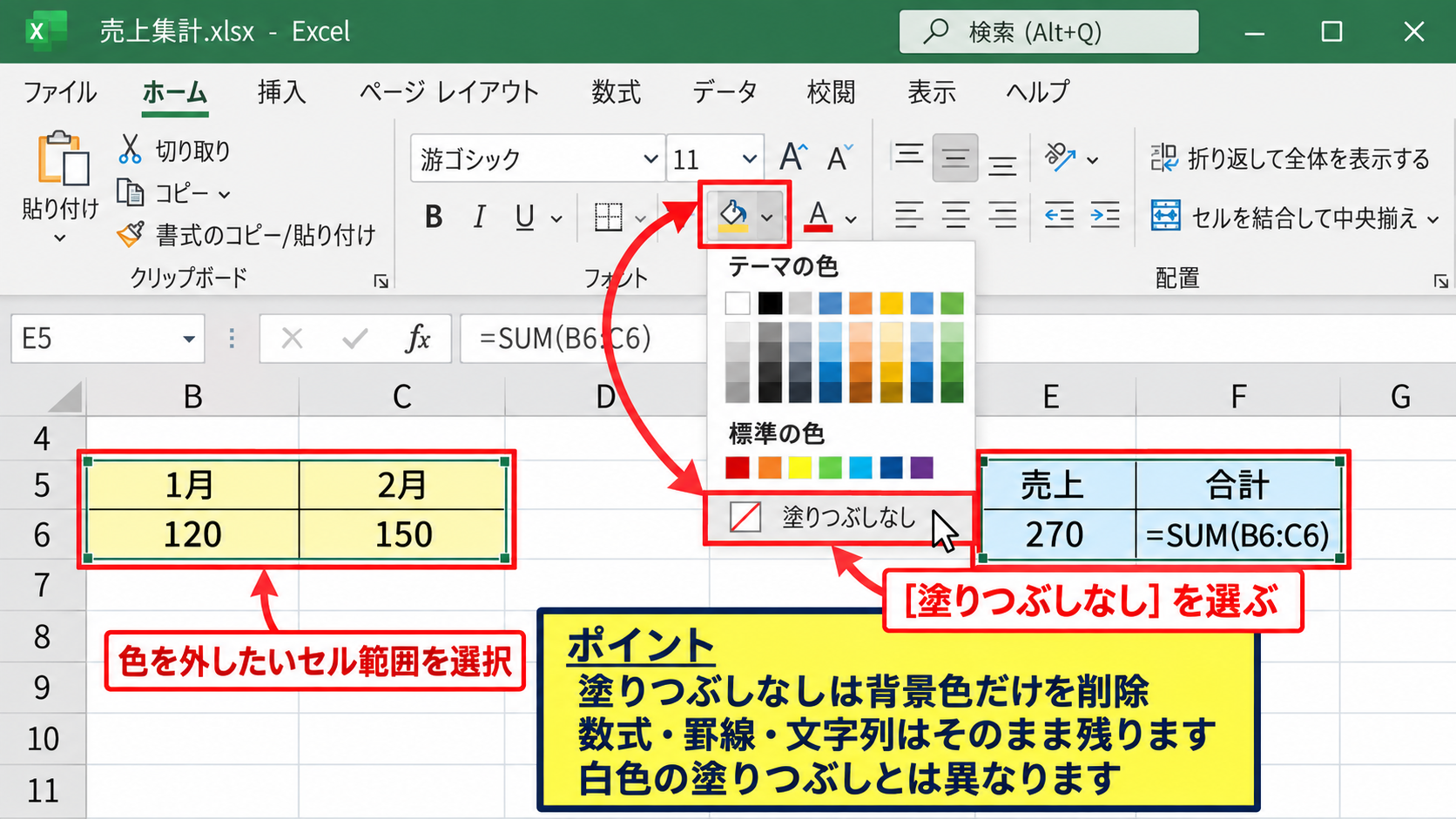
最初に、色を外したいセル範囲をドラッグして選択します。
ホームタブのフォントグループにある塗りつぶしの色ボタンをクリックし、一覧から塗りつぶしなしを選びます。
これで選択範囲の背景色だけが削除され、入力済みの数値、数式、罫線、文字列は基本的に残ります。
塗りつぶしなしは、白色を指定する操作とは異なります。白色の塗りつぶしでは印刷設定やテーマによって色が残る場合もあるため、不要な背景色を確実に外すなら塗りつぶしなしを選ぶのが安心です。
表の中で色付きセルが飛び飛びにある場合は、Ctrlキーを押しながら複数のセル範囲を選択してから操作することもできます。
【操作のポイント】塗りつぶしなしは背景色のみを対象にするため、数式や罫線を残したまま表の印象を整理できます。
書式のクリアを使う場面
書式のクリアを使う場面について解説していきます。
背景色だけでなく、文字色、太字、罫線、表示形式などもまとめて初期化したいときは、ホームタブのクリアから書式のクリアを利用します。
この操作はセル内の値や数式を消さず、見た目に関係する書式を取り除く仕組みです。
ただし、日付や金額の表示形式まで標準状態に戻ることがあります。
たとえば、1行目がヘッダーで、B2に売上金額が入力されている表では、通貨形式も消えると数値だけが表示されることがあります。
書式のクリアは便利ですが、見た目を一括で消す操作です。色だけを外したい場合には、塗りつぶしなしの方が影響範囲を抑えられます。
書式のクリアを実行した後で元に戻せないと感じた場合は、すぐにCtrlキーとZキーで元に戻すことができます。
【操作のポイント】書式のクリアは表を初期状態へ近づける操作なので、日付、通貨、パーセントの表示形式を再確認します。
コピー時に色を持ち込まない貼り付け方法
コピー時に色を持ち込まない貼り付け方法について解説していきます。
別のシートや別ブックから表をコピーすると、意図しない塗りつぶし色まで貼り付くことがあります。
このような場合は、貼り付け先で右クリックし、貼り付けのオプションから値、または数式を選びます。
値を選択すると計算結果だけを貼り付け、元の色や罫線を引き継ぎません。
数式を選択すると数式だけを貼り付けられるため、貼り付け先に用意した白黒の書式を保てます。
書式を含めない貼り付けを使えば、カラーの原票からデータだけを白黒の印刷用シートへ移す運用も可能です。
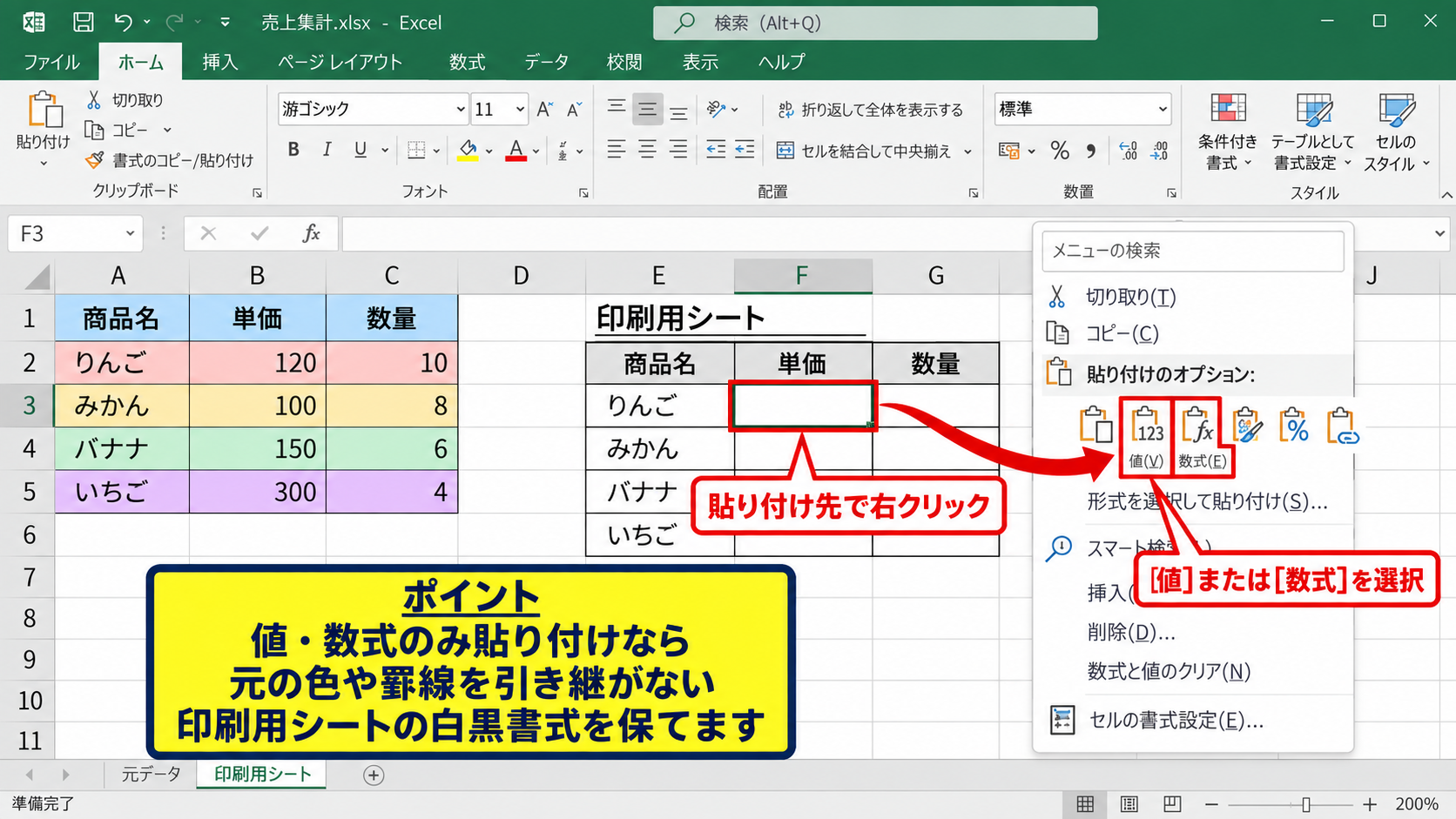
【操作のポイント】カラーの原本を保持したい場合は、印刷用シートを別に用意し、値または数式のみを貼り付ける方法が便利です。
エクセルの色を印刷しない方法3【プリンター設定でモノクロ出力】
続いては、Excelの設定を変えずにプリンター側でモノクロ印刷へ切り替える方法を確認していきます。
| 担当者 | 予定 | 進捗 |
|---|---|---|
| 田中 | 見積作成 | 完了 |
| 佐藤 | 受注確認 | 進行中 |
プリンターのプロパティで白黒またはグレースケールを指定すると、Excelのシートに色が残っていても、出力時にカラーインクを使わず印刷できます。
この方法はExcelだけでなく、WordやPDFなど他のアプリケーションからの印刷にも影響する場合があります。
白黒印刷は黒と白に近い出力です。
グレースケール印刷は、元の色を灰色の濃淡に変換して出力します。
資料の網掛けやグラフの区別を残したい場合は、グレースケールが向くことがあります。
印刷画面からプリンターのプロパティを開く操作
印刷画面からプリンターのプロパティを開く操作について解説していきます。
Excelでファイルタブをクリックし、印刷を選択します。
プリンターの選択欄で利用する複合機またはプリンターを選び、プリンターのプロパティを開きます。
表示される画面の名称や配置は、メーカーやドライバーによって異なります。
一般的には基本設定、カラー、品質、詳細設定などのタブに、カラー、白黒、モノクロ、グレースケールといった項目があります。
プロパティ内で白黒またはモノクロを選び、OKをクリックしてExcelの印刷画面へ戻ります。
【操作のポイント】プリンターのプロパティは機種ごとに表示が異なるため、カラーやグレースケールという言葉を目印に設定を探します。
白黒とグレースケールの使い分け
白黒とグレースケールの使い分けについて解説していきます。
白黒印刷は、背景色をほぼ白にし、文字や罫線を黒で出力する形式です。
経費を抑えたい帳票、数値の一覧表、社内回覧用の資料には白黒印刷が適しています。
一方でグレースケール印刷は、赤、青、緑などの色を灰色の濃淡へ変換します。
色分けしたグラフや進捗管理表を印刷する場合、グレースケールなら元の色差が濃淡として残るため、情報を区別しやすいことがあります。
ただし、異なる色が同じような灰色に変換される場合もあるため、重要な区分は凡例や罫線でも示しましょう。
提出先からモノクロ指定がある場合は、白黒とグレースケールのどちらを意味するのかを事前に確認すると、印刷のやり直しを減らせます。
【操作のポイント】表をくっきり見せたいなら白黒、色の違いを濃淡として残したいならグレースケールを検討します。
プリンター設定が戻らない場合の確認
プリンター設定が戻らない場合の確認について解説していきます。
一度モノクロ印刷を指定すると、次回の印刷でもその設定が残るプリンターがあります。
後でカラー印刷をしたい資料まで白黒になってしまった場合は、Excelの印刷画面から再度プリンターのプロパティを開き、カラーまたは自動カラー選択へ戻します。
Windowsの設定アプリやコントロールパネルから、プリンターの既定の印刷設定を変更しているケースもあります。
Excel内のページ設定をカラーへ戻しても直らないときは、プリンタードライバー側の設定を見直しましょう。
Excelの白黒印刷とプリンターのモノクロ設定が同時に有効だと、どちらか一方だけを戻してもカラーにはならないことがあります。
【操作のポイント】カラーに戻らないときは、Excelのシート設定とプリンターのプロパティを両方確認します。
印刷される色と条件付き書式の確認
続いては、セルに直接設定した色を消しても印刷時に色が残る場合の確認ポイントを解説していきます。
| 担当 | 実績 | 目標との差 |
|---|---|---|
| 営業一課 | 850,000 | -50,000 |
| 営業二課 | 1,080,000 | 80,000 |
色が条件付き書式で設定されている場合、通常の塗りつぶしなしでは表示が変わらないことがあります。
条件付き書式は、セルの値や数式の結果に応じて自動的に色を付ける機能です。
条件付き書式ルールの管理画面
条件付き書式ルールの管理画面について解説していきます。
対象のセルを選択し、ホームタブの条件付き書式からルールの管理を開きます。
現在の選択範囲に適用されているルールが一覧で表示されます。
たとえば、1行目にヘッダーがあり、C2からC10の差額がマイナスなら赤色、ゼロ以上なら緑色にするルールが登録されている場合があります。
不要なルールを選択してルールの削除を実行すると、自動色付けを停止できます。
色が勝手に戻るように見えるときは、セルの書式ではなく条件付き書式が原因である可能性があります。
【操作のポイント】塗りつぶしなしで色が消えない場合は、条件付き書式のルール管理を先に確認します。
数式ルールと対象範囲の見直し
数式ルールと対象範囲の見直しについて解説していきます。
条件付き書式には、数式を使用して書式設定するセルを決定するルールがあります。
たとえばC2の差額を基準にして、C2からC10を赤くする数式は次のように考えられます。
=C2<0
この数式では、C2が0より小さい場合に書式が適用されます。
適用先がC2:C10であれば、Excelは各行に合わせてC3、C4のように参照を変えながら判定します。
先頭セルC2を起点としてルールが展開される仕組みなので、数式と適用先の先頭位置がずれると、意図しないセルまで色が付くことがあります。
印刷用の範囲だけ色を外したい場合は、ルールを削除する前に適用先の範囲を狭める方法もあります。
【操作のポイント】条件付き書式の数式は適用先の左上セルを基準に評価されるため、数式と範囲をセットで確認します。
印刷用シートへ値を転記する方法
印刷用シートへ値を転記する方法について解説していきます。
計算用シートは色や条件付き書式を残し、印刷専用シートだけを白黒にしたい場合は、参照式でデータを転記する方法があります。
印刷用シートのA2へ、元データシートのA2を参照する数式を入力します。
=元データ!A2
入力後、右下のフィルハンドルを横または下方向へドラッグすると、参照先を連続して入力できます。
このとき先頭セルだけへ数式を入力し、オートフィルで必要な範囲へコピーするのが基本です。
印刷用シートには白い背景、黒い文字、読みやすい罫線を設定しておけば、元データの色分けを保ったまま印刷資料を作成できます。
元データを更新すると印刷用シートの参照値も更新されるため、転記漏れを防ぎやすい運用です。
【操作のポイント】計算用と印刷用を分けると、画面での見やすさと紙での読みやすさを両立できます。
白黒印刷で見やすくする表の整え方
続いては、色を使わなくても読みやすい印刷資料に整えるコツを確認していきます。
| 区分 | 件数 | 備考 |
|---|---|---|
| 完了 | 18 | 確認済み |
| 要対応 | 4 | 期限を確認 |
白黒印刷では、背景色の代わりに罫線、太字、下線、配置、余白を利用すると、情報を整理しやすくなります。
罫線と太字による区分
罫線と太字による区分について解説していきます。
カラーの表では、見出し行を濃い色、入力欄を薄い色にして区別することがあります。
白黒印刷では、見出しの外枠を太線にし、見出し文字を太字にするだけでも十分な区別になります。
明細行には細い罫線、合計行には上罫線を太くするなど、線の強弱を使う方法も効果的です。
白黒の帳票は、罫線を増やしすぎると窮屈に見えるため、区切るべき場所だけに太線を使うのがコツです。
【操作のポイント】見出し、明細、合計のように役割ごとに罫線の太さを変えると、色がなくても表の構造を伝えられます。
文字色と網掛けの扱い
文字色と網掛けの扱いについて解説していきます。
赤字で注意事項を示している場合、白黒印刷では他の黒い文字との差が小さくなることがあります。
注意事項には太字、下線、括弧書きなどを併用すると、モノクロでも目立たせやすくなります。
薄い網掛けはプリンターによってほとんど見えないこともあるため、印刷プレビューだけで判断せず、必要ならテスト印刷で確認しましょう。
提出用の書類では、網掛けを多用するよりも、行間や列幅を調整して余白を確保した方が読みやすくなることもあります。
色の意味を文章でも補足すると、白黒コピーやPDF化を経た後でも意図が伝わりやすくなります。
【操作のポイント】色だけで注意を示さず、太字、下線、文言を組み合わせて情報の優先度を表現します。
印刷範囲と改ページの調整
印刷範囲と改ページの調整について解説していきます。
色を外して印刷する際は、表の見た目だけでなく、ページの切れ方も確認したいところです。
ページレイアウトタブから印刷範囲を設定すると、必要な表だけを出力できます。
横に長い表は、拡大縮小印刷の幅を1ページに設定すると、列が途中で分断されにくくなります。
ただし、無理に1ページへ収めると文字が小さくなります。
読みやすさを優先するなら、横向き、余白の調整、列幅の見直しを組み合わせましょう。
白黒資料は色の助けがないぶん、文字の大きさと余白が読みやすさに直結します。
【操作のポイント】印刷プレビューで改ページ位置を確認し、見出しと明細が離れすぎないよう調整します。
まとめ エクセルの色を印刷しない方法
エクセルの色を印刷しない方法は、画面の見た目まで変えるか、印刷結果だけを変えるかによって選ぶ操作が異なります。
画面上の色を残して紙だけを白黒にしたい場合は、ページ設定の白黒印刷がもっとも扱いやすい方法です。
プリンターのプロパティからモノクロまたはグレースケールを選ぶ方法もあり、Excel以外の文書を含めて出力方法を統一したいときに便利です。
不要な背景色を完全に消したい場合は、塗りつぶしなしを選びます。
塗りつぶしを外しても色が残る場合は、条件付き書式のルールが設定されていないかを確認しましょう。
印刷のみ白黒にするならページ設定の白黒印刷です。
背景色そのものを消すなら塗りつぶしなしです。
機器側で出力を統一するならプリンターのモノクロ設定です。
白黒印刷では色による区別が使えないため、太字、罫線、下線、余白を活用して表の構造を整えることも重要です。
印刷前にはプレビューを開き、数値、見出し、注意事項が読みやすく表示されているかを確認してから出力しましょう。