【Excel】エクセルのパーセント表示がおかしい原因と表示形式の直し方(グラフ・円グラフ)
Excelで数値をパーセント表示にしたところ、0.25が25%ではなく2500%になったり、合計が100%にならなかったりして困ることがあります。
セルの値そのものと表示形式の関係を理解すると、パーセント表示のずれは落ち着いて対処できます。
グラフや円グラフでは、元データは正しくてもデータラベルだけが意図しない形式になる場合もあります。
この記事では、エクセルのパーセント表示がおかしい主な原因、セルの表示形式、数式、グラフの設定を順に確認します。
確認したいポイント
・25%を入力したい場合は、値が0.25なのか25なのかを確認します。
・割合の計算は、分子を分母で割る数式を使います。
・グラフと円グラフは、セルとは別にデータラベルの表示形式を設定します。
入力値と表示形式を分けて考えることが、修正の近道です。
エクセルのパーセント表示を正しく直す方法
それではまず、セルのパーセント表示を正しい割合へ直す基本操作について解説していきます。
| 項目 | 入力値 | パーセント表示 | 結果 |
|---|---|---|---|
| 正しい例 | 0.25 | 25% | 25% |
| ずれる例 | 25 | 25% | 2500% |
入力値と表示値の関係
Excelのパーセント表示は、セルに入っている数値へ100を掛けて%記号を付ける表示形式です。
つまり、セルの内部値が0.25なら、パーセント表示では25%になります。
一方で、数値として25を入力してからパーセント表示を設定すると、Excelは25を2500%として表示します。
25%は数値としては0.25であり、25そのものではない点が重要です。
すでに25と入力済みで2500%と表示される場合は、該当セルを選択して100で割る必要があります。
数値が25のセルを正しい割合へ変換する数式
=B2/100
たとえばB2に25があり、C2へ上の数式を入力してパーセント表示にすると、C2は25%になります。
1行目を見出しとして、2行目以降に割合の数値が並ぶ表なら、C2の数式を下へオートフィルすると効率的です。
逆に、0.25という値を25と表示したいだけなら、パーセント表示ではなく数値表示を選びます。
パーセントスタイルの設定
セルの内部値が0.25であることを確認したら、ホームタブの数値グループにある%ボタンで表示形式を設定します。
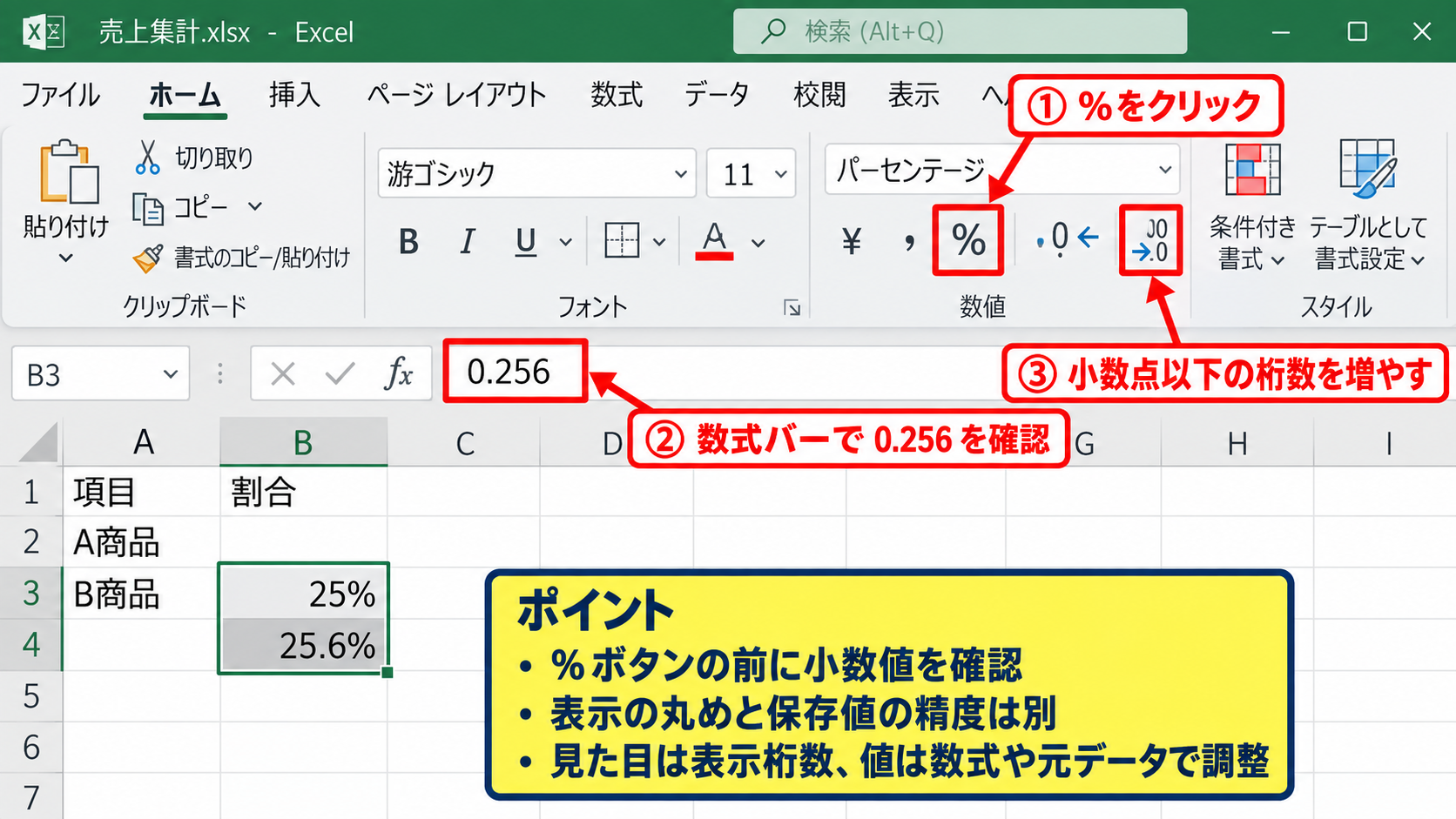
表示したいセル範囲をドラッグして選択し、%のボタンをクリックしましょう。
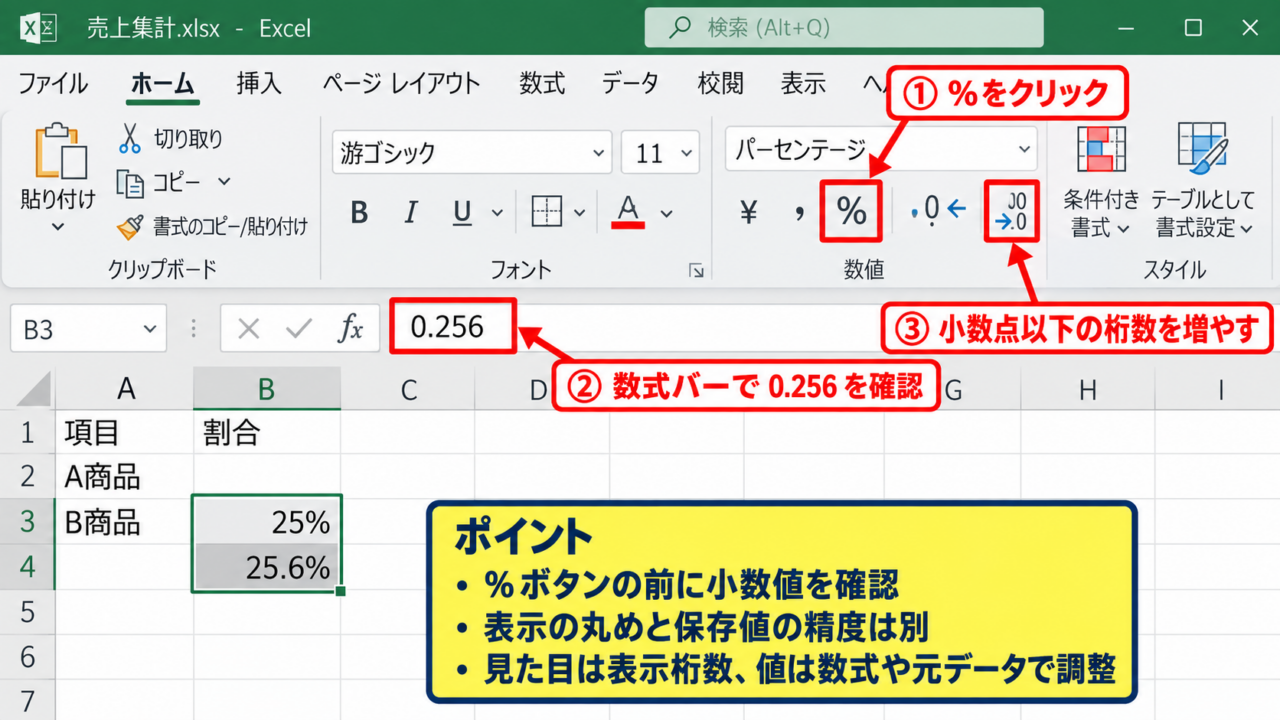
既定では小数点以下が表示されないため、0.256は26%のように四捨五入されて見える場合があります。
小数点以下の桁数を増やすボタンを使えば、25.6%のような表示にできます。
表示の丸めと、セルに保存されている値の精度は別のものです。
たとえば表示が26%でも、数式バーには0.256と保存されていることがあります。
見た目だけを整えたいときは表示桁数を調整し、計算結果そのものを変えたいときは数式や元データを修正します。
【操作のポイント】%ボタンを押す前に、数式バーで0.25のような小数値かどうかを確認します。
セルの書式設定による桁数調整
%ボタンだけでは希望の見た目にならない場合は、セルの書式設定からパーセンテージを指定します。
セルを選択して右クリックし、セルの書式設定を開いたら、分類でパーセンテージを選択します。
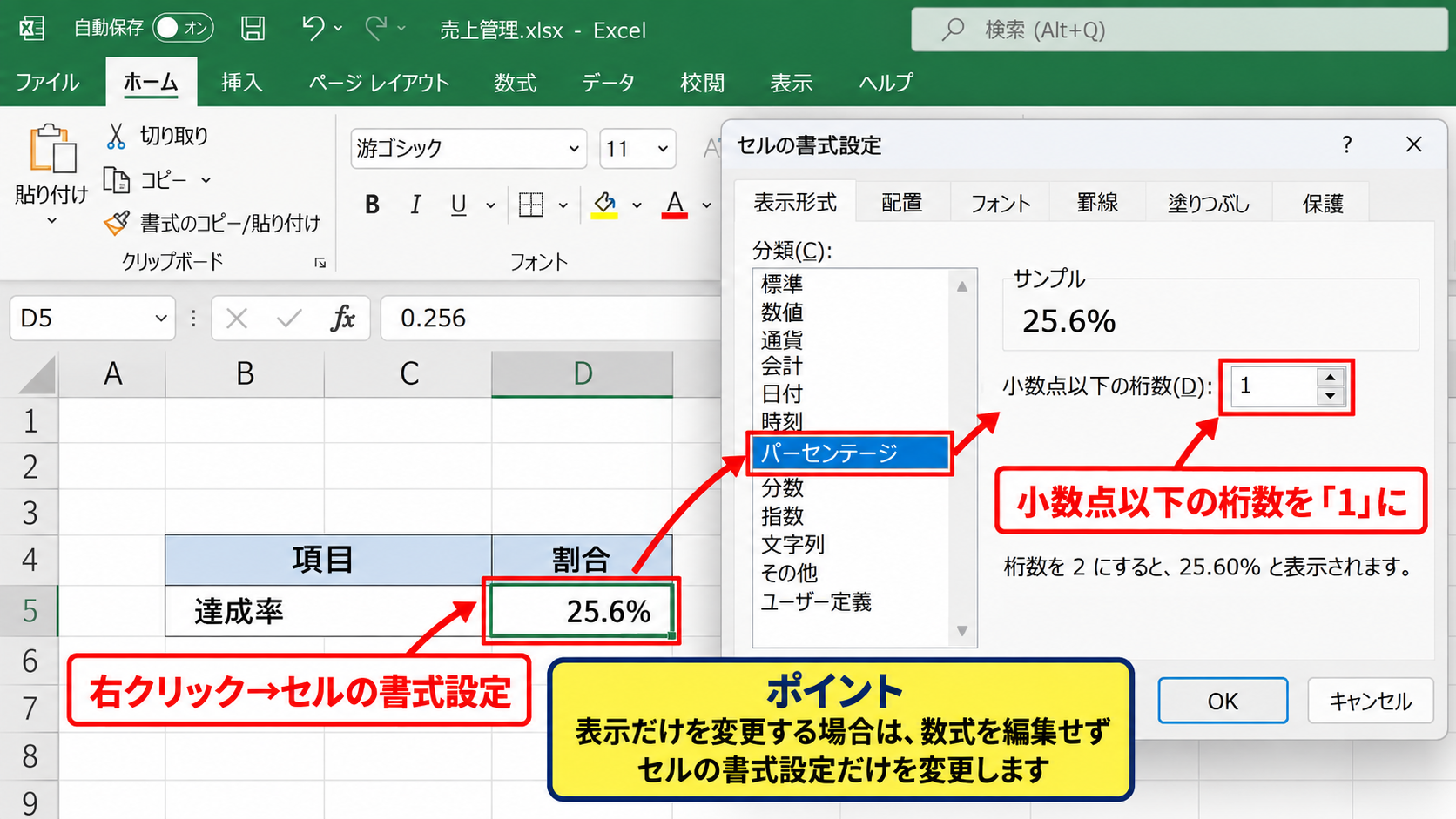
小数点以下の桁数に1を指定すれば25.6%、2を指定すれば25.60%のように表示可能です。
報告書では整数の%、分析表では小数第1位や第2位までというように、用途に合わせて統一すると読みやすくなります。
ユーザー定義で0.0%と設定する方法もありますが、基本的にはパーセンテージ分類から設定すれば十分です。
セルに文字列として25%を入力している場合、左寄せになったり計算できなかったりすることがあります。
計算に使う割合は文字列ではなく数値として入力することを意識しましょう。
【操作のポイント】表示だけを変更したい場合は、数式を編集せずセルの書式設定だけを変更します。
パーセントが百倍や百分の一になる原因
続いては、2500%や0.25%など、値が百倍または百分の一にずれる原因を確認していきます。
| 元の値 | 設定 | 表示結果 | 対処 |
|---|---|---|---|
| 25 | パーセント | 2500% | 100で割る |
| 0.25 | 標準 | 0.25 | %表示にする |
25を入力して2500%になる場合
最も多いケースは、25と入力した数値に対してパーセント表示を適用し、2500%と表示される現象です。
Excelは入力した25を25倍ではなく、25という実数値として扱っています。
そこでパーセント表示が100倍の見た目へ変換され、2500%になります。
修正方法は、元の数値を0.25へ変更することです。
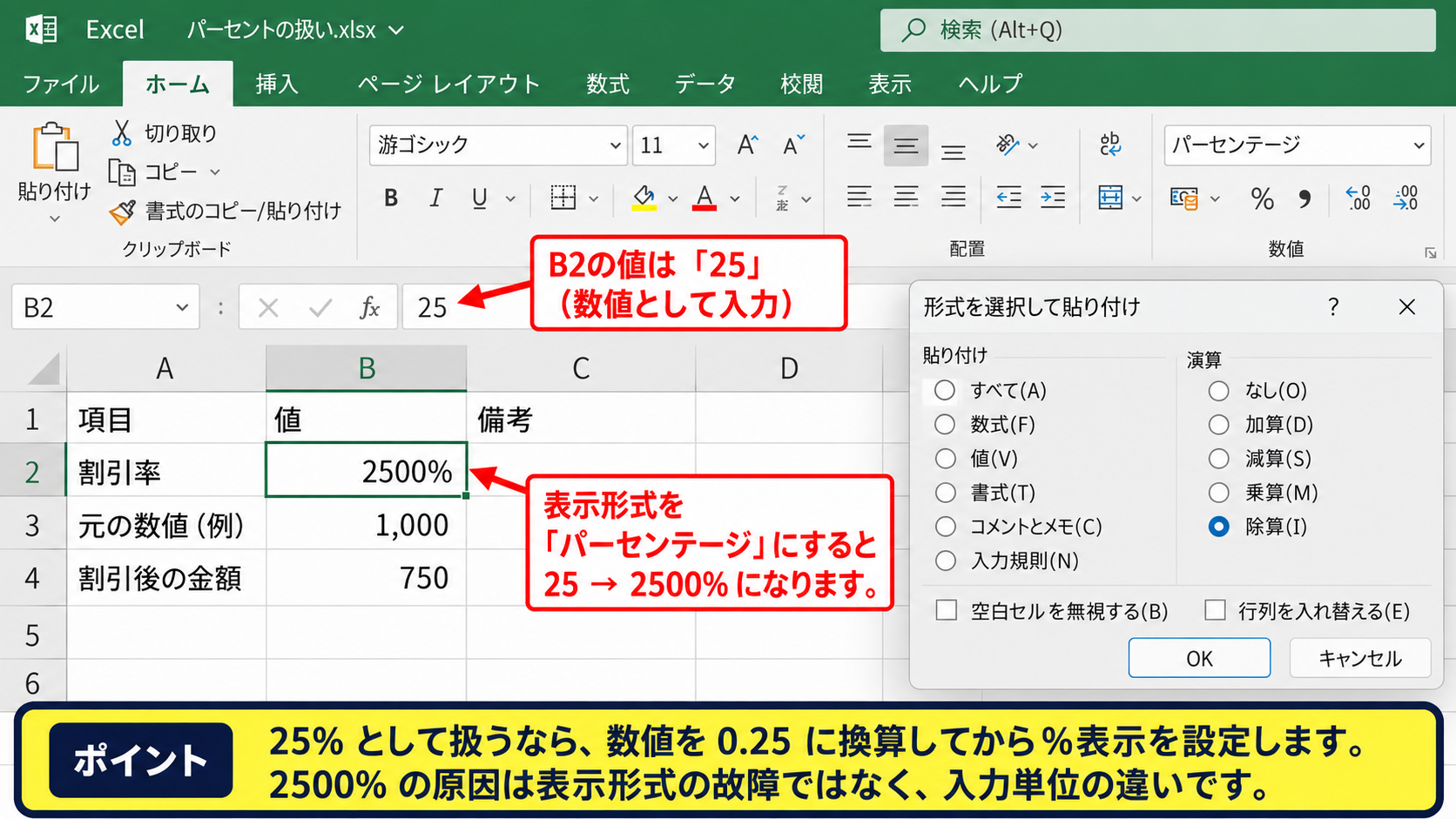
多数のセルを一括で直すなら、空白セルに100を入力してコピーし、対象範囲を選択して形式を選択して貼り付けを開きます。
演算で除算を選ぶと、選択範囲の各数値を100で割れます。
元データを直接変更したくない場合は、別列に=B2/100のような補正用数式を作る方法が安全です。
2500%の原因は表示形式の故障ではなく、入力単位の違いであることがほとんどです。
【操作のポイント】25を25%として扱う表では、数値を0.25へ換算してから%表示を設定します。
0.25%と表示されて小さすぎる場合
期待値が25%なのに0.25%と表示されるなら、元のセルに0.0025が入っている可能性があります。
すでに0.25という割合を入力しているのに、さらに100で割る数式を使っていないか確認しましょう。
たとえばB2が0.25で、C2に=B2/100を入力するとC2の内部値は0.0025になります。
割合の基本式
割合=対象の数値÷全体の数値
例として、20件を80件で割る場合は=20/80で、結果は0.25です。
C2へ=B2/A2のように分子と分母を直接指定し、結果セルへ%表示を設定するのが基本です。
割合を計算した数式の結果には、通常はさらに100を掛けたり割ったりしません。
%記号を数式に付ける必要もありません。
数式バーに表示される値と、セル上の表示を見比べると、どの段階でずれたか判断できます。
【操作のポイント】0.25%と表示されるときは、数式内に不要な÷100がないか確認します。
文字列と数値が混在する場合
外部システムから貼り付けたデータでは、25%が数値ではなく文字列として保存される場合があります。
文字列の25%は、SUMやAVERAGEなどの計算で想定どおりに集計されないことがあります。
セルを選択したときに数式バーの左側に緑色のエラー表示が出る場合は、数値に変換を試してください。
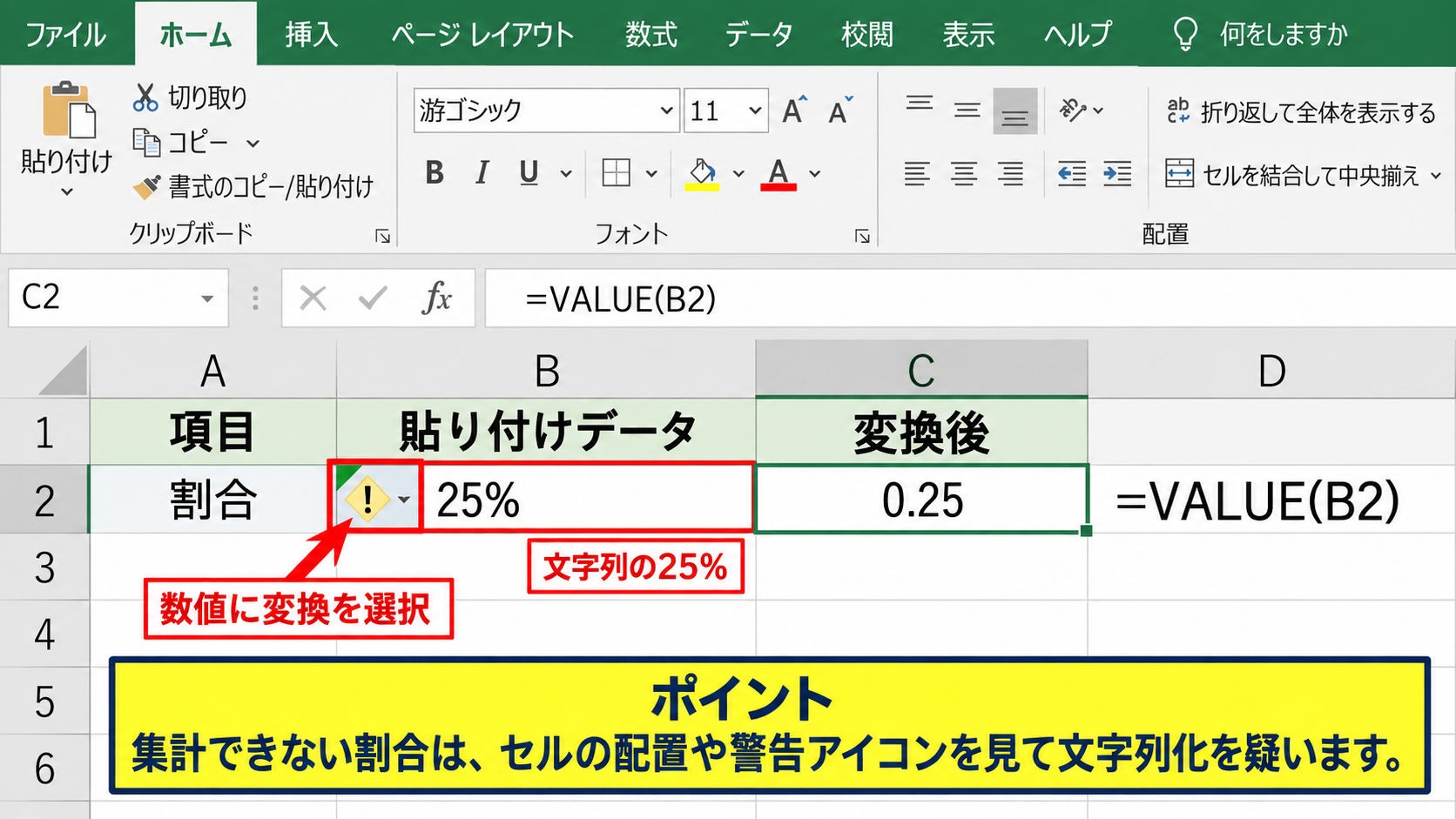
警告アイコンから数値に変換を選ぶ方法のほか、値を1倍する数式で変換する方法もあります。
文字列の割合を数値化する例
セルB2に文字列の25%が入っている場合、=VALUE(B2)で数値の0.25へ変換できることがあります。
ただし、元データに全角%記号や不要な空白が含まれるとVALUE関数でも変換できないことがあります。
その場合は置換機能で文字を整えるか、データの取得元で数値形式に修正します。
同じ25%に見えても、数値か文字列かで計算結果は変わります。
【操作のポイント】集計できない割合は、セルの配置や警告アイコンを見て文字列化を疑います。
割合を求める数式とオートフィル
続いては、割合を正しく求める数式と、下方向へコピーするオートフィルを確認していきます。
| 商品 | 売上 | 合計に対する割合 |
|---|---|---|
| 商品A | 120 | =B2/SUM($B$2:$B$4) |
| 商品B | 80 | =B3/SUM($B$2:$B$4) |
| 商品C | 40 | =B4/SUM($B$2:$B$4) |
全体に対する割合の数式
構成比や達成率を出すときは、対象となる数値を全体の数値で割ります。
上の例では、商品Aの売上120を全売上240で割るため、C2に=B2/SUM($B$2:$B$4)と入力します。
商品Aの構成比を求める数式
=B2/SUM($B$2:$B$4)
数式の計算結果は0.5となるため、C2にパーセント表示を設定すると50%です。
分母の範囲に付けた$記号は絶対参照です。
分母を絶対参照にすると、数式を下へコピーしても合計範囲がずれません。
分子のB2には$を付けないため、次行へコピーしたときにB3、B4へ自動で変化します。
合計セルが別にある場合は、=B2/$B$5のように合計セルを絶対参照する書き方も便利です。
数式バーとオートフィルの操作
数式を入力するセルを選択し、数式バーまたはセル内へ=B2/SUM($B$2:$B$4)と入力してEnterキーを押します。
入力後にC2セル右下の小さな四角形であるフィルハンドルを、C4までドラッグします。
これによりC3とC4には、それぞれ=B3/SUM($B$2:$B$4)、=B4/SUM($B$2:$B$4)が自動入力されます。
先頭セルにだけ正しい数式を作り、オートフィルで下へ展開すると入力ミスを抑えられます。
【操作のポイント】分母の合計範囲だけに$を付けてから、フィルハンドルで下へコピーします。
合計が100%にならない場合
構成比の合計が99%や101%になる場合、必ずしも数式が誤っているとは限りません。
小数点以下を表示しないパーセント形式では、各行の割合が四捨五入されるためです。
たとえば33.3%、33.3%、33.3%は、整数表示では33%、33%、33%となり、合計99%に見えます。
表示上の合計と計算上の合計の違い
元の数値が0.333333のように小数を含む場合、個別セルを丸めて表示すると合計が100%からずれることがあります。
合計セルへ=SUM(C2:C4)を入力し、小数点以下2桁程度まで表示すると、実際の計算結果を確認できます。
合計のずれが表示上だけなのか、元データや数式の誤りなのかを分けて確認しましょう。
資料で合計を必ず100%と見せる必要があるときは、最後の項目を=1-SUM(C2:C3)のように計算する方法があります。
ただし、この調整は端数を特定項目へ集めることになるため、集計ルールとして共有しておくことが大切です。
【操作のポイント】整数表示の合計が100%でないときは、先に小数点以下を表示して丸め誤差を確認します。
グラフのパーセント表示形式
続いては、棒グラフや折れ線グラフでデータラベルのパーセント表示がおかしい場合を確認していきます。
| グラフの種類 | 元データ | 表示設定 |
|---|---|---|
| 縦棒グラフ | 0.8 | 軸またはラベルを0%に設定 |
| 折れ線グラフ | 0.256 | 0.0%に設定 |
データラベルの表示形式
セルを25%に設定していても、グラフのデータラベルが0.25と表示されることがあります。
これはグラフのデータラベルが、セルの表示形式を引き継がず独自の表示形式になっているためです。
グラフ内のデータラベルをクリックし、右クリックからデータラベルの書式設定を開きます。
表示形式の分類でパーセンテージを選び、小数点以下の桁数を指定しましょう。
グラフのラベルはセルとは別に書式設定する場合があります。
カテゴリ名も表示したい場合は、ラベルオプションで分類名にチェックを入れると、何の割合かが伝わりやすくなります。
数値と分類名を同時に表示するとラベルが重なる場合があるため、グラフの大きさやラベル位置も調整します。
【操作のポイント】グラフ内の数値を直接選択して、データラベルの書式設定から%を指定します。
縦軸の目盛り表示
縦棒グラフや折れ線グラフでは、縦軸が0から1まで表示され、%表示になっていないことがあります。
この場合は、縦軸をクリックして右クリックし、軸の書式設定を開きます。
表示形式でパーセンテージを選択すると、0、0.2、0.4という目盛りを0%、20%、40%へ変更できます。
最大値を100%にしたい場合は、軸のオプションで最大値を1に設定します。
割合グラフの縦軸設定の目安
最小値は0、最大値は1、主単位は0.1または0.2と設定します。
元データが0から1の割合である場合、この設定により0%から100%までの軸になります。
元データが25なら軸の最大値を1にしても正しく表示されません。
まず元データを0.25へ直すか、25を数値として扱うグラフであることを明確にします。
【操作のポイント】割合を表す縦軸は、元データが0から1の数値になっているかを先に確認します。
セルの書式にリンクする設定
グラフの表示形式をセルとそろえたい場合は、データラベルの書式設定で元のセルとリンクする項目を確認します。
Excelのバージョンによって表示名は異なりますが、元のセルとリンクする設定を有効にすると、セル側の%表示がラベルへ反映されやすくなります。
ただし、グラフだけ小数第1位まで見せたいケースでは、リンクを外してグラフ側に0.0%の形式を設定するほうが便利です。
表とグラフで表示桁数を同じにするか、用途に応じて分けるかを決めると資料全体に統一感が生まれます。
表示形式のコードに0%を設定すれば整数、0.0%なら小数第1位、0.00%なら小数第2位までの%表示です。
グラフの数値が更新されないように見えるときは、元データ範囲やグラフの参照先も確認しましょう。
【操作のポイント】セルとグラフの見え方が違うときは、データラベルのリンク設定と表示形式コードを確認します。
円グラフの割合とデータラベル
続いては、円グラフで割合が表示されない場合や、合計が100%に見えない場合を確認していきます。
| 分類 | 件数 | 円グラフの割合 |
|---|---|---|
| A商品 | 50 | 50% |
| B商品 | 30 | 30% |
| C商品 | 20 | 20% |
割合を表示するデータラベル
円グラフは元データが件数や金額であっても、各要素が合計に占める割合を自動計算して表示できます。
円グラフを選択し、グラフ要素の追加からデータラベルを表示します。
表示されたラベルを右クリックしてデータラベルの書式設定を開き、ラベルオプションでパーセンテージにチェックを入れます。
値のチェックを外してパーセンテージだけを残すと、50のような件数ではなく50%と表示できます。
円グラフのパーセンテージは、選択した系列の合計を基準にExcelが計算します。
分類名にもチェックを入れると、A商品 50%のように内容がひと目で分かります。
ラベルが細かく重なる場合は、引き出し線を付けるか、データラベルの位置を外側に変更します。
【操作のポイント】円グラフではデータラベルのパーセンテージへチェックを入れ、値との表示を使い分けます。
元データに割合列を使う場合
円グラフの元データとして、50、30、20の件数列ではなく、50%、30%、20%の割合列を使うこともできます。
この場合、割合列の内部値は0.5、0.3、0.2であり、合計は1になる状態が理想です。
元データに表示された%記号だけを見て、25、30、45のような整数を入力すると、意図しない大きな比率になることがあります。
円グラフ用の割合列を作る数式
C2に=B2/SUM($B$2:$B$4)を入力し、C4までオートフィルします。
C列をパーセンテージ表示にすると、構成比を確認しながら円グラフを作成できます。
円グラフそのものは件数列でも割合列でも作成できますが、件数と割合を混同しないことが大切です。
割合列を利用する場合は、合計が100%になるかを表で確認してからグラフを作成します。
データ範囲へ合計行を含めると、円グラフに合計という余分な扇形が追加されることがあります。
グラフの元データを選択するときは、見出し行と明細行だけを含め、合計行は外しましょう。
【操作のポイント】円グラフの参照範囲には、合計行や空白を含めないようにします。
円グラフの合計が100%にならない理由
円グラフのラベルを整数%で表示すると、各扇形の合計が99%または101%になることがあります。
これはセルの場合と同様に、各割合を個別に四捨五入したことによる表示上の差です。
たとえば3項目が33.33%ずつなら、ラベルは33%、33%、33%となって合計99%に見えます。
正確さを優先する資料では、データラベルを小数第1位まで表示する方法が有効です。
読みやすさを優先する資料では、整数%のままにし、端数処理によって合計が100%と一致しない場合があることを注記する考え方もあります。
円グラフの合計が100%に見えないときは、元データの合計と丸め表示を分けて確認します。
割合が極端に小さい項目はラベルが見えにくいため、円グラフより横棒グラフのほうが比較しやすい場合もあります。
【操作のポイント】円グラフの整数%が99%になる場合は、計算ミスと決めつけず表示桁数を確認します。
表示形式と数式を確認するチェック項目
続いては、パーセント表示の不具合を見つけるための確認項目を整理していきます。
| 確認箇所 | 正しい状態の例 |
|---|---|
| 数式バー | 25%なら0.25 |
| 表示形式 | パーセンテージ |
| 数式 | 分子÷分母 |
数式バーで実際の値を確認
パーセント表示のトラブルでは、セルの見た目だけで判断しないことが重要です。
対象セルをクリックし、数式バーに0.25、25、0.0025のどれが表示されるか確認します。
25%にしたいセルで数式バーが0.25なら、元の値は正常です。
数式バーが25なら、表示形式だけを%にすると2500%になる状態です。
数式バーが0.0025なら、25%ではなく0.25%になる状態です。
見た目の%ではなく数式バーの実値を基準に直すことで、誤った補正を防げます。
【操作のポイント】修正前と修正後に数式バーを確認し、意図した小数値になっているかを確認します。
計算式の分子と分母
達成率や構成比の数式では、分子と分母が逆になっていないか確認します。
売上目標が100、実績が80の場合、達成率は=80/100で80%です。
これを=100/80とすると125%となり、値が大きすぎる原因になります。
達成率の数式例
実績がB2、目標がC2の場合は=B2/C2です。
分母が0の場合は割り算エラーになるため、=IFERROR(B2/C2,””)のようにエラー処理を加えることもできます。
ただし空欄を返す数式では、グラフが空白をどう扱うかも確認が必要です。
割合は対象÷基準の順序を意識し、分母が何を表すのかを明確にします。
【操作のポイント】達成率は実績を目標で割り、構成比は個別値を合計で割ります。
コピー時の参照ずれ
1行目に見出しがあり、2行目から数式を入力する表では、コピー後の参照先も確認しましょう。
C2へ=B2/SUM(B2:B4)と入力して下へコピーすると、C3では=B3/SUM(B3:B5)のように合計範囲まで動いてしまいます。
この状態では各行の分母が異なり、構成比の合計が100%になりません。
合計範囲を固定するために、=B2/SUM($B$2:$B$4)と絶対参照を使います。
数式をコピーした後は、C3やC4をクリックして数式バーを確認すると参照ずれを見つけやすくなります。
オートフィル後に一つ下のセルの数式を確認する習慣が、割合計算のミス防止につながります。
【操作のポイント】動かしてはいけない合計範囲や目標セルには$記号を付けて固定します。
まとめ エクセルのパーセント表示がおかしい原因と直し方
エクセルのパーセント表示がおかしいときは、最初にセルの内部値を確認します。
25%を表示したい場合、基本となる数値は0.25です。
25を入力して%表示にすると2500%となるため、100で割るか、入力値を0.25へ修正しましょう。
割合を求める数式は、対象の数値を全体の数値で割る形が基本です。
構成比をオートフィルする場合は、分母の合計範囲を絶対参照にすると参照ずれを防げます。
グラフでは、セルの表示形式とは別に、データラベルや軸の表示形式を設定する必要があります。
円グラフではデータラベルのパーセンテージを有効にし、合計行を元データ範囲に含めないよう注意しましょう。
整数%の合計が100%にならない場合は、丸め表示が原因かもしれません。
数式バー、セルの書式設定、数式の分子と分母、グラフのラベル設定を順に確認すれば、多くの表示トラブルを解決できます。