【Excel】エクセルで条件付き書式により色付けする方法(行・数字に応じて色を変える)
Excelの表では、数値の大小や入力内容に応じてセルや行の色を自動で変えると、重要な情報をすばやく見つけやすくなります。
条件付き書式は、売上表の目標達成状況、在庫数の不足、期限切れ、成績の判定などを視覚的に確認したい場面で役立つ機能です。
手作業で塗りつぶす方法とは異なり、元の数値が変われば色も自動更新されるため、表の見やすさと作業効率を両立できます。
条件付き書式では、数値だけを色付けする方法と、数式を使って行全体を色付けする方法を使い分けることが重要です。
1行目を見出しとする表では、データ範囲を正しく選択し、列記号の固定方法を理解すると設定ミスを防げます。
この記事では、Excelで条件付き書式を使い、数字や行の条件に応じて色を変える手順を詳しく解説します。
設定後に色が変わらない原因や、複数条件を管理するときの考え方も確認していきましょう。
エクセルで数字に応じて色付けする方法【条件付き書式の基本設定】
それではまず、数値の条件に合わせてセルの色を自動変更する基本操作について解説していきます。
| 商品名 | 売上額 | 判定イメージ |
|---|---|---|
| 商品A | 125000 | 目標以上で緑 |
| 商品B | 85000 | 中間で黄 |
| 商品C | 42000 | 低い数値で赤 |
条件付き書式は、指定した条件を満たしたセルへ書式を適用するExcelの機能です。
セルに入力されている数値を変更しても、設定した条件に従って塗りつぶし色や文字色が自動で切り替わります。
たとえば売上額が100000以上なら緑色、50000未満なら赤色というように、基準を決めて表現できます。
単に色を付けるだけではなく、データの優先度や注意点を共有する仕組みとして使える点が大きな特徴です。
セルの強調表示ルールによる数値判定
まずは、一定の数値以上や未満のセルを色付けする方法を確認しましょう。
サンプルデータでは、1行目に商品名と売上額のヘッダーがあり、売上額はB2からB6に入力されているものとします。
B2からB6をドラッグして選択します。
続いて、ホームタブの条件付き書式をクリックし、セルの強調表示ルールから指定の値より大きいを選びます。
表示された入力欄へ100000と入力し、右側の候補から薄い緑の塗りつぶしと濃い緑の文字を選択します。
これで100000以上の売上額だけが緑色になり、目標を達成したデータを確認しやすくなります。
数値を入力する際は、円記号やカンマを含めず、比較したい純粋な数値を入力するのが基本です。
【操作のポイント】対象範囲を選択してから条件付き書式を開くと、意図しないセルまで色付けされる失敗を避けやすくなります。
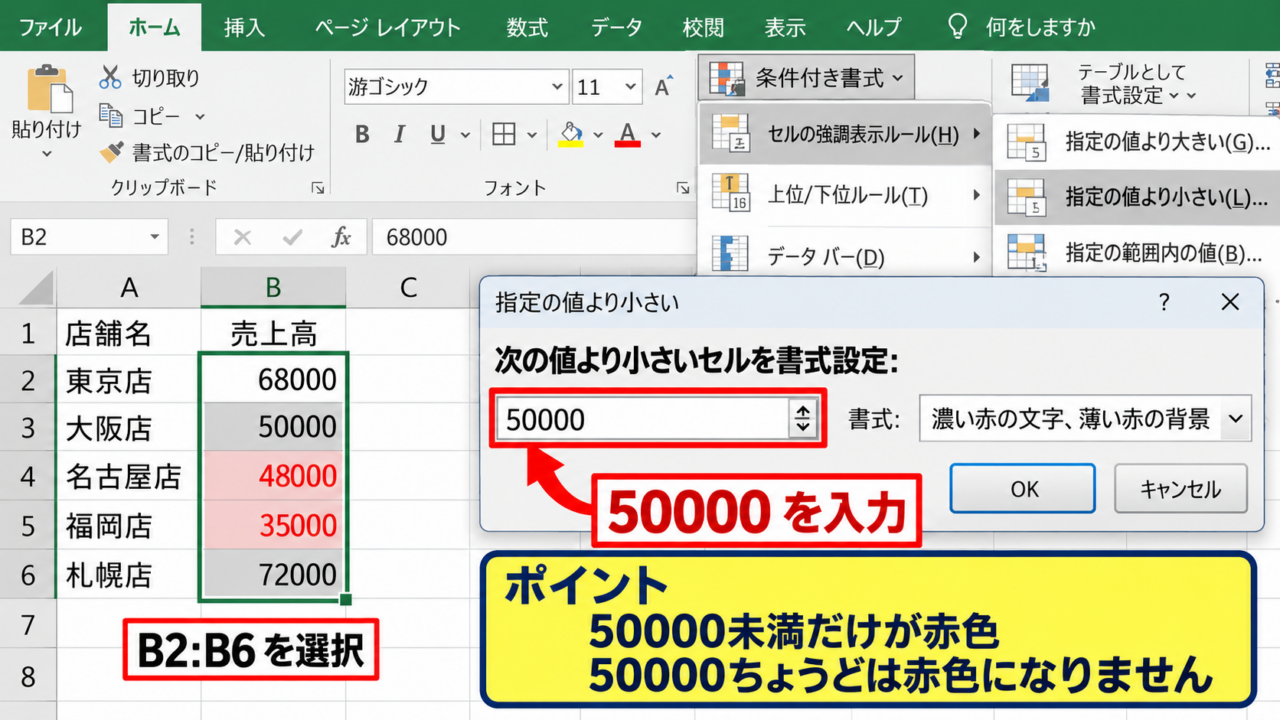
指定の値より小さい数値への警告色
続いては、注意が必要な低い数値を赤色で目立たせる設定を確認していきます。
同じくB2からB6を選択し、ホームタブの条件付き書式からセルの強調表示ルールを開きます。
今度は指定の値より小さいを選択し、入力欄には50000を設定します。
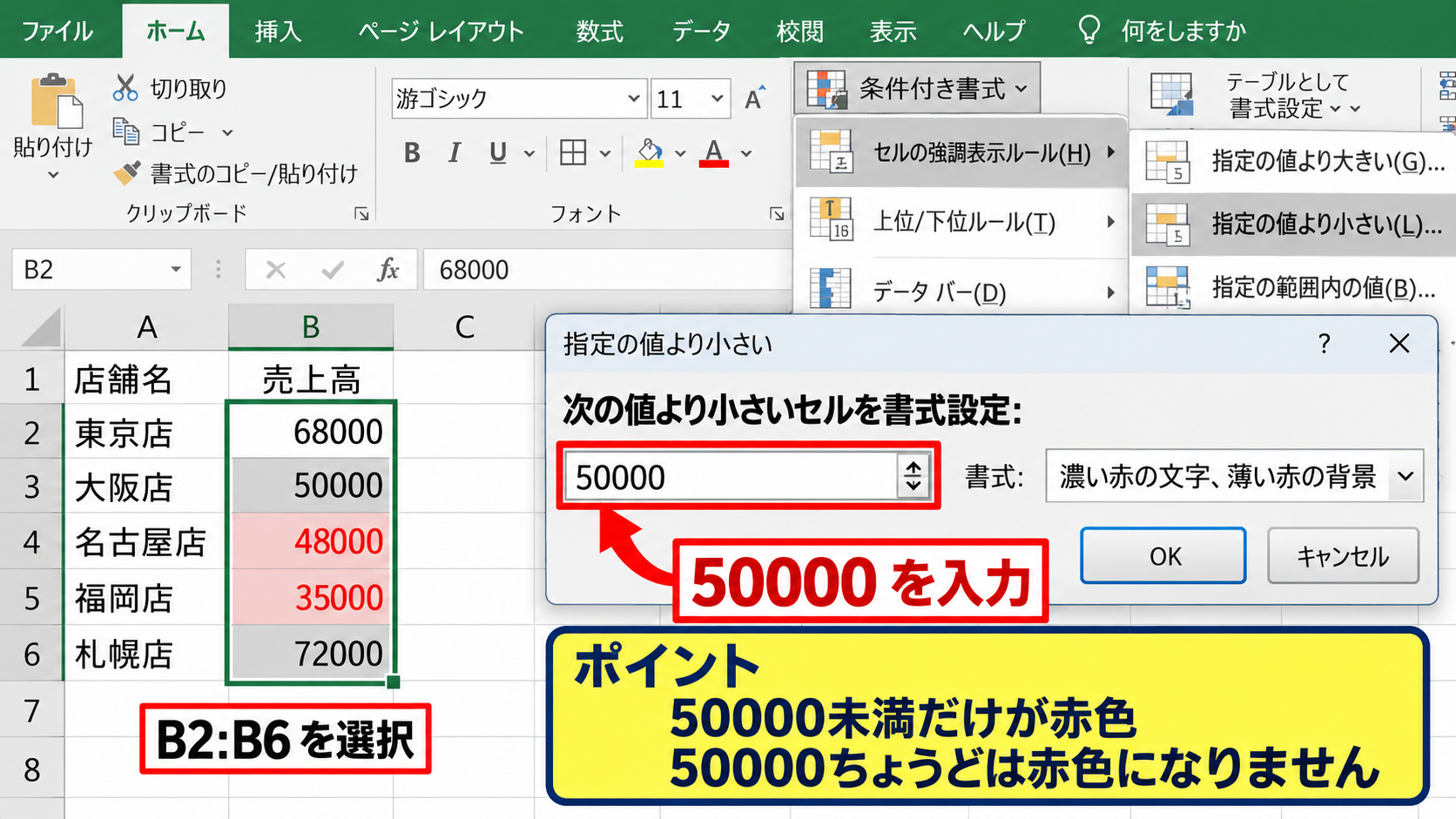
書式の候補では、濃い赤の文字や薄い赤の塗りつぶしを選ぶと、警告として直感的に認識しやすくなります。
条件付き書式の判定は、文字列ではなくセルに保存されている値を基準に実行されます。
数値が文字列として入力されている場合、見た目が数字でも判定されないことがあります。
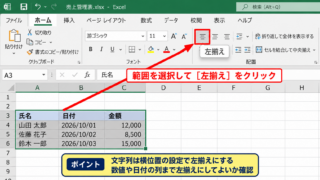
左寄せ表示になっている数値や、セル左上に緑色の三角形がある数値は、文字列扱いになっていないか確認しましょう。
50000未満を赤色にする場合、50000ちょうどのセルは赤色になりません。
50000以下を対象にしたい場合は、セルの強調表示ルールではなく新しいルールから数式を使う方法も有効です。
【操作のポイント】基準値と同じ数値を含めるかどうかで、以上、より大きい、以下、より小さいを正確に選び分けましょう。
複数条件による色分け
続いては、売上額を緑色、黄色、赤色の三段階に分ける設定を確認していきます。
最初に100000以上を緑色へ設定し、次に50000未満を赤色へ設定します。
残る50000以上100000未満を黄色にしたい場合は、条件付き書式の新しいルールを選びます。
ルールの種類では、指定の値を含むセルだけを書式設定を選択します。
セルの値を次の値の間として、左側へ50000、右側へ99999を入力します。
書式ボタンから黄色系の塗りつぶしを指定して完了します。
複数の条件を設定するときは、条件の重なりがない基準にすると、どの色になるか迷いません。
売上額の桁数や通貨表示は見た目の書式であり、条件付き書式の比較そのものには影響しません。
【操作のポイント】三段階の色分けでは、赤色の上限と黄色の下限を同じ基準でそろえると、判定の漏れを防げます。
エクセルで行全体を色付けする方法【数式による条件付き書式】
続いては、特定の列の数値や文字を基準に、データがある行全体の背景色を変える方法を確認していきます。
| 担当者 | 案件名 | 進捗 | 行の色 |
|---|---|---|---|
| 田中 | 見積作成 | 完了 | 緑 |
| 佐藤 | 契約確認 | 遅延 | 赤 |
行全体を色付けしたい場合は、セルの強調表示ルールではなく、数式を使用して書式設定するセルを決定を使います。
行ごとの判定では、判定に使う列だけを固定し、行番号は固定しない数式が基本になります。
たとえば進捗が入力されるC列を基準にするなら、C列だけを固定した数式を作成します。
データ範囲全体へ適用すると、同じ行にあるA列からD列までをまとめて色付けできます。
進捗文字列を基準にした行全体の色付け
まずは、C列に遅延と入力された行全体を赤色にする方法を確認していきます。
1行目がヘッダーの場合、A2からD6のように、色を付けたいデータ部分だけを選択します。
ホームタブから条件付き書式、新しいルールの順にクリックします。
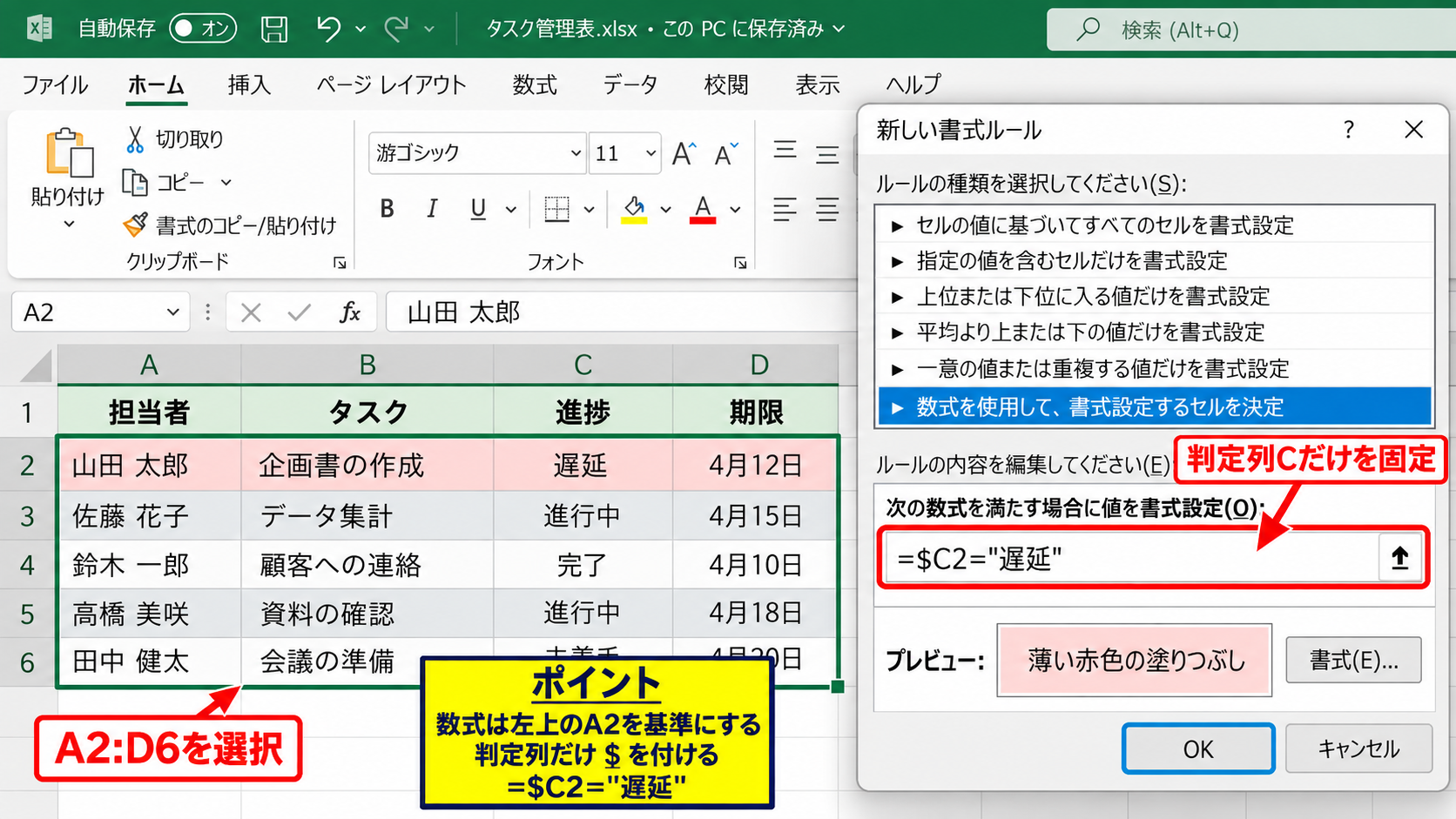
ルールの種類で数式を使用して書式設定するセルを決定を選択します。
数式の入力欄には、=$C2=”遅延”と入力します。
書式から薄い赤色の塗りつぶしを選択し、OKをクリックすれば設定は完了です。
この数式では、$Cによって判定列のC列を固定し、2にはドル記号を付けないため、各行のC列を順番に確認します。
適用先がA2からD6の場合、2行目ではC2、3行目ではC3、4行目ではC4というように数式が自動調整されます。
行番号まで固定して=$C$2=”遅延”とすると、すべての行がC2だけを参照するため、通常の行判定には適しません。
【操作のポイント】数式は、選択範囲の左上にあるA2を基準に考え、判定列だけへドル記号を付けましょう。
数値条件を基準にした行全体の色付け
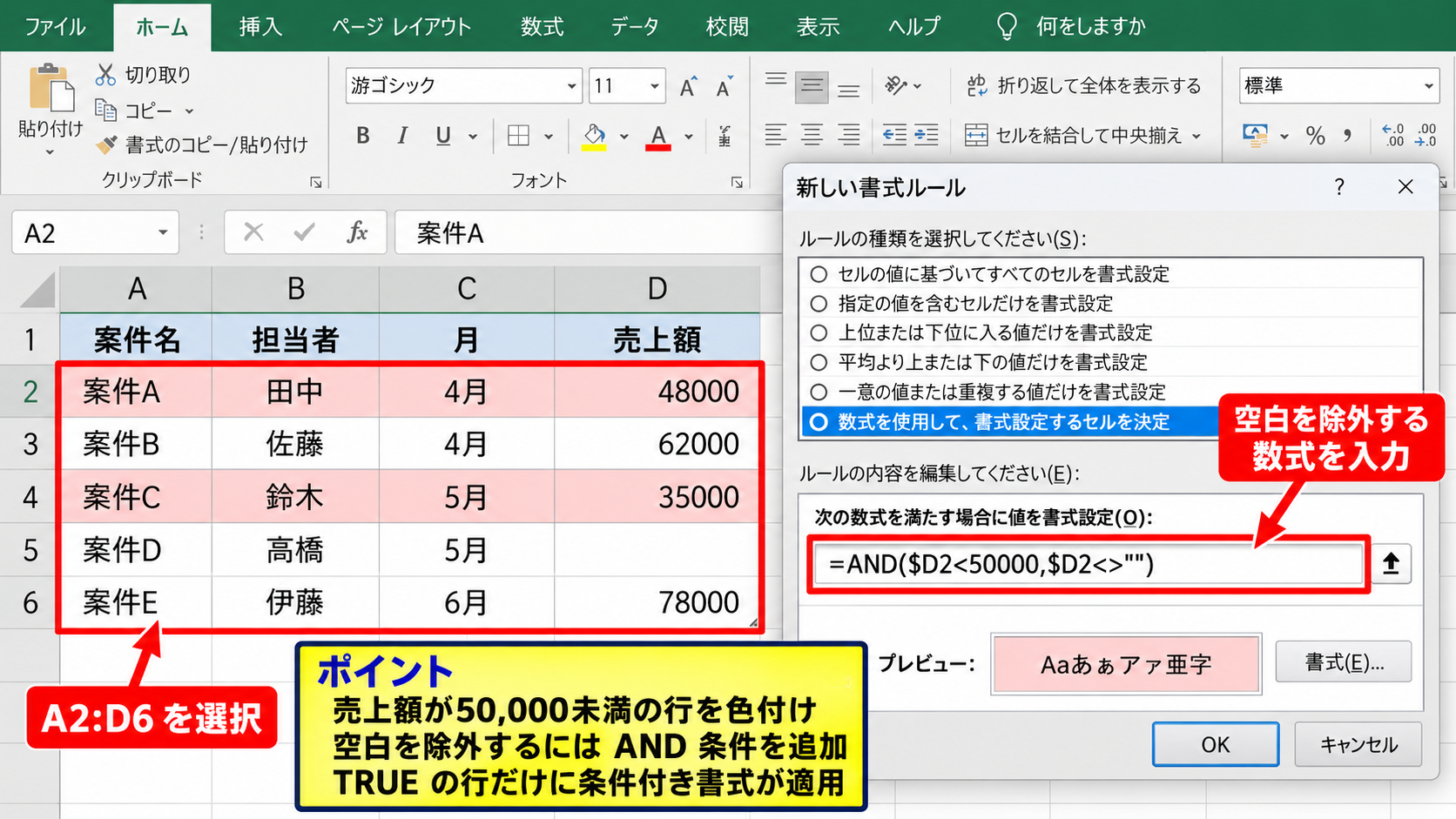
続いては、売上額が50000未満の行全体を色付けする数式を確認していきます。
売上額がD列に入力され、A列からD列までを対象範囲にする場合は、A2からD6を選択します。
新しいルールから数式を使用して書式設定するセルを決定を選択します。
数式の欄へ=$D2<50000と入力します。
書式設定では、背景が薄い赤色になる塗りつぶしを選ぶと、低い売上の案件を表全体で把握できます。
空白セルを色付けしたくない場合は、=AND($D2<50000,$D2<>””)という数式にします。
AND関数は、売上額が50000未満であることと、D列が空白ではないことの両方を満たすときだけTRUEを返します。
数式の結果がTRUEになる行へ条件付き書式が適用され、FALSEになる行には書式が適用されません。
条件付き書式では、TRUEとFALSEを返す比較式を作る考え方が重要です。
【操作のポイント】未入力行がある表では、空白除外の条件を加えると、予定外の色付けを防げます。
日付条件を基準にした期限管理
続いては、期限日が今日より前の日付になっている行を色付けする方法を確認していきます。
期限日がE列にあり、A2からE20までを対象にする場合は、対象範囲全体を選択します。
新しいルールの数式欄には、=AND($E2<TODAY(),$E2<>””)と入力します。
TODAY関数は、ブックを開いた日付を自動で返す関数です。
そのため、期限日を手作業で確認しなくても、期限を過ぎた行が自動的に警告色へ変わります。
期限日が今日である行を黄色にしたい場合は、別のルールとして=$E2=TODAY()を追加すると便利です。
日付の条件付き書式では、見た目が日付でも実際には文字列になっているセルは正しく比較できません。
【操作のポイント】期限切れ、当日期限、余裕ありのように複数の状態を管理するときは、ルールごとに色の意味を統一しましょう。
条件付き書式ルールの管理と優先順位
続いては、複数の色付け条件を設定したときに確認したいルールの管理方法を解説していきます。
| 優先順位 | 条件 | 色 |
|---|---|---|
| 1 | 期限切れ | 赤 |
| 2 | 今日が期限 | 黄 |
| 3 | 完了 | 緑 |
| A | B | C | D | E | |
|---|---|---|---|---|---|
| 1 | 担当者 | 案件名 | 進捗 | 売上 | 期限日 |
| 2 | 佐藤 | 契約確認 | 遅延 | 42000 | 2026/9/30 |
| 3 | 田中 | 見積作成 | 進行中 | 85000 | 2026/10/05 |
条件付き書式を複数登録すると、同じセルが複数の条件に当てはまることがあります。
その場合は、ホームタブの条件付き書式からルールの管理を開き、優先順位を確認します。
ルールの管理では、適用先、数式、書式、優先順位、条件を満たす場合は停止の設定をまとめて確認できます。
色の表示が想定と異なるときは、まず適用先のセル範囲とルールの順番を見直しましょう。
適用先の範囲確認
続いては、条件付き書式がどのセルに適用されているかを確認していきます。
ルールの管理画面にある適用先には、=$A$2:$D$6のようなセル範囲が表示されます。
行全体を色付けしたいのに適用先が=$C$2:$C$6だけになっていると、C列だけしか色付きません。
必要に応じて適用先を=$A$2:$D$6へ変更すると、判定結果に応じて行全体へ書式が反映されます。
数式が正しくても、適用先の範囲が狭いと期待した見た目にはなりません。
【操作のポイント】ヘッダー行まで含めてしまうと見出しが色付けされるため、通常は2行目からデータ最終行までを指定します。
優先順位と停止条件
続いては、複数条件が重なった場合の優先順位を確認していきます。
たとえば期限切れの赤色と完了の緑色が同じ行に設定されていると、どちらを優先するかを決める必要があります。
ルールの管理画面では、上にあるルールほど高い優先順位で処理されます。
期限切れを最優先で表示したいなら、期限切れのルールを上矢印で一番上へ移動します。
条件を満たす場合は停止へチェックを入れると、そのルールが成立した時点で下のルールを適用しない設定になります。
ただし、文字色、塗りつぶし、罫線など異なる書式を重ねたいときは、停止を使わないほうが適する場合もあります。
【操作のポイント】緊急性が高い色を上位に置くと、表を見た人が優先して対応すべき情報を判断しやすくなります。
ルールの編集と削除
続いては、基準値を変更したいときや不要な色付けを消したいときの操作を確認していきます。
ルールの管理画面で対象ルールをクリックし、ルールの編集を選択すると、数値や数式を修正できます。
売上目標が100000から120000へ変更された場合も、条件付き書式を作り直す必要はありません。
数値欄または数式欄だけを修正すれば、表全体の判定が新しい基準で更新されます。
不要なルールは、ルールの削除から選択したルールを削除します。
すべての条件付き書式を消す場合は、条件付き書式のルールのクリアを利用できます。
【操作のポイント】削除前にルールの管理で適用先を確認すると、必要な色分けまでまとめて消す事故を防げます。
数式を使った応用的な色分け
続いては、複数列の内容や重複値を判定する応用的な条件付き書式を確認していきます。
| 受注番号 | 顧客名 | 金額 | 確認内容 |
|---|---|---|---|
| A001 | 青木商事 | 68000 | 重複番号 |
| A001 | 東和産業 | 92000 | 重複番号 |
条件付き書式の数式には、AND関数、OR関数、COUNTIF関数、TODAY関数などを組み合わせられます。
条件を文章で考えてから、その条件をTRUEまたはFALSEで返す数式へ置き換えると、複雑な設定も整理しやすくなります。
複数条件を満たす行の判定
まずは、進捗が未着手で、かつ期限日が7日以内の行を黄色にする例を確認していきます。
進捗がC列、期限日がE列の場合、数式は=AND($C2=”未着手”,$E2<=TODAY()+7,$E2<>””)となります。
この式は、進捗が未着手であること、期限日が今日から7日以内であること、期限日が空白でないことを同時に判定します。
いずれか一つでも満たさない場合はFALSEとなり、書式は適用されません。
AND関数は、すべての条件が成立するときにTRUEを返す関数です。
逆に、いずれかの条件に当てはまれば色付けしたい場合はOR関数を使います。
【操作のポイント】複数条件の数式は、最初に各条件を単独で確認してからAND関数へまとめると間違いを見つけやすくなります。
重複データの検出
続いては、受注番号や社員番号などの重複を色付けして見つける方法を確認していきます。
A2からA100に受注番号が入力されている場合、対象範囲を選択してから新しいルールを開きます。
数式の欄には、=COUNTIF($A$2:$A$100,A2)>1と入力します。
COUNTIF関数は、指定範囲内で条件に一致するセルの個数を数える関数です。
同じ受注番号が2件以上あると結果が1より大きくなるため、重複した番号だけを色付けできます。
範囲の$A$2:$A$100は固定し、比較するA2は各行に合わせて変化させる点が重要です。
【操作のポイント】重複チェックの範囲は実際のデータ最終行より少し余裕を持たせると、新しいデータを追加したときにも対応できます。
空白セルと入力漏れの検出
続いては、必須項目の入力漏れを目立たせる設定を確認していきます。
顧客名がB列に必ず必要な場合、B2からB100を選択して新しいルールを作成します。
数式には=$B2=””を入力し、薄い赤色などの書式を設定します。
行全体を色付けしたい場合は、A2からE100を選択したうえで、同じ数式を使用します。
数式の参照列だけを$B2と固定することで、各行の顧客名が空欄かどうかを判定できます。
入力規則と条件付き書式を組み合わせると、入力時の制限と入力漏れの視覚的な確認を両立できます。
【操作のポイント】数式で空白を判定するときは、スペースだけが入力されたセルを空白とみなさない場合があるため、実際の入力方法も確認しましょう。
色が変わらない場合の確認項目
続いては、条件付き書式を設定したのに色が変わらない場合に確認したい原因を解説していきます。
| 確認項目 | 主な原因 | 対応 |
|---|---|---|
| セルの値 | 数値が文字列 | 数値へ変換 |
| 数式 | $の位置が誤り | 参照を修正 |
| 適用先 | 範囲不足 | ルールを管理 |
条件付き書式の不具合に見える問題の多くは、セルのデータ形式、数式の参照、適用先の範囲に原因があります。
色そのものを変更する前に、ルールの管理画面で設定内容を順番に確認することが近道です。
数値が文字列になっているケース
まずは、数字が入力されているのに数値条件で色付けされないケースを確認していきます。
セル内の数値が左寄せになっている場合や、セル左上に緑色のエラー表示がある場合、文字列として保存されている可能性があります。
文字列の100000は、数値としての100000と同じように比較できないことがあります。
セルを選択して表示される警告アイコンから数値に変換を選ぶと、正しい数値へ直せます。
または、対象セルへ1を掛ける計算を行い、数値化する方法もあります。
【操作のポイント】外部システムから貼り付けたデータは文字列になりやすいため、条件付き書式の前に表示形式と配置を確認しましょう。
数式の絶対参照と相対参照
続いては、行全体の色付けでよくあるドル記号の設定ミスを確認していきます。
A2からD20へ適用し、C列の進捗を基準にする場合は、基本となる数式が=$C2=”完了”です。
$C2ではC列を固定し、行番号は各行へ合わせて変化させます。
$C$2=”完了”にすると、すべての行でC2だけを確認するため、2行目の状態によって全行の色が決まってしまいます。
C2=”完了”では、A列、B列、C列、D列へ書式を適用するときに参照列まで横方向にずれてしまいます。
行全体の判定では、判定列の前だけにドル記号を付ける形をまず覚えると実務で役立ちます。
【操作のポイント】数式を入力した後は、数行だけテストデータを変えて、想定する行だけが色付くかを確認しましょう。
手動書式との見え方の違い
続いては、手動で付けた塗りつぶし色が条件付き書式と混在する場合を確認していきます。
通常の塗りつぶしはセルに固定された書式ですが、条件付き書式は条件の成立中だけ優先して表示される書式です。
条件が成立しなくなると、条件付き書式の色は消え、元の手動書式の色が見えることがあります。
そのため、色が残ったように見える場合は、ホームタブの塗りつぶし色で設定された通常書式も確認します。
表全体のデザインを統一したい場合は、通常書式を先に整え、その上で条件付き書式を警告や強調に限定すると管理しやすくなります。
【操作のポイント】条件付き書式の削除と通常の塗りつぶしの削除は別操作なので、目的に応じて使い分けましょう。
まとめ エクセルで色付けする条件付き書式の方法
Excelで条件付き書式により色付けする方法では、数値だけを色付けする基本設定と、数式を使って行全体を色付けする設定を使い分けます。
売上額が基準以上なら緑色、基準未満なら赤色というような単純な判定は、セルの強調表示ルールで設定できます。
進捗、期限日、担当者、入力漏れなどを基準に行全体へ色を付ける場合は、数式を使用して書式設定するセルを決定を選びます。
行全体を色付けする数式では、判定列だけを固定する=$C2のような参照が基本です。
複数の条件がある表では、ルールの管理から適用先、優先順位、停止条件を確認すると、意図した色分けを維持できます。
数値が文字列になっている、適用範囲が不足している、ドル記号の位置が違うといった原因も、色が変わらないときの重要な確認項目です。
条件付き書式を活用し、更新されるデータの変化を見逃しにくい、わかりやすいExcel表を作成していきましょう。