【Excel】エクセルのオートフィルで飛び飛び・一つ飛ばしの連番を入力する方法
Excelで番号を振る際に、1、3、5のような飛び飛びの連番や、10、20、30のような一定間隔の数値を入力したい場面があります。
1つずつ手入力すると時間がかかるうえ、途中で数値を間違える原因にもなります。
このような場合は、オートフィルに最初の数値と増加幅を理解させることが重要です。
エクセルでは、2つの数値を用意してフィルハンドルをドラッグする方法、数式を使う方法、連続データ機能を使う方法などで、飛び飛びの連番を効率よく作成できます。
飛び飛びの連番を作る基本ポイントです。
・最初の2つのセルに規則性のある数値を入力します。
・フィルハンドルをドラッグして数列を伸ばします。
・数式ではROW関数やSEQUENCE関数も活用できます。
この記事では、一つ飛ばしの連番を入力するオートフィルの使い方から、数式による応用、連番にならないときの対処法まで解説していきます。
エクセルのオートフィルで一つ飛ばし連番を入力する方法
それではまず、最も基本的な操作である一つ飛ばしの連番の作成方法について解説していきます。
| 行 | A列の入力例 | 連番の規則 |
|---|---|---|
| 1 | 番号 | 見出し |
| 2 | 1 | 開始値 |
| 3 | 3 | 2ずつ増加 |
| 4 | 5 | オートフィル後 |
| 5 | 7 | オートフィル後 |
最初の2つの数値の入力
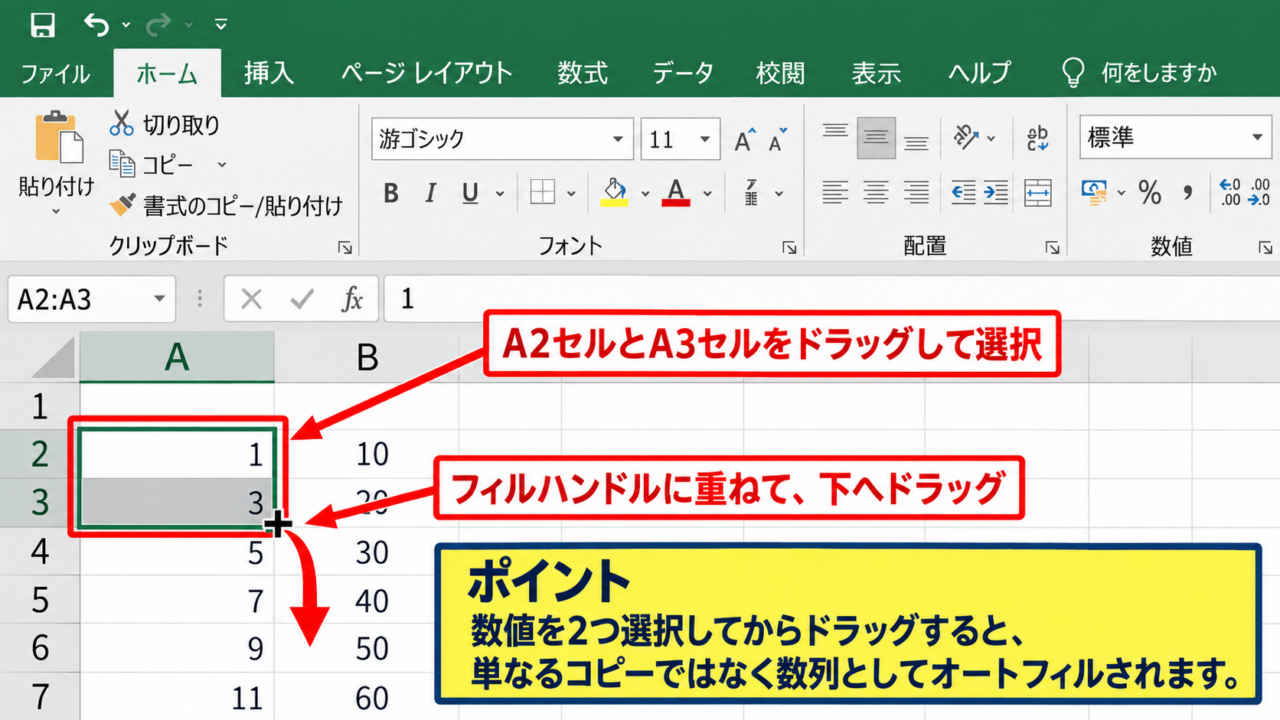
一つ飛ばしの連番を作るときは、まずA2セルに1、A3セルに3と入力します。
この2つの数値を並べることで、Excelは数値が2ずつ増える規則性を持つ連続データだと判断します。
たとえば、2、4、6といった偶数の連番を作りたい場合は、最初のセルに2、その下のセルに4を入力しましょう。
100、105、110のように5ずつ増える数列なら、100と105を入力します。
オートフィルでは、最初の1つだけでは規則を判断できないことがあります。
飛び飛びの連番では、開始値と次の値の2セルを用意するのが確実です。
値の差が増加幅になりますので、数値を入力する前にどの間隔で番号を増やすか決めておくと作業がスムーズです。
範囲選択とフィルハンドルのドラッグ
A2セルとA3セルをドラッグして、2つのセルをまとめて選択します。
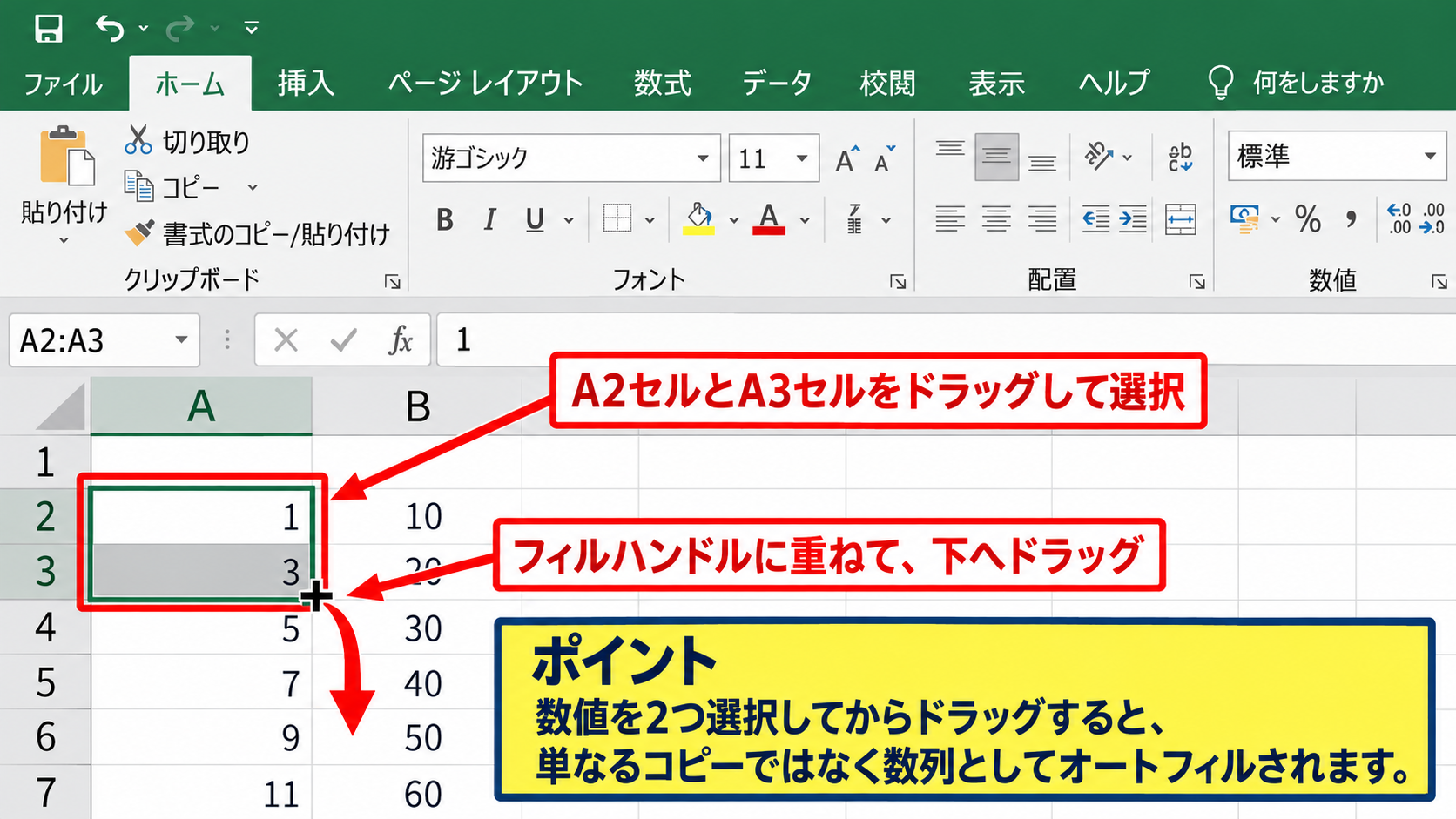
選択範囲の右下には小さな四角形が表示されます。
この小さな四角形はフィルハンドルと呼ばれる操作部分です。
マウスポインターをフィルハンドルに重ね、黒い十字の形に変わったことを確認してから下方向へドラッグします。
ドラッグを終えると、A4セル以降には5、7、9、11というように、一つ飛ばしの連番が自動入力されます。
データが多い表では、フィルハンドルを下へダブルクリックすると、隣接する列のデータが続く行まで一括で数式や連番をコピーできる場合があります。
【操作のポイント】数値を2つ選択してからドラッグすると、単なるコピーではなく数列としてオートフィルされます。
ドラッグ後の表示内容の確認
オートフィルを実行した後は、最後のセルまで規則どおりの数値になっているか確認しましょう。
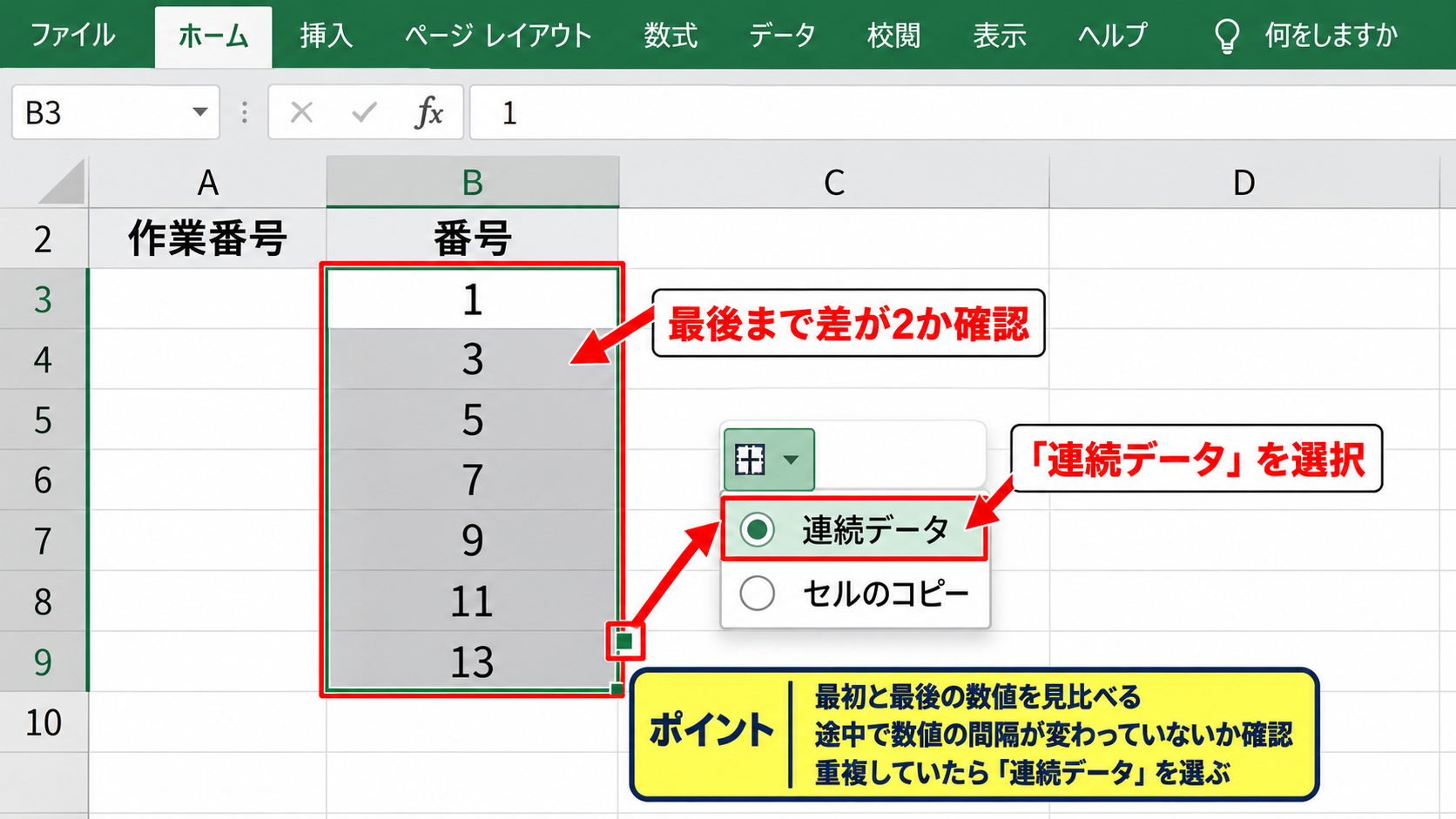
1、3、5、7という並びであれば、各行の差はすべて2です。
途中で1、3、1、3のように同じ数値が繰り返されている場合は、選択するセルが1つだけだった可能性があります。
また、ドラッグ直後に選択範囲の近くに表示されるオートフィルオプションから、連続データを選べることがあります。
セルのコピーではなく連続データになっているかを確認すると、意図しない重複を防げます。
作業番号、伝票番号、隔週の管理番号など、一定の差を持つデータに応用しやすい方法です。
【操作のポイント】入力結果の最初と最後を見比べ、数値の間隔が途中で変わっていないか確認しましょう。
数式を使った飛び飛び連番の作成
続いては、数式を使って飛び飛びの連番を作成する方法を確認していきます。
| 行 | A列の数式または値 | 表示結果 |
|---|---|---|
| 1 | 番号 | 見出し |
| 2 | =ROW()-1 | 1 |
| 3 | オートフィル | 3 |
| 4 | オートフィル | 5 |
| 5 | オートフィル | 7 |
ROW関数による2ずつ増える数式
行番号を利用すると、飛び飛びの連番を数式として管理できます。
1行目を見出しにした表で、A2セルから1、3、5と表示したい場合は、A2セルに次の数式を入力します。
=ROW(A2)*2-3
ROW(A2)はA2セルの行番号である2を返します。
そのため、2に2を掛けて3を引くことで、結果は1になります。
下方向へコピーすると、A3では3、A4では5となり、行番号に連動した一つ飛ばしの連番が完成します。
途中に行を挿入する可能性がある一覧では、数式の仕組みを理解したうえで使うと便利です。
【操作のポイント】1行目にヘッダーがある表では、ROW関数の計算に見出し行の分を考慮します。
開始値と増加幅をセルで指定する方法
開始する番号や増加幅を後から変更したい場合は、それぞれを別セルに入力して数式から参照します。
たとえばC1セルに開始値として10、D1セルに増加幅として3を入力したとします。
A2セルには次の数式を入力します。
=$C$1+(ROW(A2)-2)*$D$1
この数式では、$C$1が開始値、$D$1が増加幅です。
ROW(A2)-2の部分は、最初のデータ行を0として数えるための計算です。
結果は10、13、16、19のように表示されます。
絶対参照のドル記号を付けることで、オートフィルで下へコピーしても開始値と増加幅を入力したセルがずれません。
【操作のポイント】開始値と増加幅を別セルにすると、番号ルールの変更を一度の入力で反映できます。
数式結果を値として固定する手順
数式で作った連番を、その後に動かない値として保存したいこともあります。
数式が入った範囲を選択してコピーし、同じ場所で右クリックします。
貼り付けオプションから値を選ぶと、数式ではなく表示されていた数値だけを残せます。
これにより、開始値や増加幅のセルを変更しても、確定した番号は変わりません。
提出用のリストや、確定済みの管理番号を扱う場面では、数式を値に変換する操作が役立ちます。
数式を残す場合は、条件変更に合わせて番号を自動更新できます。
値に変換する場合は、確定時点の番号を固定できます。
【操作のポイント】値貼り付けの前に元のブックを保存しておくと、必要になったときに数式へ戻せます。
連続データ機能による間隔指定
続いては、オートフィルを長距離に適用したいときに便利な連続データ機能を確認していきます。
| 行 | A列の表示 | 設定例 |
|---|---|---|
| 1 | 番号 | 見出し |
| 2 | 10 | 初期値 |
| 3 | 20 | 増分値10 |
| 4 | 30 | 増分値10 |
| 5 | 40 | 増分値10 |
連続データを使う前の範囲選択
連続データ機能では、最初に連番を入れたいセル範囲を選択します。
たとえばA2からA21までを選択すると、ヘッダーを除いた20行へ連番を入力できます。
A2セルには開始値となる10を入力しておきます。
対象範囲を先に決めるため、データ数が多い表でもドラッグ操作の距離を気にせず処理できます。
空白行を含めず、実際に番号を表示したい範囲だけを選択することが大切です。
【操作のポイント】連続データを実行する前に、開始セルを含む入力範囲を正確に選択します。
ホームタブからの連続データ設定
範囲を選択したら、ホームタブの編集グループにあるフィルを開き、連続データを選択します。
| A | B | C | |
|---|---|---|---|
| 1 | 番号 | 品目 | |
| 2 | 10 | 商品A | |
| 3 | 商品B |
連続データのダイアログでは、範囲が縦方向なら列、横方向なら行を選択します。
数列は加算を選び、増分値に10を入力すると、10、20、30という連番になります。
停止値を指定すれば、設定した数値を超えない範囲で連番を終了させることもできます。
開始値が10、増分値が10の場合の考え方です。
n番目の値 = 10 + (n-1)×10
この方法は、100件以上の番号を指定間隔で入力する場合に特に便利です。
【操作のポイント】増分値には、連番ごとに増やしたい数値を入力します。
減少する飛び飛び連番の設定
連続データでは、負の数を増分値として指定することもできます。
たとえばA2セルを50とし、増分値をマイナス5にすると、50、45、40、35のような減少連番を作成できます。
在庫の残数、カウントダウン、順位の逆順表示などで活用できる設定です。
停止値を設定する場合は、最後に表示したい値を考慮して範囲を決めましょう。
増分値がマイナスでも、連続データの基本操作は同じです。
【操作のポイント】減少する数列では、開始値より小さい数値を停止値として入力します。
オートフィルと数式を組み合わせる活用
続いては、表の内容に合わせて飛び飛び連番を使い分ける活用方法を確認していきます。
| 行 | A列の番号 | B列の商品名 | C列の処理 |
|---|---|---|---|
| 1 | 管理番号 | 商品名 | 状態 |
| 2 | 1001 | 商品A | 受付 |
| 3 | 1003 | 商品B | 受付 |
| 4 | 1005 | 商品C | 受付 |
奇数番号と偶数番号の使い分け
管理番号を奇数だけで付けておくと、後から間に新しい項目を追加しやすくなります。
たとえば1001、1003、1005と番号を振っておけば、1001と1003の間に1002を追加できます。
あらかじめ1つ飛ばしにしておく方法は、並び順が変わる可能性のある名簿や部品表で有効です。
将来の追加用に空き番号を残すという考え方です。
ただし、採番ルールを複数人で共有していないと、同じ番号が使われるおそれがあります。
【操作のポイント】管理番号として使う場合は、番号を飛ばす理由と採番ルールを表内または別資料に残します。
相対参照で行ごとに計算する方法
商品コードなどの連番を、別のセルの数値と組み合わせて作ることもできます。
たとえばB列に数量があり、A列に2ずつ増える識別番号を表示する場合、A2セルへ数式を入力してオートフィルします。
=1000+(ROW(A2)-2)*2
この式では、A2セルで1000、A3セルで1002、A4セルで1004と表示されます。
開始番号を変更したい場合は1000の部分を修正するだけです。
オートフィルでコピーされる数式は、通常は行番号に応じて相対的に変化します。
固定したい参照には絶対参照、行ごとに変えたい参照には相対参照を使い分けましょう。
【操作のポイント】数式を入力した直後は、1行下へコピーして計算結果が想定どおりに変わるか確認します。
Microsoft 365のSEQUENCE関数
Microsoft 365など、動的配列に対応したExcelではSEQUENCE関数でも連番を作成できます。
A2セルから10個の一つ飛ばし連番を表示する場合は、次の数式を使用します。
=SEQUENCE(10,1,1,2)
最初の10は表示する行数、次の1は列数、3つ目の1は開始値、最後の2は増加幅です。
入力すると、A2セルから下方向へ1、3、5、7と自動で展開されます。
セルを1つずつコピーする必要がないため、件数が決まっている一覧を短時間で作成したい場合に便利です。
【操作のポイント】SEQUENCE関数の展開先にはデータを置かず、十分な空白範囲を確保します。
飛び飛び連番にならない場合の確認項目
続いては、オートフィルで意図した連番にならない場合の確認項目を解説していきます。
| 症状 | 主な原因 | 確認方法 |
|---|---|---|
| 同じ数値が続く | 1セルだけを選択 | 最初の2セルを選択 |
| 表示が変わらない | 文字列扱い | セルの表示形式を確認 |
| 連番が途中で止まる | 空白行や結合セル | 表の構造を確認 |
数値がコピーされるだけの場合
1と入力したセルだけを選択してオートフィルすると、1、1、1と同じ値がコピーされることがあります。
これはExcelが増加幅を判断できず、コピー操作として扱うためです。
解決するには、1と3、または10と20のように規則性を示す2つの数値を選択します。
そのうえでフィルハンドルをドラッグすると、連続データとして処理されます。
飛び飛びの連番では最初の2値が設定情報になると考えると理解しやすいでしょう。
【操作のポイント】同じ数値が並んだ場合は、入力済みの値を消す前に選択範囲が1セルになっていなかったか確認します。
数字が文字列として認識される場合
セル内の数字が左寄せになっていたり、緑色の三角形が表示されたりする場合は、数値が文字列として保存されている可能性があります。
文字列の1と3を選択しても、期待どおりの数列を作れないことがあります。
セルを選択し、警告マークが表示される場合は数値に変換を選びます。
セルの表示形式を標準または数値に変更する方法も有効です。
データを他のシステムから貼り付けた直後は、数値の形式が文字列になっていないかを確認しましょう。
【操作のポイント】先頭にアポストロフィが入った数値は文字列として扱われるため、削除してから再入力します。
結合セルや空白行がある表の注意点
オートフィルの範囲に結合セルが含まれていると、操作が制限されたり、表示が崩れたりすることがあります。
連番を入力する列では、できるだけセル結合を使わない構成がおすすめです。
また、隣接列に空白行があると、ダブルクリックでのオートフィルが途中で止まる場合があります。
必要に応じてフィルハンドルを手動でドラッグするか、連続データ機能を利用しましょう。
連番列は、結合のない単純なセル構造にすると操作しやすくなります。
大量データでは、ドラッグより連続データまたは数式の利用が安定します。
【操作のポイント】表の途中に空白行を入れる場合は、オートフィルの対象範囲を明示的に選択します。
まとめ エクセルのオートフィルで飛び飛び・一つ飛ばしの連番を入力する方法
エクセルで飛び飛びの連番を入力する基本は、最初の2つのセルに規則性のある数値を入力し、フィルハンドルでオートフィルする方法です。
1、3と入力してからドラッグすれば、5、7、9という一つ飛ばしの連番を作成できます。
開始値や増加幅を後で調整したい場合は、ROW関数を使った数式や、開始値と増分値を別セルに置く方法が便利です。
大量の連番を指定した間隔で作る場合は、連続データ機能を使うと作業を効率化できます。
Microsoft 365ではSEQUENCE関数によって、必要な件数の飛び飛び連番を一度に展開することも可能です。
同じ数値がコピーされるときは2セルを選択しているか、連番にならないときは数値が文字列になっていないかを確認しましょう。
用途に応じてオートフィル、数式、連続データを使い分け、正確な連番入力に役立ててください。