【Excel】エクセルで文字を揃える方法(配置・スペース・文字位置・縦・文字間隔)
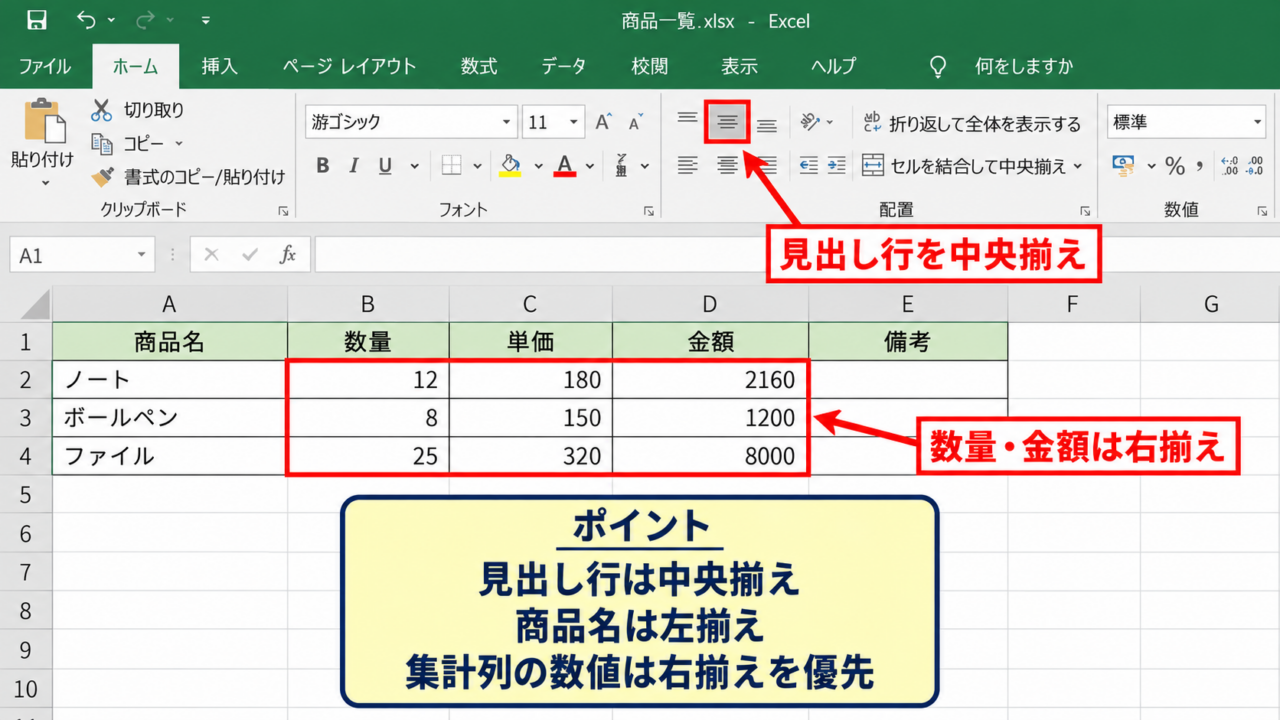
Excelで表を作成すると、文字の開始位置や縦位置がそろわず、見た目が読みにくくなることがあります。
セル内の配置、インデント、スペース、列幅、文字間隔を目的別に使い分ければ、データの意味が伝わる整った表へ改善できます。
文字を揃える基本は、横位置と縦位置を設定し、必要に応じてインデントや列幅を調整することです。
空白スペースを大量に入力して位置を合わせる方法は、後から列幅やフォントを変えた際に崩れやすいため注意しましょう。
この記事では、Excelで文字を揃える代表的な方法と、表を美しく保つための考え方を解説します。
エクセルで文字を揃える方法1【配置ボタンによる横位置の調整】
それではまず、セル内の文字を左右中央にそろえる基本操作について解説していきます。
| 商品名 | 担当者 | 売上 |
|---|---|---|
| ノートPC | 田中 | 120000 |
| マウス | 佐藤 | 8500 |
文字列は左揃え、氏名や分類のように中央で見せたい項目は中央揃え、数値は右揃えにすると、表の規則性が分かりやすくなります。
Excelでは文字列は左揃え、数値は右揃えで表示される初期設定です。
この初期設定を理解すると、意図しない表示の原因を判断しやすくなります。
ホームタブの左揃え・中央揃え・右揃え
最初に、揃えたい文字があるセルまたはセル範囲を選択します。
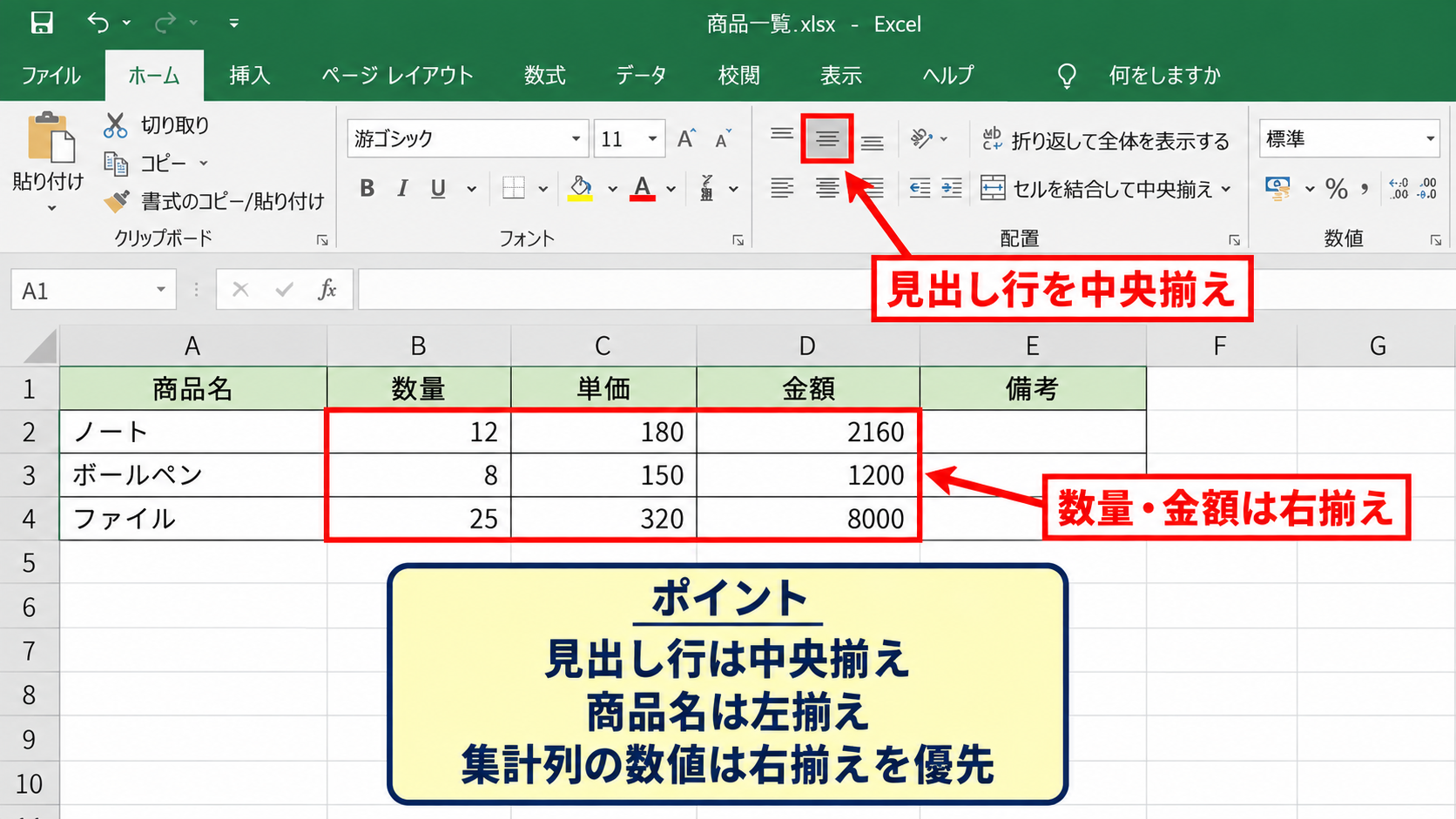
続いて、ホームタブの配置グループにある左揃え、中央揃え、右揃えのボタンをクリックします。
見出し行は中央揃えにすると列の境界を意識しやすく、商品名のような長い文字列は左揃えのままにすると読み始める位置が安定します。
金額や数量は右揃えにすると桁の末尾が縦にそろい、数値比較がしやすくなります。
【操作のポイント】数値だけを中央揃えにすると桁数の違いが目立ちにくくなるため、集計列では右揃えを優先しましょう。
リボンにない配置をセルの書式設定で選ぶ方法
配置の細かな設定は、セルを選択して右クリックし、セルの書式設定を開く方法でも変更できます。
配置タブでは横位置の一覧から標準、左詰め、中央揃え、右詰め、均等割り付けなどを選べます。
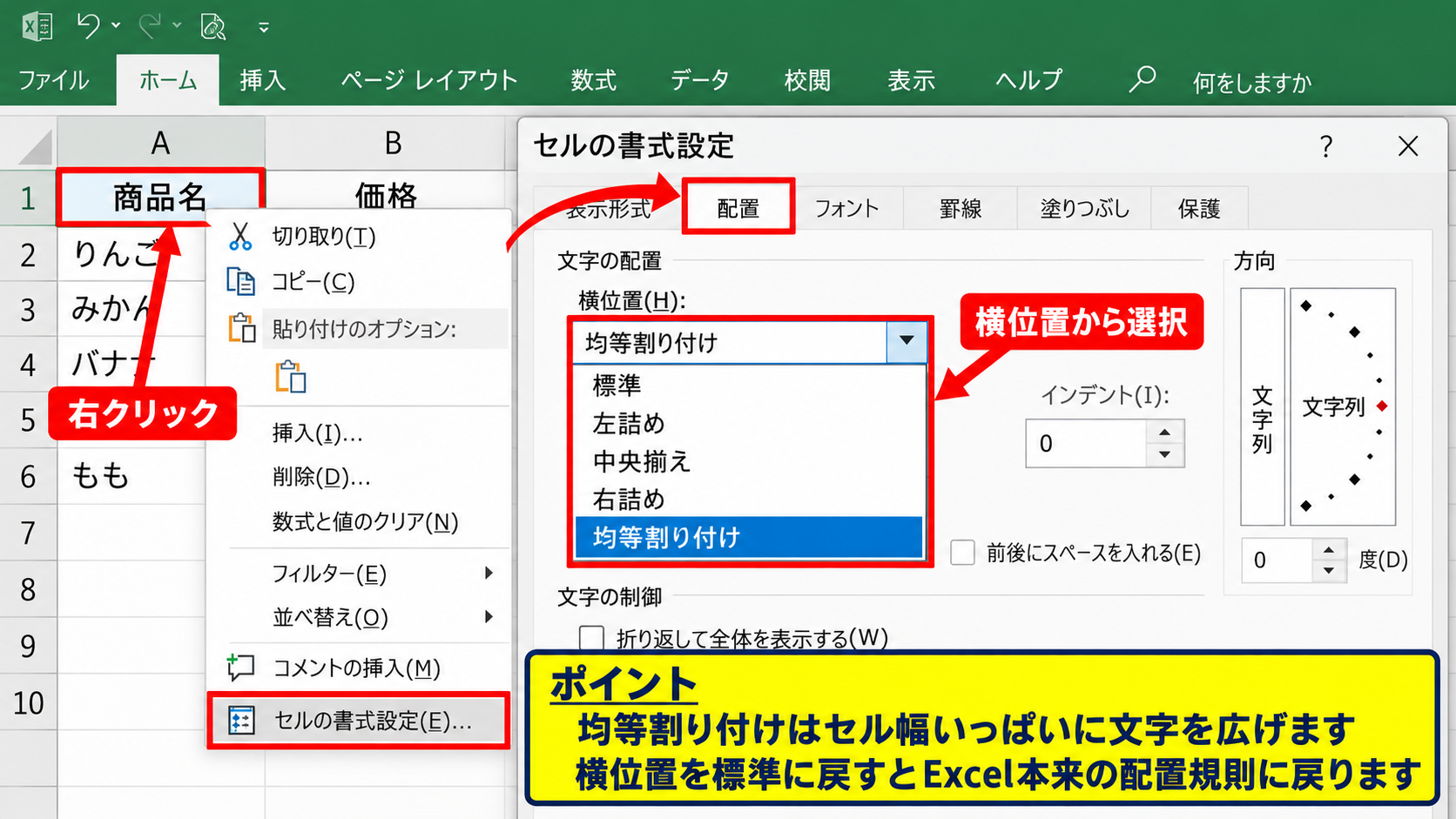
均等割り付けはセル幅いっぱいに文字を広げる表示であり、空白を手入力する方法とは異なります。
見出しの文字数がばらつく場合に便利ですが、短い文字では不自然に空くことがあるため、表全体の印象を確認して使いましょう。
【操作のポイント】横位置を標準に戻すと、文字列と数値はExcel本来の配置規則に戻ります。
複数セルへの同時適用と書式の統一
同じ列に並ぶデータは、列全体または必要な範囲を選択してから配置を設定すると作業が速くなります。
列見出し、明細、合計行でそれぞれ同じルールを決めておくと、データを追加しても表の印象が乱れにくくなります。
配置は見た目だけでなく、どの列が文字情報でどの列が数値情報なのかを伝える役割も持ちます。
書式のコピーを使う場合は、ペイントブラシで基準セルの書式をほかのセルへ適用する方法も便利です。
【操作のポイント】範囲を選んで配置を統一してから、必要なセルだけ個別に調整すると効率的です。
エクセルで文字を揃える方法2【縦位置と折り返し表示の設定】
続いては、行の高さの中で文字を上下にそろえる方法を確認していきます。
| 項目 | 内容 |
|---|---|
| 縦位置 | 中央揃えで上下の余白を均等に表示 |
| 折り返し | 長い文章をセル内で複数行に表示 |
行の高さが大きいセルでは、縦位置を中央にするだけで表が引き締まって見えます。
縦位置には上詰め、中央揃え、下詰めがあります。
複数行の文章を入力するセルは上詰め、短い項目名や見出しは中央揃えが使いやすい設定です。
上下中央揃えで行内の文字位置をそろえる
縦位置をそろえたいセル範囲を選択し、ホームタブの配置グループにある上下中央揃えをクリックします。
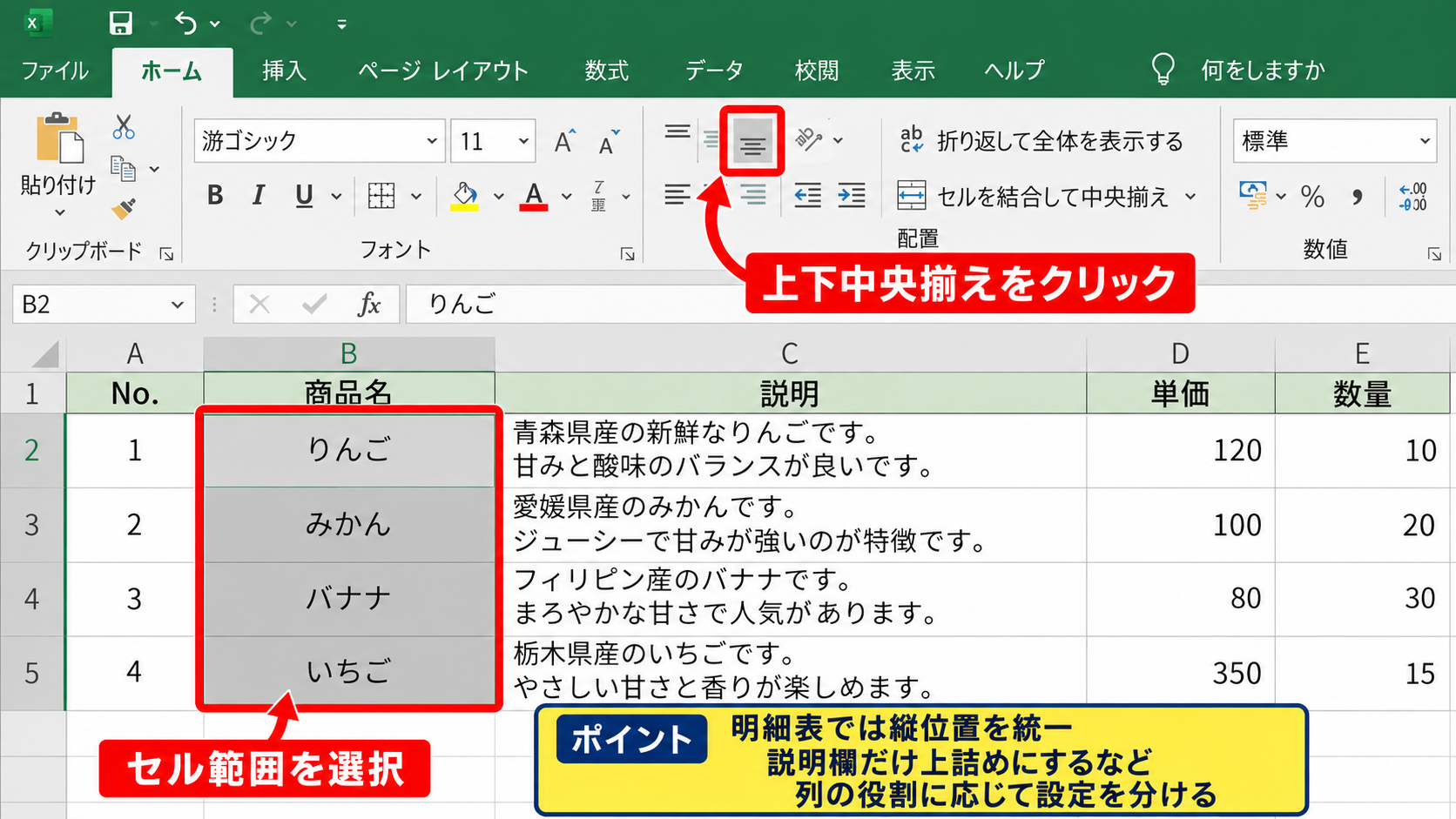
行の高さを広くした表では、初期状態の下詰めのままにすると文字が下側に寄って見える場合があります。
上下中央揃えは、行の高さが異なる表でも文字の位置を整えやすい設定です。
特に、画像や長文が一部のセルに入る一覧表では、短い文字が中央に配置されるだけで視線の流れが安定します。
【操作のポイント】明細表では縦位置を統一し、説明欄だけ上詰めにするなど、列の役割に応じて設定を分けましょう。
折り返して全体を表示する設定
住所、備考、作業内容などの長い文字を列幅内に収めたい場合は、折り返して全体を表示するを利用します。
対象セルを選択してホームタブの折り返して全体を表示するボタンをクリックすると、列幅に合わせて文字が複数行になります。
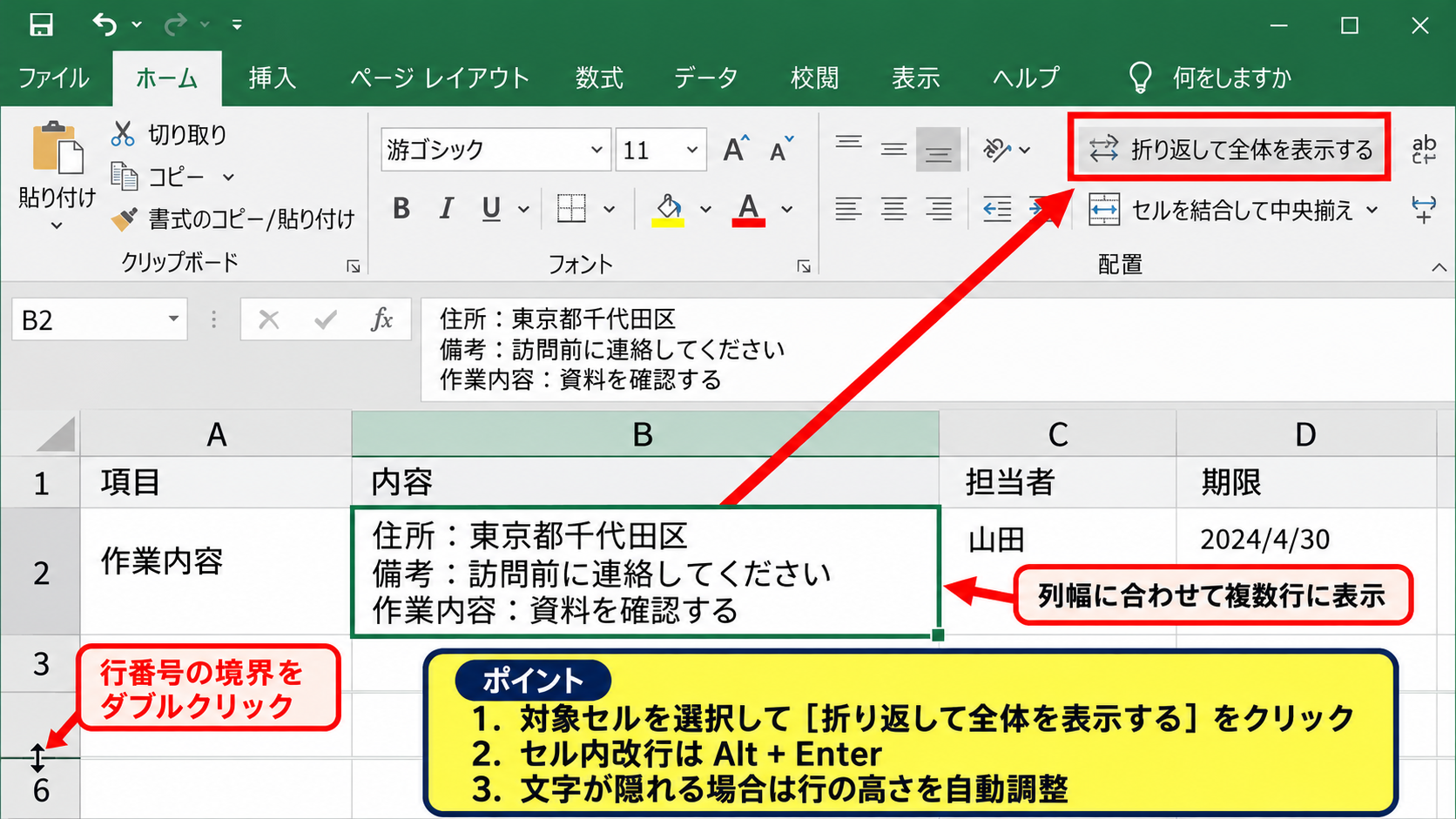
セル内改行をしたい箇所がある場合は、文字を編集している状態でAltキーを押しながらEnterキーを押します。
折り返し表示とAltキーによる改行を組み合わせると、読みやすい位置で文章を区切れます。
【操作のポイント】折り返し後に文字が隠れる場合は、行番号の境界をダブルクリックして行の高さを自動調整しましょう。
セルを結合せずに見出しを中央に見せる方法
複数列にまたがる表題を作るとき、セルの結合を使うと並べ替えやコピーで扱いにくくなることがあります。
この場合はセルの書式設定で横位置を選び、選択範囲内で中央を指定すると、結合せずに中央へ表示できます。
表のフィルターや集計を後で使う可能性がある場合には、結合セルを増やしすぎない運用が安心です。
結合は見た目を整える機能ですが、データ操作を行う表では制約になることがあります。
【操作のポイント】表題だけは結合を使い、データ範囲の中では結合を避けると編集しやすくなります。
スペースを使わず文字位置を整える方法【インデント・列幅・配置】
続いては、空白スペースに頼らずに文字位置を調整する方法を確認していきます。
| 部門 | 担当業務 | 進捗 |
|---|---|---|
| 営業部 | 見積書作成 | 完了 |
| 法人営業課 | 訪問記録入力 | 進行中 |
スペースを入力して位置を合わせると、フォント、表示倍率、列幅の変更で文字の位置がずれることがあります。
階層を表現したい場合は、スペースではなくインデントを使うと列幅を変えても構造を保ちやすくなります。
インデントを増やして文字を右へ下げる操作
文字を少し右へ寄せたいセルを選択し、ホームタブの配置グループにあるインデントを増やすボタンをクリックします。
クリックするたびにインデントが1段階ずつ増え、同じセルの文字を段階的に右へ移動できます。
組織図、勘定科目、作業項目の親子関係を同じ列に表示したい場面で役立つ機能です。
【操作のポイント】見た目の空白ではなくインデント設定として保存されるため、後から編集しても整列状態を維持しやすくなります。
列幅の自動調整で文字の切れを防ぐ方法
文字が途中で切れている場合は、スペースを減らす前に列幅を確認しましょう。
列見出しの右端にマウスポインターを合わせ、境界線をダブルクリックすると、その列の最も長い文字に合わせて幅が自動調整されます。
列幅を数値でそろえたい場合は、複数列を選択して右クリックし、列の幅から同じ数値を入力します。
列幅の調整は文字位置を整えるだけでなく、入力内容を見落とさないための基本操作です。
【操作のポイント】長文の説明列だけを広くし、コードや日付の列は必要最小限にすると一覧性が高まります。
縮小して全体を表示する設定
列幅を広げられない帳票では、セルの書式設定の配置タブから縮小して全体を表示するを選択できます。
この設定では、セルに収まるようにフォントサイズが自動で小さくなります。
ただし文字が小さくなりすぎると読みにくいため、重要な説明文には折り返し表示を使う方が適しています。
文字が切れる場合の優先順位は、列幅の調整、折り返し表示、縮小して全体を表示するの順に考えると判断しやすくなります。
【操作のポイント】縮小表示は印刷幅が決まっている表に向き、日常的に入力する管理表では多用しない方が安全です。
エクセルで文字間隔を見やすくする方法【均等割り付けとフォント設定】
続いては、文字間隔の見え方を整える設定について解説していきます。
| 表示方法 | 向いている用途 |
|---|---|
| 中央揃え | 短い見出しや氏名 |
| 均等割り付け | 文字数をそろえたいラベル |
| インデント | 階層構造の表示 |
ExcelではWordのように自由な文字間隔を細かく指定する機会は多くありませんが、配置とフォントの選び方で印象を整えられます。
均等割り付けで見出しの幅をそろえる操作
部署名や項目名などをセル幅に合わせて整えたいときは、セルの書式設定から横位置を均等割り付けに変更します。
セル内の文字が左右へ均等に広がるため、短い見出しを同じ幅に見せたい帳票で役立ちます。
均等割り付けは文字と文字の間を広げる表示であり、文字そのものにスペースを追加する操作ではありません。
文字数が極端に少ないと余白が広がりすぎるので、二文字や三文字の見出しには中央揃えの方が自然な場合もあります。
【操作のポイント】均等割り付けは同じ列幅の見出しに限定して使うと、表全体の統一感を保てます。
フォントとサイズを統一して間隔の乱れを防ぐ方法
同じ文字列でも、フォントが混在すると文字幅や数字の見え方が変わります。
表全体で游ゴシックやメイリオなどのフォントを統一し、本文と見出しでサイズのルールを決めると読みやすくなります。
コピー元の書式が混在している場合は、貼り付け時に値のみを選ぶと不要なフォント設定を持ち込みにくくなります。
全角数字と半角数字が混ざる場合も幅がそろわないため、数値列では半角数字に統一する運用が有効です。
【操作のポイント】文字間隔が不自然に見えるときは、配置設定より先に全角半角とフォントの混在を確認しましょう。
表示形式で数値の桁をそろえる方法
金額や数量は、数値そのものの配置に加えて表示形式をそろえることが重要です。
たとえば売上が入力されたC2セルからC10セルを選択し、桁区切りスタイルを設定すると、1000ごとのカンマが表示されます。
数値の表示形式は、セルに入力した値を変えずに見た目だけを整える機能です。
金額を円表示にする場合は、ユーザー定義の表示形式として #,##0円 を設定できます。
小数点以下の桁数も統一すると、桁がそろって比較しやすくなります。
【操作のポイント】数値の前にスペースを入力して位置を合わせるのではなく、右揃えと桁区切り表示を組み合わせましょう。
エクセルで数式と文字を揃える方法【表示形式とオートフィル】
続いては、数式の結果と文字を含む表を整える方法について確認していきます。
| 商品名 | 単価 | 数量 | 金額 |
|---|---|---|---|
| ノートPC | 120000 | 2 | 240000 |
| マウス | 8500 | 5 | 42500 |
数式の結果は通常は数値として扱われるため、右揃えになります。
計算結果を文字列として扱ってしまうと左揃えになり、集計できない原因になるため注意が必要です。
金額列へ掛け算の数式を入力する方法
サンプルデータでは1行目を見出しとし、2行目から明細が始まるものとします。
D2セルに単価と数量を掛ける数式を入力します。
=B2*C2
この数式では、B2セルの単価にC2セルの数量を掛け、D2セルに金額を表示します。
数式の参照先は列記号と行番号で決まり、B2とC2の値が変わればD2の結果も自動で更新されます。
数式を入力した後は、D列を右揃えにし、桁区切りスタイルを設定すると金額として読み取りやすくなります。
【操作のポイント】数式セルの左揃えは、先頭にアポストロフィが付いて文字列になっている可能性を確認しましょう。
フィルハンドルで数式を下へコピーする操作
D2セルを選択すると、セル右下に小さな四角形のフィルハンドルが表示されます。
このハンドルを下方向へドラッグすると、D3以降にも行番号に合わせた数式がコピーされます。
たとえばD3セルには自動的に=B3*C3という数式が入り、各行の金額を計算できます。
オートフィルでは参照先が1行ずつ変わる相対参照が使われるため、同じ計算を連続して入力する必要がありません。
【操作のポイント】隣接列にデータが連続している場合は、フィルハンドルをダブルクリックすると最終行まで数式をコピーできます。
文字列と数値を混在させずに表示する方法
金額の後ろに円を表示したい場合、セル内に円という文字を直接入力すると計算用の数値ではなくなることがあります。
数値を維持したまま円を表示するには、セルの書式設定で表示形式を変更します。
ユーザー定義で #,##0円 を設定すれば、セルには数値として値が残り、画面上は120,000円のように表示されます。
数式で計算する列は、値と単位を別々に扱うことがExcelの基本です。
【操作のポイント】文字列を結合する数式を使う列と、集計する数値列は分けておくと後の集計ミスを防げます。
まとめ エクセルで文字を揃える方法(文字間隔・縦・文字位置・スペース・配置)
Excelで文字を揃えるには、まず横位置と縦位置を設定し、表の役割に合わせて左揃え、中央揃え、右揃えを使い分けることが大切です。
商品名などの文字列は左揃え、金額や数量などの数値は右揃えにすると、表の内容を直感的に把握しやすくなります。
行の高さがある表では上下中央揃えを使い、長文は折り返して全体を表示する設定で見やすくできます。
スペースを使って文字位置を合わせる方法は崩れやすいため、インデント、列幅、配置、表示形式を使うのが基本です。
文字間隔が気になるときは均等割り付けを使えますが、フォントの混在や全角半角の違いも確認しましょう。
数式の結果を整えるときは、数値として計算できる状態を保ちながら、桁区切りや円表示などの表示形式を設定することが重要です。
これらの機能を組み合わせれば、入力しやすく、確認しやすく、印刷しても読みやすいExcel表を作成できます。