【Excel】エクセルで文字列の行頭・文頭を揃える方法(セル内・整列)
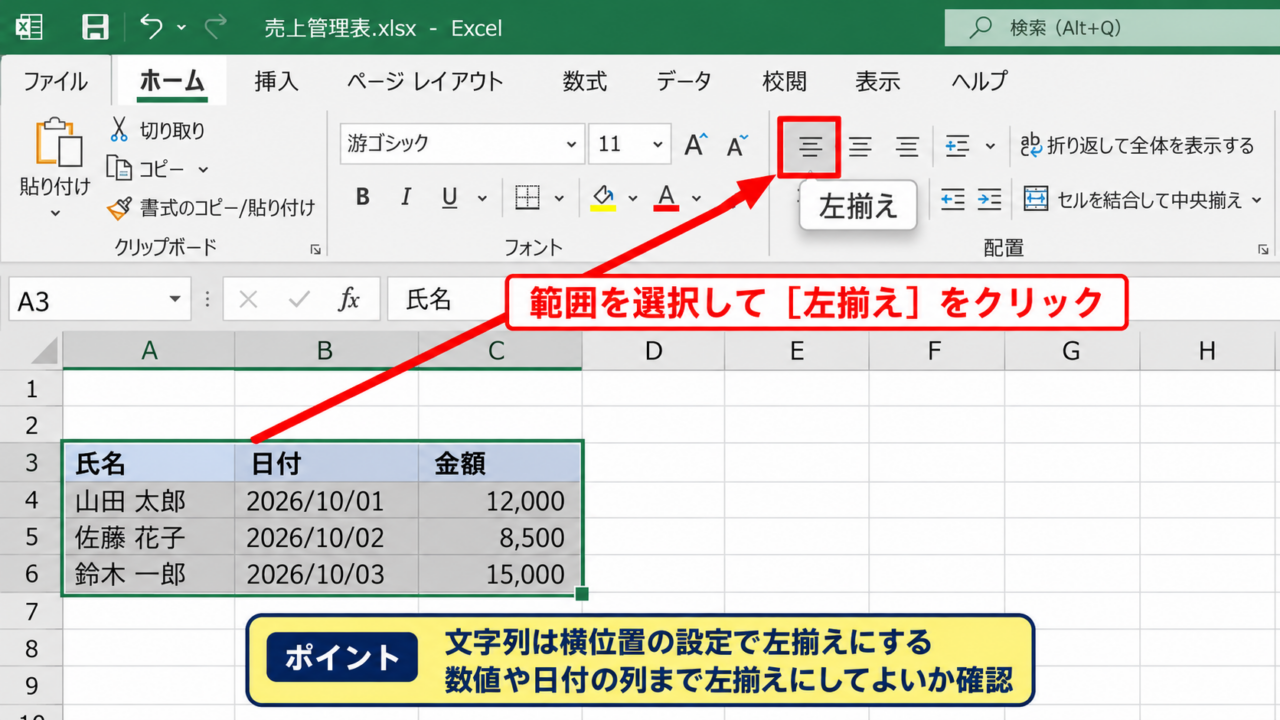
Excelで住所、商品名、案内文のような文字列を入力すると、セルごとに行頭や文頭の位置がずれて見えることがあります。
空白を何度も入力して整えようとすると、列幅の変更やフォントの違いで再び崩れやすくなります。
文字列の行頭を揃える基本は、空白文字ではなくセルの配置設定、インデント、折り返しを使い分けることです。
セル間の文字位置を揃えたいときは横位置の設定を確認します。
同じセル内で複数行の文頭を揃えたいときは、折り返して全体を表示とセル内改行を確認します。
少しだけ右へ下げたいときは、スペースではなくインデントを利用します。
この記事では、セル内の文章と複数セルの文字列を見やすく整列させる方法を、操作例と数式を交えて解説します。
エクセルで行頭を揃える方法【横位置とインデントの設定】
| A列 | B列 |
|---|---|
| 商品名 | 説明文 |
| ノート | 文頭を同じ位置に配置 |
それではまず、セルに入力された文字列の左端をそろえるための基本操作について解説していきます。
結論からいえば、対象セルを選択して左揃えを指定し、必要に応じてインデントを統一すれば、見た目のずれはほぼ解消できます。
セル内に半角スペースや全角スペースを入れて位置を合わせる方法は、一時的には見えても管理しにくい方法です。
列幅、表示倍率、フォント、貼り付け元が変わっても整った表にするには、Excelの配置機能を使いましょう。
横位置の左揃え
行頭がそろわないセルがある場合は、最初に横位置を左揃えへ統一します。
数値が含まれる列では右揃え、文字列の列では左揃えが設定されていることがあり、同じような内容でも先頭位置が異なる場合があります。
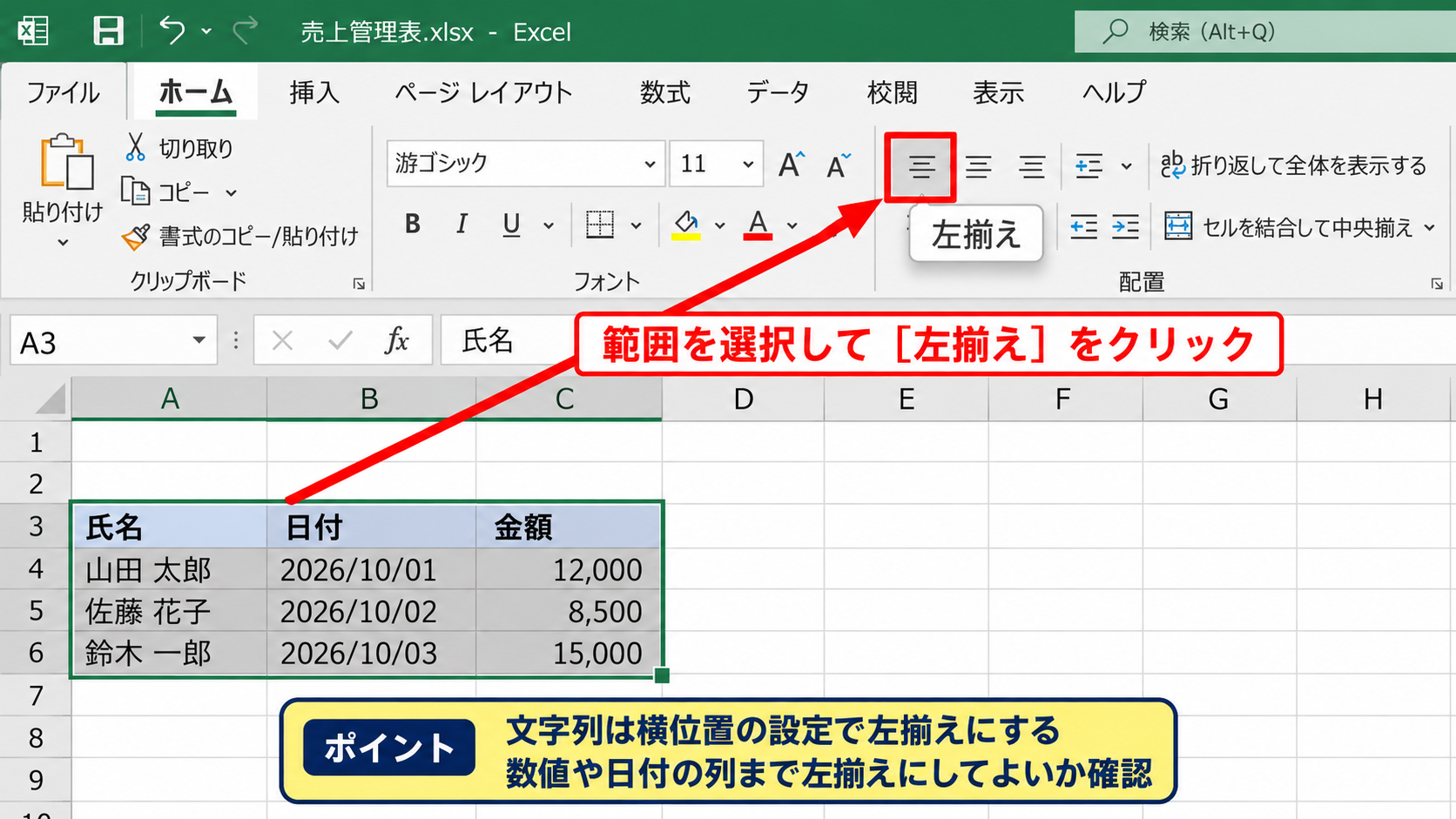
範囲をドラッグして選択し、ホームタブの配置グループにある左揃えのボタンをクリックします。
文字列の位置は、セル内に打ち込んだ空白の数ではなく、横位置の設定でそろえるのが安定します。
ボタンが見つからない場合は、選択範囲を右クリックし、セルの書式設定から配置タブを開いて横位置を左詰めに変更しても構いません。
【操作のポイント】複数列をまとめて選ぶ前に、数値や日付を含む列まで左揃えにしてよいか確認します。
インデント量の統一
左揃えにしても一部のセルだけ少し右に見えるときは、インデントが設定されている可能性があります。
インデントは文字列をセルの左端から一定量だけ内側に下げる機能であり、項目の階層を示す表では便利です。
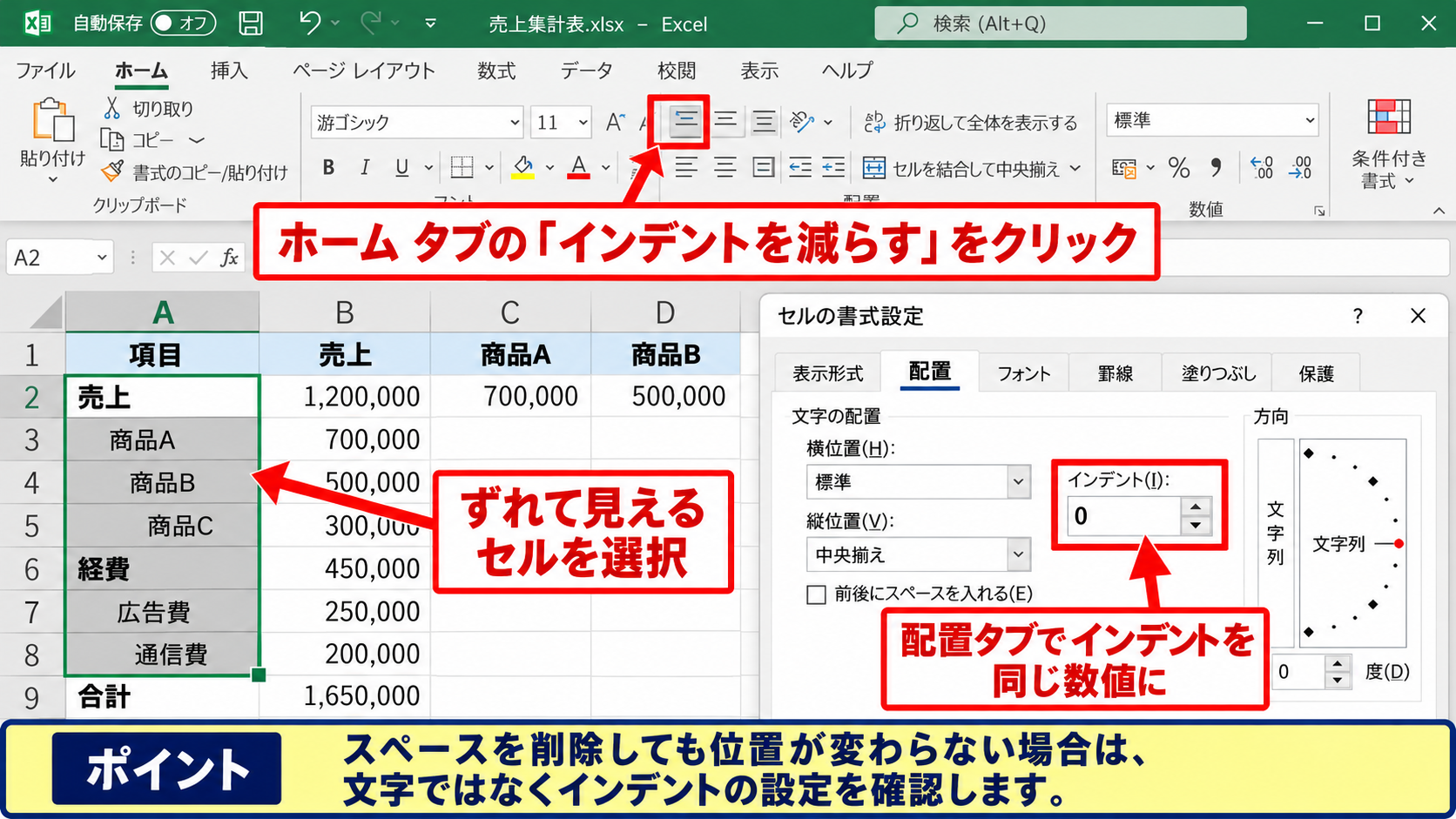
対象範囲を選択してホームタブのインデントを減らすボタンを押すと、設定済みの字下げを段階的に戻せます。
細かく確認したい場合はセルの書式設定を開き、配置タブのインデント欄を同じ数値に設定します。
見出しだけを一字下げ、明細は左端から始めるように決めると、表の情報の階層が読み取りやすくなります。
【操作のポイント】スペースを削除しても位置が変わらない場合は、文字ではなくインデントの設定を疑います。
書式のコピーと貼り付け
整ったセルが一つある場合は、書式のコピーを使うと横位置、インデント、縦位置をまとめてそろえられます。
基準になるセルを選択してホームタブの書式のコピーをクリックし、修正したい範囲を選択します。
またはコピーした後に形式を選択して貼り付けを実行し、書式のみを選ぶ方法も便利です。
書式のみの貼り付けなら、すでに入力されている文字列や数式を置き換えずに配置だけを整えられます。
【操作のポイント】数式が入力されたセルへ通常の貼り付けをすると内容まで上書きされるため、書式のみを選択します。
セル内の文頭を揃える方法【折り返しとセル内改行】
| A列 | B列 |
|---|---|
| 注意事項 | 納品日は平日です。 時間指定はできません。 |
続いては、一つのセルに複数行の文章を表示したときに、文頭を自然に揃える方法を確認していきます。
セル内で改行した文章は、通常は同じ左端から始まりますが、不要な空白や配置設定によってずれることがあります。
自動で改行したいときは折り返して全体を表示します。
任意の位置で改行したいときはAltキーを押しながらEnterキーを押します。
改行後の文頭に空白を入れず、必要ならインデント機能で全体を調整します。
折り返して全体を表示する設定
長い説明文をセル幅に合わせて表示したい場合は、対象セルを選択してホームタブの折り返して全体を表示するボタンをクリックします。
セル幅を超えた文字列が自動的に次の行へ送られ、各行の先頭が左端にそろった状態で表示されます。
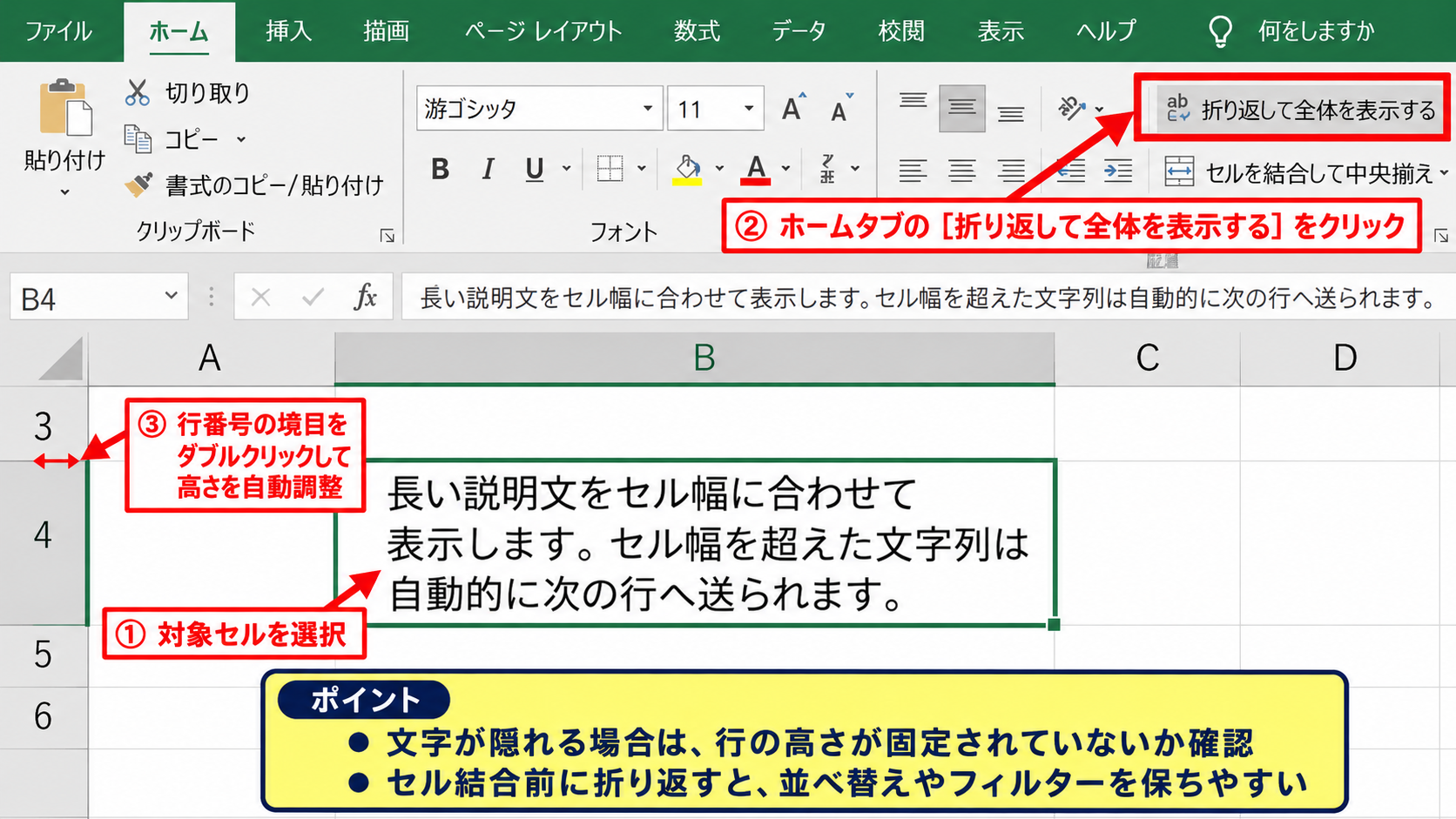
行の高さが十分に広がらないときは、行番号の境目をダブルクリックして行の高さを自動調整します。
セルを結合する前に折り返しを使うと、並べ替えやフィルターを保ちやすくなります。
【操作のポイント】折り返し後に文字が隠れる場合は、行の高さを固定していないか確認します。
AltキーとEnterキーによる改行
文章の意味が切り替わる位置で改行したい場合は、セルを編集状態にしてAltキーとEnterキーを同時に押します。
たとえばB2セルに納品日と配送条件を入力する場合、納品日の文末で改行すると、情報の区切りが明確になります。
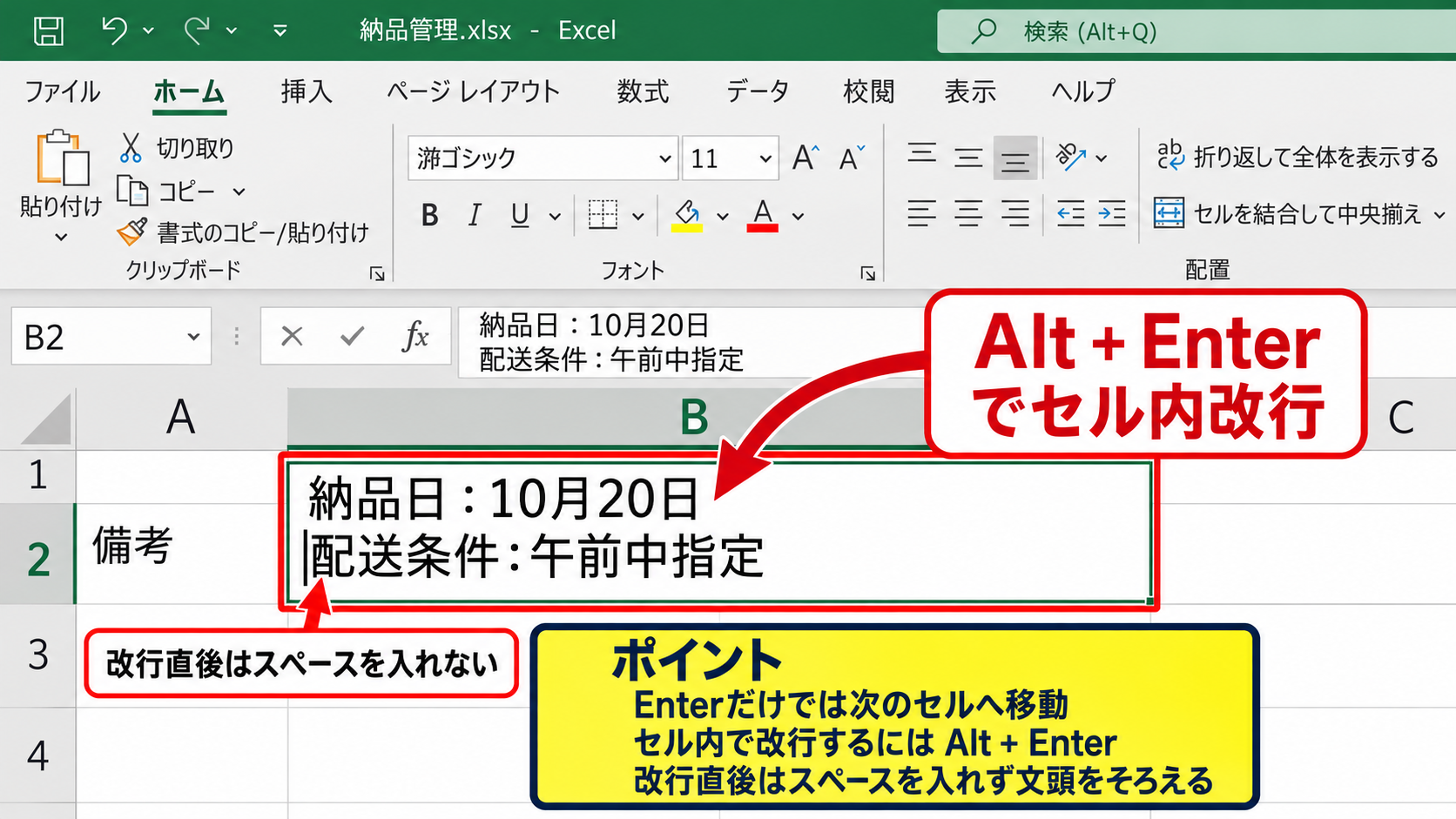
改行した直後にスペースを入力すると、その分だけ二行目の行頭が右へずれます。
セル内で文頭をそろえたいなら、改行の直後は何も入力せず次の文字から始めることが重要です。
【操作のポイント】Enterキーだけを押すと次のセルへ移動するため、セル内改行ではAltキーを同時に押します。
不要な先頭空白の削除
コピーした文章には、見えにくい半角スペース、全角スペース、改行が混ざっていることがあります。
編集バーでカーソルを文頭へ移動し、不要な空白を削除すると、セル内の表示位置を直接修正できます。
複数セルに同じ問題がある場合は、後述するTRIM関数やSUBSTITUTE関数を使うと効率的です。
見た目がそろわない原因は配置だけとは限らず、データそのものに含まれる先頭空白であるケースもあります。
【操作のポイント】全角空白はTRIM関数だけでは取り除けないため、数式で置換する方法を使います。
数式による文字列整形【TRIM関数とSUBSTITUTE関数】
| A列 元データ | B列 整形後 |
|---|---|
| 営業部 東京支店 | 営業部 東京支店 |
| 総務部 | 総務部 |
続いては、先頭や途中に混ざった空白を数式で取り除き、文字列の開始位置を整える方法を確認していきます。
サンプルデータは1行目を見出しとし、A2から元の文字列が入力されているものとします。
半角スペースを整理する基本式は次のとおりです。
=TRIM(A2)
全角スペースも削除したい場合は、SUBSTITUTE関数を組み合わせます。
TRIM関数による半角空白の整理
TRIM関数は、文字列の先頭と末尾にある半角スペースを削除し、単語の間に複数ある半角スペースを一つにまとめる関数です。
B2セルに次の数式を入力します。
=TRIM(A2)
| A | B | |
|---|---|---|
| 1 | 元データ | 整形後 |
| 2 | 総務部 | 総務部 |
| 3 | 営業部 | 総務部 |
数式を入力したB2セルの右下にあるフィルハンドルを下へドラッグすると、B3以降にも参照先を変えた数式がコピーされます。
元データは残したまま別列に整形結果を出せるため、データの確認と修正を安全に進められます。
【操作のポイント】数式を入力するのは先頭のB2セルだけで構いません。下方向へオートフィルして各行へ展開します。
全角空白を削除する数式
日本語の文章では、文頭に全角空白が入っていることがあります。
全角空白を半角空白へ置き換えた後でTRIM関数を実行すると、先頭、末尾、連続した空白をまとめて整えられます。
=TRIM(SUBSTITUTE(A2,” ”,” “))
SUBSTITUTE関数の最初のA2は元データのセルです。
次の全角空白は置き換える対象で、その次の半角空白は置き換え後の文字です。
外側のTRIM関数が、置き換えによって生じた先頭や末尾の半角空白を削除します。
全角空白が原因で文頭がずれている場合は、この組み合わせが特に有効です。
【操作のポイント】数式内の全角空白と半角空白は見分けにくいため、コピーして使うと入力ミスを減らせます。
改行コードを置換する数式
セル内の改行位置をなくして一行の文字列へ整えたい場合は、SUBSTITUTE関数で改行コードを置換します。
=SUBSTITUTE(A2,CHAR(10),” “)
CHAR(10)はWindows版Excelでセル内改行として扱われる文字です。
この数式では改行を半角スペースへ置き換えるため、複数行の文章を一行として扱えます。
さらに空白を整えるなら、TRIM関数で全体を囲みます。
=TRIM(SUBSTITUTE(A2,CHAR(10),” “))
セル内改行を削除しても、元データ列を残しておけば必要な表示へ戻せます。
【操作のポイント】印刷用の文章では改行を残し、検索用やCSV出力用の列だけで改行を置換すると使い分けやすくなります。
配置のずれを防ぐ設定【列幅と縦位置の調整】
| A列 | B列 |
|---|---|
| 長い項目名 | 列幅と行の高さを調整 |
続いては、入力後に文字列の位置が不自然に見えないよう、列幅と縦位置を整える方法を確認していきます。
横位置だけを左揃えにしても、列幅や行の高さがばらばらなら、表全体は整然と見えにくくなります。
列幅の自動調整
列見出しの右端をダブルクリックすると、その列で最も長い内容に合わせて幅を自動調整できます。
複数の列を選択した状態で実行すれば、各列の内容に応じた幅へ一度に変更できます。
列幅をそろえる目的は文字を詰め込むことではなく、文頭と内容を読みやすく見せることです。
【操作のポイント】長文の説明列は幅を広げすぎず、折り返して全体を表示と組み合わせます。
縦位置の上揃え
折り返した文章と短い文字列が同じ行に並ぶ場合は、縦位置を上詰めにすると文頭の高さがそろいます。
セルの書式設定の配置タブで縦位置を上詰めにするか、ホームタブの配置メニューから設定します。
複数行のセルでは、縦位置を中央揃えにすると一行のセルと開始位置がずれて見えることがあります。
【操作のポイント】説明文が多い表では、縦位置を上揃えに統一すると行ごとの比較がしやすくなります。
結合セルを使う際の注意
セルの結合は見出しを大きく見せる場面では役立ちますが、並べ替えやフィルターを使う一覧表には不向きです。
結合セルでは行頭がそろって見えても、データの編集やコピーで操作しにくくなる場合があります。
通常の一覧表では結合よりも、選択範囲内で中央や左揃えを使うほうが扱いやすい設計です。
【操作のポイント】結合を使うのは表題や大分類など、並べ替えの対象にならない範囲に限定します。
文字列整列の確認手順【表示形式とデータの点検】
| 確認項目 | 確認内容 |
|---|---|
| 配置 | 左揃えとインデント |
| 文字 | 先頭の空白と改行 |
続いては、調整後の表で行頭のずれが残っていないかを確認する手順を解説していきます。
配置、空白文字、列幅を順番に点検すると、原因を切り分けながら修正できます。
編集バーでの先頭文字確認
ずれて見えるセルを選択し、数式バーの先頭を確認します。
文字の前にカーソル位置が残る場合は、半角または全角の空白が含まれている可能性があります。
編集バーではセル内の改行や余分な文字も確認しやすいため、見た目だけで判断しないことが大切です。
【操作のポイント】一つのセルで原因を特定してから、数式や置換で他のセルへ同じ修正を広げます。
検索と置換の活用
大量のデータに同じ空白が含まれている場合は、検索と置換を使う方法もあります。
ただし、単語の間に必要な空白まで削除しないよう、対象範囲を限定して実行しましょう。
置換前にファイルを保存し、必要なら別名保存したコピーで試すと安心です。
【操作のポイント】全角空白の置換は影響範囲を確認し、文章中の字下げまで消してよいか判断します。
印刷プレビューでの見え方確認
画面上では整っていても、印刷時には列幅や改ページの影響で表示が変わることがあります。
ファイルタブから印刷画面を開き、文章の行頭、改行位置、表の端を確認します。
配布用の表では、画面だけでなく印刷プレビューまで確認して初めて整列の品質を判断できます。
【操作のポイント】印刷範囲を設定した表は、用紙の向きと余白も合わせて確認します。
まとめ エクセルで文字列の行頭・文頭を揃える方法
| 目的 | 主な方法 |
|---|---|
| セル間の行頭 | 左揃えとインデント |
| セル内の文頭 | 折り返し、改行、空白の整理 |
Excelで文字列の行頭を揃えるときは、まず横位置を左揃えにし、インデントの有無を確認します。
セル内の複数行を整える場合は、折り返して全体を表示とAltキーおよびEnterキーによる改行を使い分けましょう。
貼り付けたデータに先頭空白が含まれる場合は、TRIM関数で半角空白を整理し、全角空白もある場合はSUBSTITUTE関数を組み合わせます。
整った表は、情報を探す時間を減らし、入力ミスや確認漏れにも気付きやすくなります。
空白で見た目を合わせるのではなく、配置設定と文字列整形を使うことが、崩れにくいExcel表への近道です。