【Excel】エクセルで改ページを追加できないときの設定方法(2ページ目)
Excelで2ページ目から印刷したいのに改ページが追加できない、挿入したはずの改ページが表示されない、ドラッグしても位置を変えられないという悩みは少なくありません。
原因は、表示モード、シート保護、プリンター設定、拡大縮小印刷、既存の改ページなど、複数の設定にあります。
特に印刷範囲やページレイアウトを調整している途中では、手動改ページの操作が反映されにくく感じることがあります。
改ページを追加できないときの確認ポイント
・改ページプレビューで操作しているか
・セルではなく行または列を正しく選択しているか
・シート保護が有効になっていないか
・拡大縮小印刷や印刷範囲が影響していないか
この記事では、Excelで2ページ目の改ページを追加できない場合に確認したい設定と、印刷レイアウトを整える具体的な操作を解説します。
改ページはセル単位ではなく、選択したセルの上または左に入る仕組みを理解すると、意図した位置に設定しやすくなります。
エクセルで改ページを追加する方法【2ページ目の先頭行を選択】
それではまず、2ページ目を開始したい位置へ手動改ページを追加する基本操作について解説していきます。
| 行 | A列 商品名 | B列 売上 | 印刷ページ |
|---|---|---|---|
| 1 | 商品名 | 売上 | 1ページ目 |
| 2 | りんご | 1200 | 1ページ目 |
| 25 | みかん | 980 | ここから2ページ目 |
横方向の改ページを入れる行番号の選択
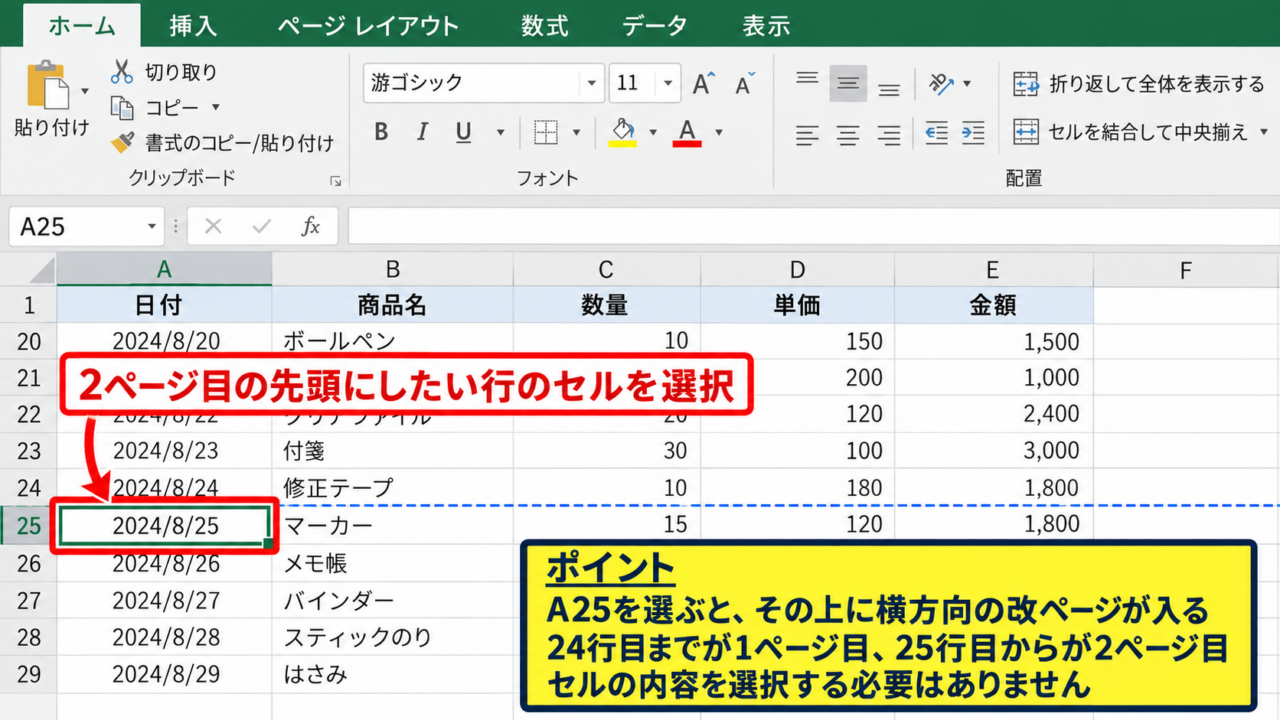
横方向に改ページを入れる場合は、2ページ目の先頭にしたい行のセルを選択します。
たとえば25行目から2ページ目を始めたいなら、A25セルまたは25行目内の任意のセルをクリックしましょう。
選択したセルの上側に横方向の改ページが挿入されるため、24行目までが1ページ目、25行目以降が2ページ目になります。
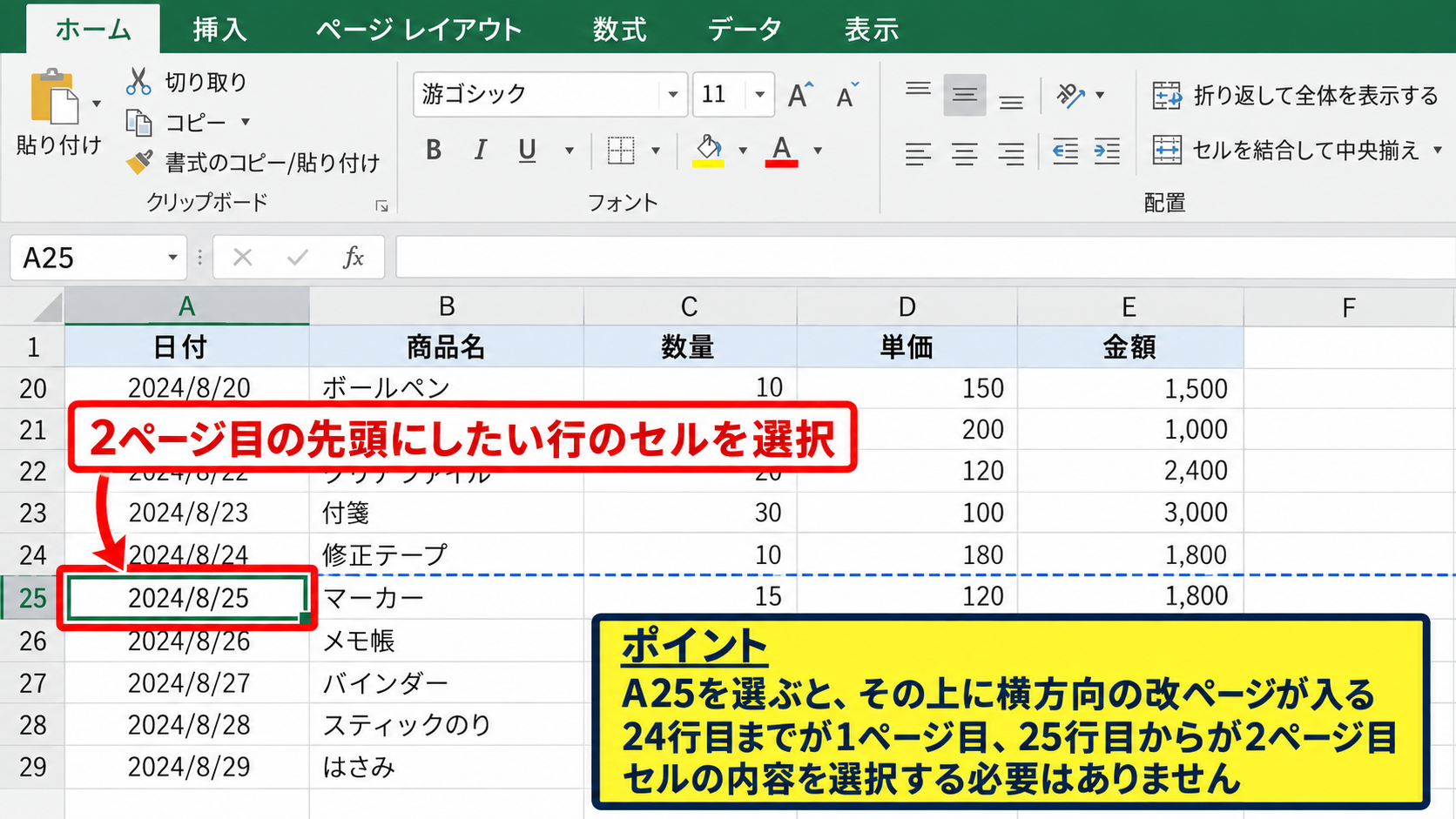
セルの内容を選択する必要はなく、改ページ位置を決める基準としてセルを1つ指定すれば十分です。
見出し行を1ページ目に残したい場合は、見出しの次のデータ行ではなく、2ページ目に送りたい最初の行を選ぶことが重要です。
例として、1行目がヘッダー、2行目から24行目までが1ページ目、25行目から2ページ目という構成にするなら、A25を選択して操作します。
ページレイアウトタブからの改ページ挿入
対象セルを選択したら、リボンのページレイアウトタブを開きます。
ページ設定グループにある改ページから、改ページの挿入を選択してください。
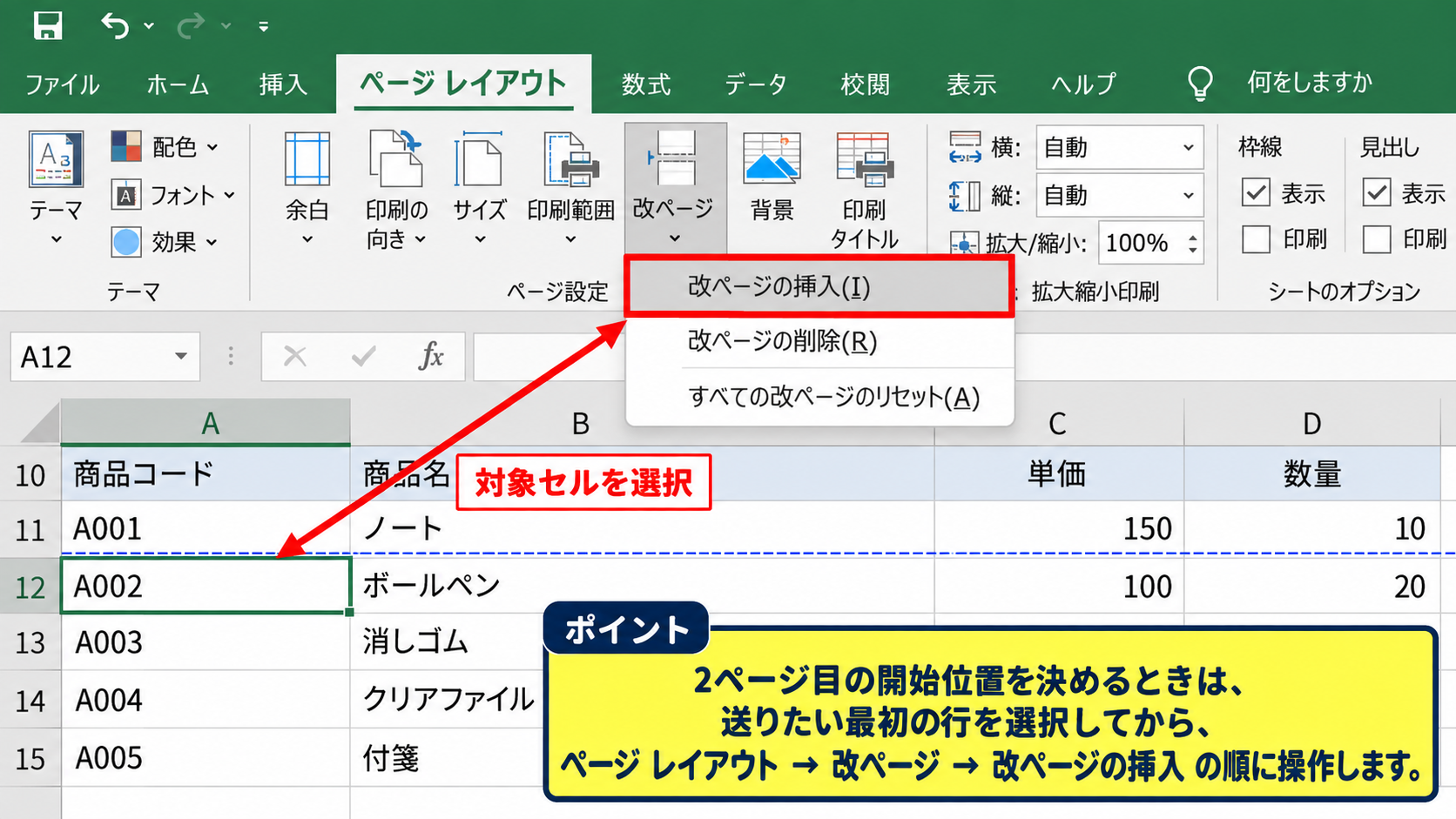
横方向の改ページだけでなく、セルの左側に縦方向の改ページが入るケースもあるため、選択位置には注意が必要です。
通常はA列のセルを選んで実行すると、横方向の改ページとして扱いやすくなります。
複数列の表を横に分けたい場合は、2ページ目にしたい列のセルを選んで同じ操作を行います。
【操作のポイント】2ページ目の開始位置を決めるときは、送りたい最初の行を選択してから、ページレイアウト、改ページ、改ページの挿入の順に操作します。
改ページプレビューでの追加結果の確認
改ページを挿入した後は、表示タブから改ページプレビューを選び、青い実線が目的の行に入っているか確認しましょう。
実線はユーザーが追加した手動改ページ、破線はExcelが自動的に計算した自動改ページです。
青い実線が25行目の上に表示されていれば、2ページ目の開始位置は正しく設定されています。
標準表示では改ページの位置が見えにくいため、印刷設定を調整する場面では改ページプレビューが便利です。
確認後に標準表示へ戻っても、設定した手動改ページは保持されます。
改ページプレビューのページ番号は、印刷時のページ区分を確認する目安です。
ページ番号が想定と異なる場合は、印刷範囲や拡大縮小設定も続けて見直しましょう。
改ページプレビューで追加できない場合の確認
続いては、改ページプレビューを開いても改ページを挿入できない場合の確認方法を見ていきます。
| 状態 | 確認内容 | 対処 |
|---|---|---|
| 線を動かせない | シート保護 | 保護を解除 |
| 改ページが出ない | 表示モード | 改ページプレビューへ変更 |
| 位置がずれる | 拡大縮小印刷 | 倍率を見直す |
表示タブから改ページプレビューへの切り替え
Excelの表示が標準になっていると、改ページを追加しても境界線を把握しにくいことがあります。
表示タブのブックの表示から改ページプレビューを選択し、ページの境界を画面上に表示してください。
改ページプレビューではページごとの領域が薄く区切られるため、2ページ目の開始位置を視覚的に判断できます。
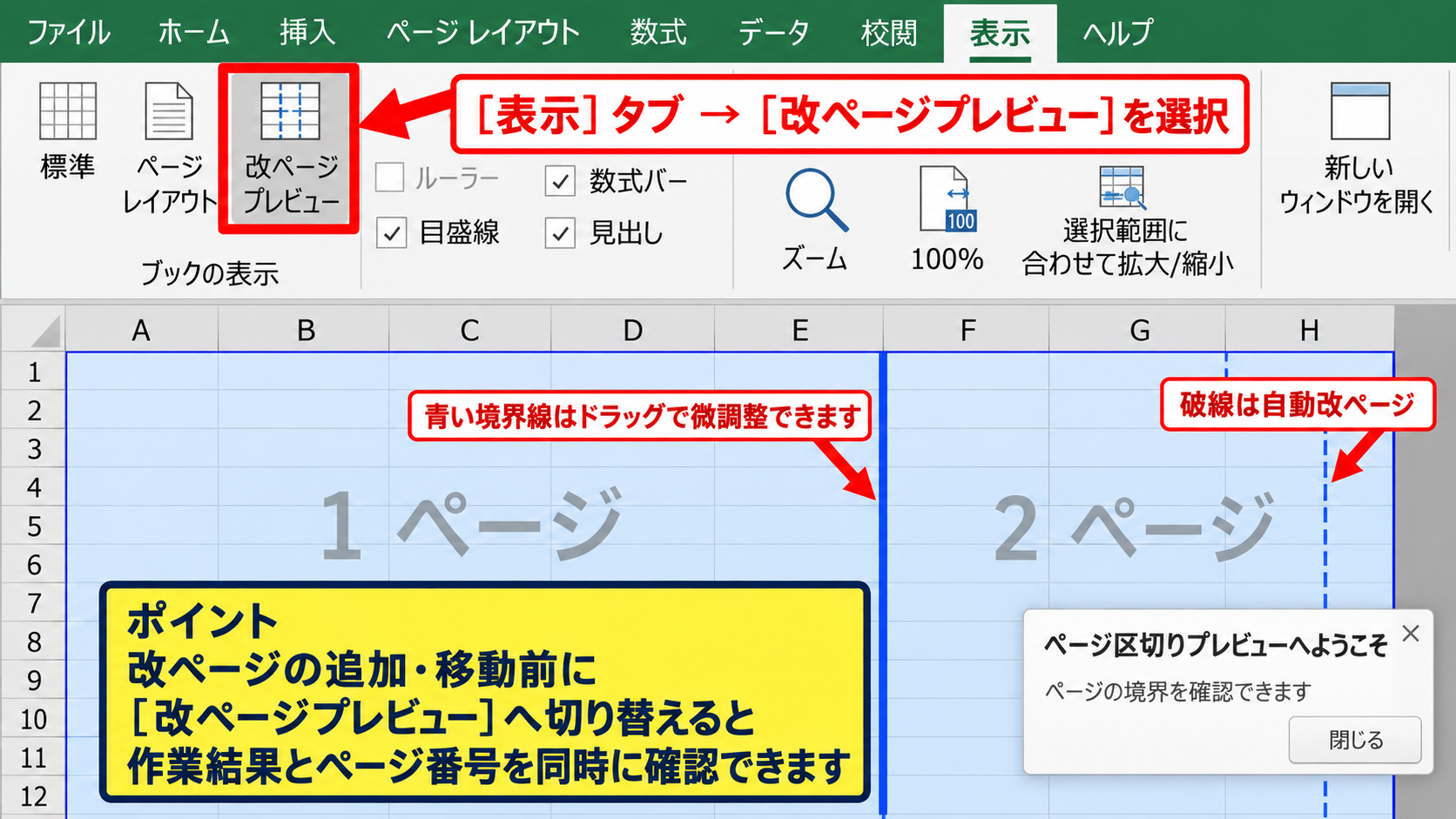
表示切り替え時にページ区切りプレビューへようこそという案内が出ることがありますが、内容を確認して閉じれば問題ありません。
すでに存在する青い線をドラッグできる場合は、メニュー操作を繰り返さずに位置を微調整できます。
ただし、破線の自動改ページは印刷設定の影響を受けるので、動かした後にも印刷プレビューで最終確認が必要です。
【操作のポイント】改ページの追加や移動をする前に改ページプレビューへ切り替えると、作業結果とページ番号を同時に確認できます。
シート保護と共有設定の解除
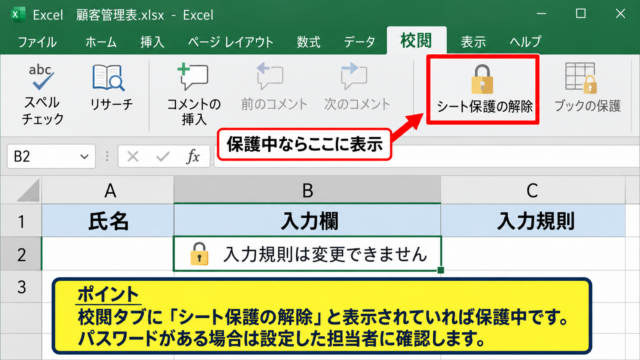
改ページの挿入がグレーアウトしている、または青い境界線をドラッグできないときは、シート保護を確認します。
校閲タブにあるシート保護の解除が表示されている場合、そのワークシートには保護がかかっています。
シート保護中はページ設定に関する一部の変更が制限されることがあります。
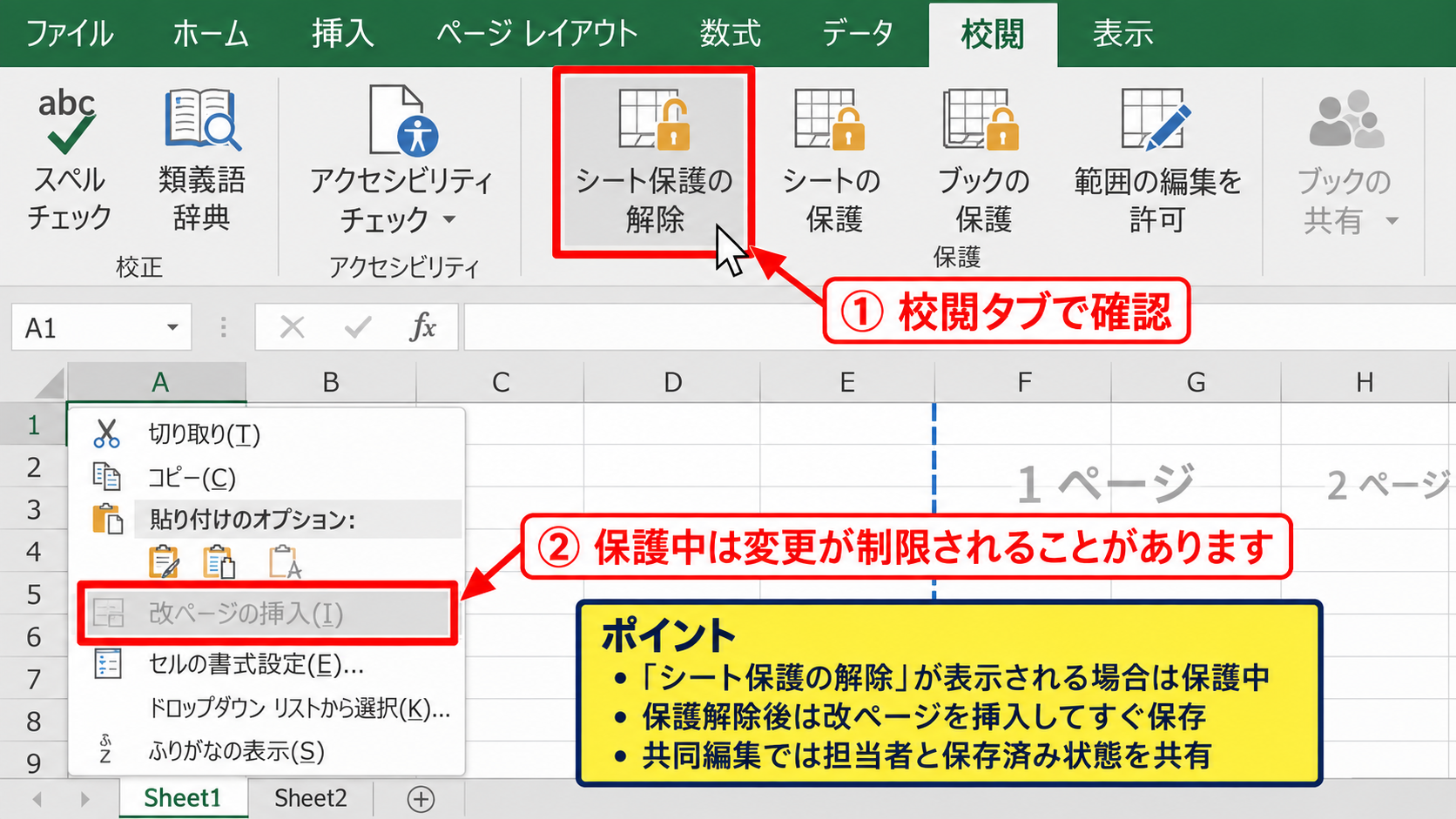
パスワード付きの保護では、設定した人または管理者に解除を依頼する必要があります。
共同編集しているブックでは、他のユーザーがレイアウトを変更している可能性もあります。
印刷レイアウトを整える担当者を決め、作業前に保存済みの状態を共有すると、改ページ設定の上書きを防ぎやすくなります。
保護解除後は、改ページを挿入した直後に保存し、再び保護を設定する流れが安全です。
既存の手動改ページと印刷範囲の確認
すでに複数の手動改ページが設定されているシートでは、新しい改ページが想定外の位置に見えることがあります。
ページレイアウトタブの改ページから、すべての改ページを解除を選ぶと、手動で追加した改ページをまとめて削除できます。
ただし、この操作はシート内の手動改ページをすべて消すため、必要な位置を事前にメモしておきましょう。
印刷範囲の外側に改ページを入れても、その範囲が印刷対象でなければ効果は確認できません。
ページレイアウトタブの印刷範囲から、設定した印刷範囲を確認またはクリアして、対象データが含まれているか調べます。
【操作のポイント】既存の改ページが複雑な場合は、印刷範囲を確認してから手動改ページを整理すると、ページ分割の原因を見つけやすくなります。
拡大縮小印刷とページ設定の調整
続いては、改ページを追加しても2ページ目にならない原因になりやすい拡大縮小印刷とページ設定を確認していきます。
| 設定項目 | 設定例 | 改ページへの影響 |
|---|---|---|
| 横 | 自動 | 列幅に応じて分割 |
| 縦 | 自動 | 手動改ページを反映しやすい |
| 縦 | 1ページ | 全行が縮小される |
縦を1ページに設定した場合の影響
ページレイアウトタブの拡大縮小印刷で、縦を1ページに設定していると、Excelはすべての行を1枚に収めようとします。
この設定では、手動で2ページ目を作ろうとしても、印刷時に縮小されて1ページにまとまる場合があります。
2ページ目へ分けたいときは、縦の設定を自動に戻すことが基本です。
横方向だけを1ページに収め、縦方向は自動にする設定なら、列の横はみ出しを防ぎながら行方向の改ページを活用できます。
印刷結果の考え方
横を1ページ、縦を自動にすると、横幅は用紙内に収めつつ、データ量に応じて2ページ目、3ページ目へ自然に分かれます。
【操作のポイント】2ページ目を必ず作りたい場合は、拡大縮小印刷の縦を1ページから自動へ変更してから改ページを追加します。
ページ設定ダイアログでの倍率確認
より細かく印刷を調整したい場合は、ページレイアウトタブのページ設定グループ右下にある小さな起動ツールをクリックします。
ページタブでは、倍率を指定する方法と、次のページ数に合わせて印刷する方法を選べます。
倍率指定を極端に小さくすると、改ページが必要なデータ量でも1ページに収まる可能性があります。
読みやすさを優先する帳票なら、倍率を70パーセントや80パーセントなどに下げすぎないことも大切です。
用紙サイズがA4かA3か、印刷の向きが縦か横かによっても、1ページに入る行数と列数は変化します。
印刷結果は、データの行数、行の高さ、余白、用紙サイズ、倍率で決まります。
おおよその印刷高さは、使用可能な用紙高さを行の高さで割ることで予測できます。
【操作のポイント】手動改ページを設定する前後で、ページ設定の倍率と用紙の向きを確認すると、印刷プレビューとの差を減らせます。
印刷プレビューによる2ページ目の最終確認
ファイルタブから印刷を開くと、右側に印刷プレビューが表示されます。
画面下部のページ送りを使い、2ページ目が存在するか、開始行が想定どおりかを確認しましょう。
改ページプレビューで正しく見えても、プリンターや用紙サイズの違いで印刷結果が変わることがあります。
実際に使用するプリンターを選択してから確認すると、プリンタードライバー固有の余白によるずれも把握できます。
2ページ目の先頭に見出しを再表示したい場合は、ページレイアウトの印刷タイトルも併せて設定すると便利です。
【操作のポイント】改ページの完了判断は改ページプレビューだけで行わず、印刷画面で2ページ目を開いて確認します。
印刷範囲と印刷タイトルの設定
続いては、2ページ目の内容や見出しを整えるための印刷範囲と印刷タイトルの設定を確認していきます。
| 設定 | 対象 | 効果 |
|---|---|---|
| 印刷範囲 | A1からD50 | 必要な表だけ印刷 |
| タイトル行 | 1行目 | 各ページに見出しを表示 |
不要な印刷範囲のクリア
以前に設定した印刷範囲が残っていると、追加した改ページが想定した範囲に反映されないことがあります。
ページレイアウトタブの印刷範囲から、印刷範囲のクリアを実行してください。
その後、印刷したい表全体を選択し、印刷範囲の設定を選ぶと対象範囲を作り直せます。
空白列や不要なメモ欄まで印刷範囲に含めると、横方向のページ数が増える原因になります。
【操作のポイント】改ページが意図しない場所にあるときは、まず古い印刷範囲が残っていないか確認します。
先頭行を各ページに繰り返す設定
2ページ目以降にも項目名を表示したい場合は、ページレイアウトタブの印刷タイトルを使います。
タイトル行に1行目を指定すると、データが2ページ目へ続いても、商品名や売上などのヘッダーが各ページに繰り返し印刷されます。
印刷タイトルは改ページとは別の設定ですが、複数ページの表を読みやすくする重要な機能です。
1行目がヘッダーであるサンプルデータでは、タイトル行に1行目を指定するのが基本になります。
タイトル行を指定した後も、改ページ位置は自由に調整できます。
2ページ目にヘッダーを手入力で複製する必要はありません。
【操作のポイント】2ページ目を作るだけでなく、見出し行の繰り返しを設定すると、印刷物の確認作業が楽になります。
余白と改ページ位置のバランス
余白が広すぎると、1ページ目に入る行数が減り、予定より早い位置で2ページ目になります。
ページレイアウトタブの余白から標準、狭い、ユーザー設定の余白を選び、帳票に合う余白を設定しましょう。
余白を変更すると自動改ページの位置も変わるため、設定後に手動改ページを確認することが大切です。
余白を狭くしすぎると、プリンターが印刷できない領域にかかる場合があります。
プレビューで文字が切れていないか、ページ番号やヘッダーが見やすいかまで確認してください。
【操作のポイント】余白、用紙サイズ、倍率を変更した後は、改ページプレビューと印刷プレビューの両方を確認します。
改ページが戻るときの原因と対処
続いては、設定した改ページが戻る、保存後に位置が変わると感じる場合の原因と対処を確認していきます。
| 原因 | 確認方法 | 対応 |
|---|---|---|
| 行高の変更 | 行の高さ | レイアウト確定後に設定 |
| プリンター変更 | 印刷画面 | 使用機器で確認 |
行高や列幅を変更した後の再確認
データを追加入力したり、折り返して全体を表示した結果として行高が広がったりすると、ページ内に収まる行数が変わります。
手動改ページは残っていても、前後の自動改ページや印刷プレビューの見え方が変化することがあります。
印刷レイアウトを完成させる作業は、列幅や行高を整えた後に行うと効率的です。
数式の結果が長くなり、表示形式や文字列の折り返しによってセルの高さが変わるケースにも注意しましょう。
【操作のポイント】表の見た目を変更したら、改ページの位置も最後に再確認して保存します。
プリンターと用紙サイズの違い
Excelの印刷ページは、選択中のプリンターとそのドライバーが認識する印刷可能領域を基準に計算されます。
職場のプリンターからPDF出力へ切り替えた場合や、自宅のプリンターで開いた場合には、改ページ位置が変わることがあります。
用紙サイズがA4からレターへ変わるだけでも、行数や列数に影響します。
配布用の帳票は、実際に出力するプリンターまたはPDFを選んだ状態で確認するのが確実です。
【操作のポイント】別のパソコンで印刷する可能性があるファイルでは、用紙サイズと向きを明記し、PDFで最終形を確認すると安心です。
手動改ページの解除と作り直し
複数の設定が重なり、どこに改ページが入っているか分からなくなった場合は、手動改ページを整理して作り直す方法があります。
不要な改ページの直下または右側のセルを選択し、ページレイアウトタブの改ページから改ページの解除を実行します。
すべてを初期状態に近づけたいときは、すべての改ページを解除を使えます。
その後、印刷範囲、用紙サイズ、倍率、余白を決めてから、2ページ目を開始したい行に改ページを挿入しましょう。
設定を作り直す順番は、印刷範囲、用紙サイズ、余白、倍率、手動改ページ、印刷プレビューの順が分かりやすい流れです。
【操作のポイント】原因が複数ありそうな場合は、改ページだけを何度も追加せず、印刷設定全体を順番に整え直します。
まとめ エクセルで2ページ目に改ページを追加できないときの設定方法
Excelで2ページ目へ改ページを追加できないときは、まず2ページ目を開始したい最初の行を選択し、ページレイアウトタブから改ページの挿入を実行します。
改ページプレビューを使うと、青い実線で手動改ページの位置を確認でき、ドラッグによる調整もしやすくなります。
設定しても2ページ目にならない場合は、拡大縮小印刷の縦が1ページになっていないかを確認してください。
縦を自動に戻し、印刷範囲、余白、用紙サイズ、プリンターを見直すことが解決への近道です。
また、1行目を各ページに表示したいときは、印刷タイトルでタイトル行を指定すると、2ページ目以降も表を読みやすくできます。
手動改ページ、印刷範囲、拡大縮小印刷は相互に影響するため、最後は印刷プレビューで実際の2ページ目を確認してから保存しましょう。