【Excel】エクセルのグリッド線を表示・非表示にし、印刷設定を変更する方法
Excelの表で薄い線が見えなくなった、画面では見えるグリッド線が印刷されない、反対に印刷時だけ線を消したいという場面は少なくありません。
グリッド線はセルの境界を確認しやすくする補助線ですが、罫線とは役割も印刷方法も異なります。
画面表示と印刷設定を別々に理解すると、見やすい作業画面と整った配布資料を両立できます。
グリッド線の設定で押さえたい点
・表示タブで画面上のグリッド線を切り替えること
・ページレイアウトタブで印刷するかを切り替えること
・強調したい区切りはグリッド線ではなく罫線で作ること
グリッド線の表示設定と印刷設定は連動していないため、目的ごとに確認することが大切です。
以下では、Windows版Excelを想定しながら、グリッド線の表示、非表示、印刷時の扱い、罫線との使い分けを順に解説します。
エクセルのグリッド線を表示・非表示にする方法【表示タブ】
それではまず、作業中のシートでグリッド線を表示または非表示にする操作について解説していきます。
| 商品名 | 数量 | 単価 | 金額 |
|---|---|---|---|
| ノート | 3 | 120 | =B2*C2 |
| ペン | 5 | 80 | =B3*C3 |
| 合計 | =SUM(D2:D3) |
この表では1行目を見出しとして扱い、2行目以降に明細データを入力しています。
グリッド線は、罫線を設定していないセルの位置を画面上で確認するための薄い灰色の線です。
表示タブのグリッド線チェックボックス
表示タブから切り替える方法は、最も手早く画面の見え方を変えたいときに向いています。
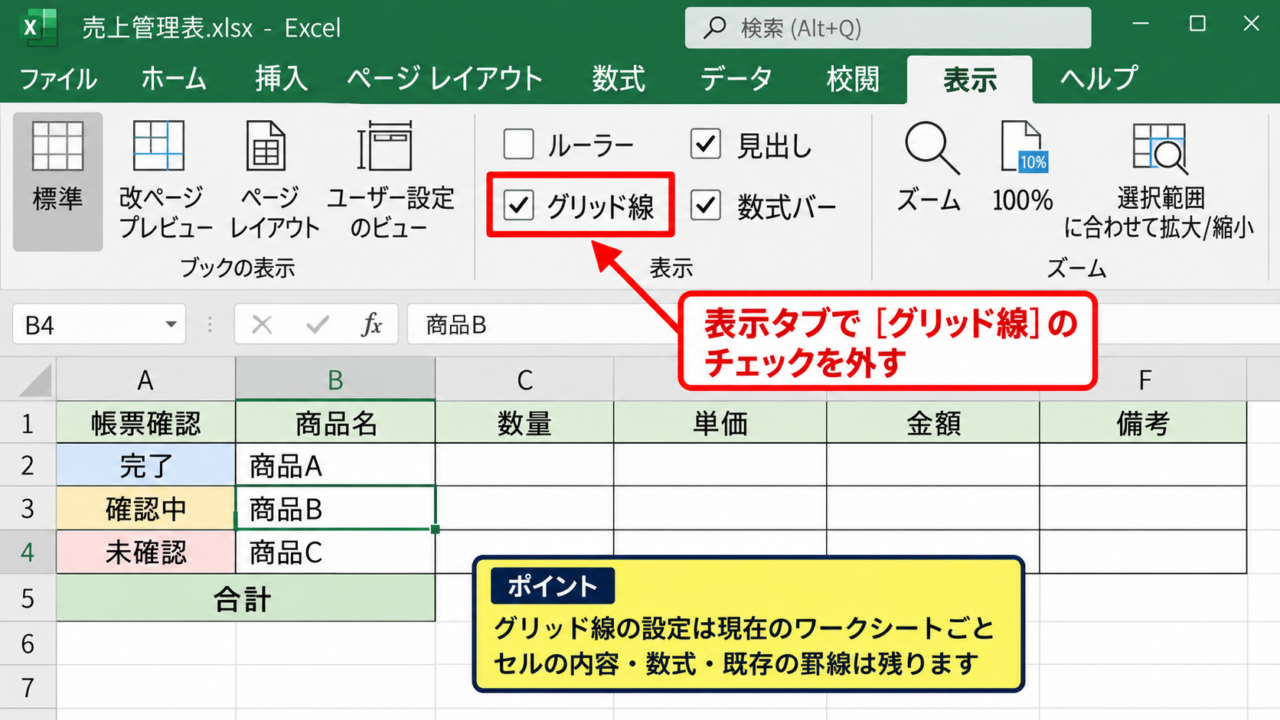
Excel上部のリボンで表示タブを選択すると、表示グループ内にグリッド線のチェックボックスがあります。
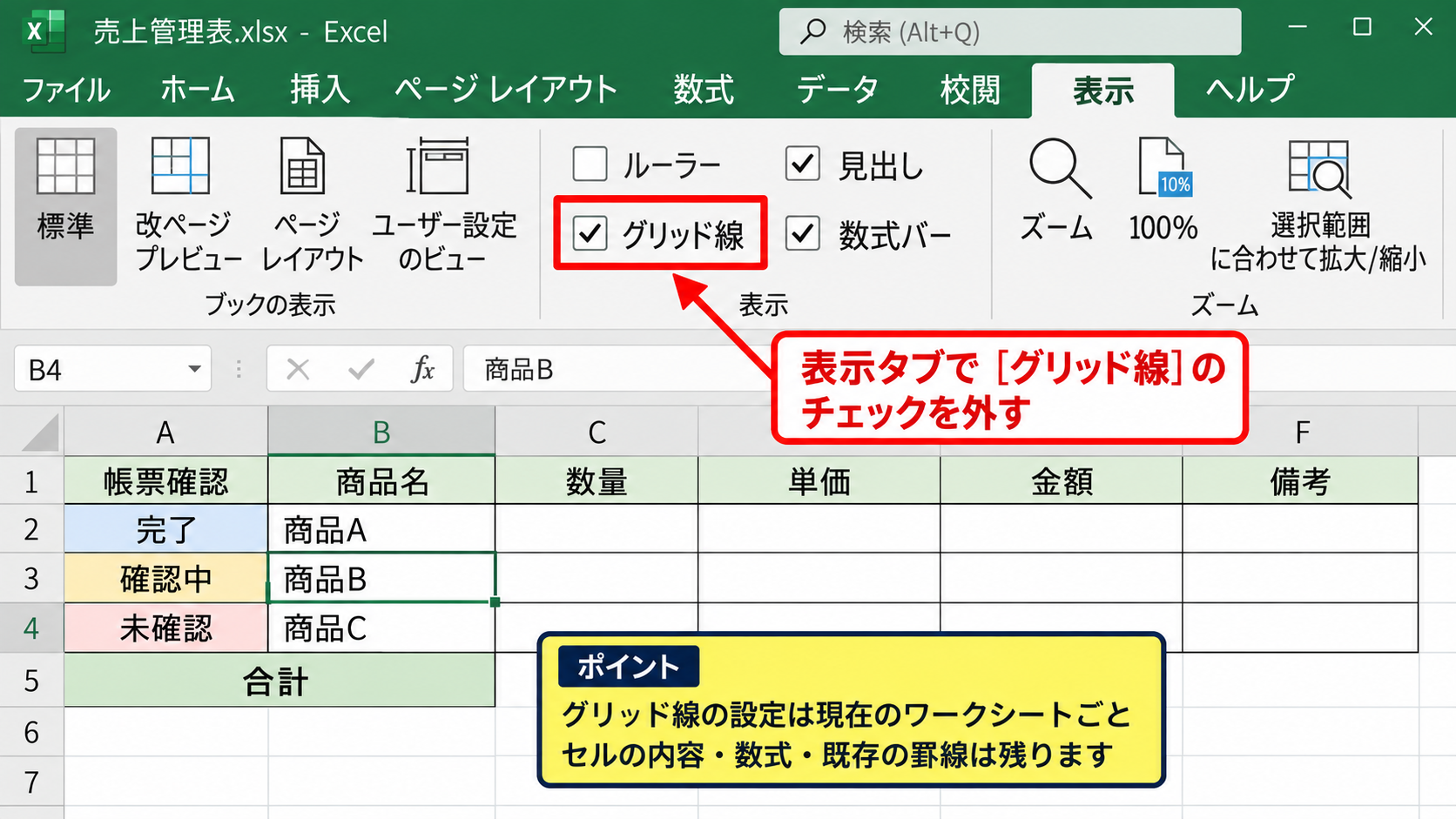
チェックが入っている状態では、罫線がないセルの境界にグリッド線が表示されます。
チェックを外すと、入力済みの値や設定済みの罫線は残したまま、補助線だけが画面から消えます。
グリッド線を非表示にしても、セルの内容や数式、既存の罫線が削除されることはありません。
帳票の完成イメージを確認したいときや、図形、画像、色付きセルを使った資料を見やすくしたいときに便利です。
一方で、白いセルが多い入力シートではセル位置を見失いやすくなるため、作業中だけ表示したままにする判断も有効でしょう。
【操作のポイント】グリッド線のチェックは現在開いているワークシートごとに設定します。
シート単位で異なる表示状態
ブック内に複数のシートがある場合、グリッド線の表示状態はシートごとに保存されます。
たとえば入力用シートではグリッド線を表示し、提出用シートでは非表示にするという使い分けが可能です。
まず表示を変えたいシート見出しをクリックし、そのシートを選択した状態で表示タブのグリッド線を操作します。
別のシートへ移動しても、そのシートには以前の設定が残っていることがあります。
これは不具合ではなく、Excelがシートごとのレイアウトとして設定を保持しているためです。
複数シートをまとめて同じ状態にしたい場合は、対象シートをグループ化してから設定すると効率的です。
ただし、シートをグループ化したまま入力すると複数シートに同じ内容が書き込まれる可能性があります。
設定後はシート見出しを右クリックしてグループ解除するか、グループ外のシートをクリックして通常状態へ戻しましょう。
画面だけを整える目的なら、グリッド線を消して必要な場所だけに罫線を付ける構成が扱いやすい方法です。
【操作のポイント】シートごとの設定差を確認してから、ブック全体の見た目を判断します。
オプション画面からの表示設定
Excelのオプション画面からも、グリッド線の表示状態を変更できます。
ファイルタブを開き、オプション、詳細設定の順に進むと、このワークシートの表示設定を確認できます。
対象のシートを選ぶ欄で設定先を選択し、グリッド線を表示するのチェックを切り替えます。
グリッド線の色を変更する項目もあり、背景色との区別をつけたい場合に利用できます。
セルに塗りつぶし色を設定すると、そのセルでは標準のグリッド線が見えなくなる点に注意が必要です。
背景色を使った表でセル境界を明確にしたいなら、グリッド線の色変更よりも罫線を設定するほうが安定します。
グリッド線はあくまで編集補助であり、デザイン上の境界線としては細かな指定に向きません。
【操作のポイント】塗りつぶしセルの境界を見せたいときは、罫線の色と線種を指定します。
エクセルのグリッド線を印刷する設定【ページレイアウト】
続いては、グリッド線を紙やPDFに出力するための印刷設定を確認していきます。
| 担当者 | 案件名 | 予定日 | 進捗 |
|---|---|---|---|
| 佐藤 | 見積書作成 | 4月10日 | 完了 |
| 田中 | 資料確認 | 4月11日 | 作業中 |
| 鈴木 | 顧客連絡 | 4月12日 | 未着手 |
画面にグリッド線が表示されていても、初期設定では通常、印刷物には出力されません。
ページレイアウトタブの印刷チェック
印刷するグリッド線を設定するには、ページレイアウトタブを利用します。
リボン内のシートのオプショングループには、目盛線またはグリッド線に関する表示と印刷の項目があります。
印刷のチェックボックスにチェックを入れると、印刷プレビューと実際の印刷にグリッド線が反映されます。
表示のチェックは画面上の補助線を対象とし、印刷のチェックは出力結果を対象とします。
表示にチェックを入れなくても、印刷だけにチェックを入れればグリッド線を出力できます。
入力用の一覧表をそのまま社内共有する場合は、罫線を設定していないセルの区切りも伝わるため、印刷チェックが役立ちます。
ただし、提出書類や顧客向け資料では、すべての空白セルまで線が出ると雑然と見えることがあります。
【操作のポイント】設定後は必ず印刷プレビューを開き、不要な空白部分の線も確認します。
印刷プレビューでの見え方確認
印刷設定を変更した後は、ファイルタブから印刷を選び、プレビュー画面で仕上がりを確認しましょう。
グリッド線は薄い色で表示されるため、画面上では見えてもプリンターやPDF閲覧環境では弱く感じる場合があります。
特に白黒印刷では、細いグリッド線だけに頼ると表の区切りが伝わりにくいかもしれません。
見出し行、合計行、入力欄など、意味を持つ区切りには罫線を追加することがおすすめです。
印刷プレビューは、改ページ位置、余白、拡大縮小、グリッド線の濃さを一度に点検できる場所です。
横に長い表では、横方向を1ページに収める設定にすると文字が小さくなり、グリッド線もさらに目立ちにくくなります。
列幅を調整する、印刷範囲を絞る、横向きにするなど、読みやすさを優先して調整してください。
印刷前の確認項目
・表の外側まで不要な線が出ていないか
・改ページで見出し行とデータが離れていないか
・線だけに頼らず、見出しや罫線で内容が判別できるか
【操作のポイント】プレビューで線が弱いと感じたら、重要部分だけ罫線で補強します。
印刷範囲と改ページの調整
グリッド線を印刷するときは、印刷範囲の設定も結果を左右します。
必要な表だけを選択し、ページレイアウトタブの印刷範囲から印刷範囲の設定を実行すると、不要な空白セルを出力対象から外せます。
空白の列や行が印刷範囲に含まれていると、そこにもグリッド線が並び、資料の余白が多く見えます。
グリッド線を印刷する帳票ほど、印刷範囲を明確にしておくことが見栄えの改善につながります。
ページレイアウト表示へ切り替えると、ページ境界と余白を目で確認しながら調整できます。
印刷タイトルの設定を使えば、複数ページにわたる表でも1行目のヘッダーを各ページに繰り返せます。
行番号や列番号は通常の印刷では出力されないため、必要な情報は表内に見出しとして用意しましょう。
【操作のポイント】印刷範囲を設定してからグリッド線の印刷結果を確認すると、余計な線を減らせます。
罫線とグリッド線の使い分け【表の見やすさ】
続いては、グリッド線と罫線の違いを踏まえた、見やすい表作成の考え方を確認していきます。
| 項目 | グリッド線 | 罫線 | 主な用途 |
|---|---|---|---|
| 画面表示 | 切替可能 | 常に表示 | セル位置の確認 |
| 印刷 | 設定が必要 | 通常は印刷 | 表の区切り |
| 色と線種 | 制限あり | 細かく指定可能 | 重要箇所の強調 |
グリッド線はExcelの作業補助線であり、罫線はセルに保存される書式です。
グリッド線が向く場面
グリッド線が向くのは、データ入力や計算途中のシートです。
多くのセルに値を入力する作業では、補助線があることで行と列の位置を追いやすくなります。
特に行の高さが小さい表、列数の多い一覧、空白セルを含む入力フォームでは、表示を残す価値があります。
まだレイアウトが固まっていない作業用シートでは、グリッド線を表示したほうが編集ミスを防ぎやすくなります。
数式を入力する場合も、参照範囲を視覚的に把握しやすくなります。
金額列の先頭セルD2には、数量と単価を掛ける次の数式を入力します。
=B2*C2
D2を選択し、セル右下のフィルハンドルを下へドラッグすると、D3には=B3*C3が自動入力されます。
このように1行目をヘッダーとして固定し、2行目から計算式を始めると、データの構造を把握しやすくなります。
計算が終わった後に提出用のシートへ複製し、そこでグリッド線を消す方法も実務的です。
【操作のポイント】入力作業用と提出用を分けると、グリッド線の表示判断がシンプルになります。
罫線が向く場面
罫線が向くのは、読み手に表の構造を正確に伝えたい場面です。
見出し行の下線、明細の外枠、合計欄の上線など、情報の意味に合わせて線を使い分けられます。
ホームタブの罫線ボタンから外枠、格子、下罫線などを選び、選択セルへ設定します。
罫線はグリッド線を非表示にしても残り、通常は印刷時にも出力されるため、正式な表に適しています。
すべてのセルに濃い罫線を付けると、情報量が多く見えて読みにくくなることもあります。
外枠をやや太くし、明細には細線、合計行には上罫線というように強弱を付けると、視線が自然に流れます。
セルの背景色や太字と組み合わせる場合も、罫線は重要な区分だけに絞るのが基本です。
【操作のポイント】表の意味を伝える線には罫線を使い、単なる作業補助にはグリッド線を使います。
塗りつぶしと白背景の見え方
セルを塗りつぶすと、そのセルではグリッド線が表示されなくなります。
見出し行だけに濃い色を付けた場合、明細の白いセルにはグリッド線が残るため、デザインにばらつきを感じることがあります。
淡い背景色を広範囲に設定した表では、セル境界を保つために罫線を明示する必要があります。
色付きセルの境界をグリッド線に任せることはできないため、罫線で必要な区切りを作る考え方が重要です。
反対に、白背景で余白を大きく取ったシンプルな資料なら、グリッド線を非表示にするだけで落ち着いた印象になります。
印刷用の完成表では、色覚の違い、白黒出力、コピー機での再現性も考慮しましょう。
背景色だけに意味を持たせず、文字、罫線、配置でも区別が分かるように整えることが大切です。
表の見やすさは線の数では決まりません。
見出し、明細、合計という情報の階層が、文字、余白、罫線で自然に判別できる状態を目指します。
【操作のポイント】塗りつぶしを使う表では、必要な境界にだけ罫線を追加します。
グリッド線が表示されない原因【設定とセル書式】
続いては、グリッド線が突然見えなくなったときに確認したい原因を解説していきます。
| 確認箇所 | 主な状態 | 対処の方向 |
|---|---|---|
| 表示タブ | チェックが外れている | グリッド線をオンにする |
| セルの塗りつぶし | 背景色が設定されている | 罫線で境界を作る |
| 表示倍率 | 線が見えにくい | 倍率と配色を確認する |
グリッド線が見えない原因は、表示設定だけとは限りません。
表示設定がオフになっている状態
もっとも基本的な原因は、表示タブのグリッド線のチェックが外れていることです。
他の人が作成したブックを開いた場合や、提出用シートに切り替えた場合には、シートごとの設定差が現れます。
表示タブを開き、表示グループのグリッド線にチェックがあるかを最初に確認しましょう。
同じブック内でもシートごとに設定が異なるため、別シートで見えていることだけでは判断できません。
複数シートを一度に修正するなら、対象のシート見出しを選択してグループ化します。
ただし、後の入力作業に影響しないよう、設定後にはグループ状態を解除してください。
【操作のポイント】見えないシートを選択した状態で、表示タブの設定を確認します。
セルの塗りつぶし色による非表示
表示設定がオンでも、塗りつぶし色が設定されたセル内にはグリッド線が表示されません。
白色の塗りつぶしであっても、Excelでは背景色が設定されたセルとして扱われる場合があります。
ホームタブの塗りつぶしの色から色なしを選ぶと、標準のグリッド線が戻るか確認できます。
白く見えるセルでも実際には白塗りつぶしになっていることがあり、グリッド線が消える原因になります。
背景色を残したい場合は、塗りつぶしを外すのではなく、必要なセルに罫線を設定する方法が適切です。
条件付き書式による色付けでも見え方が変わるため、ルールの管理画面も必要に応じて確認します。
【操作のポイント】色を保持したい表では、グリッド線ではなく罫線でセルの境界を示します。
倍率と表示モードによる確認
グリッド線が極端に薄く感じる場合は、表示倍率や表示モードも確認します。
倍率が低い状態では、細い線が画面解像度の影響を受けて見えにくくなることがあります。
画面右下のズームスライダーで倍率を上げるか、表示タブのズームから100パーセント前後に戻してみましょう。
また、ページレイアウト表示では余白や印刷範囲が見えるため、標準表示とは印象が異なります。
グリッド線の有無を正確に判断したいときは、まず標準表示に切り替えて確認すると分かりやすいです。
ダークモードやWindowsの配色設定、ディスプレイの明るさによっても薄いグレーの線は見え方が変わります。
作業環境で判別しにくいと感じたら、重要な区画を罫線で明確にすることを検討してください。
【操作のポイント】標準表示と100パーセント前後の倍率で、設定と実際の見え方を切り分けます。
印刷時にグリッド線を消す方法【提出用レイアウト】
続いては、印刷物からグリッド線を消して、提出用のレイアウトを整える方法を解説していきます。
| 資料の種類 | グリッド線印刷 | おすすめの表現 |
|---|---|---|
| 社内メモ | 必要に応じて可 | 簡易な区切り |
| 請求書 | 基本は不要 | 罫線と見出し色 |
| 会議資料 | 基本は不要 | 余白と重要箇所の罫線 |
画面上のグリッド線を表示したままでも、印刷だけを非表示にできます。
ページレイアウトから印刷チェックを外す操作
ページレイアウトタブを開き、目盛線またはグリッド線の印刷チェックを外します。
この操作により、画面上の編集補助線は残しながら、紙やPDFには出力しない状態にできます。
作業者はセル位置を確認でき、受け取る人にはすっきりした資料を渡せるため、実務では使いやすい設定です。
画面表示をオン、印刷をオフにする組み合わせは、入力と提出を両立させる定番の設定です。
印刷チェックを外しても、セルに設定した罫線はそのまま印刷されます。
必要な表の輪郭だけを罫線で残しておけば、線を減らしつつ構造は十分に伝えられます。
提出用シートの基本形
画面のグリッド線は表示する
印刷のグリッド線は非表示にする
見出し、明細、合計の区切りだけを罫線で設定する
【操作のポイント】画面用と印刷用のチェックを混同せず、印刷欄だけを外します。
罫線だけを残す表の整え方
グリッド線を印刷しない場合は、表として必要な部分に罫線を設定します。
まず見出し行を選択して下罫線を付け、明細範囲には細い内側罫線、表全体には外枠を付けると読みやすくなります。
合計行には上罫線を追加し、数値は桁区切り表示にすると、金額や数量を追いやすくなります。
罫線はデータのグループを示すために使うと、グリッド線を消しても表が崩れて見えません。
項目が少ない表では、内側の縦罫線を省き、下罫線だけで行を区切るデザインもあります。
線を多く付けることより、見出しと本文、合計の違いを明確にすることが重要です。
印刷前には、余白の広さや中央揃えの使いすぎにも目を向けると、帳票全体の品質が上がります。
【操作のポイント】罫線は情報の切れ目に配置し、すべてのセルを濃い線で囲みすぎないようにします。
PDF出力とプリンター設定の確認
ExcelからPDFとして保存する場合も、ページレイアウトのグリッド線印刷設定が反映されます。
ファイルタブからエクスポートまたは名前を付けて保存を選び、PDFを作成する前に印刷プレビューを確認しましょう。
プリンターによっては細い灰色の線が見えにくく、画面の印象と出力結果に差が出ることがあります。
グリッド線を使う資料は、PDF化したファイルを開いてから線の視認性を最終確認することが安心です。
社外提出用なら、PDFで確認した後に余白、改ページ、文字切れ、表の端を点検します。
余白に不要なグリッド線が出ていないかも確認し、必要であれば印刷範囲を設定し直してください。
印刷品質はExcelの設定だけでなく、プリンタードライバー、用紙、拡大縮小設定の影響も受けます。
【操作のポイント】Excelのプレビューと完成したPDFの両方で、線の見え方を確認します。
まとめ エクセルの印刷設定変更とグリッド線の表示・非表示
エクセルのグリッド線は、セルの位置を確認するための補助線であり、罫線とは異なる機能です。
画面上で表示または非表示にするには、表示タブのグリッド線を切り替えます。
印刷時に出力するかを決めるには、ページレイアウトタブの印刷設定を切り替えます。
画面表示と印刷設定を分けて考えることが、グリッド線を適切に扱う最大のポイントです。
データ入力用のシートではグリッド線を表示し、提出用のシートでは印刷をオフにして必要な箇所へ罫線を設定すると、作業性と見栄えを両立できます。
グリッド線が見えないときは、表示タブの設定、セルの塗りつぶし色、表示倍率を順に確認しましょう。
印刷プレビューとPDFで最終結果を確認し、用途に合った見やすいExcel表へ整えてください。