【Excel】エクセルのカラーコード一覧を確認する方法(セルの色・16進数)
Excelで表を作成していると、使われているセルの色を別の表にも正確に再現したい場面があります。
見た目が似た青や緑でも、RGB値や16進数のカラーコードが異なると、印刷結果や共有先の環境で印象が変わることがあります。
この記事では、セルの塗りつぶし色を確認する基本操作から、RGB値を取得して16進数へ変換する方法、VBAを使った一覧化までを解説します。
Excelで色を確認するときは、セルの塗りつぶし設定、RGB値、16進数のカラーコードという3つの見方を使い分けることが大切です。
特に既存ファイルの配色を統一したい場合は、画面上の見た目だけで判断せず、数値として色を確認することが役立ちます。
それでは、エクセルのカラーコード一覧を確認する方法を見ていきましょう。
エクセルのセル色を確認する基本操作
それではまず、セルに設定済みの色を画面上で確認する基本操作について解説していきます。
| 商品名 | 区分 | 売上 |
|---|---|---|
| ノート | 通常 | 1200 |
| ペン | 注意 | 850 |
| ファイル | 確認 | 600 |
塗りつぶしの色メニュー
セルの色を確認するには、対象セルを選択してからホームタブの塗りつぶしの色を開きます。
塗りつぶしの色は、ペンキ缶が傾いた形のアイコンで表示されています。
アイコン下部の▼を選ぶと、テーマの色、標準の色、最近使った色などが表示されます。
現在設定されている色には選択状態を示す表示が付くため、まずはここで大まかな色を把握できます。
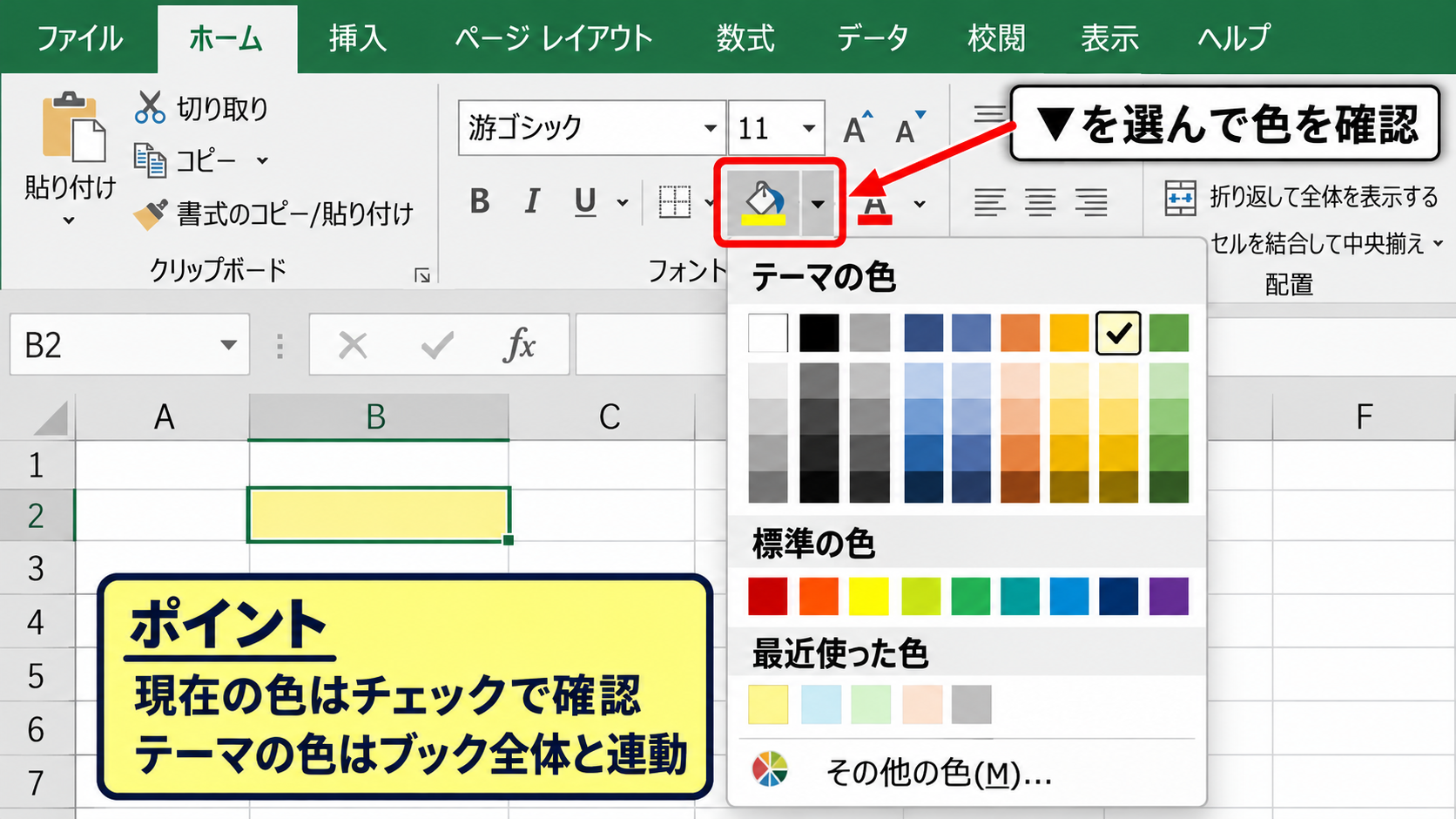
テーマの色はブック全体のデザインと連動するため、同じように見えてもテーマを変更すると色合いが変わる場合があります。
既存の帳票を修正する場合は、標準の色を選び直す前に、どのテーマ色が使われているか確認しておくと安心です。
その他の色画面の確認
パレットに表示されない細かな色を確認したいときは、塗りつぶしの色からその他の色を選びます。
開いた画面には標準タブとユーザー設定タブがあり、ユーザー設定タブでは赤、緑、青の数値を確認できます。
この数値はRGBと呼ばれ、赤、緑、青をそれぞれ0から255の範囲で指定する方式です。
たとえば赤が33、緑が115、青が70なら、Excelの代表的な緑色に近いRGB 33,115,70として扱えます。
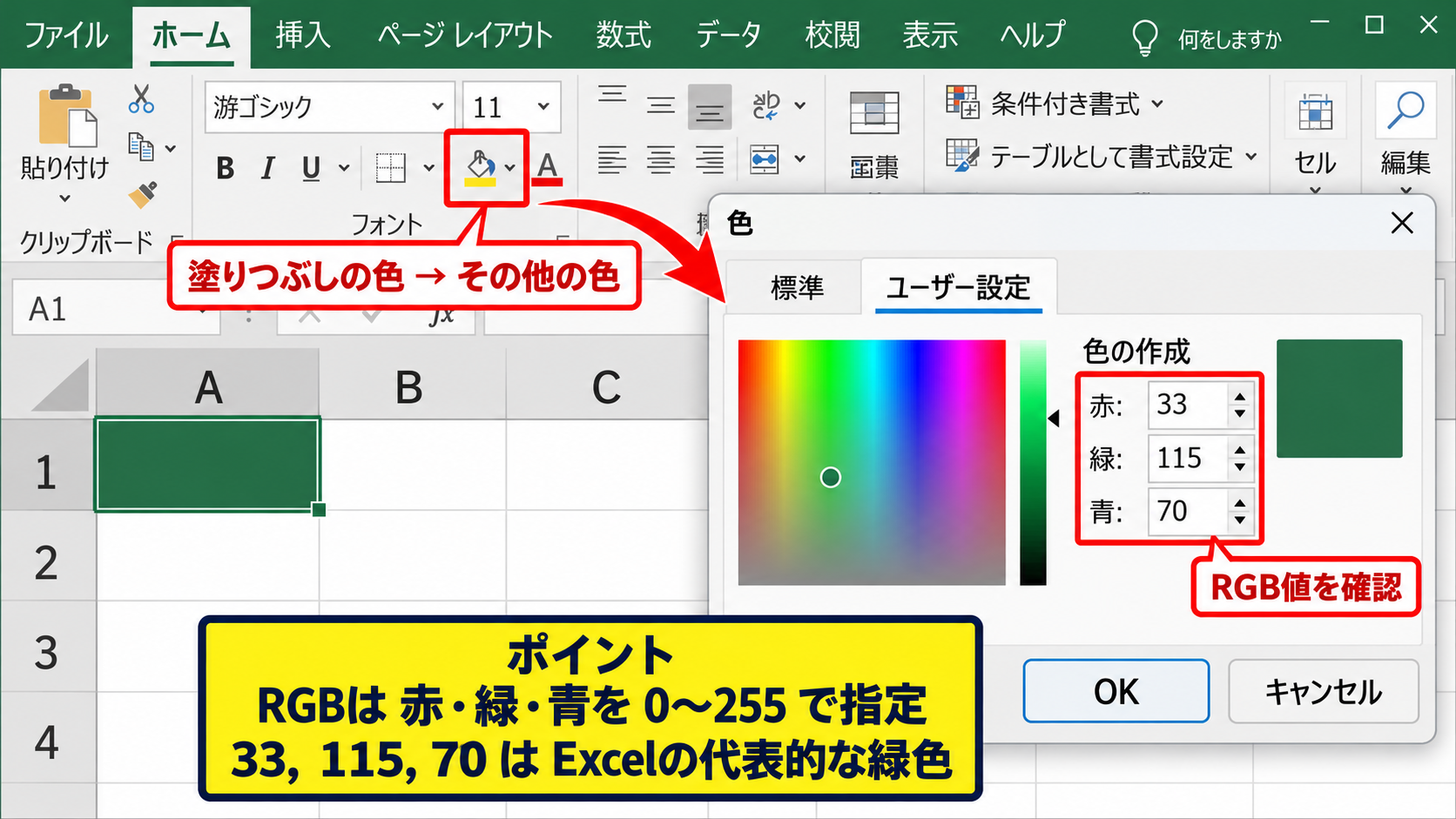
RGB値は画面の明るさに左右されない共通の情報なので、別のブックや画像編集ソフトへ色を伝えるときにも便利です。
ただし、条件付き書式で表示されている色は、通常の塗りつぶし色と区別して確認する必要があります。
スポイトによる近似色の取得
Excelのバージョンによっては、その他の色の画面などでスポイト機能を利用できる場合があります。
スポイトを使うと、画面上に表示された図形、画像、別セルの色をクリックして近い色を取り込めます。
ただし、スポイトで取得した色がテーマ色ではなくRGBの固定色として設定されることもあります。
そのため、社内テンプレートの配色を維持する目的なら、取得後にRGB値を記録し、テーマ色との違いを確認する作業が重要です。
色を再利用する範囲が狭い場合はスポイトでも十分ですが、多数のセルを管理する場合は数値による一覧化が向いています。
【操作のポイント】塗りつぶしの色を変更する前に、対象セルをコピーしたバックアップ用シートを作成しておくと、元の配色を確認し直せます。
RGB値から16進数へ変換する方法
続いては、Excelで確認したRGB値をWeb制作などで使う16進数のカラーコードへ変換する方法を確認していきます。
| 色名 | 赤 | 緑 | 青 | 16進数 |
|---|---|---|---|---|
| Office Green | 33 | 115 | 70 | 217346 |
| 白 | 255 | 255 | 255 | FFFFFF |
RGBと16進数の対応関係
16進数のカラーコードは、赤、緑、青の値をそれぞれ2桁の16進数に変換し、順番に連結した6桁の文字列です。
RGB 33,115,70は、33が21、115が73、70が46となるため、16進数では217346になります。
16進数カラーコード = 赤の16進数2桁 + 緑の16進数2桁 + 青の16進数2桁
WebページのCSSでは、この値の先頭に#を付けて色を指定する形式が一般的です。
ExcelではRGBで確認し、Webやデザイン資料では16進数で共有するという使い分けを覚えると、色の伝達ミスを減らせます。
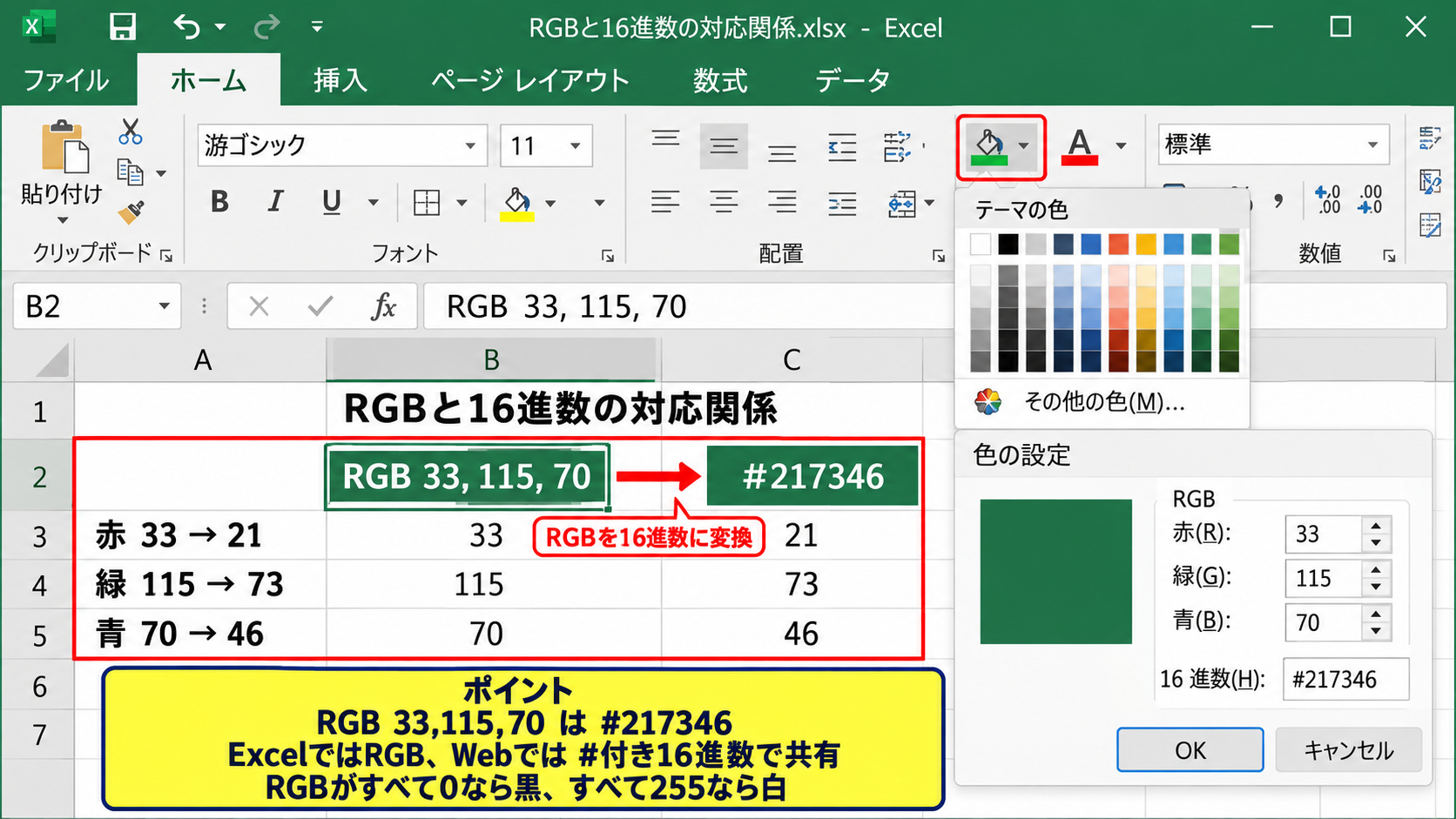
なお、赤、緑、青の値がすべて0なら黒、すべて255なら白です。
同じ濃さの灰色は、赤、緑、青がすべて同じ数値になるという特徴もあります。
DEC2HEX関数を使う変換式
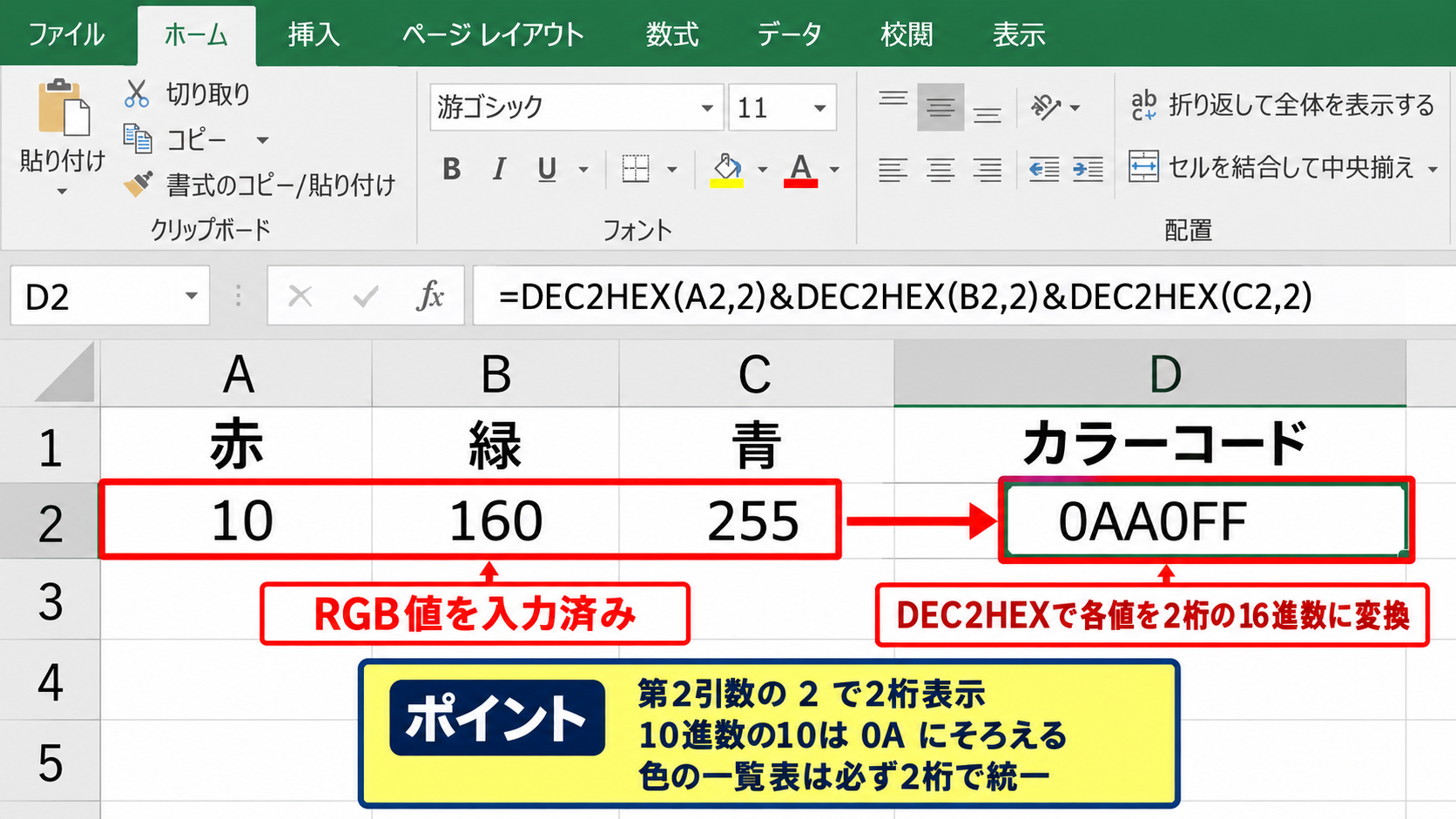
RGB値をセルに入力済みなら、DEC2HEX関数を使って10進数から16進数へ変換できます。
サンプルでは、1行目を見出し行とし、A列に赤、B列に緑、C列に青の数値を入力します。
=DEC2HEX(A2,2)&DEC2HEX(B2,2)&DEC2HEX(C2,2)
この式は、A2、B2、C2の値をそれぞれ2桁の16進数に変換し、&でつなげる内容です。
第2引数の2は、結果を2桁で表示する指定です。
たとえば10進数の10は16進数ではAですが、2桁指定にすると0Aとなり、カラーコードの桁数をそろえられます。
色の一覧表では、必ず2桁表示にそろえることが大切です。
先頭記号を含めた表示形式
Web用の値としてコピーしやすくしたい場合は、数式の先頭に文字列として#を加えます。
=”#”&DEC2HEX(A2,2)&DEC2HEX(B2,2)&DEC2HEX(C2,2)
結果は#217346のように表示され、そのままCSSやデザイン指示書へ貼り付けられます。
DEC2HEX関数は対象値が0から255の範囲なら問題なく利用できます。
もしRGB列に空白や文字が混ざる場合は、エラー処理を加えると一覧表が見やすくなります。
=IF(COUNT(A2:C2)<>3,””, “#”&DEC2HEX(A2,2)&DEC2HEX(B2,2)&DEC2HEX(C2,2))
この式では、A2からC2までの数値が3個そろっていないときに空白を返します。
【操作のポイント】数式を入力したら、セル右下のフィルハンドルを下へドラッグしてオートフィルを行うと、2行目以降のRGB値もまとめて変換できます。
セルのカラーコードを一覧化するVBA
続いては、複数セルの塗りつぶし色を取得し、RGB値と16進数を一覧化するVBAについて確認していきます。
| 対象セル | RGB値 | カラーコード |
|---|---|---|
| B2 | 217,234,211 | D9EAD3 |
| B3 | 255,242,204 | FFF2CC |
| B4 | 244,204,204 | F4CCCC |
VBAで取得できるInterior.Color
通常の塗りつぶし色は、VBAのInterior.Colorプロパティから取得できます。
ColorプロパティはRGBの3色をまとめた数値として返すため、赤、緑、青の成分へ分解して扱います。
選択範囲に多くの色がある場合でも、VBAなら手作業で一つずつ確認する負担を減らせます。
ただし、条件付き書式によって実際に表示されている色を取得したい場合は、通常のInteriorではなくDisplayFormatを使う必要があります。
まずは標準の塗りつぶし色を対象にするか、表示結果の色を対象にするかを決めましょう。
カラーコードを書き出すマクロ
下のマクロは、選択したセル範囲の色を取得し、新しいシートに一覧として書き出します。
対象セルの位置、RGB値、16進数コードを出力するため、配色の棚卸しに向いています。
|
1 2 3 4 5 6 7 8 9 10 11 12 13 14 15 16 17 18 19 20 21 22 23 24 25 26 27 28 29 |
Sub ExportColorCodes() Dim c As Range Dim ws As Worksheet Dim v As Long Dim r As Long, g As Long, b As Long Dim outRow As Long Set ws = Worksheets.Add ws.Range("A1:D1").Value = Array("セル", "赤", "緑", "青") ws.Range("E1").Value = "16進数" outRow = 2 For Each c In Selection v = c.Interior.Color r = v Mod 256 g = (v \ 256) Mod 256 b = (v \ 65536) Mod 256 ws.Cells(outRow, 1).Value = c.Address(False, False) ws.Cells(outRow, 2).Value = r ws.Cells(outRow, 3).Value = g ws.Cells(outRow, 4).Value = b ws.Cells(outRow, 5).Value = _ Right("0" & Hex(r), 2) & _ Right("0" & Hex(g), 2) & _ Right("0" & Hex(b), 2) outRow = outRow + 1 Next c End Sub |
このマクロでは、選択範囲を1セルずつ確認し、色の数値を赤、緑、青に分解します。
Hex関数で16進数へ変換し、Right関数で常に2桁になるよう整えています。
| A | B | C | D | |
|---|---|---|---|---|
| 1 | 赤 | 緑 | 青 | コード |
| 2 | 33 | 115 | 70 | 217346 |
| 3 | 217 | 234 | 211 | D9EAD3 |
条件付き書式を含める場合の注意
条件付き書式で色が変わる表では、セルに直接設定されたInterior.Colorと画面に見えている色が一致しないことがあります。
たとえば売上が基準値を下回ったときだけ赤くなる設定では、通常の塗りつぶし色は白のままです。
表示中の色を取得したい場合は、VBAでDisplayFormat.Interior.Colorを参照します。
v = c.DisplayFormat.Interior.Color
条件付き書式を含む帳票では、どちらの色を一覧化したいのかを先に決めることが欠かせません。
印刷結果の確認や現時点の画面色が目的ならDisplayFormat、設定内容の管理が目的ならInteriorを使うと整理しやすくなります。
【操作のポイント】VBAを実行する前には、対象範囲だけを選択してください。シート全体を選ぶと不要なセルまで処理され、一覧が大きくなりすぎる場合があります。
テーマカラーと標準色の違い
続いては、Excelのテーマカラーと標準色の違いを確認していきます。
| 色の種類 | 特徴 | 向く用途 |
|---|---|---|
| テーマカラー | テーマ変更で連動 | 統一デザイン |
| 標準色 | 固定的な基本色 | 簡易な色分け |
| ユーザー設定色 | RGBで個別指定 | 厳密な再現 |
テーマカラーの連動性
テーマカラーは、ブックに設定されたフォントや配色のテーマに応じて変化する色です。
テーマを変更すると、テーマカラーで塗られたセル、図形、グラフの一部も連動して変わることがあります。
複数の資料でブランドカラーや資料の雰囲気をそろえたい場合は、テーマカラーが便利です。
一方で、テーマが異なるブックへコピーした場合に意図しない色になる可能性があります。
固定したカラーコードを維持したい用途では、テーマ色かRGBの固定色かを区別して扱いましょう。
色の濃淡とアクセント色
テーマカラーのパレットには、基本色だけでなく明るい色、暗い色、アクセント色の濃淡が並びます。
アクセント色の濃淡は、表の見出し、強調セル、グラフ系列などを統一感のある配色にしたいときに役立ちます。
ただし、濃淡の名称だけではRGB値を正確に伝えられません。
外部のデザイナーやWeb担当者へ色を共有するなら、テーマ名に加えて16進数も記録すると認識違いを防げます。
配色台帳には、用途、セル番地、テーマ色の名称、RGB値、16進数コードを並べて記録すると管理しやすくなります。
別ブックへコピーする際の確認
セルを別ブックへコピーすると、コピー先のテーマによって色が変化して見える場合があります。
貼り付け先でも同じ見た目を保ちたいなら、コピー前後でその他の色画面を開き、RGB値を比較します。
色が変わった場合は、コピー先でユーザー設定色としてRGB値を入力し直す方法があります。
また、テンプレートファイルを共通化し、同一のテーマを使う運用も有効です。
【操作のポイント】重要な帳票を他部署へ渡す前には、別ブックへ試し貼り付けを行い、見出し色や警告色が変化しないか確認しましょう。
カラーコード確認時の注意点
続いては、セルのカラーコードを確認するときに見落としやすい注意点を確認していきます。
| 確認対象 | 注意する点 |
|---|---|
| セルの背景色 | 条件付き書式の有無 |
| 文字色 | Font.Colorを確認 |
| 図形やグラフ | 塗りつぶし設定が別 |
文字色と背景色の区別
セルの色という言葉は、背景の塗りつぶし色を指す場合と、文字のフォント色を指す場合があります。
背景色はInterior.Color、文字色はFont.Colorで取得するため、VBAでも参照するプロパティが異なります。
見出しの背景色だけを調べたつもりで文字色を確認してしまうと、配色表の内容がずれてしまいます。
色の一覧を作るときは、背景、文字、罫線、図形などの項目を分けて記録すると後から見返しやすくなります。
条件付き書式と色スケール
条件付き書式では、数値や文字列の条件に応じて色が自動で変わります。
色スケールでは、最小値から最大値までの範囲に応じてグラデーションで色が表示されます。
このような場合、セルごとに見える色は変化しますが、ルールそのものは条件付き書式の管理画面に保存されています。
将来のデータ更新後も同じルールを再現したいなら、現在の色だけでなく条件式も確認することが必要です。
条件付き書式の確認は、ホームタブから条件付き書式を開き、ルールの管理を選ぶ流れです。
モニターと印刷時の見え方
同じRGB値でも、モニターの明るさ、表示設定、プリンターの特性によって見え方は変わります。
特に淡い黄色、薄い灰色、低彩度の青は、画面では区別できても印刷すると判別しにくいことがあります。
重要な区分を色だけで表すのではなく、文字、罫線、アイコンなども組み合わせると読みやすさが上がります。
アクセシビリティの観点でも、赤と緑だけで状態を伝える設計には注意が必要です。
【操作のポイント】印刷配布する表は、カラー印刷だけでなく白黒印刷でも区分が分かるかを印刷プレビューで確認しましょう。
まとめ セルの色とエクセルのカラーコード一覧を確認する方法
エクセルのセル色を確認するには、まずホームタブの塗りつぶしの色から現在の設定を見ます。
より正確に調べる場合は、その他の色を開き、赤、緑、青のRGB値を確認します。
RGB値を16進数へ変換すると、Web制作やデザイン資料でも使いやすいカラーコードになります。
DEC2HEX関数を使えば、1行目を見出し行としたRGB一覧から16進数コードを自動作成できます。
多くのセルを調べる必要がある場合は、VBAでInterior.ColorやDisplayFormat.Interior.Colorを取得し、一覧シートへ出力すると効率的です。
テーマカラー、標準色、条件付き書式では色の扱いが異なるため、何の色を調べたいのかを明確にしておきましょう。
正確なカラーコードを記録しておけば、Excel内の表だけでなく、PowerPoint、Word、Webページなどでも統一感のある配色を再現できます。