【Excel】エクセルで置換範囲を指定する方法|選択したセルだけを置き換える
エクセルで置換を実行すると、シート全体の文字や数値まで変わってしまいそうで不安になることがあります。
たとえば、特定の表だけに含まれる「東京」を「東京都」へ変更したい、入力ミスの記号だけを直したい、といった場面では置換範囲の指定が重要です。
Excelの置換機能は、先にセル範囲を選択してから実行すると、選択したセル内だけを対象にできます。
選択範囲だけを置換する基本手順
対象セルをドラッグで選択する
CtrlキーとHキーで置換画面を開く
検索する文字列と置換後の文字列を入力する
すべて置換または次を検索で内容を確認する
この記事では、置換範囲を限定する基本操作、検索オプション、数式や書式を対象にした置換、意図しない変更を防ぐ確認方法まで解説します。
1行目に見出しがある表を例に、実務で使いやすい操作を確認していきましょう。
エクセルで選択したセルだけを置換する方法
それではまず、選択したセルだけを置き換える基本操作について解説していきます。
| A | B | C |
|---|---|---|
| 1 | 支店名 | 担当者 |
| 2 | 東京支店 | 田中 |
| 3 | 東京支店 | 佐藤 |
| 4 | 大阪支店 | 鈴木 |
上の表ではB2からB3だけを選択し、「東京支店」を「東京営業所」に変更するケースを想定します。
対象セルの選択
置換範囲を限定するには、最初に対象となるセル範囲を選択します。
マウスでB2からB3までをドラッグするほか、B2をクリックしてからShiftキーを押しながらB3をクリックする方法も使えます。
離れたセル範囲を対象にしたいときは、最初の範囲を選択した後、Ctrlキーを押したまま追加の範囲をドラッグします。
選択範囲に見出し行を含める必要はありません。
見出しを除いたデータ部分だけを選ぶと、列名が偶然同じ文字列を含んでいても変更されず、安全性が高まります。
表の一部だけを置換したいときは、列全体を選択するよりも、実際に修正したいデータ行だけを選択する方法が確実です。
複数シートに同じ書式の表がある場合でも、通常の置換では現在表示中のシートと選択範囲を基準に考えます。
複数のシートをまとめて選択している場合は、思わぬシートまで変更される可能性があるため、シート見出しの状態も確認しましょう。
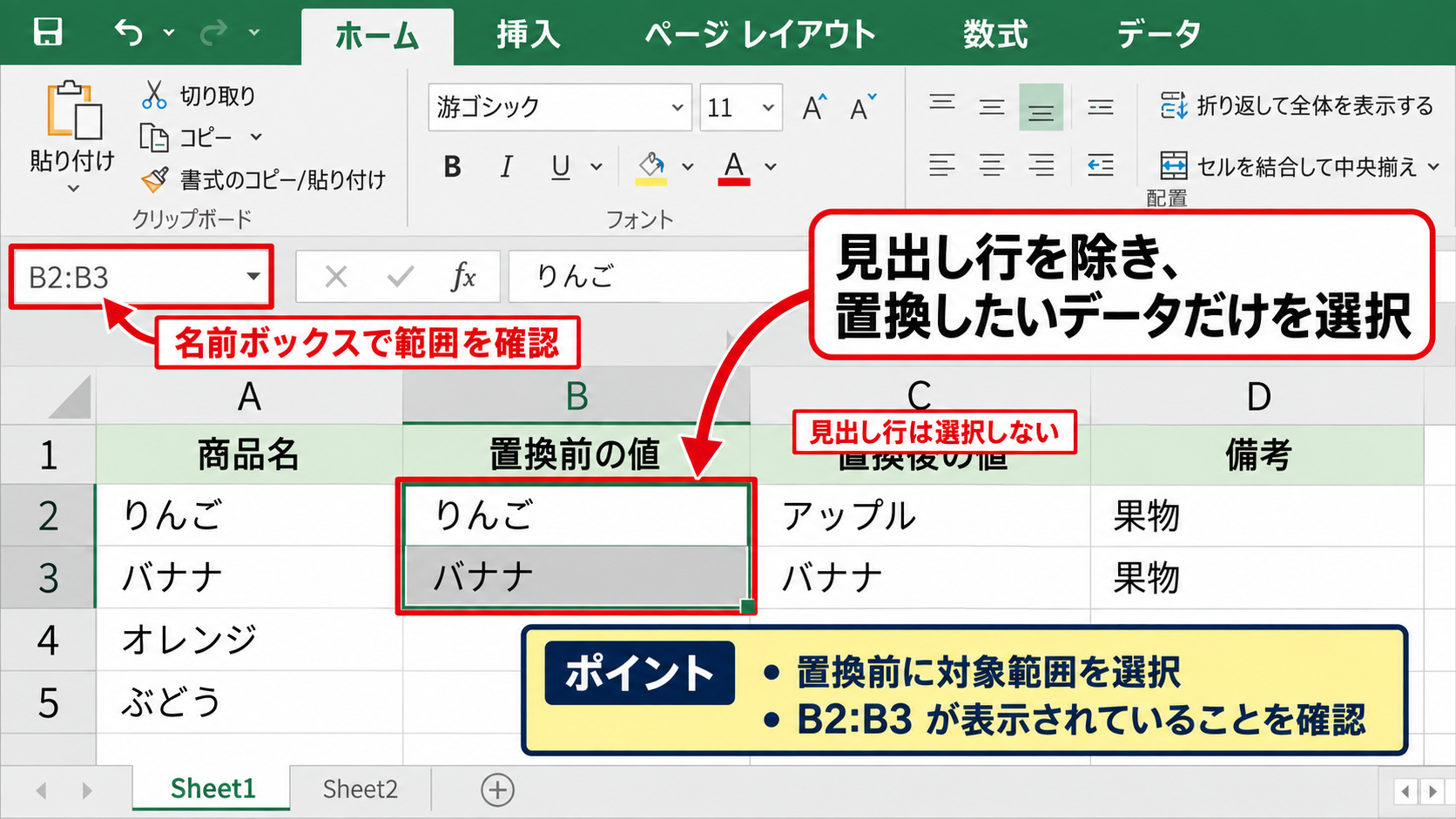
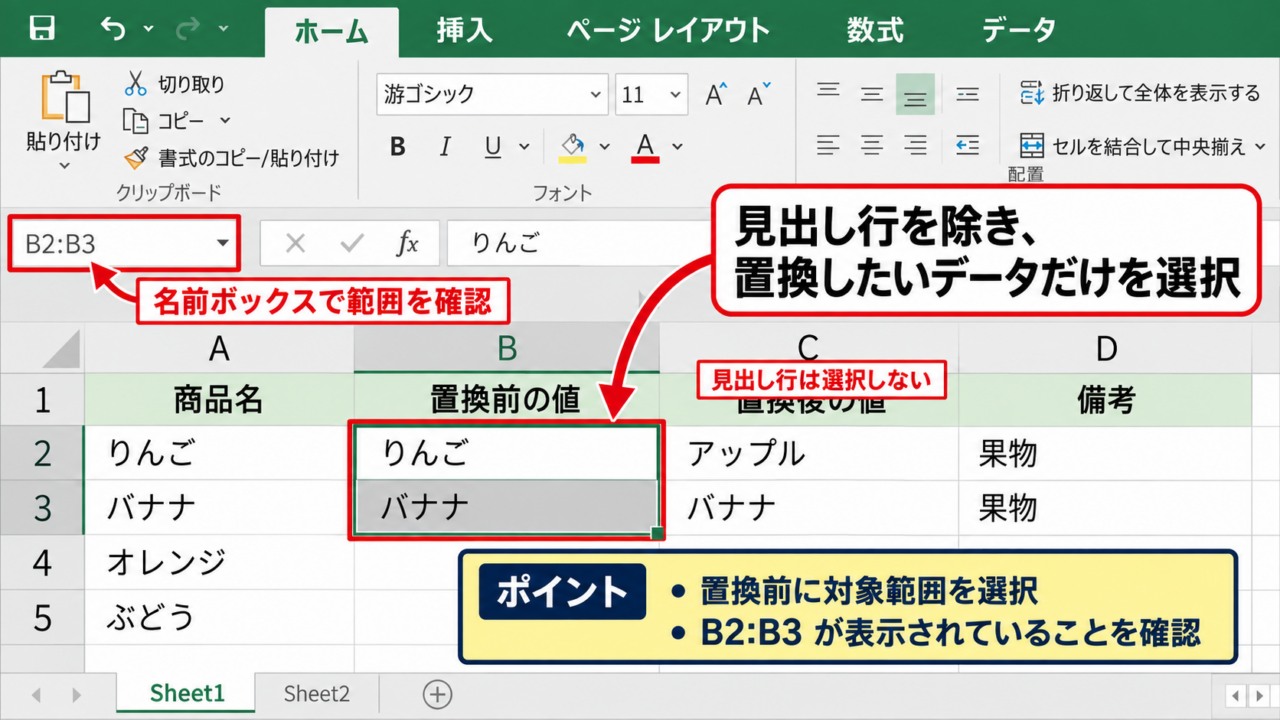
【操作のポイント】置換画面を開く前に、名前ボックスの表示を見て選択範囲が意図どおりか確認しましょう。
置換ダイアログの表示
セルを選択した状態で、キーボードのCtrlキーを押しながらHキーを押します。
すると「検索と置換」ダイアログが開き、置換タブが表示されます。
「検索する文字列」に東京支店、「置換後の文字列」に東京営業所と入力します。
この時点ではまだセルの内容は変わりません。
入力欄の内容を確認し、検索文字列と置換後の文字列を取り違えていないか確認することが大切です。
CtrlキーとHキーは、ホームタブから検索と選択、置換と進む操作よりも短時間で置換画面を出せるショートカットです。
Excelのバージョンによって画面の表示位置は少し異なりますが、検索する文字列と置換後の文字列の基本項目は共通しています。
【操作のポイント】選択状態が解除されないように、セルを選択してからすぐCtrlキーとHキーを押す流れを習慣にしましょう。
すべて置換と置換の使い分け
内容が明確で、同じ文字列をすべて変更してよい場合は「すべて置換」をクリックします。
Excelは選択範囲内を検索し、該当箇所を一括で置き換えた件数をメッセージで表示します。
一方で、セルごとに内容を確認したい場合は「次を検索」をクリックし、該当セルを確認してから「置換」をクリックします。
たとえば「東京」という文字列が東京支店と東京本社の両方に含まれる場合、すべて置換では意図しない部分まで変わるかもしれません。
このような場合は、次を検索と置換を繰り返す個別確認の操作が向いています。
一括置換に向く例
選択した範囲内の「㈱」を「株式会社」へ統一する場合
個別置換に向く例
同じ単語でも、置き換えるセルと残すセルが混在している場合
置換が終わったら、表示された置換件数が想定と大きく違っていないか確認してください。
【操作のポイント】迷ったときは最初に「次を検索」を使い、該当内容を確認してから置換方法を決めましょう。
検索場所と検索対象による置換範囲の指定
続いては、検索場所と検索対象を使って置換範囲をさらに絞り込む方法を確認していきます。
| A | B | C |
|---|---|---|
| 1 | 商品名 | 備考 |
| 2 | A商品 | 旧品番 A商品 |
| 3 | B商品 | 旧品番 B商品 |
商品名だけを変更したい場合はA2からA3を選択し、備考列を置換対象から外します。
オプション画面の展開
検索と置換ダイアログで「オプション」をクリックすると、詳細な条件を設定できるようになります。
画面が小さく表示されている場合は、右下付近の「オプション」ボタンを押すことで検索範囲、検索対象、検索方向などが表示されます。
置換対象を選択範囲に限定する操作と、オプションで検索条件を限定する操作は組み合わせて使えます。
たとえばB列だけを選択し、さらに「セル内容が完全に同一であるものを検索する」を指定すると、部分一致を避けながら修正できます。
不要な置換が起こりやすい表では、最初からすべて置換を押さず、オプションの状態を見ておくと安心です。
検索と置換の詳細設定は、入力データの表記ゆれを整理するときほど効果を発揮します。
【操作のポイント】オプションが閉じていると検索条件を見落としやすいため、複雑な表では必ず一度展開しましょう。
検索対象の選択
検索対象では「数式」「値」「コメントとメモ」などを選べます。
通常の文字列を置き換える場合は、セルに表示されている内容を対象にできる「値」を選ぶと分かりやすいでしょう。
数式そのものに含まれるシート名や関数名を変更する場合は「数式」を選択します。
コメントやメモに記載された担当者名などを直す場合は、該当するコメントとメモを対象にします。
表示されている結果を変えたいのか、数式の記述を変えたいのかで検索対象を使い分けることが重要です。
数式セルで表示値だけを見て置換を実行すると、期待した箇所が見つからないことがあります。
この場合は検索対象が値になっているか、数式になっているかを確認してください。
【操作のポイント】数式セルの修正では、セルをクリックして数式バーに表示される内容も確認してから検索対象を選びましょう。
完全一致と半角全角の条件
「セル内容が完全に同一であるものを検索する」にチェックを入れると、入力した文字列とセルの内容が完全に一致するセルだけが対象になります。
たとえば「東京」と入力した場合、完全一致を有効にすると「東京」だけが対象になり、「東京支店」や「東京都」は対象外です。
逆に、チェックを外せば部分一致となり、「東京」を含む文字列をまとめて検索できます。
「半角と全角を区別する」も、商品コードや記号を扱う表では見逃せない設定です。
半角のAと全角のAは別の文字として扱われるため、検索結果が0件のときは全角半角の違いを疑いましょう。
完全一致の活用例
「済」だけを「完了」に変更し、「未済」や「確認済み」を変更対象から外す場合
【操作のポイント】表記の一部だけを変更するなら部分一致、単独セルの値だけを変更するなら完全一致が基本です。
数式と書式を対象にした置換操作
続いては、数式や書式を対象にした置換操作について確認していきます。
| A | B | C |
|---|---|---|
| 1 | 単価 | 数量 |
| 2 | 1200 | 3 |
| 3 | 1500 | 2 |
ここでは、D列に売上金額を計算する数式を入力し、必要に応じて数式内の参照を置換するケースを考えます。
数式内の文字列置換
数式を置換したい場合は、対象セルを選択してから検索と置換を開き、オプションの検索対象を「数式」に変更します。
たとえば、数式内に含まれる「旧単価」という名前付き範囲を「新単価」に変更したいときに利用できます。
セルに表示される計算結果ではなく、実際の数式文字列が検索される点が特徴です。
数式を置換すると参照先や計算結果に影響するため、通常の文字置換より慎重な確認が必要です。
特に、絶対参照のドル記号や関数名、シート名の一部を不用意に変えると、数式エラーにつながることがあります。
置換前に対象セルを限定し、次を検索で1件ずつ確認する方法が安全です。
売上金額の数式例
1行目を見出しとした場合、D2に入力する数式は次のとおりです。
=B2*C2
数式を入力した後は、D2右下のフィルハンドルを下方向へドラッグしてオートフィルを行います。
【操作のポイント】数式の一括置換は、コピー前の先頭セルだけで試し、計算結果を確認してから対象を広げましょう。
数式バーとオートフィルの確認
数式を入力したセルをクリックすると、数式バーにセルの内容が表示されます。
D2に=B2*C2を入力し、Enterキーで確定すると、単価と数量を掛けた結果がD2に表示されます。
続けてD2の右下にある小さな四角へマウスを合わせ、黒い十字が表示されたら下へドラッグします。
この操作により、D3には=B3*C3のように行番号が自動調整された数式が入力されます。
先頭セルに正しい数式を作ってからオートフィルする流れは、数式の入力ミスを減らす基本です。
図の赤枠は数式を入力したD2と、オートフィル後に確認するD3を示しています。
【操作のポイント】数式バーの内容とセルの表示結果を両方確認すると、参照ずれを早めに見つけられます。
書式を指定した置換
置換ダイアログでは、文字列だけでなく書式を条件にして検索や置換を行うこともできます。
オプションを展開し、「書式」から塗りつぶしの色、フォント、表示形式などを指定します。
たとえば黄色で塗りつぶされた確認対象セルだけを探し、同じ選択範囲内で別の書式へ変更する作業に役立ちます。
書式の置換は文字列の条件と組み合わせられるため、特定の状態にあるデータだけを整理できます。
ただし、結合セルや条件付き書式がある表では、見た目と実際のセル書式が異なることがあります。
書式の置換後は、印刷プレビューや表示形式も確認して、表のデザインが崩れていないか確認しましょう。
書式だけを探す場合は、検索する文字列を空欄にし、書式条件を指定して検索する方法もあります。
【操作のポイント】書式の置換は元に戻す操作が有効なうちに結果を確認し、問題があればすぐCtrlキーとZキーで取り消しましょう。
置換範囲を安全に管理するための確認手順
続いては、置換範囲を安全に管理するための確認手順を確認していきます。
| A | B | C |
|---|---|---|
| 1 | 社員名 | 所属 |
| 2 | 山田 太郎 | 営業部 |
| 3 | 山田 花子 | 総務部 |
氏名の一部だけを変更する場合は、対象列と対象行を限定した上で、事前確認を行うことが欠かせません。
検索結果の事前確認
置換前には、まず検索する文字列を入力して「すべて検索」を使う方法がおすすめです。
検索結果の一覧には、該当するセルのブック名、シート名、セル番地、値が表示されます。
この一覧を見ると、選択範囲の外にあるセルが候補に混ざっていないか、想定した件数かを判断できます。
検索結果を確認してから置換するだけで、一括変更による事故をかなり防げます。
必要なら検索結果のセルをクリックし、実際の表の文脈を確認してください。
同姓の社員や似た商品名がある表では、文字列だけで判断せず、行全体の情報を見ることが大切です。
【操作のポイント】置換件数を予測できない場合は、すべて検索で候補一覧を確認してから作業を進めましょう。
元に戻す操作の活用
置換結果が意図と異なった場合は、すぐにCtrlキーとZキーを押して元に戻します。
置換直後であれば、一括置換した複数セルをまとめて取り消せることがあります。
ただし、置換後に別の編集、並べ替え、保存や再起動などを行うと、取り消せる範囲が変わることがあります。
大切な台帳や集計表では、置換前にファイルのコピーを作成する運用も有効です。
コピーしたファイルで置換を試せば、本番データに影響を与えずに件数や見た目を検証できます。
安全な作業順
ファイルを別名で保存する
対象セルを選択する
すべて検索で候補を確認する
置換を実行する
置換件数と表の内容を確認する
【操作のポイント】重要な置換では、保存前に数件のセルを目視し、想定外の変更がないことを確認しましょう。
フィルターとテーブルの併用
フィルターを使って表示行を絞り込んだ表では、置換の対象範囲を判断しにくい場合があります。
Excelの置換は、選択方法やデータの状態によって非表示行にも影響する可能性があります。
そのため、フィルターで見えている行だけを修正したい場合は、可視セルのみを選択する操作を組み合わせるとよいでしょう。
ホームタブの検索と選択から条件を選択してジャンプを開き、「可視セル」を選べば、隠れている行を除いた選択ができます。
フィルター表示中は、見えているセルだけが対象だと決めつけないことが安全な運用につながります。
テーブル形式のデータでは、列見出しのフィルターボタンで対象を絞り、該当データだけを選択してから置換してください。
【操作のポイント】フィルターをかけた表では、置換後にフィルターを解除して非表示行も確認しましょう。
置換できない場合の原因と対処
続いては、置換できない場合の主な原因と対処について確認していきます。
| A | B | C |
|---|---|---|
| 1 | 入力値 | 確認内容 |
| 2 | ABC | 全角英字 |
| 3 | ABC | 半角英字 |
検索結果が見つからないときは、文字列が同じように見えても内部の内容が異なる可能性があります。
全角半角と空白文字の違い
置換できない原因として多いのは、全角文字と半角文字、全角スペースと半角スペースの混在です。
見た目では判断しにくくても、「ABC」と「ABC」は別の文字列として扱われます。
氏名の間に含まれる空白も、全角か半角かで検索結果が変わります。
検索文字列をセルから直接コピーして入力すると、目に見えない違いを減らせます。
余計な改行や末尾のスペースが入っている可能性もあるため、数式バーでセルの内容を確認しましょう。
【操作のポイント】検索に失敗したときは、入力し直す前に該当セルをコピーして検索欄へ貼り付けてみましょう。
保護されたシートと結合セル
シートが保護されている場合、ロックされたセルの内容は置換できません。
変更しようとした際に保護に関するメッセージが出る場合は、シート保護の解除権限が必要です。
パスワードが設定されているファイルでは、管理者や作成者へ確認してから作業してください。
また、結合セルを含む範囲は、通常のセル範囲よりも選択や置換の挙動を把握しにくいことがあります。
結合セルのある帳票では、置換前に結合範囲の左上セルが対象になっているか確認することが大切です。
レイアウトを保つ必要がある帳票では、コピーしたファイルでテストしてから本番データを更新しましょう。
【操作のポイント】シート保護を解除できない場合は、無理に編集せず、ファイルの管理者へ変更内容を依頼しましょう。
ワイルドカードの扱い
Excelの検索と置換では、アスタリスクや疑問符がワイルドカードとして扱われる場合があります。
アスタリスクは任意の文字列、疑問符は任意の1文字を表すため、記号そのものを検索したい場合には注意が必要です。
実際の記号を検索するには、チルダを前に付けて指定します。
たとえばアスタリスクそのものを探したい場合は、チルダとアスタリスクを続けて入力します。
記号を含む商品コードやファイル名を置換するときは、ワイルドカードの解釈を確認することが欠かせません。
ワイルドカードを使う検索は便利ですが、対象件数が増えやすいため、すべて置換より次を検索による確認が向いています。
【操作のポイント】記号を検索した結果が多すぎる場合は、検索範囲を狭め、完全一致の設定も確認しましょう。
まとめ 選択したセルだけを置き換えるエクセルの置換範囲指定方法
エクセルで置換範囲を指定する基本は、変更したいセルを先に選択し、そのままCtrlキーとHキーで置換画面を開くことです。
選択範囲を作っておけば、シート全体ではなく、必要なセルだけを対象に文字列を変更できます。
部分一致と完全一致、値と数式、全角半角の区別といったオプションを使うと、より正確な置換が可能です。
数式や書式の置換では、対象セルを限定し、検索結果を確認してから実行する手順を守りましょう。
一括置換に不安があるときは、次を検索と置換を使って1件ずつ確認する方法が安心です。
フィルター、結合セル、シート保護、ワイルドカードなども置換結果に影響するため、作業前後の確認が欠かせません。
重要なファイルは別名で保存してから操作し、置換件数と表の表示内容を確認することで、エクセルのデータ修正を安全に進められます。