【Excel】エクセルのペン機能とは?手書きで注釈や図形を書き込む方法(使えない)
Excelのペン機能は、表やグラフの上に手書きの線、文字、丸印などを書き込み、確認事項を視覚的に伝えるための機能です。
会議中の資料確認、タブレットでの赤入れ、数値のチェック箇所の共有などで役立ちます。
一方で、リボンにペンの項目が見当たらない、マウスでは書きにくい、保存後に表示が変わるといった悩みも起こりがちです。
ペン機能を使う流れは、描画タブを表示し、ペンを選び、セルやグラフの上へインクを配置するという順番です。
手書きデータは通常のセル値とは別に扱われるため、計算式や並べ替えを行う前後には位置の確認が重要です。
ペン機能は、セルに値を入力する機能ではなく、Excel上へインクを重ねる注釈機能として理解すると操作しやすくなります。
この記事では、Excelで手書きの注釈や図形を書き込む基本操作から、ペン機能が使えない場合の確認点まで解説していきます。
エクセルでペン機能を使う方法
| 項目 | 入力例 | 手書き注釈の例 |
|---|---|---|
| 商品A | 12,000 | 確認済みの丸印 |
| 商品B | 8,500 | 修正依頼の矢印 |
| 合計 | 20,500 | 合計欄の強調線 |
それではまず、Excelでペン機能を有効にして手書き入力する手順について解説していきます。
最初に描画タブを表示し、ペンまたは蛍光ペンを選択してからシート上へ書き込みます。
タッチ対応PCでは指やペン入力が便利ですが、マウスでも線や簡単な印を描けます。
描画タブの表示
Excelの上部リボンに描画タブが表示されている場合は、そのタブを選択します。
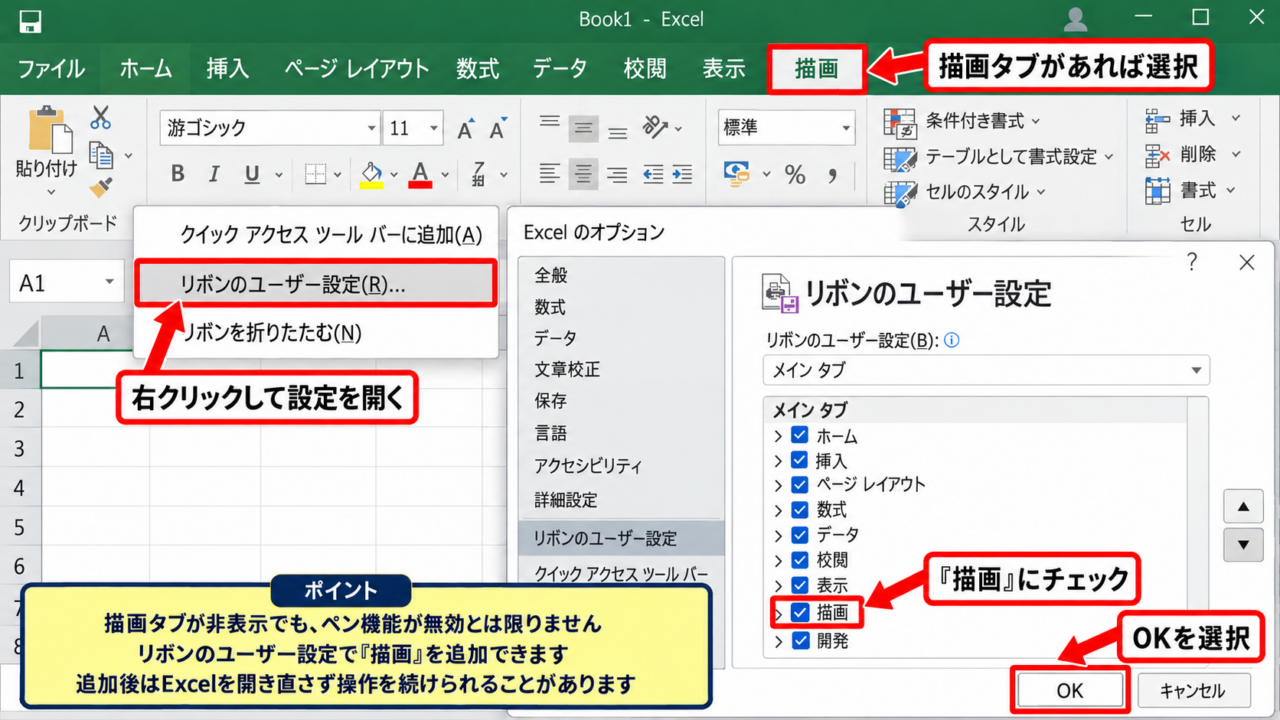
描画タブが見当たらないときは、リボン上で右クリックし、リボンのユーザー設定を開きます。
右側の一覧にある描画へチェックを入れ、OKを選択するとリボンに描画タブを追加できます。
描画タブが非表示なだけで、ペン機能そのものが無効とは限りません。
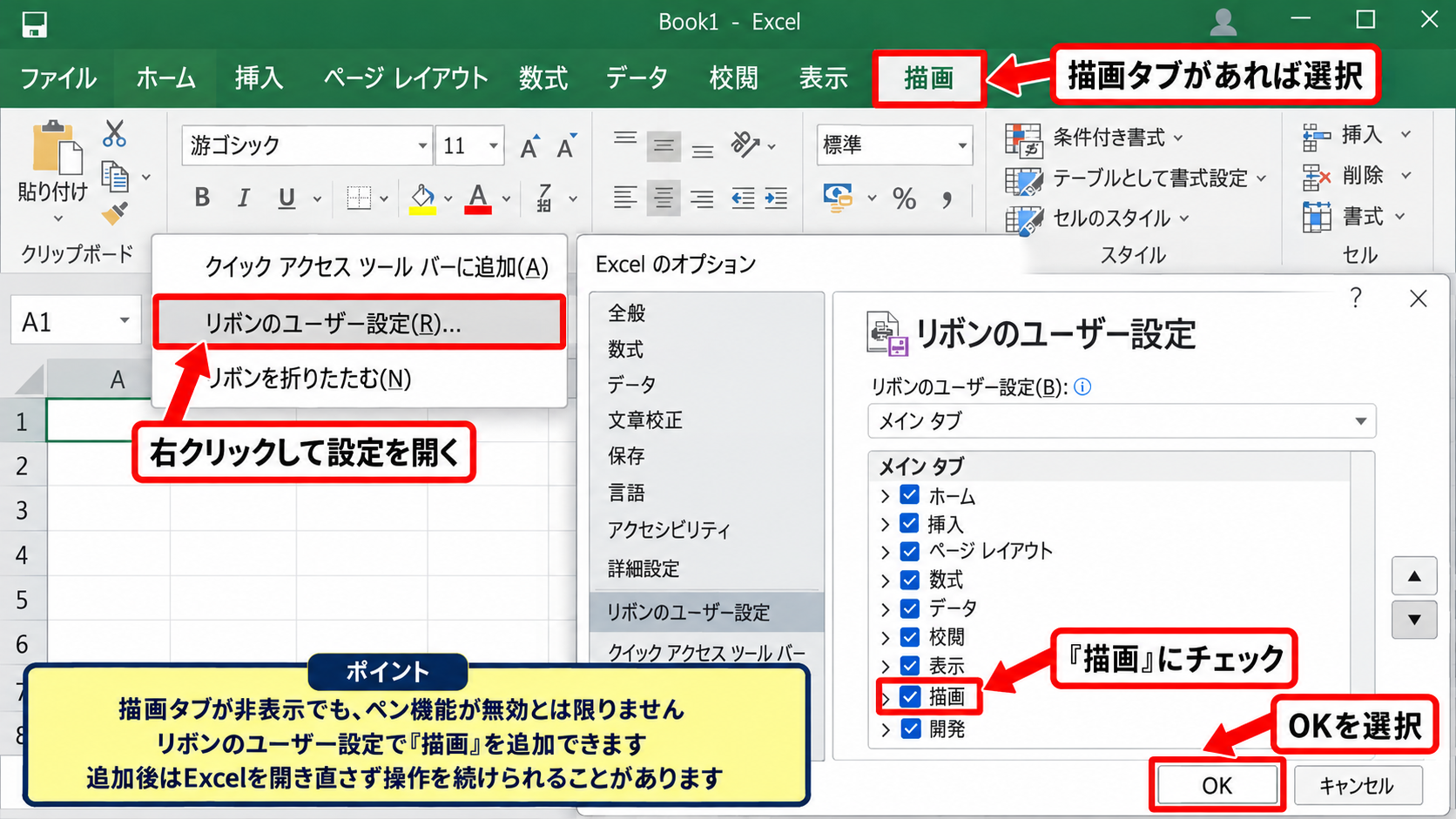
会社のPCではリボン構成が個別に設定されている場合もあるため、表示設定を最初に確認しましょう。
【操作のポイント】描画タブを追加した後は、Excelを開き直さなくても操作を続けられることが多いです。
ペンと色の選択
描画タブを開くと、複数のペンや蛍光ペンが並びます。
使いたいペンを選択すると、シート上で手書きできる状態になります。
ペンをもう一度選択するか、ペンの横にあるメニューを開くと、線の色と太さを変更できます。
赤色は修正箇所、青色は補足、黄色の蛍光ペンは重要なセルというように、用途別のルールを決めると読みやすい資料になります。
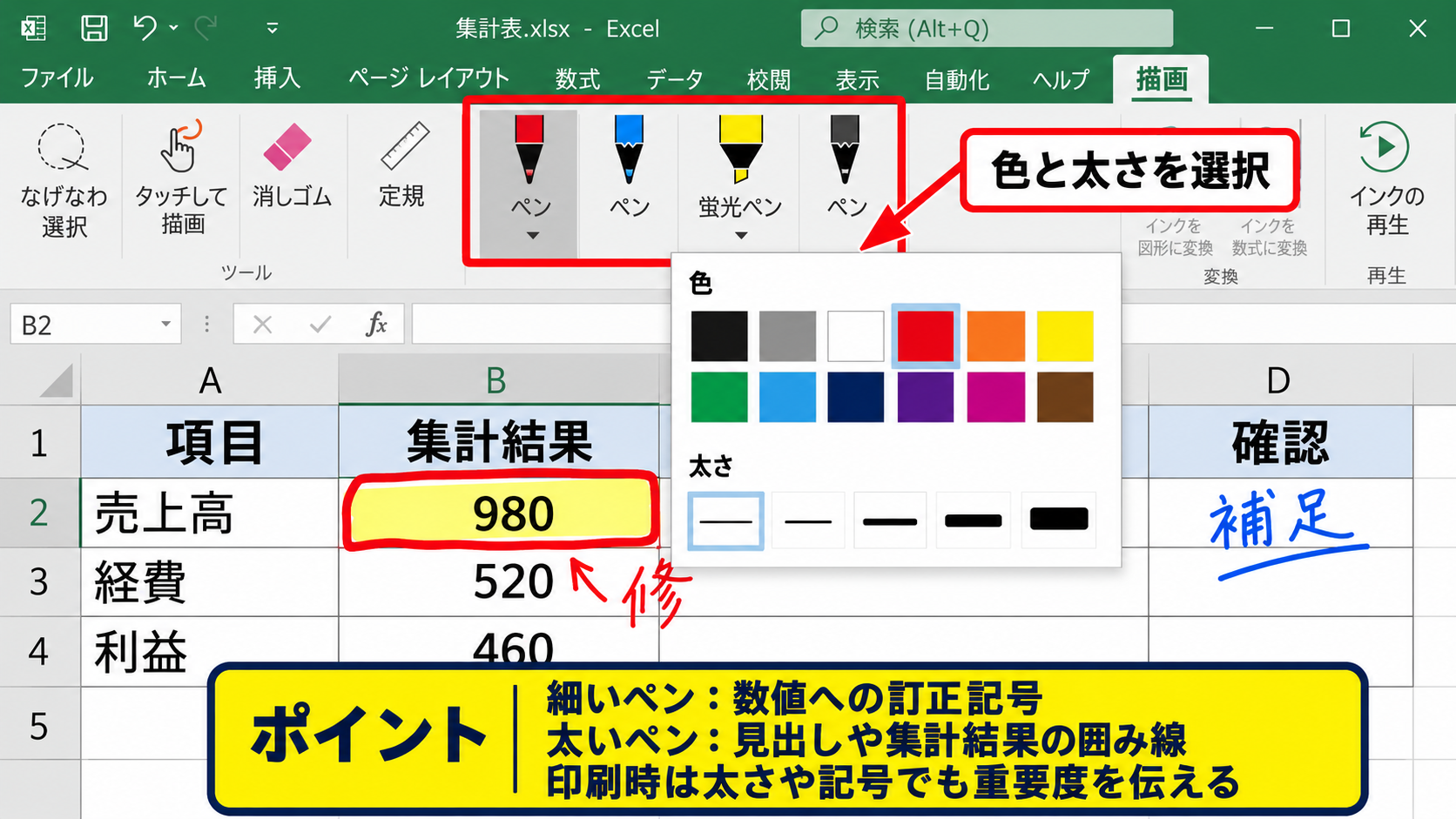
印刷を想定する場合は、淡い色だけに頼らず、線の太さや記号でも重要度を伝えることが大切です。
【操作のポイント】細いペンは数値への訂正記号に向き、太いペンは見出しや集計結果の囲み線に向いています。
セル上への手書き入力
ペンを選んだ状態でシート上をドラッグすると、セルの上に線を書き込めます。
たとえば売上金額のセルを丸で囲み、次に確認すべきセルへ矢印を引くと、口頭説明がなくても意図を共有しやすくなります。
手書き文字を入力する場合は、列幅や行の高さを広げてから書くと、文字がセル境界と重なりにくくなります。
インクはセル内容を上書きするものではありませんが、セルの上に重なるため、値を確認しにくくなることがあります。
必要なら一度選択ツールへ切り替え、注釈の位置を調整してください。
【操作のポイント】数値を変更する前に手書き注釈を入れると、どの値を見て判断したのかという履歴を残しやすくなります。
手書き注釈と図形の使い分け
| 表現方法 | 向いている用途 | 特徴 |
|---|---|---|
| 手書きペン | 確認印、赤入れ、自由な矢印 | 素早く自然に書ける |
| 図形 | 整った囲み、説明用の矢印 | 位置や大きさを揃えやすい |
| テキストボックス | 長めの補足説明 | 文字を読みやすく残せる |
続いては、手書き注釈と挿入タブの図形をどのように使い分けるかを確認していきます。
急いで確認事項を書き込むならペン機能、配布資料として整えるなら図形やテキストボックスが適しています。
赤入れに向く手書きペン
手書きペンは、紙の資料に赤ペンを入れる感覚で修正箇所を示せる点が魅力です。
売上表の数字を丸で囲む、不要な項目へ斜線を引く、追加すべき欄へ矢印を向けるといった作業を短時間で行えます。
会議中に画面共有しながら書き込む場面では、操作の速さが特に役立ちます。
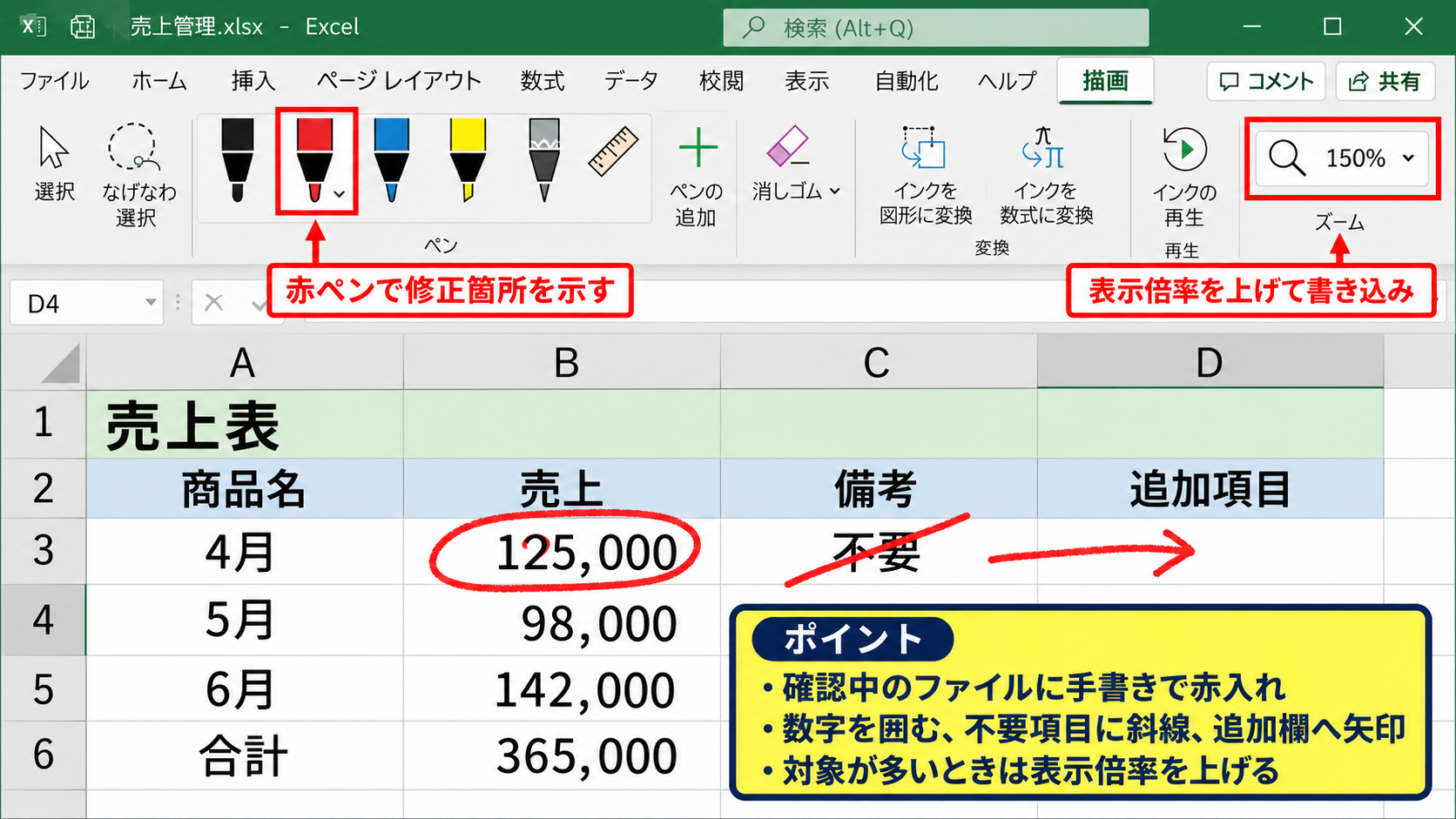
手書きの線は、完成版ではなく確認中のファイルに使うと、資料の役割が明確になります。
複数人で修正する場合は、書き込む人ごとに色を変える方法も有効です。
【操作のポイント】赤入れの対象が多いときは、書き込む前に表示倍率を上げると誤ったセルへ線を引きにくくなります。
整った資料に向く図形
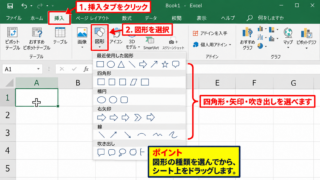
図形を使う場合は、挿入タブから図形を選び、四角形、楕円、矢印などを配置します。
図形はサイズ、色、線の種類を揃えられるため、社内報告書や顧客へ渡すファイルに向いています。
たとえば重要なセルを赤い楕円で囲み、右側へ吹き出しを配置して補足を書くと、ペンの手書きよりも整然とした印象になります。
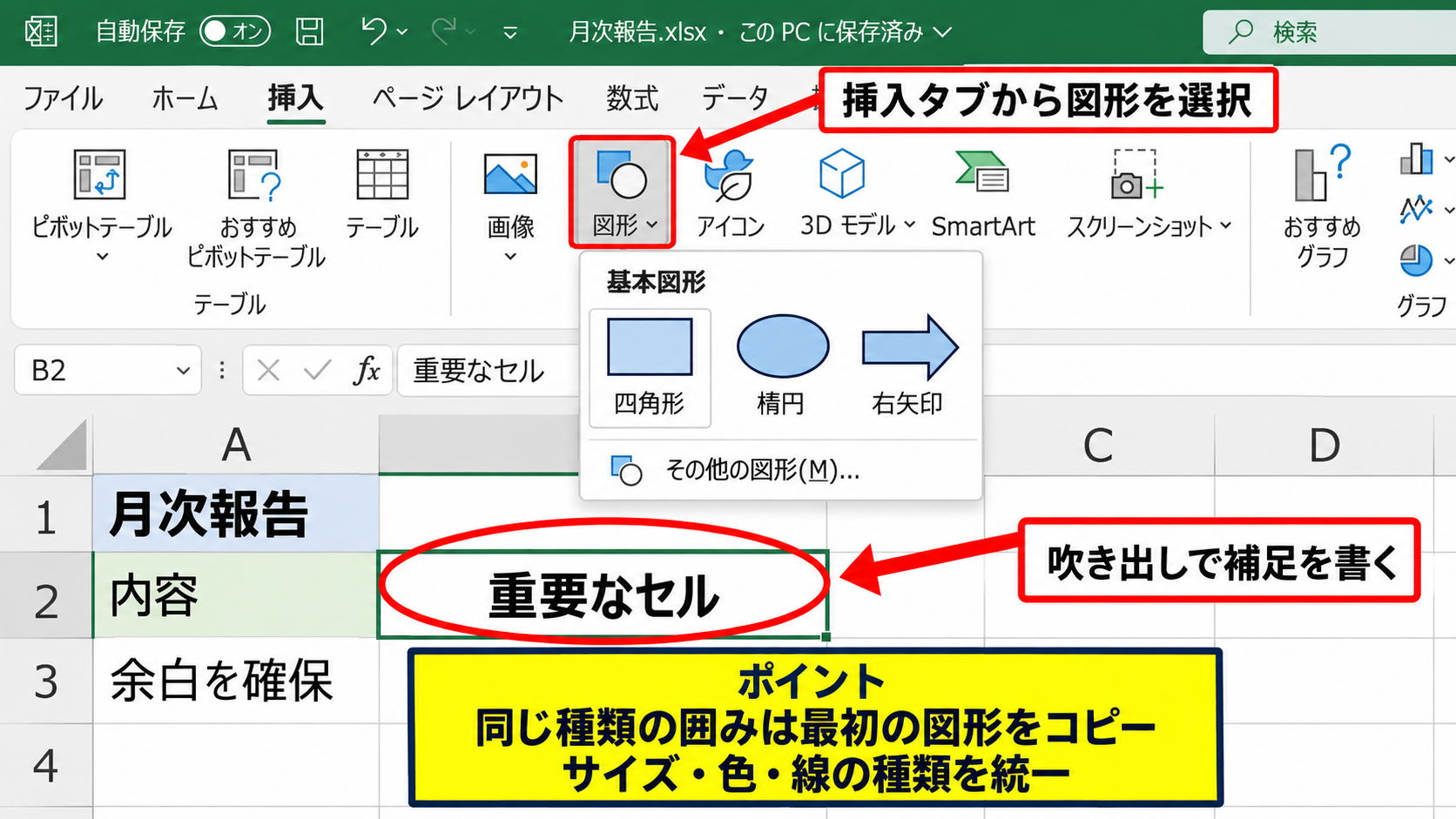
セルの内容が増減する予定がある場合は、図形が重ならないように余白を確保しておくと安心です。
【操作のポイント】同じ種類の囲みを複数使うときは、最初の図形をコピーしてから配置すると書式を統一できます。
注釈の保存と共有
ペンで書いたインクや挿入した図形を残したい場合は、通常どおりExcelファイルを保存します。
共有先のExcel環境によって表示が異なる可能性を考え、重要な注釈があるファイルはPDFとしても保存すると確実です。
PDF化すると手書き線や図形の位置が固定され、閲覧者が誤って移動させる心配も減ります。
編集を続けるExcel版と、閲覧専用のPDF版を分けて保管する運用は、修正履歴を管理しやすい方法です。
【操作のポイント】保存前には、シートをスクロールして注釈が意図しない場所へ残っていないか確認しましょう。
インクを図形や数式と組み合わせる方法
| A | B | C |
|---|---|---|
| 商品名 | 数量 | 金額 |
| 商品A | 3 | 1200 |
| 商品B | 2 | 1800 |
| 合計 | =SUM(C2:C3) |
続いては、手書き注釈を数式、セル、図形と組み合わせて見やすくする方法を確認していきます。
サンプルでは1行目を見出しとして扱い、合計セルにはC4へSUM関数を入力しています。
数式そのものはセルへ入力し、ペン機能は数式の意味や確認対象を視覚的に示すために使います。
合計セルを手書きで強調する手順
売上や費用の集計表では、最終的な合計セルへ確認印を付けたい場面があります。
C4セルへ数式を入力する場合は、数式バーまたはセルを選択してから次の式を入力します。
=SUM(C2:C3)
この式は、C2セルからC3セルまでの金額を合計する式です。
セル範囲は開始セルと終了セルをコロンでつなぐのが基本ですが、数式内の記号を変更すると集計対象も変わるため、入力後に枠線を確認しましょう。
数式セルは、手書きの線で隠さず、セルの外周を囲むように強調すると数値を読み取れます。
【操作のポイント】数式を入力したセルへインクを重ねる前に、計算結果が正しいか数式バーで確認します。
オートフィル前後の注釈管理
単価と数量から金額を計算する表では、最初の計算式を入力してオートフィルで下へコピーすることがあります。
たとえばD2セルに数量と単価を掛ける数式を入れ、フィルハンドルを下方向へドラッグして各行へ展開します。
=B2*C2
この式をD2へ入力した場合、下の行へコピーすると参照先はD3ではB3とC3、次の行ではB4とC4へ自動的に変化します。
手書き矢印で最初の式を示す場合は、オートフィル後に矢印が各行の数値を覆っていないか見直してください。
数式のコピーはセル参照を変化させますが、ペンで描いた線は数式のように自動複製されません。
【操作のポイント】オートフィルの操作説明を残すなら、先頭セルだけを囲み、下へ引っ張る方向を矢印で示すと簡潔です。
グラフへの書き込み
Excelのグラフ上にもペン機能で注釈を加えられます。
売上が急増した月へ矢印を引き、原因となったキャンペーン名を手書きで加えると、発表時の補足として活用できます。
ただしグラフの種類や大きさを変更すると、手書き注釈との位置関係が変わって見えることがあります。
完成報告用のグラフでは、注釈を付け終えた段階でPDF化するか、図形のテキストボックスへ置き換える方法が安全です。
【操作のポイント】グラフの目盛りや凡例に重ならない余白へ注釈を置くと、数値の意味を損ないません。
ペン機能が使えない場合の確認項目
| 症状 | 主な確認先 | 対応の方向 |
|---|---|---|
| 描画タブがない | リボンの設定 | 描画を表示する |
| 手書きできない | 編集モードとペン選択 | 保護や選択状態を確認する |
| 機能が少ない | Excelのバージョン | 更新状況を確認する |
続いては、ペン機能が使えないときに確認したい設定と利用環境について解説していきます。
編集モードとブック保護
ファイルを閲覧専用で開いている場合や、保護ビューで開いている場合は、編集操作が制限されることがあります。
画面上部に編集を有効にするボタンが表示されているなら、ファイルの安全性を確認したうえで編集を有効にします。
また、シートの保護やブックの保護が設定されていると、注釈の追加やオブジェクトの編集に制限がかかる場合があります。
信頼性を確認できない添付ファイルでは、安易に編集を有効化しないことも重要です。
【操作のポイント】自分で作成したファイルでも、共有フォルダから開いた場合は閲覧専用になっていないか確認します。
タッチ操作とマウス操作
タッチ対応のノートPCやタブレットでは、指またはスタイラスペンで自然な手書き入力を行えます。
マウスでもペン機能を利用できますが、細かい文字や滑らかな曲線は描きにくいかもしれません。
マウスで赤入れをするなら、文字を書くよりも、丸、下線、矢印などの単純な記号に絞ると実用的です。
Windowsのペン設定やドライバーの状態によって、スタイラスペンの反応が不安定になることもあります。
【操作のポイント】細かい注釈を作る日は、マウスよりもタッチペンを使い、Excelの表示倍率を大きくして作業しましょう。
Excelの版と更新状況
描画機能の見え方や利用できるペンの種類は、Excelの製品版、Microsoft 365の更新状況、利用している端末によって異なります。
特に古いExcelでは描画タブの構成が異なる場合があります。
組織で管理されているPCでは、更新プログラムや機能の利用が制限されていることも考えられます。
同じExcelという名称でも、画面の配置が完全に同じとは限らないため、表示名を確認しながら進めるのが確実です。
【操作のポイント】操作画面が記事の例と異なるときは、Excelのバージョンと描画タブの表示設定を順番に見直します。
手書きデータの削除と編集
| 作業 | 使う機能 | 注意点 |
|---|---|---|
| 一部の線を消す | 消しゴム | 不要なインクを選ぶ |
| 位置を変える | 選択ツール | セル移動後に再確認する |
| すべて戻す | 元に戻す | 保存前なら履歴を活用できる |
続いては、書き込んだ手書きインクを削除したり、整理したりする方法を確認していきます。
インクを消すときは、削除対象のセル値ではなく、手書き線そのものを選んでいるか意識することが重要です。
消しゴムによる部分削除
描画タブの消しゴムを選択すると、不要なインクを削除できます。
削除したい線を選ぶと、書き込んだ丸印や矢印だけを取り除けます。
消しゴムの挙動は設定やインクの状態によって異なるため、重要な資料ではコピーしたファイルで試すと安心です。
消しゴムはセルの値や数式を消す機能ではなく、ペンで描いたインクを対象にする機能です。
【操作のポイント】不要な注釈が多い場合でも、シート全体を一度に消す前に、保存済みファイルを複製しておくと復元しやすくなります。
選択ツールによる移動
選択ツールへ切り替えると、インクの選択や移動を行える場合があります。
表の列幅を変更した後に注釈がずれたと感じたら、対象のインクを選択して位置を整えます。
ただしセルの挿入、削除、並べ替えを頻繁に行う表では、注釈とデータの対応が崩れやすくなります。
修正途中の資料では、手書き注釈を最後に加える運用も検討しましょう。
【操作のポイント】大量の並べ替えやフィルターを予定している表では、注釈を図形やコメントへ置き換える判断も有効です。
元に戻す機能の活用
直前に描いた線を取り消したいだけなら、クイックアクセスツールバーの元に戻すを使う方法が簡単です。
キーボードではCtrlキーとZキーを同時に押すことで、直前の操作を戻せます。
連続して複数の線を描いた場合は、必要な回数だけ元に戻す操作を繰り返します。
ファイルを保存して閉じた後は、元に戻す履歴を利用できないことがあるため注意が必要です。
【操作のポイント】大きな修正を始める前には別名保存を行い、元ファイルを残した状態で注釈を追加しましょう。
まとめ エクセルのペン機能と手書き注釈の方法
| 確認事項 | 要点 |
|---|---|
| 基本操作 | 描画タブでペンを選んで書き込む |
| 使い分け | 確認用は手書き、完成資料は図形も活用する |
| 使えない場合 | 描画タブ、編集状態、Excelの版を確認する |
Excelのペン機能は、セルやグラフの上へ手書きの線、丸印、矢印、文字を重ねて、確認事項を直感的に伝えられる便利な機能です。
最初に描画タブを表示し、目的に合うペンの色と太さを選べば、手書きの注釈をすぐ追加できます。
会議中の修正や一時的な赤入れにはペン機能、配布用の整った資料には図形やテキストボックスという使い分けが効果的です。
数式やオートフィルを使う表では、インクがセルの値を隠していないか、データ変更後に注釈の位置がずれていないかを確認しましょう。
ペン機能が使えない場合は、描画タブの表示、編集モード、ブック保護、Excelのバージョンを順に見直すと原因を絞り込みやすくなります。
手書き注釈を活用して、数値だけでは伝わりにくい確認点や修正意図を、見やすく共有していきましょう。