【Excel】エクセルで図形を挿入できない原因と追加する方法(図形を選択できない)
エクセルで資料を作成していると、矢印、吹き出し、四角形などの図形を入れたい場面があります。
しかし、図形のボタンが灰色になっている、挿入しても選択できない、クリックするとセルだけが選ばれるといった状態になることもあります。
図形を使えない原因は、シート保護、編集モード、表示設定、オブジェクトの非表示、共有状態など、操作している画面によって異なります。
図形を挿入できないときの確認ポイントです。
・シートやブックが保護されていないか
・セルの編集状態になっていないか
・図形やオブジェクトが非表示になっていないか
・選択ウィンドウで図形が隠れていないか
この記事では、エクセルで図形を追加できない場合に、原因を切り分けながら解決する方法を解説します。
図形を選択できない場合にも役立つため、社内資料、工程表、組織図、説明用の表を整えたいときに確認してみましょう。
エクセルで図形を挿入できないときの追加方法【挿入タブの図形を選択】
| A | B | C |
|---|---|---|
| 案件名 | 進捗 | 担当者 |
| 商品企画 | 確認中 | 田中 |
| 販促資料 | 完了 | 佐藤 |
それではまず、図形を通常どおり追加する基本操作について解説していきます。
多くの場合は、リボンの挿入タブから図形を選び、ワークシート上をドラッグすれば追加できます。
図形はセルの値ではなく、ワークシート上に重なるオブジェクトとして配置されます。
そのため、セルを選択する操作と図形を描く操作は、画面上では似ていても処理が異なります。
挿入タブから図形を開く操作
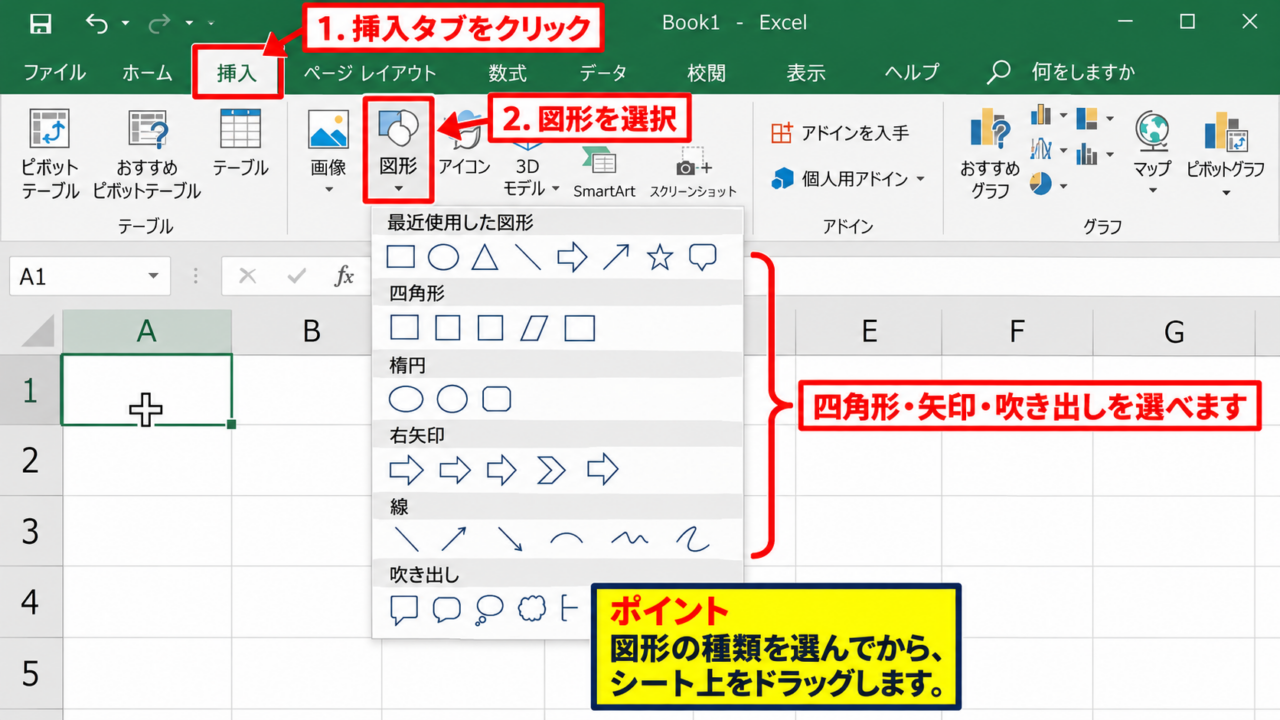
図形を追加するには、まずリボン上部の挿入タブをクリックします。
次に、図グループにある図形を選択し、表示された一覧から四角形、楕円、矢印、線、吹き出しなどを選びます。
使用頻度が高いのは、見出しの背景に使える四角形、流れを示す矢印、補足を入れる吹き出しです。
図形の一覧が表示されないときは、エクセルのウィンドウ幅が狭く、ボタンが折りたたまれている可能性があります。
その場合は、ウィンドウを最大化するか、挿入タブ内の図または図形に相当するアイコンを探しましょう。
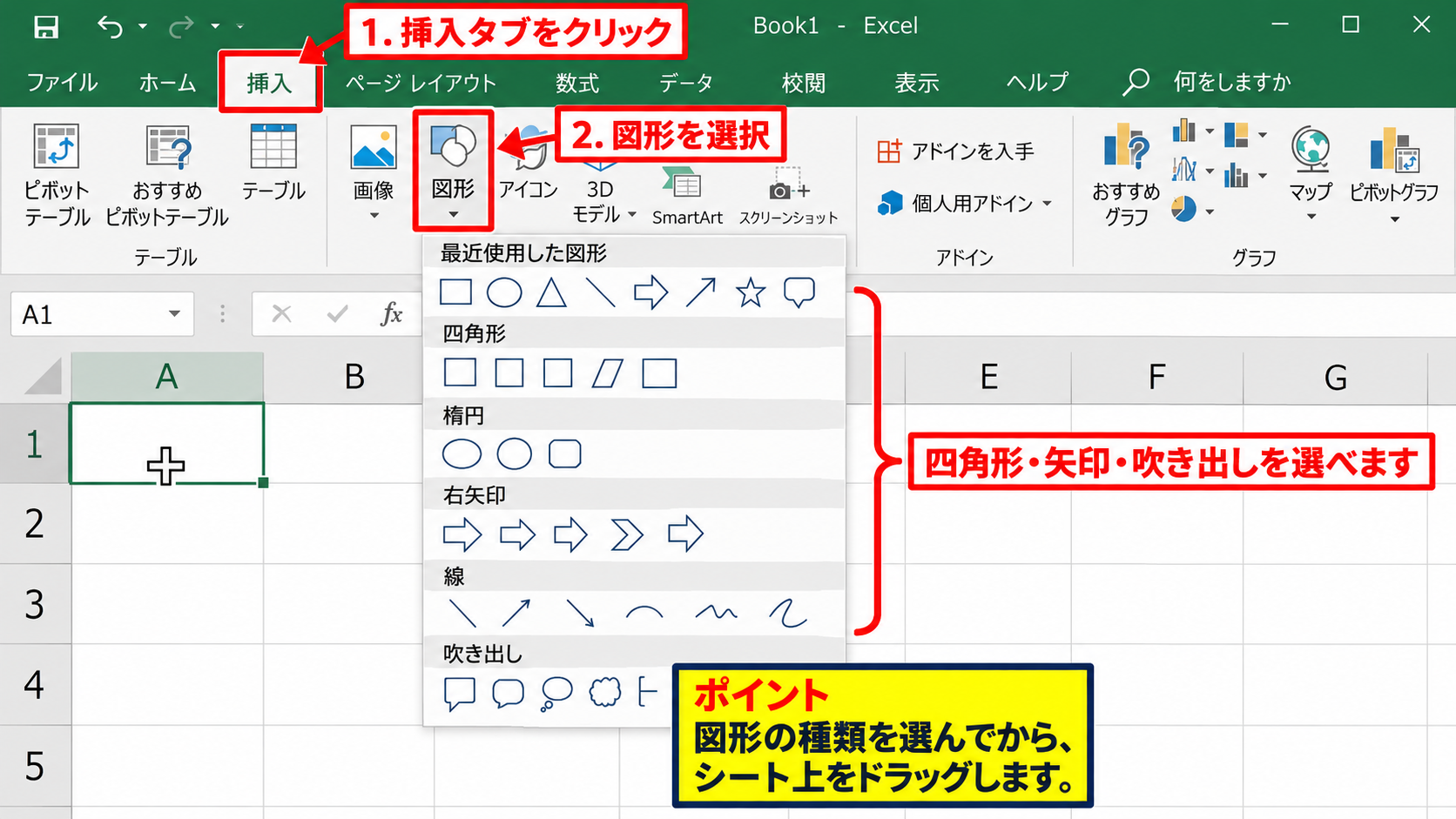
図形を選んだ直後は、マウスポインターが十字形に変わるため、選択状態であることを確認できます。
十字形にならない場合は、図形の選択が確定していないため、もう一度図形の種類をクリックします。
【操作のポイント】
挿入タブを開いたら、先に図形の種類を選び、その後にシート上をドラッグする順番で操作します。
シート上への描画とサイズ調整
図形を選択したら、配置したい位置で左クリックしたままマウスを動かします。
ドラッグした範囲に合わせて図形が描画され、マウスボタンを離すと配置が完了します。
クリックだけで配置した場合は、既定サイズの図形がシートに作成されます。
配置後に表示される白い丸や四角のハンドルをドラッグすると、幅と高さを変更できます。
角のハンドルを使うと、四角形や画像に近い図形でも大きさを調整しやすくなります。
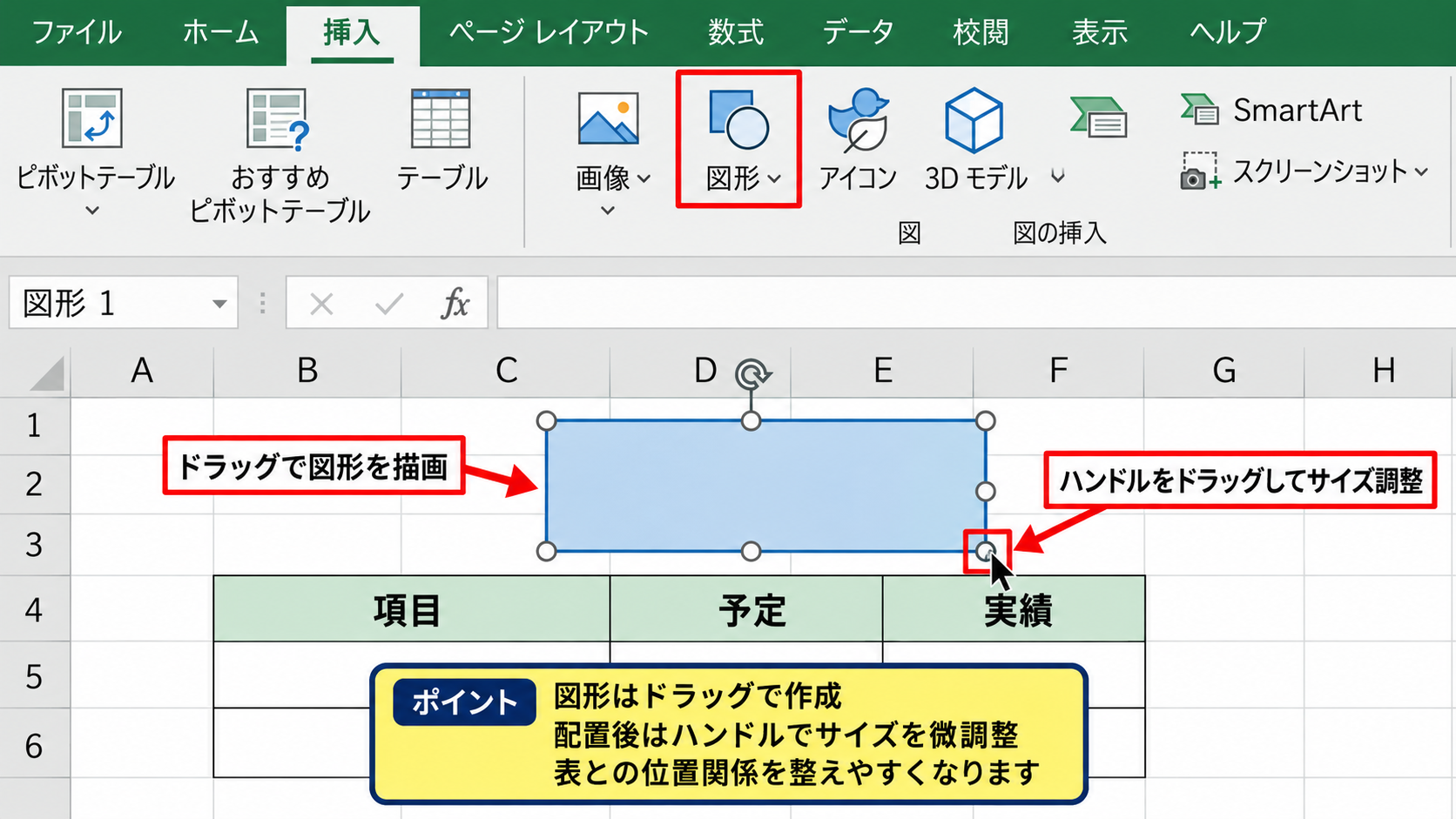
Shiftキーを押しながら操作すると、正円や正方形のように縦横比を保ちやすい図形もあります。
図形をセルの境界にぴったり合わせたい場合は、Altキーを押しながらドラッグすると位置を整えやすくなります。
表の上に図形を重ねるときは、列幅や行の高さを先に調整しておくと、後からレイアウトが崩れにくくなります。
【操作のポイント】
図形はドラッグで作成し、配置後はハンドルでサイズを微調整すると、表との位置関係を整えやすくなります。
描画モードと図形の連続追加
同じ種類の図形を複数追加したいときは、図形の一覧で対象の図形を右クリックし、描画モードのロックを選びます。
描画モードをロックすると、ひとつ図形を作成した後も選択状態が維持されます。
工程表に複数の矢印を入れる場合や、注意事項用の吹き出しを並べる場合に便利な機能です。
作業を終えるときは、Escキーを押すか、リボン上の別のコマンドを選択して描画モードを解除します。
図形を挿入できないように見える場合でも、実際には描画モードのままになり、セル選択がしにくくなっていることがあります。
セルをクリックしても編集できないと感じたら、Escキーで図形の描画状態を終了する確認が有効です。
【操作のポイント】
連続して図形を置く作業では描画モードを活用し、通常のセル操作へ戻るときはEscキーを押します。
シート保護による図形の追加制限
| A | B | C |
|---|---|---|
| 作業項目 | 入力可否 | 図形操作 |
| 保護なし | 可能 | 可能 |
| シート保護あり | 制限あり | 制限あり |
続いては、図形の挿入を妨げやすいシート保護について確認していきます。
シートが保護されていると、セルだけでなく、図形、画像、グラフなどのオブジェクトを追加または編集できない場合があります。
図形の挿入ボタンが使えても、シート上で描画できない場合は、保護設定を優先して確認します。
校閲タブでの保護状態の確認
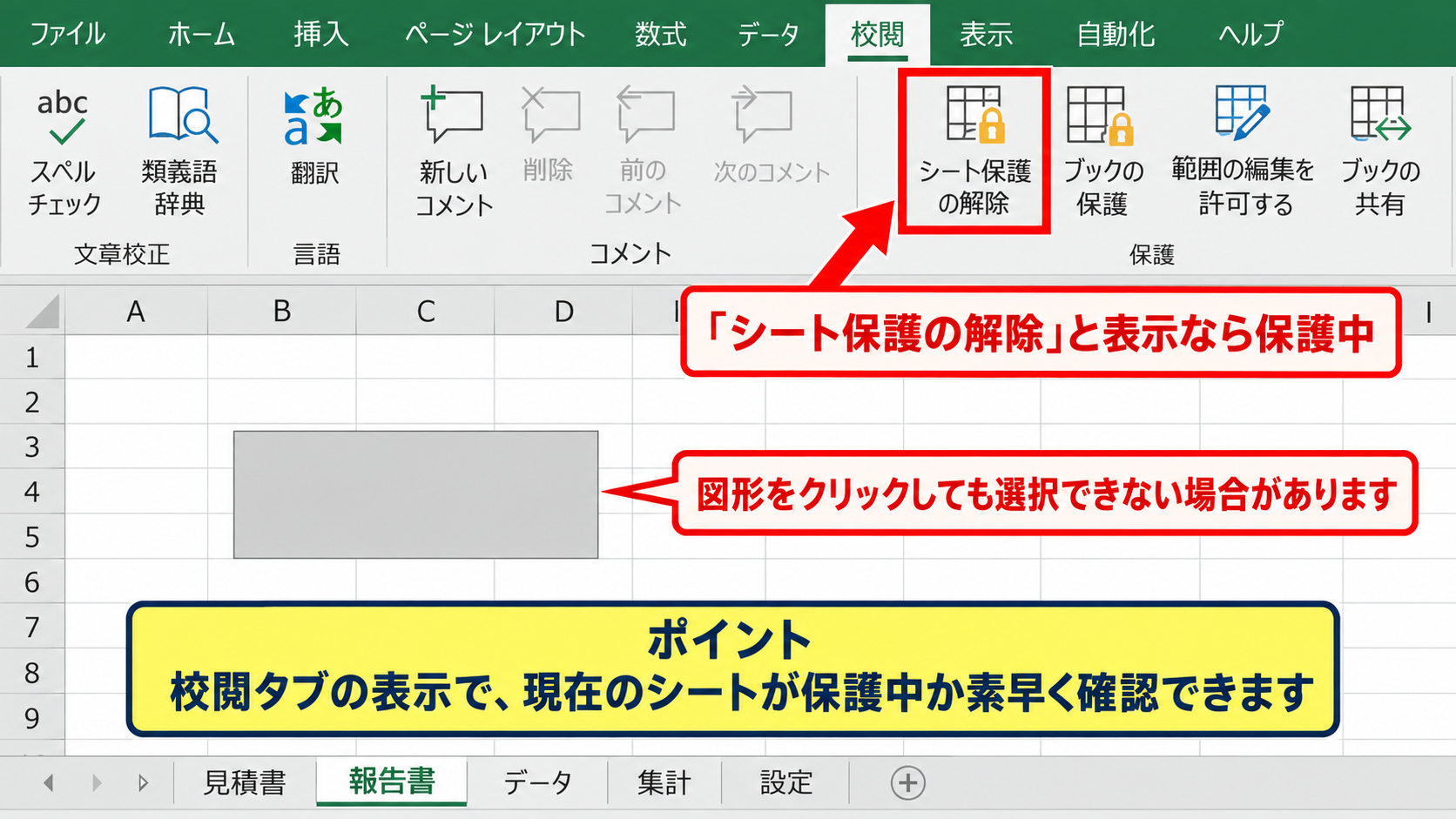
シート保護の状態は、リボンの校閲タブから確認できます。
校閲タブにシート保護の解除と表示されている場合、そのワークシートには保護が設定されています。
反対に、シート保護と表示されている場合は、現在は保護されていない状態です。
保護されたシートでは、図形をクリックしても選択枠が表示されない、挿入後に移動できないといった現象が起こります。
複数のシートがあるブックでは、作業したいシートごとに保護状態を確認する必要があります。
別のシートでは図形を追加できるのに、特定のシートだけ操作できない場合は、シート保護の可能性が高い状態です。
【操作のポイント】
校閲タブのボタン表示を確認すると、現在のシートが保護中かどうかを素早く見分けられます。
シート保護を解除して図形を追加する操作
編集権限がある場合は、校閲タブからシート保護の解除をクリックします。
パスワードが設定されている場合は、正しいパスワードを入力しなければ解除できません。
保護を解除した後に挿入タブへ戻り、図形を選択してシート上をドラッグしてみましょう。
図形の追加後は、必要に応じて再びシートを保護できます。
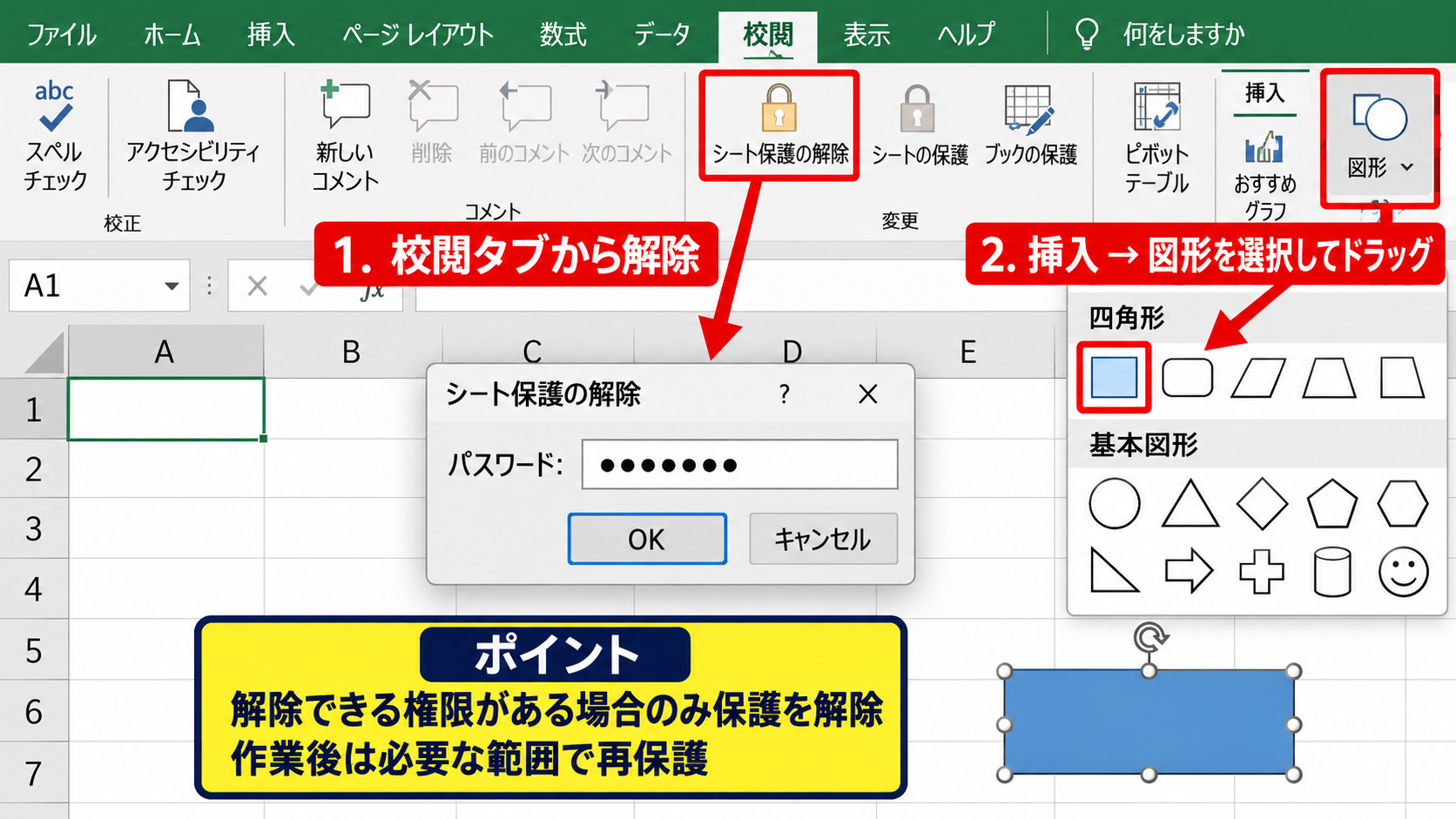
保護を再設定する際は、オブジェクトの編集に関係する許可項目を確認しておくことが大切です。
共同で使う帳票では、入力セルだけを編集可能にし、図形や数式は保護する設計がよく使われます。
パスワードが不明なファイルは、無理に解除しようとせず、作成者や管理者に編集方法を確認しましょう。
【操作のポイント】
保護を解除できる権限がある場合のみ解除し、作業後は必要な範囲で再保護します。
ブック保護と共同編集の影響
シート保護だけでなく、ブックの構成が保護されていることもあります。
ブック保護はシートの追加、削除、移動などに影響し、図形の操作そのものとは別の設定です。
ただし、共有中のファイルや閲覧専用で開かれたファイルでは、編集機能が制限される場合があります。
タイトルバーに読み取り専用と表示されている場合は、別名で保存して編集可能なコピーを作成する方法を検討します。
OneDriveやSharePoint上のファイルでは、他のユーザーが編集中であることによって、一部の操作が一時的に制限されることもあります。
図形だけでなくセルへの入力もできないときは、保護だけではなく、読み取り専用や共同編集の状態も確認します。
【操作のポイント】
シート保護、ブック保護、閲覧専用は別の状態であるため、タイトルバーと校閲タブを両方確認します。
図形を選択できないときのオブジェクト選択
| A | B | C |
|---|---|---|
| 工程 | 開始日 | 状態 |
| 設計 | 4月1日 | 進行中 |
| 確認 | 4月10日 | 未着手 |
続いては、すでに配置された図形をクリックしても選択できない場合の操作を確認していきます。
図形がセルの背面にある、他のオブジェクトに隠れている、選択ウィンドウで非表示になっている場合でも、適切な機能を使えば選択できます。
図形の周囲に白いハンドルと回転ハンドルが表示されれば、その図形は選択できている状態です。
セルに緑色の枠だけが表示される場合は、図形ではなくセルが選択されています。
ホームタブの検索と選択によるオブジェクト指定
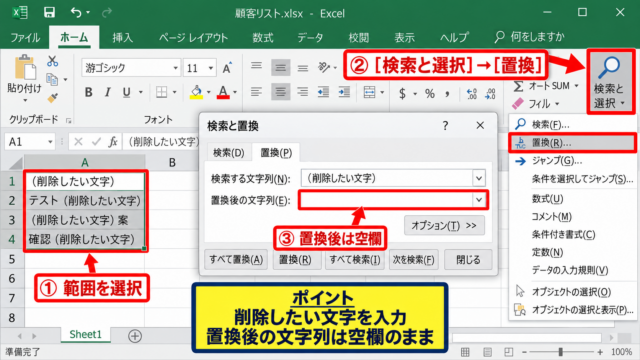
図形をマウスで直接クリックできないときは、ホームタブの編集グループにある検索と選択を使います。
検索と選択を開き、オブジェクトの選択を選ぶと、図形、画像、テキストボックスなどを囲んで選択できる状態になります。
この状態で図形の周辺をドラッグすると、範囲内のオブジェクトをまとめて選択できます。
細かい図形が重なっている資料では、セルをクリックするよりも確実な方法です。
選択を終えたらEscキーを押すと、通常のセル選択へ戻ります。
複数の矢印や吹き出しを一度に移動したいときも、オブジェクトの選択が役立ちます。
【操作のポイント】
図形を直接クリックしにくい場合は、ホームタブから検索と選択を開き、オブジェクトの選択へ切り替えます。
選択ウィンドウによる重なり順の確認
図形が別の図形や画像の下に隠れている場合は、選択ウィンドウを使います。
ホームタブの検索と選択から選択ウィンドウを開くと、シート内のオブジェクトが一覧で表示されます。
一覧の項目をクリックすると、見えない位置にある図形でも選択できます。
目のアイコンを切り替えると、図形を一時的に非表示または表示にできます。
前面へ移動や背面へ移動の操作と組み合わせることで、重なった図形の順序も整理できます。
選択ウィンドウ内の名前をダブルクリックすると、図形の名前を管理しやすい名称へ変更できます。
図形が多いファイルでは、矢印_開始や注意書き_右側のように名前を付けると、後の修正が楽になります。
【操作のポイント】
重なった図形は選択ウィンドウで一覧化し、表示と重なり順を確認してから編集します。
前面と背面の配置順の調整
図形は追加した順番や設定によって、セル、画像、他の図形との前後関係が決まります。
図形を選択できたら、図形の書式タブから前面へ移動または背面へ移動を選べます。
図形が画像の下に隠れているなら前面へ移動を、表の文字を見せたいなら背面へ移動を使います。
矢印だけを前面に出したい場合は、最前面へ移動を選ぶと見失いにくくなります。
反対に、背景用の長方形は最背面へ移動すると、セルの内容を隠しにくくなります。
図形を選択できても見えにくい場合は、削除する前に前面へ移動して位置を確認すると安全です。
【操作のポイント】
図形が見えないときは、選択ウィンドウと前面へ移動を組み合わせ、削除前に対象を確認します。
オブジェクトの非表示設定と表示切り替え
| A | B | C |
|---|---|---|
| 表示対象 | 通常表示 | 非表示時 |
| 図形 | 表示される | 選択しにくい |
| 画像 | 表示される | 表示されない |
続いては、図形そのものが画面に表示されない場合の設定を確認していきます。
エクセルには、オブジェクトを表示しない設定や、個別の図形を一時的に隠す設定があります。
図形を挿入した直後に見えない場合は、表示設定と図形の塗りつぶし設定の両方を確認します。
詳細設定にあるオブジェクト表示の確認
ファイルタブからオプションを開き、詳細設定へ進むと、オブジェクトの表示に関する項目があります。
この項目がすべて非表示になっていると、図形、画像、グラフなどがシート上に表示されません。
表示またはプレースホルダーを表示する設定に変更すると、オブジェクトを確認しやすくなります。
通常は、すべてを表示する設定を選んでおくと、図形の編集作業で迷いにくくなります。
印刷結果だけに図形がない場合は、図形のプロパティにある印刷オブジェクトの設定も確認が必要です。
【操作のポイント】
図形も画像も見えない場合は、ファイル、オプション、詳細設定の順でオブジェクト表示を確認します。
選択ウィンドウの目のアイコン
個別の図形を非表示にした場合は、選択ウィンドウの目のアイコンで表示を戻せます。
目のアイコンが閉じた状態の項目は、シート上に表示されません。
該当する項目のアイコンをクリックし、目が開いた状態に切り替えると図形が再表示されます。
テンプレートでは、説明用の図形を用途別に隠してあることもあります。
図形が削除されたと思っても、選択ウィンドウに名前が残っていれば非表示になっているだけかもしれません。
【操作のポイント】
削除と非表示は異なるため、図形が見当たらないときは選択ウィンドウの一覧を確認します。
図形の塗りつぶしと枠線の見直し
図形は表示されていても、塗りつぶしなし、枠線なし、文字色と背景色が同じといった設定により、見えにくくなることがあります。
図形を選択できたら、図形の書式タブで図形の塗りつぶしと図形の枠線を確認します。
試しに薄い色で塗りつぶし、濃い色の枠線を付けると、図形の位置とサイズを確認しやすくなります。
透明度が高い図形は、背景に溶け込んでクリックしにくくなる点にも注意が必要です。
見えない図形を調べるときは、一時的に目立つ色の枠線を設定すると対象を見つけやすくなります。
【操作のポイント】
図形が透明に見える場合は、塗りつぶし、枠線、透明度を一時的に変更して存在を確認します。
編集モードとファイル形式による挿入不具合
| A | B | C |
|---|---|---|
| 状態 | 図形の追加 | 対処 |
| セル編集中 | 困難 | Escキー |
| 互換モード | 制限の可能性 | xlsx保存 |
続いては、操作中の状態や保存形式が図形の挿入に影響していないかを確認していきます。
図形のメニューに問題がないのに描画できない場合は、セル編集モード、保護ビュー、古いファイル形式を確認すると原因を絞れます。
数式バーにカーソルがあり、セル内の文字を編集している最中は、図形の操作を正常に始められないことがあります。
セル編集モードからの復帰
セルをダブルクリックした後や、数式バーに文字を入力している最中は、エクセルがセル編集モードになります。
この状態では、リボンの一部の操作が使いにくくなったり、クリックがセル編集として処理されたりします。
編集内容を確定する場合はEnterキーを、取り消す場合はEscキーを押します。
数式バーの左側にある入力の確定ボタンやキャンセルボタンで操作する方法もあります。
セル編集を終了してから挿入タブの図形を選び直すと、通常どおりシート上に描画できます。
【操作のポイント】
図形を描けないときは、まずEscキーを押してセル編集モードを終了し、図形を選び直します。
保護ビューと読み取り専用の確認
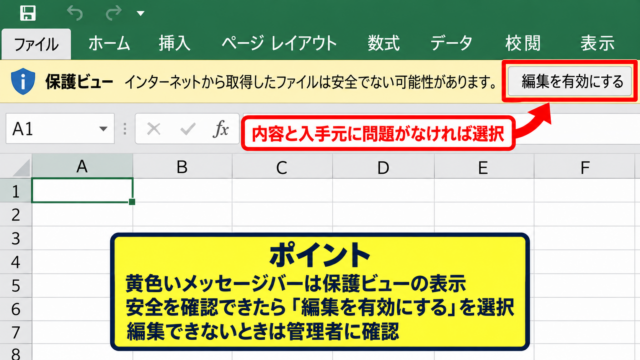
メール添付やインターネットから取得したファイルは、保護ビューで開かれることがあります。
保護ビューでは編集機能が制限され、図形の追加や変更ができない場合があります。
ファイル上部に黄色のメッセージバーが表示されている場合は、内容を確認した上で編集を有効にする操作を行います。
ただし、送信元やファイル内容が不明な場合は、安易に編集を有効にしてはいけません。
信頼できる送信元であることを確認できたファイルだけ、編集を有効にして作業を進めましょう。
【操作のポイント】
黄色のメッセージバーがあるときは、保護ビューによる制限を疑い、ファイルの安全性を確認します。
互換モードとxlsx形式への保存
古いExcel形式であるxlsファイルを開くと、タイトルバーに互換モードと表示されることがあります。
互換モードでも基本的な図形は利用できますが、新しい機能や書式が制限される場合があります。
ファイルタブから名前を付けて保存を選び、Excelブック形式であるxlsxに保存すると、現行機能を使いやすくなります。
マクロを含むファイルの場合は、xlsxではなくxlsm形式を選ぶ必要があります。
保存形式を変更する前には、社内システムや取引先との互換性に影響がないかを確認しましょう。
図形の編集機能を安定して使いたい場合は、可能な範囲でxlsxまたはxlsm形式を利用します。
【操作のポイント】
互換モードが表示される場合は、ファイルの用途を確認した上で新しいExcel形式への保存を検討します。
図形の位置固定と編集しやすい配置設定
| A | B | C |
|---|---|---|
| 設定 | 行列サイズ変更時 | 向く用途 |
| セルに合わせて移動 | 位置も変化 | 表内の図形 |
| 移動やサイズ変更なし | 固定 | 印鑑や注記 |
続いては、図形を追加した後に選択しにくくならないための配置設定を確認していきます。
図形の位置やサイズの扱いを決めておくと、行や列を追加したときにレイアウトが崩れる問題も防ぎやすくなります。
図形のプロパティは、セルのサイズ変更時に図形をどのように動かすかを決める重要な設定です。
セルに合わせて移動する設定
図形を表の特定行に対応させたい場合は、セルに合わせて移動する設定が向いています。
図形を右クリックし、図形の書式設定からサイズとプロパティを開きます。
プロパティ内でセルに合わせて移動やサイズ変更を選ぶと、行の高さや列幅の変更に合わせて図形も変化します。
担当者ごとの進捗マークや、データ行に重ねる矢印では、この設定が役立ちます。
フィルターで行を絞り込む表では、図形の動き方を事前に確認しておくと安心です。
【操作のポイント】
表のデータ行と図形を対応させる場合は、セルに合わせて移動するプロパティを検討します。
セルと無関係に固定する設定
会社印、注意書き、ページ上部の見出しのように、常に同じ位置に置きたい図形もあります。
この場合は、移動やサイズ変更をしない設定を選びます。
行を挿入しても図形の位置を保ちやすくなるため、印刷レイアウトを重視する帳票で便利です。
ただし、表の範囲が大きく変化すると、固定した図形とデータの位置関係がずれることがあります。
図形を固定した後も、行や列を追加する際には印刷プレビューで見え方を確認しましょう。
固定設定は便利ですが、データが増減する一覧表では図形との対応関係を定期的に確認することが大切です。
【操作のポイント】
見出しや印鑑のように表と連動させない図形は、移動やサイズ変更をしない設定が適しています。
グループ化による複数図形の管理
四角形、矢印、テキストボックスを組み合わせた説明図は、個別に移動すると配置が崩れやすくなります。
複数の図形をCtrlキーを押しながら選択し、図形の書式タブからグループ化を実行すると、ひとつのまとまりとして扱えます。
グループ化した図形は、まとめて移動、拡大縮小、コピーができます。
後から一部だけ修正したいときは、グループ解除を行うか、グループ内の図形を選択して編集します。
完成したフローチャートや注釈セットはグループ化すると、誤って一部分だけ動かすミスを減らせます。
【操作のポイント】
複数の図形で構成した説明図は、完成後にグループ化して位置ずれを防ぎます。
まとめ エクセルで図形を挿入できない原因と追加する方法
| 確認項目 | 主な対処 |
|---|---|
| 図形を追加できない | 挿入タブから図形を選ぶ |
| 図形を編集できない | シート保護を確認する |
| 図形を選択できない | 選択ウィンドウを使う |
| 図形が見えない | 表示設定と重なり順を確認する |
エクセルで図形を挿入できないときは、まず挿入タブから図形を選択し、シート上をドラッグする基本操作を確認します。
基本操作ができない場合は、シート保護、読み取り専用、保護ビュー、セル編集モードを順番に確認すると原因を見つけやすくなります。
図形を追加済みなのに選択できない場合は、ホームタブの検索と選択、選択ウィンドウ、前面へ移動を使う方法が有効です。
図形が消えたように見えるときは、オブジェクト表示、選択ウィンドウの目のアイコン、塗りつぶしや枠線の設定も確認しましょう。
図形のプロパティやグループ化まで設定しておくと、行列の追加後も資料のレイアウトを維持しやすくなります。
図形を追加できないときの確認順です。
・Escキーでセル編集モードを終了する
・校閲タブでシート保護を確認する
・選択ウィンドウで図形の表示状態を確認する
・必要に応じてxlsx形式で保存する
原因を一つずつ切り分ければ、図形を選択できない問題や追加できない問題の多くは解決できます。