【Excel】エクセルで1段ずらす方法(セルや行を下へ移動・一列ずらす)
Excelで表を作成していると、途中にデータを追加したい、選択したセルを1段下へ移動したい、ある列だけをずらして空白を作りたい場面があります。
セルを上書きしてしまうと既存のデータが消えるため、目的に応じてセルの挿入、行の挿入、切り取り後の挿入を使い分けることが大切です。
Excelで1段ずらす主な方法です。
・表全体を下へずらす場合は行の挿入です。
・一部分だけ下へずらす場合はセルの挿入です。
・別の位置へ移す場合は切り取りと挿入です。
この記事では、セルや行を下へ移動する操作、一列だけをずらす方法、数式や書式を崩さないための注意点を詳しく解説します。
エクセルで1段下へずらす基本操作
それではまず、選択したデータを下へ1段ずらす基本操作について解説していきます。
| 商品名 | 数量 | 単価 |
|---|---|---|
| りんご | 10 | 120 |
| みかん | 8 | 100 |
| ここに新しいデータを入れる |
セルを選択して下方向へ挿入する操作
表の一部だけを下へ移動したい場合は、行番号ではなく対象セルを選択してセルを挿入します。
セルの挿入では、選択範囲の下側にあるセルだけを移動できるため、他の列に入力済みのデータを維持しやすい方法です。
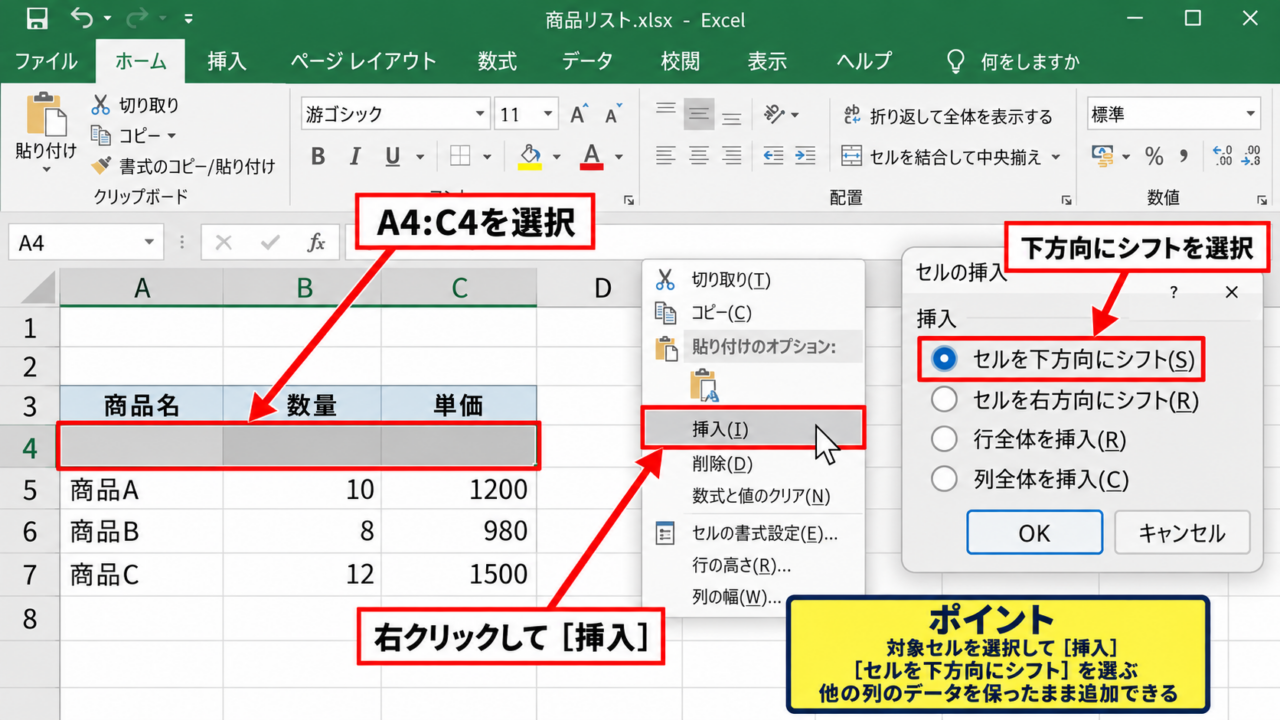
たとえばA4からC4に新しい商品を追加したいときは、A4からC4をドラッグして選択します。
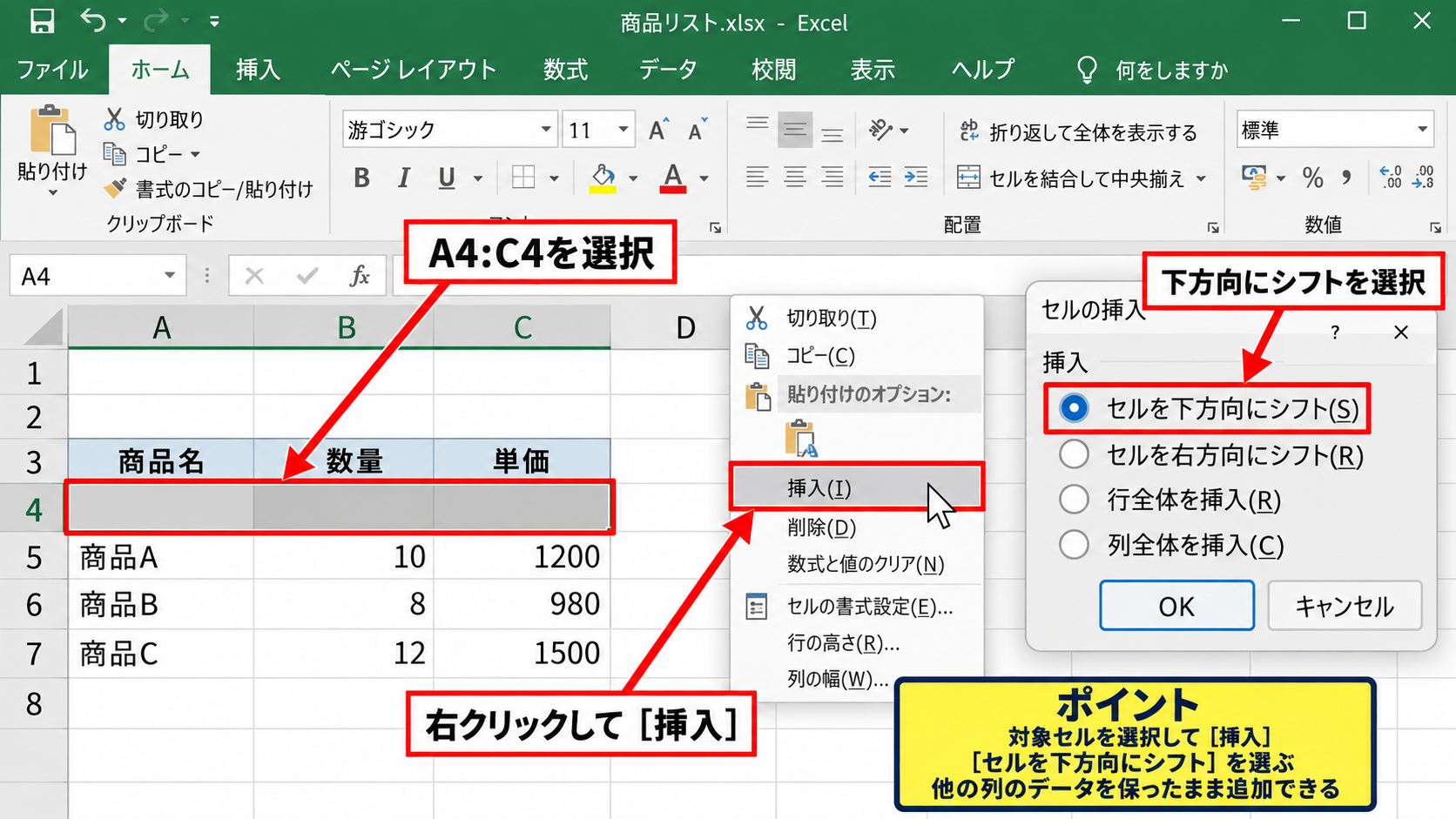
選択範囲を右クリックし、表示されたメニューから挿入を選びます。
セルの挿入画面では、セルを下方向にシフトする項目を選択してOKを押しましょう。
これによりA4からC4の位置に空白セルが作られ、元のA4からC4以降のデータは1段下へ移動します。
選択した範囲が表の幅と一致していれば、見た目も自然なまま新規データを入力できます。
右クリックメニューから挿入する手順
マウス操作に慣れている場合は、右クリックメニューからの挿入が分かりやすいでしょう。
まず空白を作りたい位置のセルを選択し、右クリックします。
右クリック後の挿入は、選択しているセルの範囲によって影響範囲が変わります。
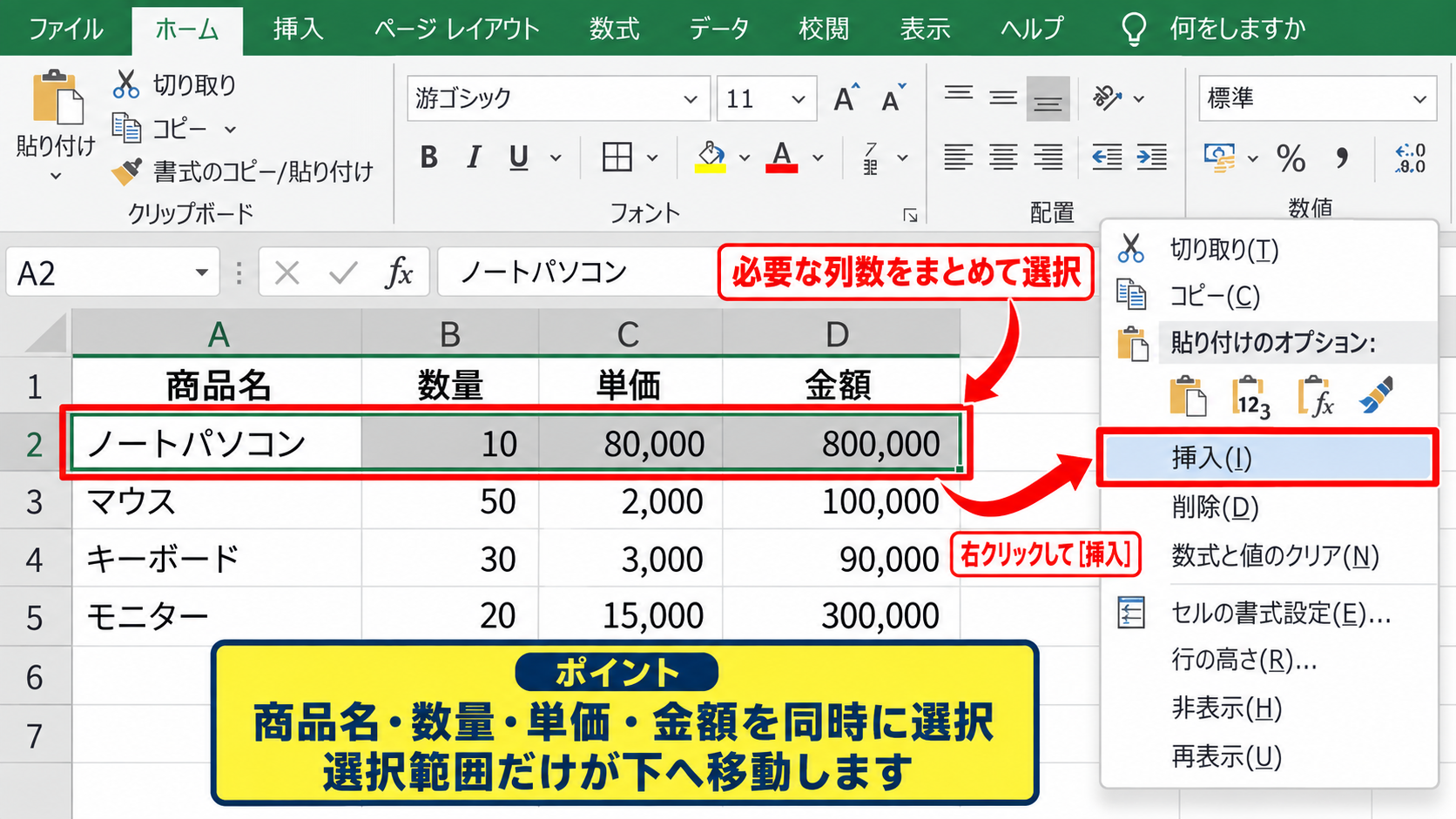
1セルだけを選択すると、その列だけが下へずれるため、表の行がそろわなくなることがあります。
横に並ぶ項目をまとめて下へ移したいときは、必ず必要な列数をまとめて選択することが重要です。
売上表なら商品名、数量、単価、金額までを同時に選択すると、同じレコードとしてデータを扱えます。
挿入後は空白行のように見えても、実際には選択範囲だけが下へ移動している点を確認してください。
ショートカットキーによる挿入
キーボード中心で作業するなら、セルを選択してCtrlキーとShiftキーを押しながらプラスキーを押す方法も便利です。
テンキーがあるキーボードでは、Ctrlキーとプラスキーで挿入画面を開ける場合があります。
ノートパソコンではキー配列によって操作しにくいことがあるため、右クリックやリボンの挿入コマンドも覚えておくと安心です。
ショートカットを使っても、下方向への移動か右方向への移動かを選ぶ画面は確認するようにしましょう。
誤って右方向を選ぶと、同じ行のセルが横へずれて表の構成が崩れるかもしれません。
【操作のポイント】一部のセルを下へずらすときは、入力したい範囲と同じ幅のセルを選択してから挿入します。
行全体を下へ移動する方法
続いては、表の途中に1行分のスペースを作り、行全体を下へ移動する方法を確認していきます。
| 行番号 | 操作前 | 操作後 |
|---|---|---|
| 4 | みかん | 新規入力用の空白行 |
| 5 | ぶどう | みかん |
| 6 | もも | ぶどう |
行番号を選択して1行挿入する操作
表全体を1段下へずらしたい場合は、左端の行番号をクリックして行全体を選択します。
たとえば4行目の上に空白行を追加したいなら、4と表示された行番号を選択してください。
行番号を右クリックして挿入を選ぶと、選択した行の上に新しい行が追加されます。
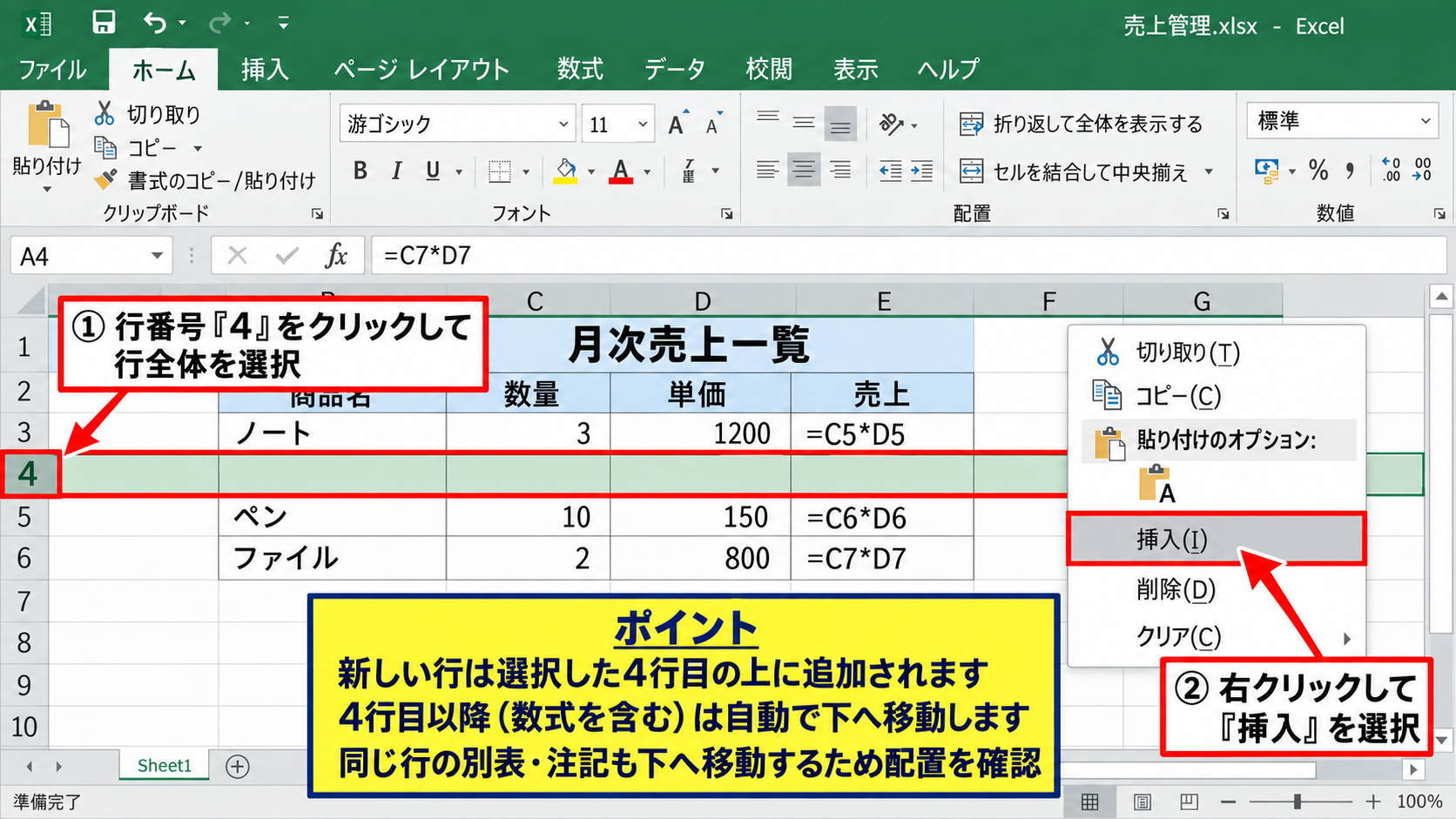
既存の4行目以降は自動的に下へ移動し、数式が含まれる行も一緒に移動します。
行の挿入はワークシート全体に影響するため、表が複数あるシートでは周辺の配置も確認する必要があります。
同じ行に別の表や注記がある場合、それらも下へ移動する点に注意しましょう。
複数行をまとめて追加する操作
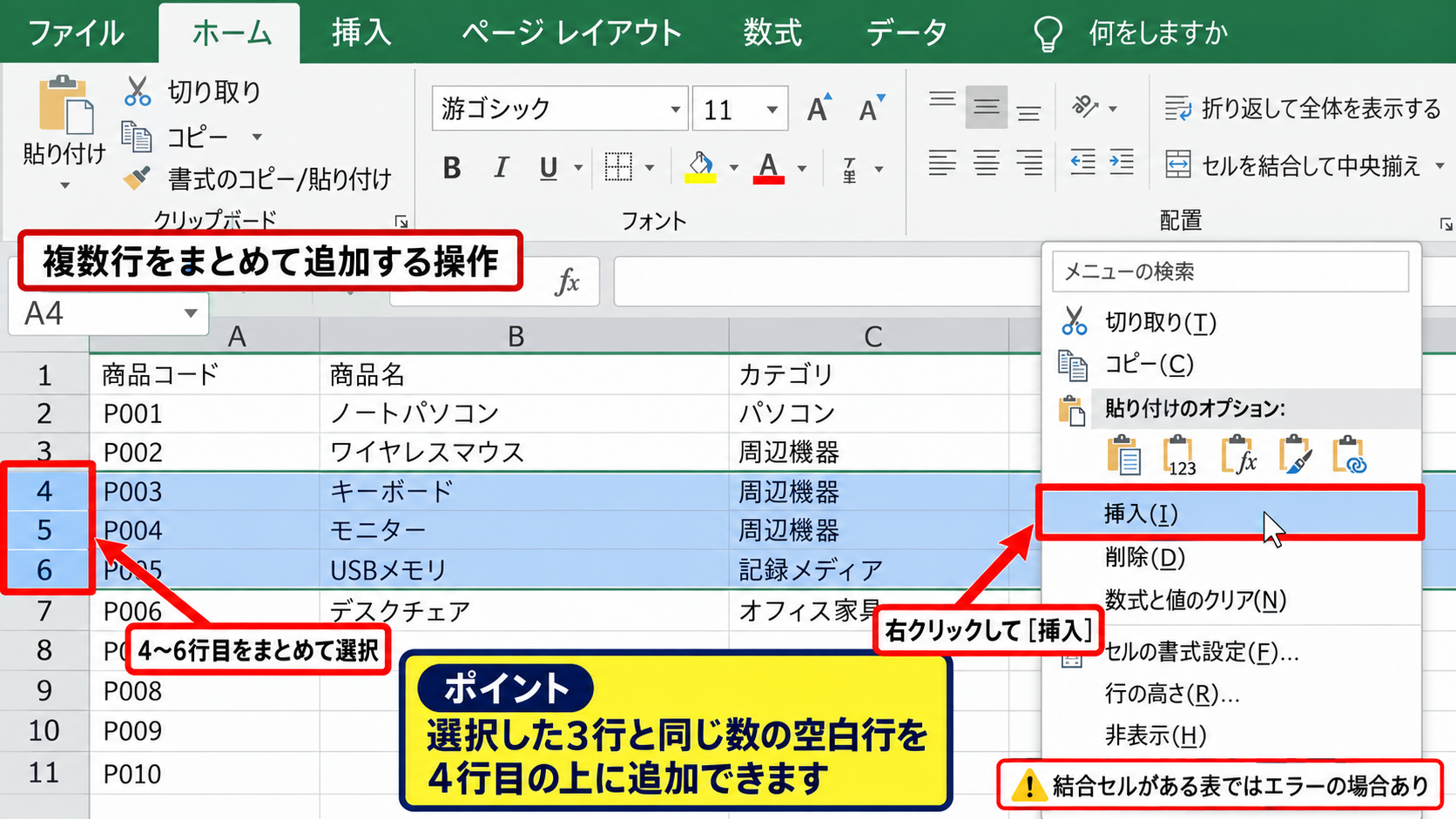
2行または3行分の空白が必要なら、追加したい行数と同じ数の行番号をあらかじめ選択します。
たとえば4行目から6行目までを選択して挿入すると、4行目の上に3行分の空白行が追加されます。
この操作は、月ごとの集計行を追加する場合や、複数の商品データを後から入力する場合に役立ちます。
選択した行数より多くの行を挿入したいときは、操作を繰り返すよりも必要数をまとめて選ぶほうが効率的です。
複数行を挿入しても、列幅や既存セルの表示形式は通常そのまま維持されます。
ただし結合セルが含まれる表ではエラーになる場合があるため、結合を解除するか挿入位置を変更してください。
ホームタブから行を追加する操作
右クリックメニューが表示しにくい環境では、ホームタブのセルグループにある挿入を使う方法があります。
行番号またはセルを選択したあと、ホームタブの挿入をクリックし、シートの行を挿入する項目を選びます。
リボンから操作すると、セルの挿入と行の挿入を区別しながら進められます。
行全体を動かしたい場合は、セルの挿入ではなくシートの行を挿入する項目を選択します。
【操作のポイント】表全体を下へ移す目的なら、セルではなく左端の行番号を選択して行を挿入します。
一列だけを下へずらす方法
続いては、特定の列だけを下へ1段ずらし、他の列は動かさない方法を確認していきます。
| A列 商品名 | B列 数量 | C列 備考 |
|---|---|---|
| りんご | 10 | 通常 |
| 空白を作成 | 8 | 特売 |
| みかん | 15 | 通常 |
列内の対象セルだけを選択する操作
一列だけを下へずらす場合は、ずらしたい列の開始セルから必要な範囲を選択します。
たとえばA4以降の商品名だけを1段下へ移動し、B列とC列はそのまま残したい場合を考えます。
A4セルを選択して右クリックし、挿入からセルを下方向にシフトを選びます。
するとA4に空白が入り、A列のA4以降だけが下へ移動します。
一列だけをずらす操作は、表の行ごとの対応関係を変える可能性があるため、用途を明確にしてから実行しましょう。
商品名と数量を対応させる通常の表では、A列だけをずらすと商品名と数量の組み合わせが不正になります。
切り取りと挿入による移動
既存データを単純に下へ移すだけなら、対象範囲を切り取って挿入する方法も使えます。
移動したいセル範囲を選択し、CtrlキーとXキーで切り取ります。
移動先の先頭セルを右クリックし、切り取ったセルの挿入を選択してください。
切り取ったセルの挿入では、下方向へシフトまたは右方向へシフトを選べます。
コピーではなく切り取りを使うと、元の位置に同じデータを残さず移動できる点が特徴です。
ドラッグ操作での移動と注意点
選択範囲の枠線にマウスポインターを合わせ、十字矢印の形になった状態でドラッグするとセルを移動できます。
ただし単純なドラッグでは移動先のデータを上書きする可能性があります。
安全に挿入しながら移動したい場合は、Shiftキーを押しながらドラッグする操作を試す方法があります。
操作中に表示される挿入位置の線を見て、意図した場所に入ることを確認しましょう。
【操作のポイント】一列だけをずらすと他列との対応が変わるため、項目同士が独立したデータである場合に限定します。
数式と書式を維持するための確認
続いては、セルや行をずらしたときに数式、参照先、書式を安全に維持するための確認を解説していきます。
| A列 商品名 | B列 数量 | C列 単価 | D列 金額 |
|---|---|---|---|
| りんご | 10 | 120 | =B2*C2 |
| みかん | 8 | 100 | =B3*C3 |
行挿入時に変わるセル参照
Excelの行挿入では、多くの場合で数式の参照先が自動調整されます。
たとえばD2セルに=B2*C2という数式がある表で途中に行を挿入すると、下へ移った数式も新しい行番号に合わせて更新されます。
金額を求める数式の例です。
=B2*C2
B2が数量、C2が単価の場合に、D2で数量と単価を掛け算します。
数式を含む行そのものを挿入で移動した場合、通常は計算式も一緒に移動します。
ただし別シートを参照している数式や、INDIRECT関数を利用した数式では意図通りに変わらない場合があります。
挿入後は数式バーをクリックし、参照しているセル番地を確認してください。
オートフィルで数式をコピーする操作
新しく追加した行にも金額計算式を設定するなら、上の行の数式をオートフィルでコピーします。
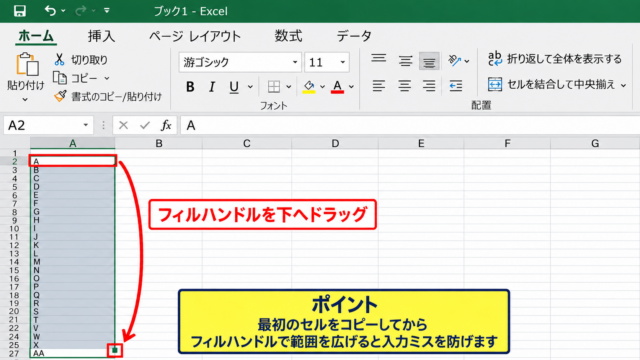
D2セルに=B2*C2を入力した状態で、セル右下の小さな四角にマウスポインターを合わせます。
ポインターが黒い十字に変わったら、下方向へドラッグしてください。
オートフィルでは相対参照が自動調整されます。
D2の=B2*C2をD3へコピーすると、数式は=B3*C3に変わります。
同じ計算規則を各行へ反映したいときに便利な機能です。
サンプルデータでは1行目を見出し行として扱い、数式は2行目から入力すると表の構造が分かりやすくなります。
税率など固定のセルを参照する場合は、$記号を使った絶対参照も検討しましょう。
書式と結合セルの確認
行やセルを挿入すると、周囲のセルから罫線、塗りつぶし、表示形式が引き継がれることがあります。
新しい行だけ色が異なる場合は、書式のコピーや塗りつぶしで表の見た目を整えます。
結合セルがある範囲への行挿入やセル挿入は、操作できない原因になりやすいため注意が必要です。
結合セルを使用している場合は、いったん結合を解除して挿入し、必要に応じて再度結合する方法があります。
【操作のポイント】挿入後は数式バー、金額の計算結果、罫線、結合セルを順に確認するとミスを見つけやすくなります。
ずらす操作で起こりやすいトラブル
続いては、Excelでセルや行をずらすときによくあるトラブルと対処方法を確認していきます。
| 状況 | 主な対処 |
|---|---|
| 挿入できない | 結合セルやシート保護を確認 |
| 表がずれた | 直後なら元に戻す |
| 数式が意図と異なる | 参照先と絶対参照を確認 |
セルを挿入できない場合の原因
セルを挿入しようとしても操作できない場合は、シートが保護されている可能性があります。
校閲タブでシート保護の状態を確認し、編集権限がある場合のみ保護を解除します。
また、挿入先に結合セルが含まれていると、Excelが挿入を拒否する場合があります。
結合セルはデータ入力や並べ替えにも影響するため、表形式のデータでは使用を最小限にすると管理しやすくなります。
フィルターで一部の行が非表示になっているときも、想定と異なる位置に行が追加されたように見えることがあります。
データの対応関係が崩れた場合の対処
A列だけを下へずらしたあとに、商品名と数量が一致しなくなった場合は、すぐにCtrlキーとZキーで元に戻しましょう。
元に戻す操作は、保存前であれば複数回実行できる場合があります。
表形式のデータでは、1行を1件のレコードとして扱います。
商品名、数量、単価、金額のように横並びで関連する情報は、同じ行のまま移動することが基本です。
一部の列だけをずらす前には、データが独立している列かどうかを確認します。
通常の販売管理表や名簿では、行全体を挿入する方法のほうが安全です。
テーブル機能を使っている場合の注意
Excelのテーブルとして書式設定されている範囲では、最終行の直下に入力するだけでテーブルが自動拡張されることがあります。
テーブル内に新しいデータを追加するだけなら、行を手動で挿入しなくてもよい場合があります。
テーブルの数式列は、新しい行へ数式を自動入力するため、計算漏れの防止にも役立ちます。
テーブルの途中へ行を追加するときも、テーブルの範囲内で操作することが大切です。
【操作のポイント】操作後に違和感があれば、すぐに元に戻す操作を使い、保存前に表の対応関係を確認します。
まとめ エクセルで一列ずらす方法とセルや行を下へ移動する操作
Excelで1段ずらす方法は、どの範囲を動かしたいかによって選びます。
表全体に空白行を作る場合は、行番号を選択して行を挿入する方法が適しています。
一部分だけに入力欄を作る場合は、対象範囲を選んでセルを下方向へシフトします。
操作の使い分けです。
・表全体を下へ移動する場合は行の挿入です。
・特定範囲だけを下へ移動する場合はセルの挿入です。
・別の位置へデータを移す場合は切り取りと挿入です。
商品名や数量などが横に関連する表では、行単位で移動することが基本です。
数式が入った表では、挿入後に参照先と計算結果を確認し、必要ならオートフィルで数式をコピーしましょう。
セルの挿入、行の挿入、切り取りと挿入を使い分ければ、既存データを消さずに表を柔軟に編集できます。