【Excel】エクセルの行・列の固定を解除する方法(できない時・先頭の行やセル)
Excelで表を確認していると、スクロールしても見出しや左端の列が動かず、表示が固定されたままになることがあります。
これはウィンドウ枠の固定という便利な機能によるものですが、集計範囲を見渡したいときや、固定位置を変更したいときには解除が必要です。
本記事では、エクセルの行・列の固定を解除する手順、固定が解除できないと感じる原因、再設定時の注意点までを順番に解説します。
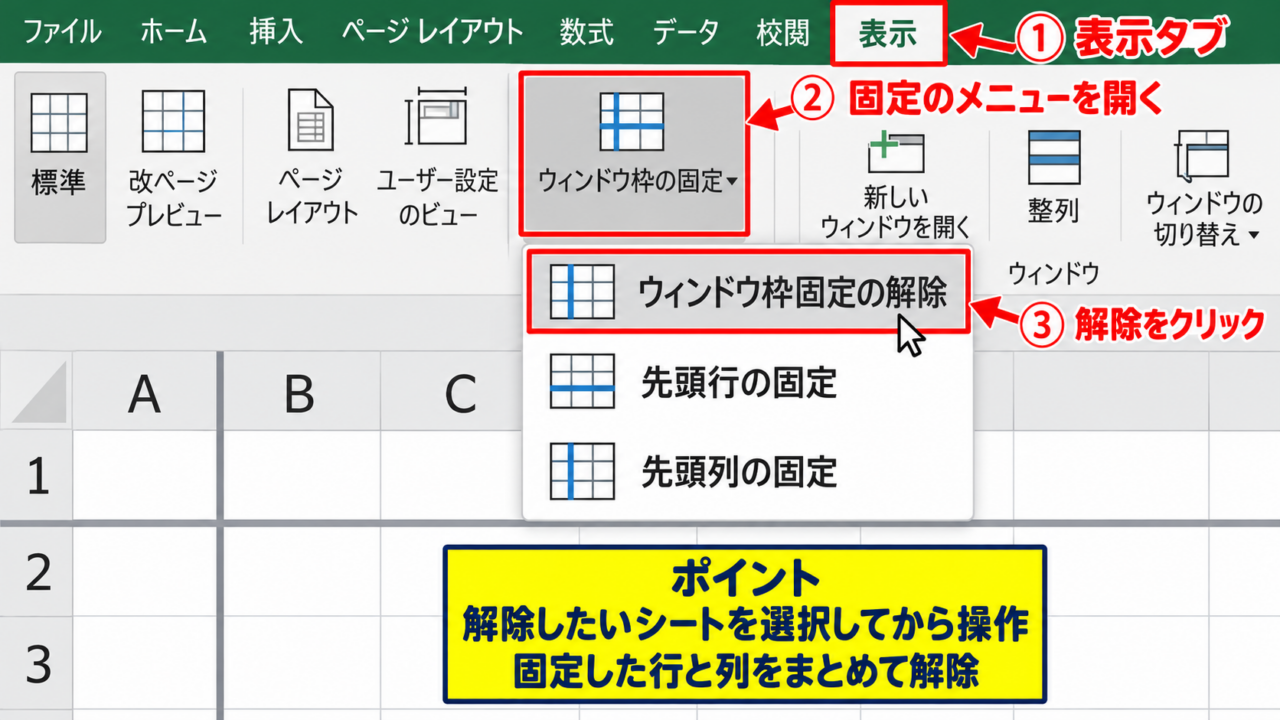
行・列の固定を解除する基本操作は、表示タブからウィンドウ枠の固定を開き、ウィンドウ枠の固定の解除を選ぶことです。
途中で表示がずれた場合でも、現在どこが固定されているかを見極めれば、必要な状態へ戻しやすくなります。
エクセルの行・列の固定を解除する基本操作
| A | B | C | D |
|---|---|---|---|
| 商品名 | 担当者 | 4月売上 | 5月売上 |
| 商品A | 田中 | 120000 | 135000 |
| 商品B | 佐藤 | 98000 | 110000 |
それではまず、現在設定されているウィンドウ枠の固定を完全に解除する方法について解説していきます。
表示タブからのウィンドウ枠固定解除
行や列の固定を外したい場合は、固定されているセルを探してドラッグする必要はありません。
表示タブにあるウィンドウ枠の固定メニューから解除を実行するだけで、固定された行と列をまとめて通常表示へ戻せます。
まず、固定を解除したいブックを開き、上部リボンの表示タブをクリックします。
表示タブ内のウィンドウグループにあるウィンドウ枠の固定を選択しましょう。
メニューの先頭付近にウィンドウ枠固定の解除と表示されている場合は、すでに何らかの固定が有効になっている状態です。
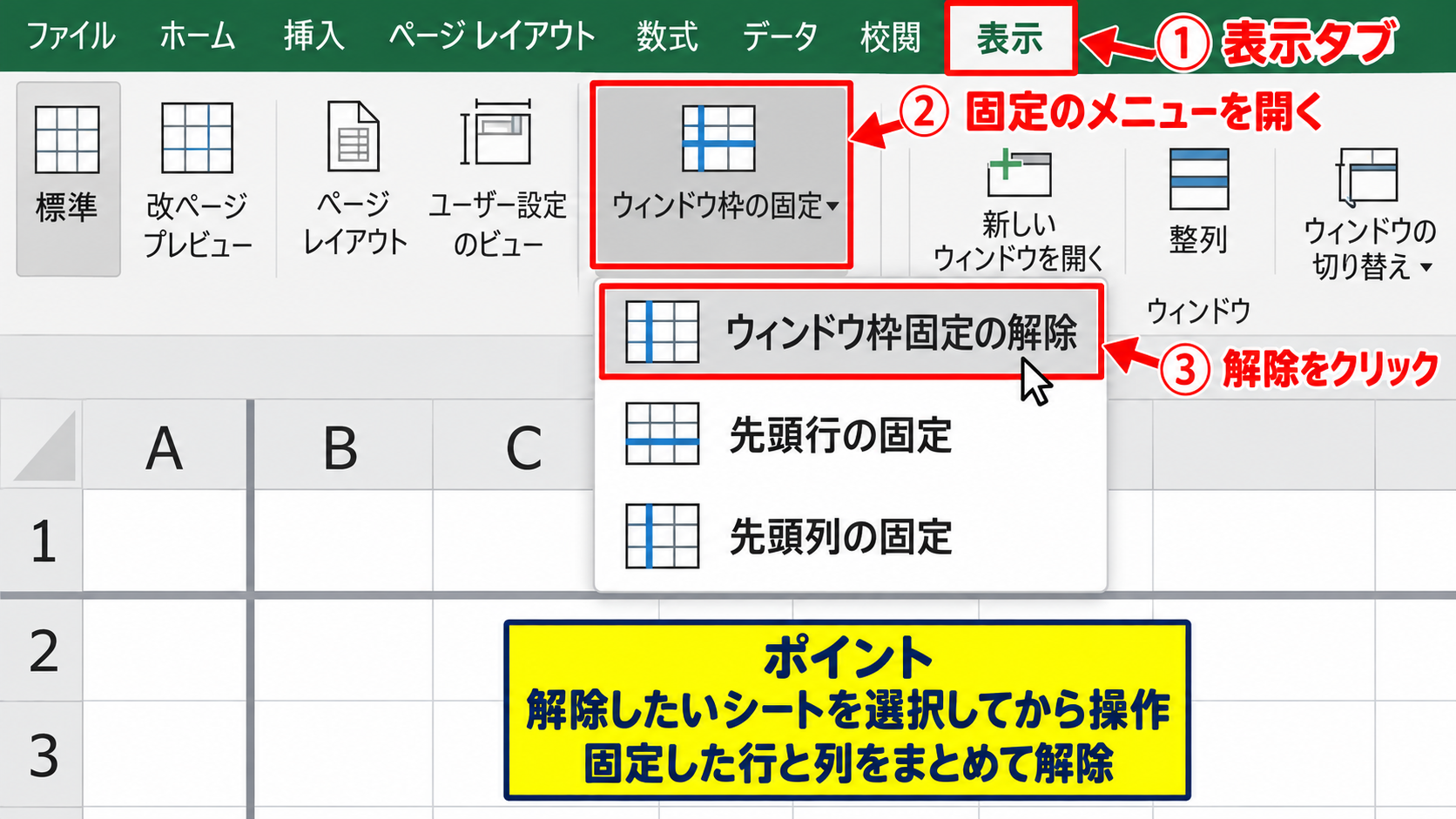
ウィンドウ枠固定の解除をクリックすると、横方向に固定されていた見出し行も、縦方向に固定されていた項目列も一度に解除されます。
解除後は、マウスホイールやスクロールバーでシートを上下左右へ動かし、先頭行やA列が一緒に移動することを確認してください。
この操作はデータそのものを削除したり、セルの書式を変更したりするものではありません。
あくまで画面上で見出しを固定する表示設定だけを変更するため、売上表、名簿、在庫表など、どのようなワークシートでも安心して使えます。
ただし、共有中のブックでは他の利用者が同じ表示状態を見るとは限りません。
固定の有無はブック保存時に反映されることが多いため、チームで共通の見やすさを保ちたい場合は、解除後に保存しておくとよいでしょう。
また、ウィンドウ枠の固定という項目がグレーアウトして選べない場合は、セルを編集している途中である可能性があります。
数式バーで入力中ならEnterキーまたはEscキーを押して編集モードを終了し、もう一度表示タブを確認します。
解除メニューが見当たらない場合は、ウィンドウ枠の固定が設定されていない可能性があります。
その場合は、スクロールしても動かない原因が分割表示やフィルターウィンドウにないか確認します。
【操作のポイント】解除したいシートを選択してから操作します。
固定線を確認して解除する手順
固定されている場所が分からないまま操作すると、解除できたのか判断しにくいことがあります。
Excelでは固定境界の近くに、通常の罫線より少し太い線が表示されるため、この線を目印にすると状態を把握しやすくなります。
たとえば1行目が固定されているときは、1行目と2行目の間に境界線が見えます。
A列が固定されているときは、A列とB列の間に縦の境界線が表示されます。
先頭行と先頭列の両方を固定している場合は、上下と左右の二方向に境界線が見える状態です。
まずスクロールバーを少し動かし、固定部分だけが画面に残るかを確認してください。
上へスクロールしても見出しが残るなら行固定が有効であり、右へスクロールしても商品名の列が残るなら列固定が有効です。
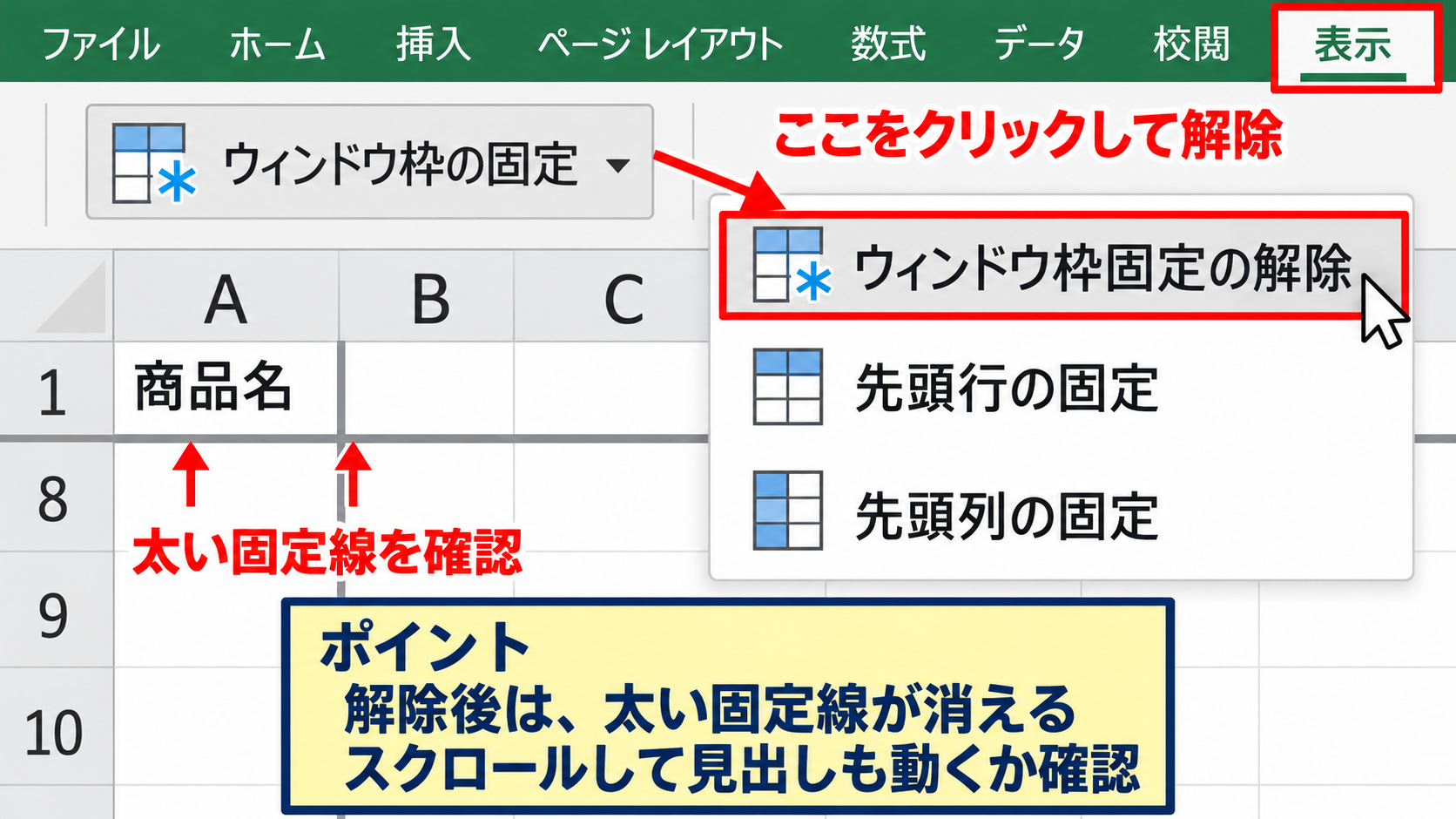
状態を確認したら、表示タブ、ウィンドウ枠の固定、ウィンドウ枠固定の解除の順にクリックします。
解除直後には太い境界線が消え、画面を動かしたときにすべてのセルが同じ方向へ移動します。
固定線が消えたことと、スクロール時に見出しが動くことの両方を確認することが、操作完了を見落とさないコツです。
なお、表に太い罫線が引かれている場合は、固定境界線と見間違うかもしれません。
罫線はスクロールしてもセルと一緒に移動しますが、固定境界線は画面の同じ位置に残るという違いがあります。
判断に迷うときは、表の中央付近まで下へスクロールしてみましょう。
先頭の見出しが上部に残っているなら固定であり、表の罫線だけが画面外へ移動するなら通常のセル書式です。
複数シートを選択したグループ状態で操作すると、意図しないシートにも表示設定が反映される可能性があります。
シート見出しが複数選択されている場合は、不要なシートを右クリックしてグループ解除を行ってから、対象シートだけで設定しましょう。
固定線の位置を確認してから解除すると、再設定が必要になったときにも、どこまでを固定すべきか判断しやすくなります。
【操作のポイント】太い境界線とセルの罫線を区別して確認します。
解除後に表示位置を整える方法
ウィンドウ枠の固定を解除すると、操作した時点で表示していたセル位置が維持される場合があります。
そのため、解除直後に見出しが表示されず、表の途中だけが画面に見えることもあります。
これは失敗ではなく、固定が外れたことでスクロール位置に応じた通常表示へ切り替わった状態です。
表の先頭へ戻したいときは、名前ボックスを活用すると素早く移動できます。
数式バーの左側にある名前ボックスへA1と入力し、Enterキーを押してください。
アクティブセルがA1へ移動し、シートの左上付近が表示されます。
キーボード操作なら、CtrlキーとHomeキーを同時に押しても、データ範囲の先頭付近へ移動できます。
ただし、シート内に空白行や空白列がある場合、表示位置が想定と少し異なることがあります。
このようなときは、行番号1と列見出しAが表示されるまでスクロールバーを動かし、見出し行を確認しましょう。
解除は表示の自由度を戻す操作であり、表の先頭へ移動する操作ではないことを理解しておくと混乱しません。
印刷前に固定を解除したくなることもありますが、ウィンドウ枠の固定は通常、印刷されるページの繰り返し見出しとは別の設定です。
印刷時に各ページへ見出しを出したい場合は、ページレイアウトタブの印刷タイトルを利用します。
画面の固定を解除しても印刷タイトルの設定は残るため、帳票の印刷レイアウトが変わる心配は基本的にありません。
データ確認用の表示と、印刷用の設定を別々に考えることが、Excelを扱いやすくする重要な考え方です。
【操作のポイント】解除後はA1へ移動して、表全体の表示状態を確認します。
行だけ・列だけを固定解除したい場合の判断
| 状態 | 画面上の見え方 | 対応 |
|---|---|---|
| 先頭行のみ固定 | 見出しが上部に残る | 固定を解除して再設定 |
| 先頭列のみ固定 | 左端項目が残る | 固定を解除して再設定 |
| 行と列を固定 | 上部と左端が残る | 解除後に必要な位置で固定 |
続いては、行だけまたは列だけを外したいと感じたときの考え方を確認していきます。
部分解除ができない理由と再設定の流れ
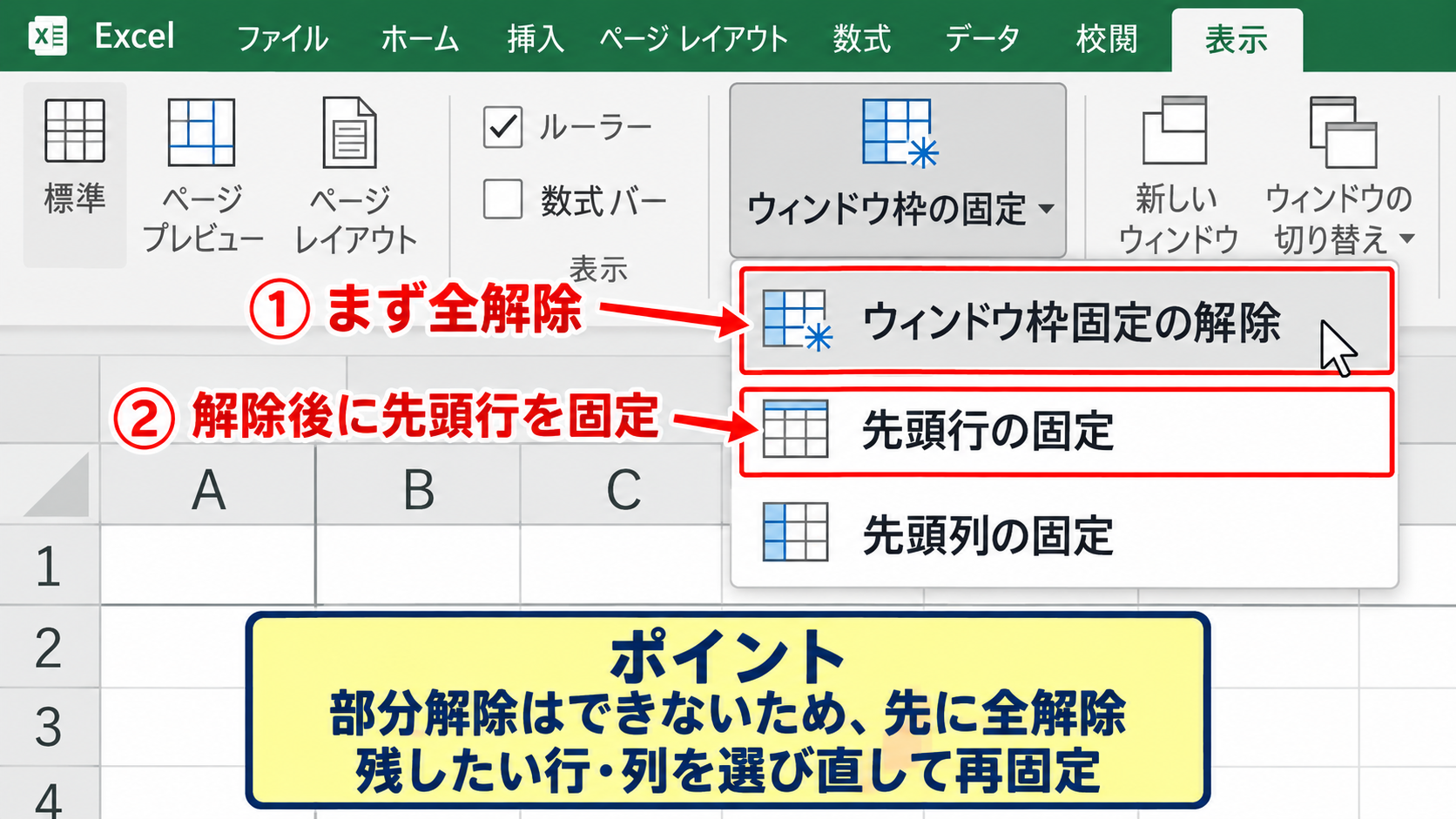
Excelのウィンドウ枠固定では、固定した行だけを残して列だけ解除する、といった直接的な部分解除は基本的にできません。
これは、現在の固定状態を一度すべて解除してから、必要な位置を改めて固定する仕様になっているためです。
たとえば先頭行とA列を固定していて、A列だけを動かしたい場合を考えてみましょう。
この場合は、まずウィンドウ枠固定の解除を実行し、次に先頭行の固定を選び直します。
逆に、先頭行だけを外してA列を残したい場合は、解除後に先頭列の固定を選び直します。
一見すると遠回りですが、固定状態をいったんリセットしてから希望の状態を作る方法が最も確実です。
操作前に、残したいのが行なのか列なのか、それとも表の途中にある見出しなのかを整理しておくと迷いません。
先頭行だけを残すなら、表示タブからウィンドウ枠の固定を開き、先頭行の固定を選択します。
先頭列だけを残すなら、同じメニューから先頭列の固定を選択してください。
3行目までを残したい、またはB列までを残したいような場合は、先頭行や先頭列の固定では対応できません。
その場合は、固定したい範囲の一つ右下にあるセルを選択してから、ウィンドウ枠の固定を実行します。
行と列を同時に固定する場合も、このセル選択が基準になります。
再設定後は必ず上下と左右へスクロールし、希望しない行や列まで固定されていないか確認しましょう。
行だけまたは列だけを変更したい場合でも、操作の順番は解除、セル選択、再固定です。
【操作のポイント】部分的に外したいときほど、先に全解除を実行します。
先頭行・先頭列の固定との使い分け
先頭行の固定と先頭列の固定は、表の一番上または一番左だけを残したいときに便利な専用機能です。
売上データの1行目に月名や項目名がある場合は、先頭行の固定を使うと縦長の表でも見出しを追いやすくなります。
一方、商品コードや社員名がA列に並んでいる横長の表では、先頭列の固定が役立ちます。
ただし、タイトルが1行目、項目見出しが2行目にある表では、先頭行の固定だけでは項目見出しが画面外へ消えてしまいます。
このような場合は、2行目までを固定できる通常のウィンドウ枠の固定を使うほうが適切です。
同じように、A列が分類、B列が商品名という構成で両方を残したいなら、先頭列の固定では不足します。
通常の固定を使い、C列のセルを基準に設定する必要があります。
専用の先頭行固定と先頭列固定は簡単ですが、固定範囲を細かく指定できるわけではありません。
データの構造に合わせて、専用メニューと通常のウィンドウ枠固定を使い分けることが大切です。
固定を解除した直後に再設定するなら、まず表の見出し構造を確認してください。
タイトル行、項目行、データ開始行が何行目にあるかを数えると、選択すべきセルが自然に決まります。
たとえば2行目までとB列までを固定する場合、選択するセルはC3です。
C3より上にある1行目と2行目、C3より左にあるA列とB列が固定対象になる仕組みです。
【操作のポイント】固定したい範囲が先頭だけか、複数行列かを先に判断します。
テーブル・フィルター表示との違い
Excelのテーブル機能やオートフィルターを利用していると、見出しが残っているように見えることがあります。
この表示はウィンドウ枠の固定とは別の仕組みであり、解除手順も異なります。
テーブル化された一覧を下へスクロールすると、列見出しがリボン付近に表示されることがあります。
これはテーブルの見出し行が一時的に表示される機能で、ウィンドウ枠の固定を解除しても消えない場合があります。
また、オートフィルターの▼ボタンが見えていることだけを理由に、行が固定されていると判断しないよう注意しましょう。
フィルターボタンはセルに設定された機能であり、画面上部に残るかどうかは固定設定や表示位置によって変わります。
スクロールしても画面の同じ位置に残る太い境界線があるかを確認すると、ウィンドウ枠固定かどうかを判断できます。
表示が思ったように変わらないときは、まず固定解除を行い、それでも見出し表示が残るならテーブル設定を確認する流れが効率的です。
テーブルを通常範囲へ戻すには、テーブルデザインタブから範囲に変換を選択します。
ただし、これは書式や集計機能にも影響する可能性があるため、単に行列の固定を外したいだけなら実行する必要はありません。
機能ごとの役割を分けて理解すれば、不要な変更を避けながら目的の表示へ戻せます。
固定解除で変わるのは画面表示です。
フィルター、テーブル、印刷タイトルは別設定として確認します。
【操作のポイント】見出しが残る原因を固定機能だけに限定しないことが重要です。
任意の位置で固定を解除して再設定する方法
| 固定したい範囲 | 選択するセル | 固定される範囲 |
|---|---|---|
| 1行目まで | A2 | 1行目 |
| 2行目・B列まで | C3 | 1行目から2行目・A列からB列 |
| 4行目・C列まで | D5 | 1行目から4行目・A列からC列 |
続いては、解除したあとに希望する行や列だけを固定し直す手順を確認していきます。
固定範囲を決めるセル選択の仕組み
任意の位置でウィンドウ枠を固定する際は、固定したい最後の行や列を選ぶのではなく、その一つ右下のセルを選択します。
この仕組みを理解していないと、固定範囲が一行または一列ずれてしまうことがあります。
たとえば1行目から2行目までを固定したい場合、選択するセルは3行目にあるA3です。
さらにA列とB列も固定したい場合は、C3を選択します。
選択セルより上にある行と、選択セルより左にある列が固定されるためです。
C3を選ぶと、C3そのものではなく、上側の1行目から2行目と左側のA列からB列が固定されます。
固定したい範囲を紙に書くように整理し、その右下にあるセル番地を求めると間違いを減らせます。
データが1行目から始まる単純な一覧表なら、先頭行の固定や先頭列の固定を使う方法でも問題ありません。
しかし、会社名のタイトル、作成日、担当者名などが上部に入り、実際の見出しが3行目以降にある帳票では、任意の固定設定が必要です。
まず現在の固定を解除し、表の先頭へ移動して、固定したい境界の右下セルをクリックしてください。
その後、表示タブ、ウィンドウ枠の固定、ウィンドウ枠の固定の順に選択します。
メニュー名が同じため混乱しやすいですが、最後に選ぶ項目は先頭行の固定や先頭列の固定ではありません。
通常のウィンドウ枠の固定を選ぶことで、選択セルを基準にした任意範囲の固定が実行されます。
【操作のポイント】固定したい最終行列ではなく、その一つ右下のセルを選択します。
複数見出しを固定する画面操作
2行目までの見出しとB列までの項目を固定する例では、C3を選択してから設定します。
実際の画面では、セル選択の位置を間違えないことが最も重要です。
図のようにC3が選択されていることを確認したら、表示タブのウィンドウ枠の固定を開き、同名のウィンドウ枠の固定をクリックします。
設定後には、2行目と3行目の間、およびB列とC列の間に太い境界線が表示されます。
この境界線より上と左が固定されるため、画面を下へ動かしてもタイトル行と見出し行が残り、右へ動かしても商品名と担当者名を確認できます。
大きな表では、何の数値か、誰のデータかを見失いにくくなるため、集計ミスの防止にもつながります。
設定後に1行多く固定された場合は、現在の設定を解除して選択セルを一つ上または左へ調整します。
反対に固定範囲が足りないときは、選択セルを一つ下または右へ移動してから設定し直してください。
セルを選び直す前に解除を行うことが、以前の固定状態を残さないための大切な手順です。
2行目までとB列までを固定する場合の基準セルはC3です。
基準セルの上側と左側が固定される仕組みを覚えておきましょう。
【操作のポイント】再設定前には必ず固定解除を行い、C3などの基準セルを選び直します。
固定解除ができないときの確認項目
| 症状 | 主な原因 | 確認方法 |
|---|---|---|
| メニューが押せない | セル編集中 | EnterまたはEscを押す |
| 線が残って見える | 分割表示や罫線 | 表示タブの分割を確認 |
| 操作後も変化がない | 別シートを操作 | シート見出しを確認 |
続いては、解除メニューを使っても期待した表示にならない場合の確認項目を解説していきます。
分割表示とウィンドウ枠固定の見分け方
固定を解除したのに画面が上下または左右に分かれたままの場合は、分割機能が有効になっている可能性があります。
分割は一つのワークシートを複数の表示領域に分け、それぞれを別々にスクロールできる機能です。
ウィンドウ枠の固定と見た目が似ていますが、設定場所と解除方法が異なります。
表示タブにある分割ボタンが選択状態になっていないか確認してください。
分割が有効なら、分割をクリックすることで表示領域を一つに戻せます。
ウィンドウ枠の固定の解除では、分割表示は解除されません。
そのため、固定解除後も線が残るときは、分割機能を確認する順番が有効です。
分割線はドラッグして位置を変えられることがあり、通常の固定線より操作感が異なります。
画面の右端や下端に小さな分割用の目印が表示される場合もあるため、表示範囲をよく確認しましょう。
また、セルに設定された太い罫線が残っているだけなら、表示タブの操作では消えません。
罫線を消す必要がある場合は、ホームタブの罫線メニューから対象セルの書式を変更します。
このように、画面に見える線の種類を判別することで、不要な設定変更を避けられます。
操作前後の状態を比べるため、重要なブックでは一度保存してから作業するのも安心につながります。
固定線、分割線、セル罫線は別の機能です。
解除できないと感じたときは、どの線が残っているかを最初に確認します。
【操作のポイント】固定解除後も線が残る場合は、表示タブの分割を確認します。
保護・編集状態・シート選択の確認
ウィンドウ枠の固定が操作できない場合は、Excelがセル編集モードになっていないか確認しましょう。
セルをダブルクリックした直後や、数式バーへ文字を入力している途中は、一部のリボン操作が利用できなくなることがあります。
Enterキーを押して入力を確定するか、Escキーを押して入力を取り消すと、通常の操作状態へ戻ります。
次に、対象となるシートが正しく選択されているかを確認してください。
似た名前のシートが並ぶブックでは、別シートの表示設定を変更してしまうことがあります。
特に月別シートや部署別シートを複製しているファイルでは、シート見出しの色や名前を見て対象を確かめる習慣が重要です。
操作したつもりなのに変化がないときは、別のシートで解除しているケースも少なくありません。
また、シート保護が設定されていると、操作の一部が制限されることがあります。
校閲タブからシート保護の状態を確認し、組織のルール上許可されている場合だけ保護解除を検討します。
パスワードが設定されている保護を無理に解除するのではなく、ファイル管理者へ確認するのが安全です。
共有ブックやクラウド上の共同編集では、他の利用者の操作によって表示設定が変わる場合もあります。
重要な帳票を扱うときは、編集者名や更新履歴を確認し、必要ならコピーを作成してから表示を整えましょう。
設定が反映されたら、保存してブックを閉じ、開き直したあとも希望の状態が保持されているか確認すると確実です。
【操作のポイント】編集モード、対象シート、保護状態の順に確認します。
まとめ エクセルの列・行の固定を解除する方法
エクセルの行・列の固定を解除するには、表示タブからウィンドウ枠の固定を開き、ウィンドウ枠固定の解除を選択します。
固定を解除すると、行固定と列固定をまとめて通常表示へ戻せます。
行だけ、または列だけを実質的に外したい場合は、いったん全解除してから、先頭行の固定、先頭列の固定、または任意位置での固定を設定し直しましょう。
任意位置で固定する場合は、固定したい範囲の一つ右下にあるセルを選択することが重要です。
たとえば2行目までとB列までを残すなら、C3を選択してウィンドウ枠の固定を実行します。
解除後も画面の線が残るときは、分割表示やセル罫線、テーブル機能との違いを確認してください。
固定設定を正しく使い分ければ、長い一覧表でも見出しと項目名を見失いにくくなり、確認作業や入力作業を進めやすくなります。