【Excel】エクセルで非表示のデータを印刷しない方法
Excelで行や列を非表示にしたのに、印刷プレビューでは意図しないデータが出てしまうように感じることがあります。
実際には、通常の非表示とフィルターによる絞り込み、アウトラインによるグループ化では、印刷時の扱いと確認方法が少しずつ異なります。
また、数式や集計表に非表示の行が含まれていると、画面には見えなくても合計値だけが印刷されるケースもあります。
通常の行・列を非表示にしたデータは、基本的に印刷対象から外れます。
ただし、印刷範囲、改ページ、フィルター、数式の集計範囲を確認しないと、想定と異なる帳票になるかもしれません。
この記事では、非表示のデータを印刷しないための設定と、印刷前に確認しておきたいポイントを順番に解説します。
エクセルで非表示の行と列を印刷対象から外す方法【基本設定のポイント】
それではまず、行や列を非表示にして印刷しない基本操作について解説していきます。
| 商品名 | 担当者 | 数量 | 社内メモ |
|---|---|---|---|
| ノート | 佐藤 | 12 | 印刷しない列 |
| ペン | 田中 | 8 | 印刷しない列 |
行番号から行全体を非表示にする操作
行単位で印刷から外したいときは、ワークシート左側の行番号を選択して非表示にします。
たとえば、1行目を見出しとして、6行目以降に社内確認用の明細がある場合は、不要な行番号をドラッグして範囲選択しましょう。
選択した行番号を右クリックし、表示されるメニューから非表示を選択します。
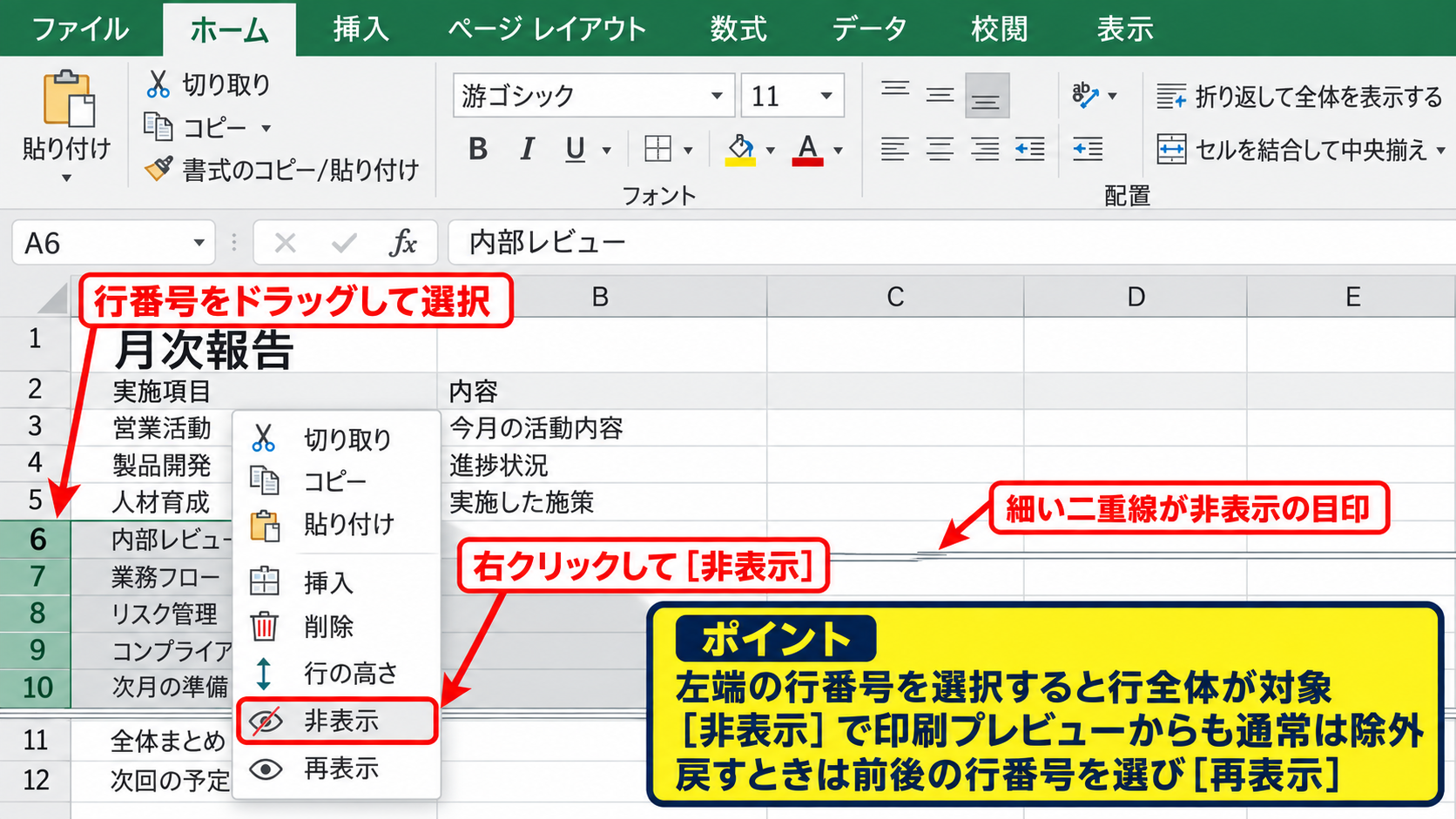
行番号の表示が連続しなくなり、行と行の間に細い二重線が見えれば、対象行は非表示です。
この状態でファイル、印刷を開くと、非表示にした行のセル内容は通常はプレビューに表示されません。
元に戻す場合は、非表示行の前後にある行番号をまとめて選択し、右クリックから再表示を選びます。
【操作のポイント】セルだけを選択するより、左端の行番号を選択してから非表示にすると、行全体を確実に対象にできます。
列見出しから列全体を非表示にする操作
住所、原価、社内管理番号など、帳票に載せたくない項目が縦方向に並んでいる場合は、列を非表示にする方法が便利です。
非表示にする列の上にあるA、B、Cなどの列見出しをクリックして選択します。
複数列を選択する場合は、隣接する列ならドラッグし、離れた列ならCtrlキーを押しながら列見出しをクリックします。
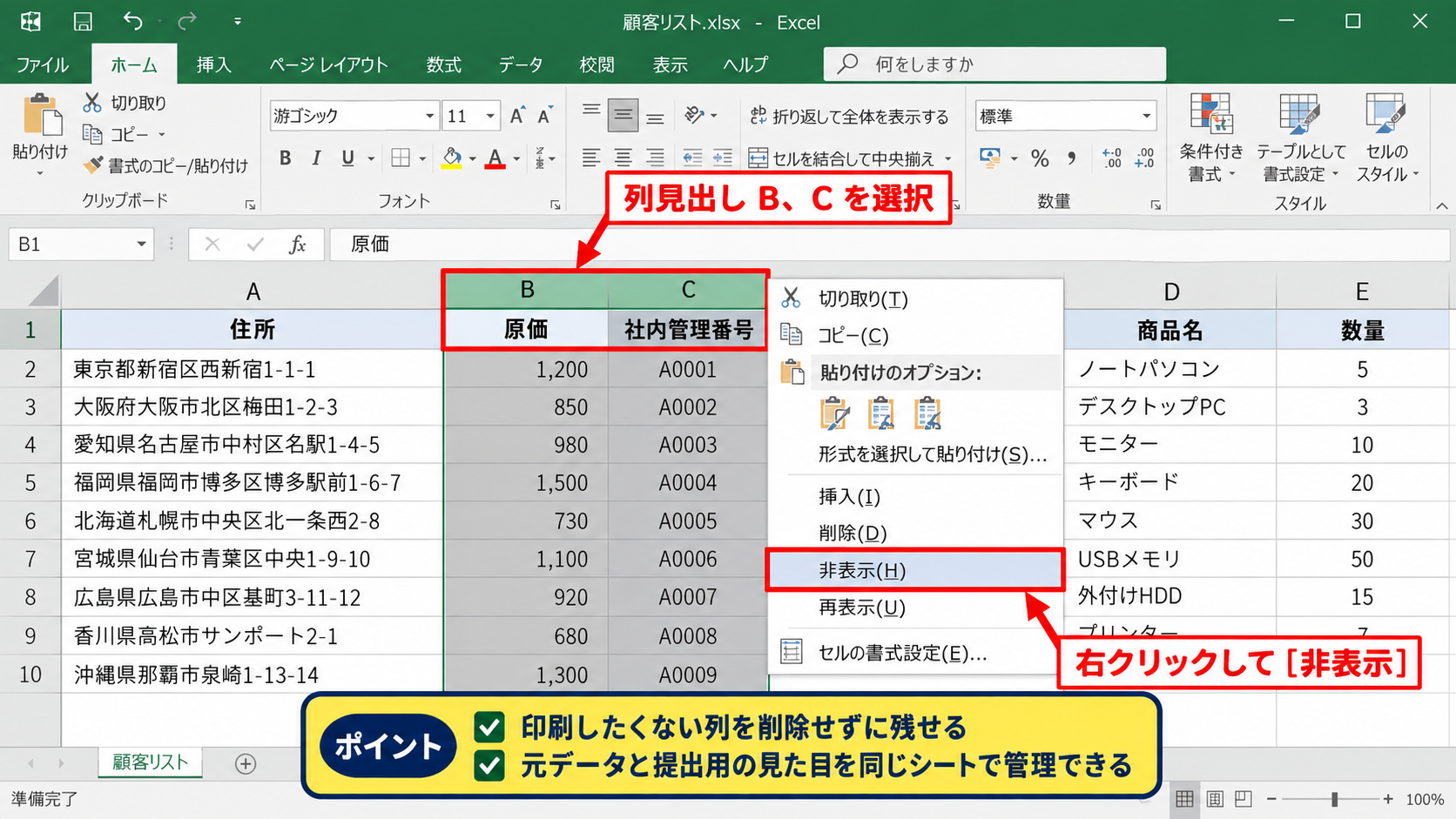
選択後に右クリックし、非表示をクリックすると、対象列は画面上から隠れます。
列を隠しても、印刷範囲に含まれていた列が自動的に空白列として出力されるわけではありません。
そのため、見せたくない管理用の列を除いた帳票を作りたい場合に役立ちます。
列の幅を極端に小さくする方法よりも、非表示機能を使うほうが、編集時に隠した項目を見分けやすくなります。
【操作のポイント】印刷したくない列を削除せずに残せるため、元データと提出用の見た目を同じシートで管理できます。
印刷プレビューで非表示状態を確認する手順
非表示にした直後は、必ず印刷プレビューで結果を確認する習慣を付けましょう。
Excelのファイルタブから印刷を選ぶと、右側に印刷プレビューが表示されます。
ここで画面上に残している列だけが並び、不要な行や列が出ていないかを確認します。
改ページによって表の幅が縮小されていると、非表示にしたかどうかを見落としやすいため注意が必要です。
プレビューに余白や空白ページが残る場合は、非表示設定ではなく印刷範囲や改ページが原因である可能性があります。
【操作のポイント】画面表示だけで判断せず、印刷プレビューを開いて提出物と同じ状態を確認しましょう。
印刷範囲と改ページに残るデータの確認【レイアウト調整のポイント】
続いては、行や列を隠しても印刷結果に違和感が残るときの、印刷範囲と改ページの確認方法を見ていきます。
| A | B | C | D |
|---|---|---|---|
| 商品 | 数量 | 単価 | 非表示列 |
| ノート | 12 | 120 | 原価 |
印刷範囲を設定し直す操作
以前に印刷範囲を設定しているシートでは、範囲設定が残っているために不要なページが印刷されることがあります。
印刷したいセル範囲を選択し、ページレイアウトタブの印刷範囲から印刷範囲の設定を選びます。
たとえばA1からC10だけを提出するなら、その範囲を選択して設定すると、D列以降の管理項目を印刷対象から除外できます。
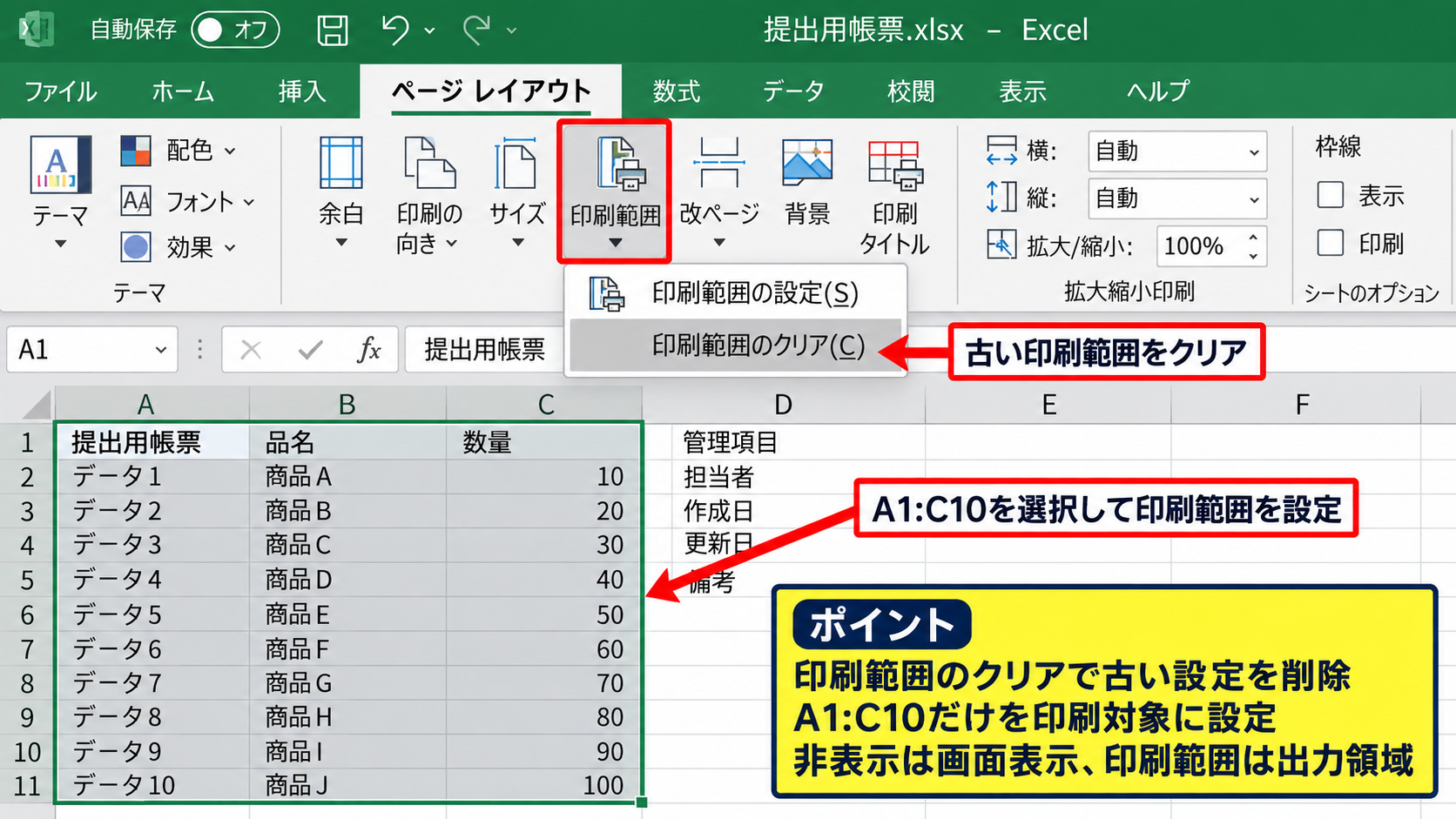
非表示は画面上の表示を隠す機能であり、印刷範囲は用紙へ出力する領域を決める機能です。
提出用の帳票を安定して作りたいときは、両方を組み合わせると安心です。
【操作のポイント】印刷範囲を再設定する前に、ページレイアウトタブの印刷範囲から印刷範囲のクリアを実行すると、古い範囲の影響を取り除けます。
ページ区切りプレビューによる余白の確認
印刷範囲を設定しても、改ページの位置によっては余分なページが発生します。
表示タブから改ページプレビューを選ぶと、青い線でページの境界を確認できます。
実線は手動で設定した改ページ、破線はExcelが自動的に判断した改ページです。
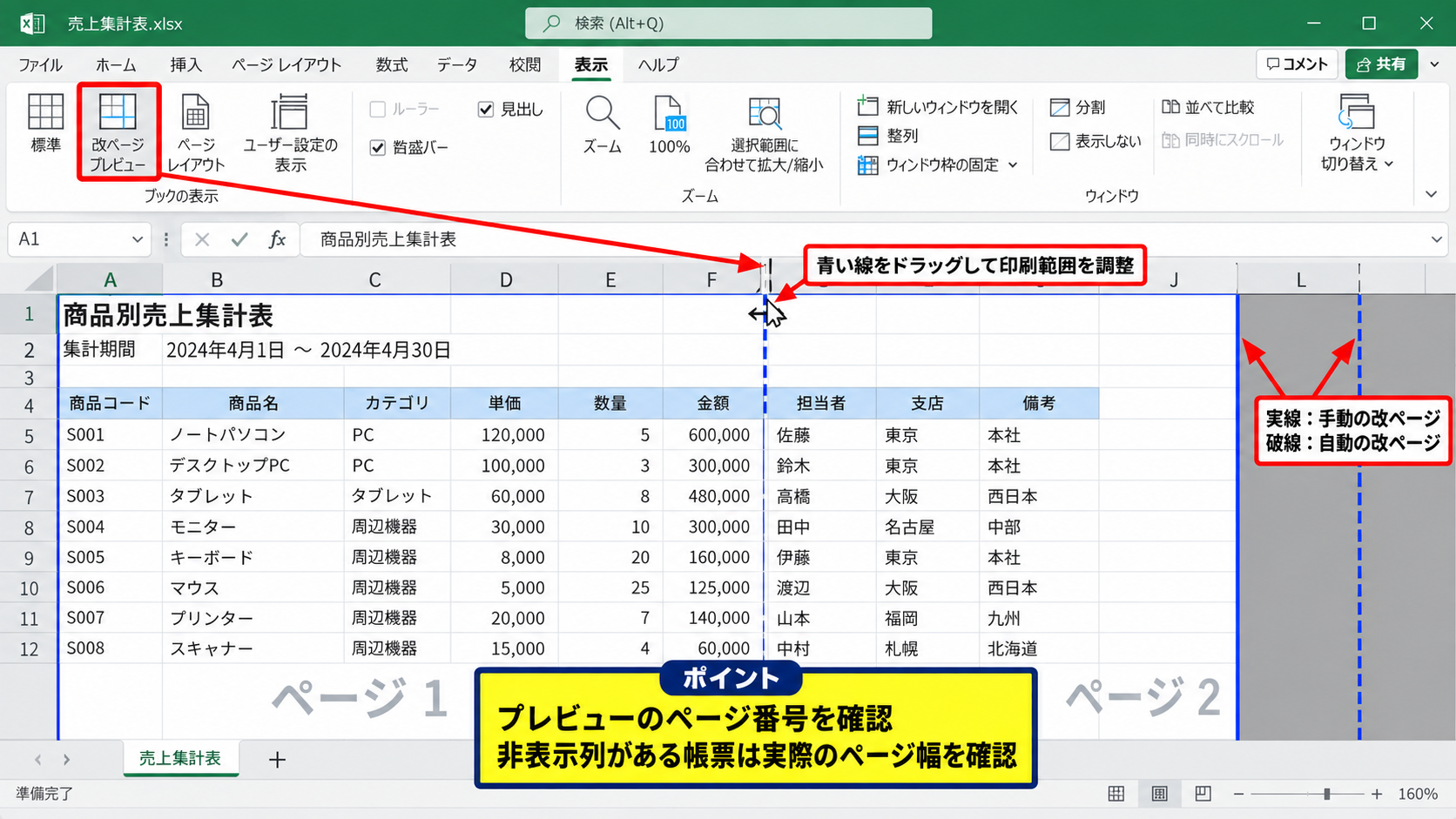
不要な空白ページができている場合は、青い線をドラッグして印刷対象を調整できます。
ただし、印刷したい行を線の外へ移動しないよう、プレビューのページ番号も確認しましょう。
横に長い表では、ページレイアウトタブの拡大縮小印刷で横を1ページに設定すると、列の分断を防ぎやすくなります。
【操作のポイント】非表示列がある帳票では、改ページプレビューで実際のページ幅を確認すると、意図しない空白を見つけやすくなります。
印刷タイトルとヘッダーに含まれる情報の確認
行や列を非表示にしても、印刷タイトルやヘッダーに設定した内容は別管理です。
ページレイアウトタブの印刷タイトルでは、各ページの先頭に繰り返す行や列を指定できます。
たとえば1行目に表見出しがあるデータでは、タイトル行に1行目を指定すると、2ページ目以降にも見出しを表示できます。
印刷タイトルに社内用の注記行を含めてしまうと、該当行を非表示にしても確認が必要になる場合があります。
ヘッダーとフッターにはファイル名、ページ番号、日付などを設定できるため、個人名や管理番号が残っていないかも確認しましょう。
【操作のポイント】印刷範囲だけでなく、印刷タイトル、ヘッダー、フッターまで確認すると、提出用資料の情報漏れを防ぎやすくなります。
フィルターで抽出したデータだけを印刷する手順【抽出印刷のポイント】
続いては、非表示ではなくオートフィルターを使い、条件に合う行だけを印刷する方法を確認していきます。
| 商品名 | 担当者 | 状態 |
|---|---|---|
| ノート | 佐藤 | 出荷済み |
| ペン | 田中 | 確認中 |
オートフィルターを設定する準備
1行目にヘッダーがある表では、見出しを含めたデータ範囲のいずれかのセルを選択します。
データタブのフィルターをクリックすると、1行目の各見出しに下向きの矢印が表示されます。
この矢印を使うと、担当者、日付、ステータスなどの条件でデータを絞り込めます。
フィルターで除外された行は、行番号が飛んで表示され、印刷時にも通常は出力されません。
元データを削除せずに提出対象だけを切り替えられるため、毎月の報告書や担当者別一覧に向いています。
【操作のポイント】空白行や空白列が表の途中にあるとフィルター範囲が途切れるため、一覧表は連続した形に整えておきましょう。
条件を選んで不要な行を非表示にする操作
たとえば状態列の矢印をクリックし、出荷済みだけを印刷したい場合は、確認中など不要な項目のチェックを外します。
テキストフィルターや日付フィルターを使えば、特定の文字列、期間、数値の条件でも絞り込みが可能です。
設定後にOKをクリックすると、条件に合わない行は一時的に隠れます。
手動で行を非表示にする方法と違い、フィルターでは条件を変えるだけで表示内容を切り替えられます。
抽出結果を印刷する前に、画面左下のステータスバーや行番号を見て、対象件数が想定と合っているか確認しましょう。
【操作のポイント】条件を指定する前に、列のデータ形式を統一しておくと、日付や数値の絞り込みミスを減らせます。
フィルター結果を印刷プレビューで確認する方法
フィルターを適用した状態でファイルタブから印刷を選択すると、表示中の行だけを含むプレビューを確認できます。
ここで件数やページ数を見て、抽出条件が正しかったかを確認します。
印刷後にフィルターを解除したい場合は、データタブのクリアをクリックするか、各列の矢印からフィルターをクリアします。
フィルターそのものを消す場合は、データタブのフィルターをもう一度クリックします。
【操作のポイント】印刷後にフィルターを残すか解除するかを決めておくと、次にファイルを開く人がデータの欠落と誤解しにくくなります。
数式の集計値に非表示データを含めない方法【SUBTOTAL関数のポイント】
続いては、非表示の行を印刷しないだけでなく、合計欄にも含めたくない場合の数式を確認していきます。
| 行 | 商品名 | 金額 |
|---|---|---|
| 2 | ノート | 1200 |
| 3 | ペン 非表示 | 800 |
| 4 | 合計 | 1200 |
SUM関数と非表示行の関係
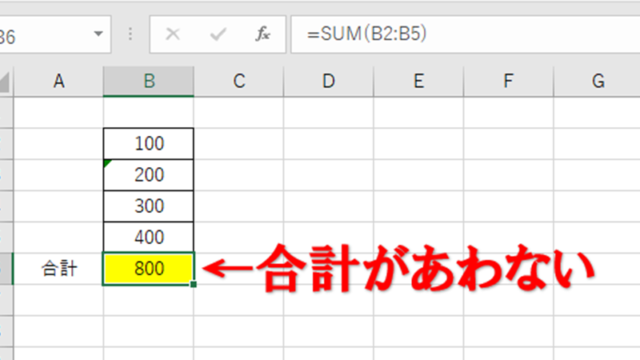
通常のSUM関数は、非表示にした行やフィルターで隠れた行も含めて合計します。
たとえばC2からC10の金額を合計する数式では、次のようになります。
=SUM(C2:C10)
この数式では、C列の途中にある行を非表示にしても、対象セルに数値が入っていれば合計値に加算されます。
見えない行を印刷から外したいだけなのか、合計計算からも外したいのかを区別することが重要です。
帳票の合計値が画面上の明細と一致しないときは、SUM関数の参照範囲に非表示データが入っていないか確認しましょう。
【操作のポイント】SUM関数は非表示の状態を判定しないため、表示中のデータだけを集計したい場面では別の関数を使います。
SUBTOTAL関数による表示データだけの合計
フィルターで表示されているデータだけを合計したい場合は、SUBTOTAL関数が便利です。
1行目にヘッダーがあり、C2からC10に金額が入力されている場合は、合計セルに次の数式を入力します。
=SUBTOTAL(9,C2:C10)
最初の9は合計を意味する集計方法で、C2:C10が合計する範囲です。
この式ではフィルターで隠れた行を自動的に集計から除外します。
手動で非表示にした行も除外したい場合は、9の代わりに109を指定します。
=SUBTOTAL(109,C2:C10)
109を使うと、フィルターで非表示の行と手動で非表示の行の両方を合計から除外できます。
【操作のポイント】フィルターだけを使う帳票なら9、手動で隠す行もある帳票なら109を選ぶと判断しやすくなります。
数式を下方向へオートフィルする操作
明細ごとに計算式を入れ、非表示データを含めない結果を作る場合は、先頭セルに数式を入力してからオートフィルを使います。
たとえばD2に数量と単価を掛ける式を入力する場合は、次の数式を使います。
=B2*C2
D2を選択し、セル右下の小さな四角にマウスポインターを合わせると、黒い十字が表示されます。
そのまま下方向へドラッグすると、D3、D4以降にも行番号に合わせた数式がコピーされます。
数式は先頭セルだけに入力し、オートフィルで下へ展開すると、参照セルのずれを抑えられます。
計算列を作った後の合計には、=SUBTOTAL(109,D2:D10)のようにSUBTOTAL関数を設定すると、非表示行を除外した金額を印刷できます。
【操作のポイント】オートフィル後は、数式バーで参照先が各行に合わせて変化しているかを確認しましょう。
非表示データが印刷されるように見える原因【設定確認のポイント】
続いては、非表示にしたはずの情報が印刷されるように見える代表的な原因を確認していきます。
| 確認箇所 | 起こりやすい現象 |
|---|---|
| 印刷範囲 | 不要な空白ページが出る |
| 数式 | 隠した明細の金額が合計に残る |
| ヘッダー | 管理情報が用紙上部に出る |
数式結果だけが印刷されるケース
非表示にした明細自体は印刷されなくても、その明細を含む合計値は印刷されることがあります。
これはセルが隠れているのではなく、SUM関数などの計算結果が別の表示セルに残るためです。
明細を隠す操作と、集計対象から外す操作は別の設定です。
印刷する合計欄にSUM関数が入っている場合は、SUBTOTAL関数への変更を検討しましょう。
【操作のポイント】明細と合計をセットで確認すると、提出先に見せる数値の誤りを防げます。
オブジェクトやコメントが残るケース
セルを非表示にしても、シート上に配置した図形、テキストボックス、画像、コメントは別の要素です。
社内注記を図形で作成している場合は、行や列を隠しても図形だけが印刷されることがあります。
図形を選択して削除するか、図形の書式設定で印刷対象を見直します。
セル内容以外に配置したオブジェクトは、印刷プレビューで個別に確認する必要があります。
コメントやメモについては、ページ設定のシートタブにあるコメントとメモの印刷設定も確認しておくと安心です。
【操作のポイント】帳票の端や余白にある小さな注記ほど、印刷プレビューで見落としやすいため注意しましょう。
再表示された行や列を見落とすケース
共同編集や引き継ぎで使うブックでは、他の人が行や列を再表示していることがあります。
行番号や列見出しがすべて連続している場合は、非表示設定が解除されている可能性があります。
印刷前にホームタブの書式から表示と非表示を確認し、必要な行や列を再度隠しましょう。
印刷設定を保存していても、シート内容や表示状態の変更までは防げません。
【操作のポイント】共有ファイルでは、印刷直前に非表示状態、フィルター条件、印刷範囲をまとめて見直すことが大切です。
提出前に確認したい印刷設定【情報管理のポイント】
続いては、非表示データを含まない印刷物を安全に提出するための最終確認を見ていきます。
| 確認順 | 確認内容 |
|---|---|
| 1 | 印刷範囲とページ数 |
| 2 | 非表示行とフィルター条件 |
| 3 | 合計値とヘッダー情報 |
印刷プレビューを用紙単位で確認する方法
印刷プレビューでは、最初のページだけでなく、すべてのページを順に確認します。
横向きの帳票では2ページ目以降に列が分かれたり、最後のページに不要な行が残ったりすることがあります。
ページ送りを使い、表の末尾、合計欄、フッターまで確認しましょう。
【操作のポイント】プレビューのページ数が予想より多いときは、印刷範囲と改ページを先に見直します。
PDF保存による最終確認
紙に印刷する前にPDFとして保存すると、提出先が見る状態に近い形で内容を確認できます。
ファイルタブからエクスポートを選び、PDFまたはXPSの作成を使うと、印刷レイアウトをPDF化できます。
PDFを開いて、非表示にした社内メモ、個人情報、原価、管理番号が残っていないかを確認しましょう。
PDF化した後に確認する工程を入れると、印刷ボタンを押す前に情報漏れの可能性へ気付きやすくなります。
【操作のポイント】メール送信する場合も、Excelファイルではなく確認済みのPDFを添付する運用が役立つ場面があります。
提出用シートを分ける判断
非表示の設定が多く、毎回の確認に時間がかかる場合は、元データ用と提出用でシートを分ける方法も有効です。
元データ用シートには社内管理情報を残し、提出用シートには必要な列だけを参照式で表示します。
この方法なら、提出用シートの印刷範囲を固定しやすく、操作ミスも減らせます。
ただし、参照式の更新漏れを防ぐため、元データを更新した後は提出用シートの数値も確認しましょう。
【操作のポイント】提出頻度が高い帳票では、非表示を繰り返すより提出用シートを用意したほうが安定することがあります。
まとめ エクセルで非表示のデータを印刷しない方法
Excelで非表示のデータを印刷しないためには、まず不要な行または列を非表示にし、印刷プレビューで出力結果を確認します。
条件ごとに出力内容を変えたい場合は、オートフィルターで必要な行だけを表示してから印刷すると便利です。
また、見えない行の金額まで合計に含めたくない場合は、SUM関数ではなくSUBTOTAL関数を使いましょう。
非表示、印刷範囲、フィルター、数式はそれぞれ役割が異なるため、提出前にまとめて確認することが大切です。
最後にPDFや印刷プレビューで全ページを確認すれば、不要なデータを含まない見やすい帳票を作成できます。