【Excel】エクセルのリンクを開けない・飛ばない原因と対処法
エクセルに入力したハイパーリンクをクリックしてもWebページが開かない、メール作成画面に移動しない、別シートへ飛ばないといったトラブルは、日常業務の流れを止める原因になります。
リンク先のURLに誤りがある場合だけでなく、Excelの編集モード、ファイルの保存場所、ブラウザ設定、セキュリティ保護、数式で作ったリンクなど、原因は複数あります。
まずはリンクの種類と、クリック時に起きている現象を分けて確認することが、最短での解決につながります。
確認のポイント
・通常のURLリンクか、別シートへのリンクかを確認します。
・セルを編集している状態ではなく、確定した状態でクリックします。
・Ctrlキーを押しながらクリックする設定も確認します。
・数式のHYPERLINK関数を使う場合は、リンク先と表示文字列を分けて確認します。
この記事では、エクセルのリンクを開けない・飛ばない原因を切り分けながら、Windows版Excelで実行しやすい対処法を詳しく解説します。
エクセルのリンクを開けないときの基本確認
| リンクの種類 | 代表的なリンク先 | 最初に見る場所 |
|---|---|---|
| Webページ | httpsから始まるURL | URLの文字列と既定ブラウザ |
| ブック内の場所 | Sheet2のA1など | シート名とセル番地 |
| ファイル | 共有フォルダ内のPDFなど | 保存場所とアクセス権 |
それではまず、リンクが反応しないときに優先したい基本確認について解説していきます。
結論として、セルの編集状態を解除し、Ctrlキーを押しながらクリックし、リンク先を確認するだけで解決するケースは少なくありません。
【操作のポイント】リンクの青い文字を確認するだけでなく、セルを選択した状態で数式バーに表示される内容も確認しましょう。
セル編集モードとクリック操作
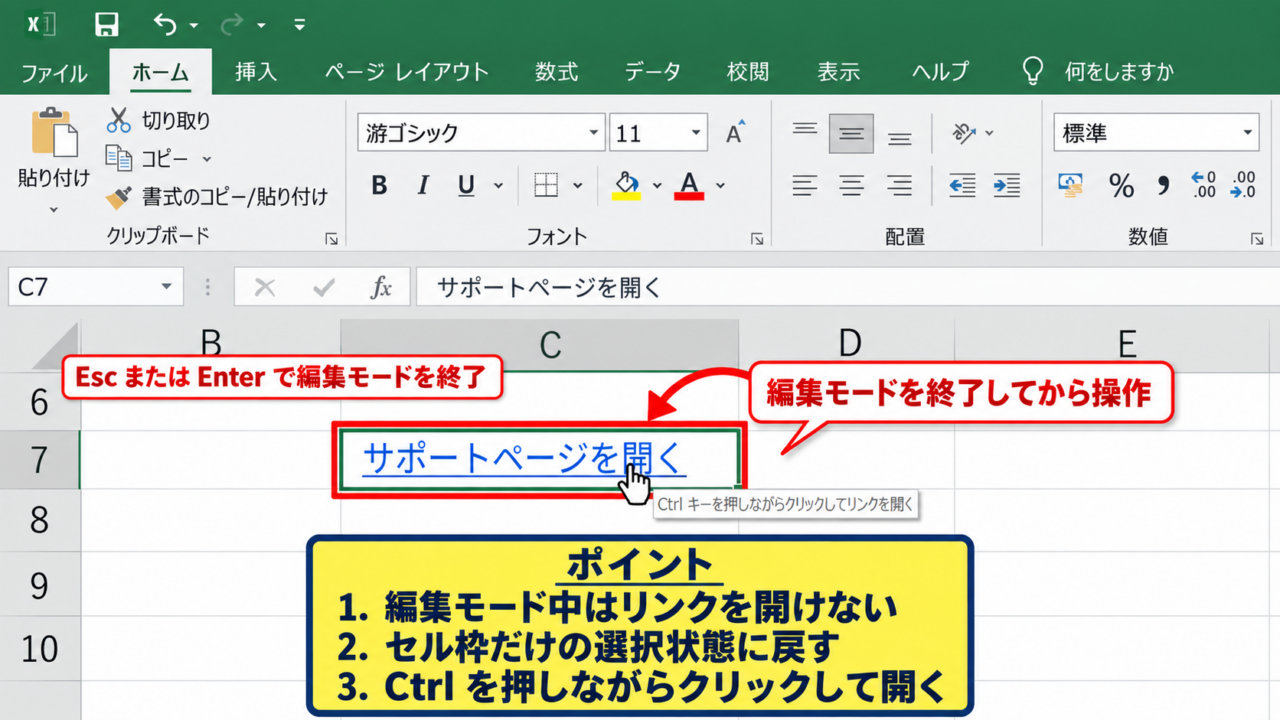
セルをダブルクリックした直後や、F2キーで編集状態にした直後は、リンクをクリックしても移動できません。
この状態ではExcelがリンクを開く操作ではなく、文字列を編集する操作として受け取るためです。
Escキーを押すかEnterキーを押して編集モードを終え、セルの枠線だけが表示される通常の選択状態に戻します。
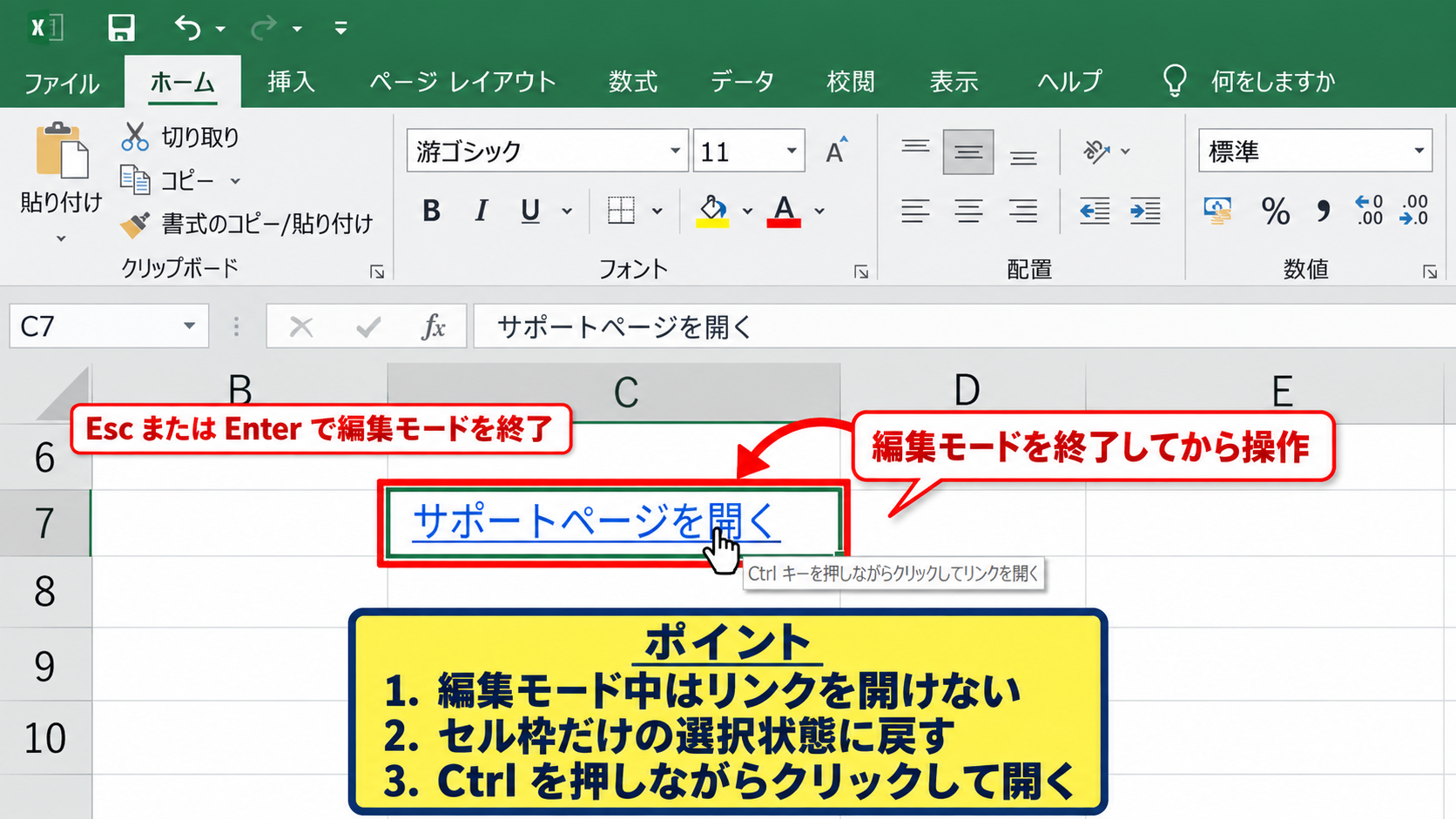
そのうえで、リンクが入ったセルにマウスポインターを重ねると、ポインターの形が手の形に変わることがあります。
Excelの設定によっては、手の形になってもクリックだけでは開かず、Ctrlキーを押しながらクリックする必要があります。
Ctrlキーを押すと「クリックしてリンクを開く」という案内が表示される場合は、そのままCtrlキーを押した状態でクリックしましょう。
タッチパッドを使っている場合は、Ctrlキーを押したままタップする操作になるため、外付けマウスで一度試すと原因を見分けやすくなります。
リンク先アドレスの確認
見た目がURLらしい文字列でも、セル内に余計な空白、改行、全角記号が含まれていると、正しいリンクとして開けないことがあります。
対象セルを右クリックし、表示されるメニューに「ハイパーリンクの編集」があるかを確認しましょう。
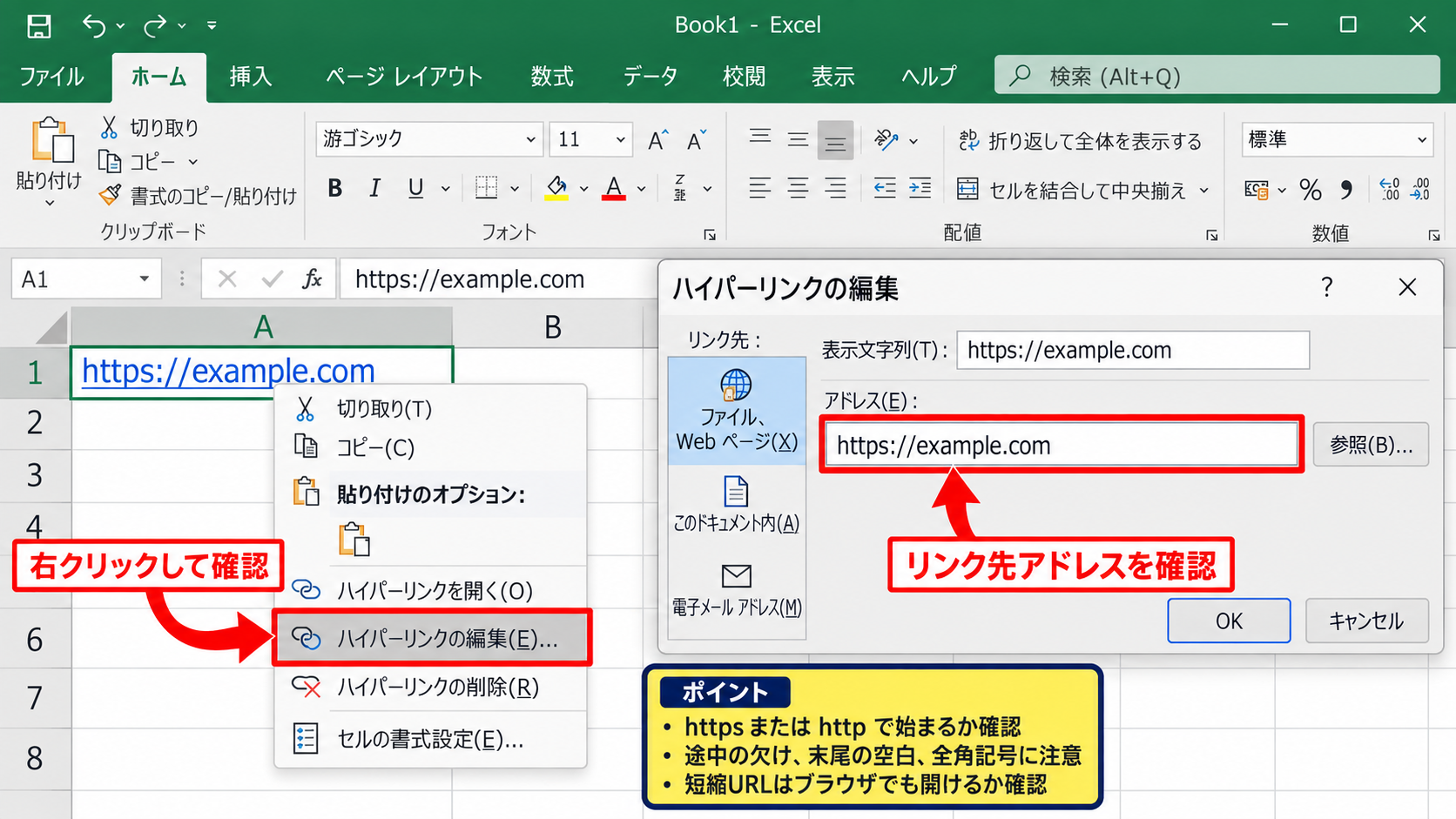
「ハイパーリンクの編集」を選ぶと、リンク先として登録されているアドレスを確認できます。
アドレスの先頭がhttpsまたはhttpで始まっているか、途中で文字が欠けていないか、末尾に不要な空白がないかを見ます。
コピーしたURLを貼り付けた場合は、URLの直後に句読点や全角スペースが混ざることもあります。
URL確認の目安
https://example.com のように、プロトコルから入力されているかを確認します。
社内サイトなどで短縮URLを使う場合は、ブラウザに直接貼り付けて開けるかも確認すると確実です。
リンク先そのものが削除された場合や、Webサイト側でURLが変更された場合は、Excel側の設定だけでは直りません。
Ctrlキーを使わない設定
Ctrlキーを押しながらクリックする操作が負担になる場合は、Excelのオプションから設定を変更できます。
Excelのファイルタブを開き、オプション、詳細設定の順に進みます。
編集オプションの項目にある「Ctrlキーを押しながらクリックしてハイパーリンクを表示する」のチェックを外すと、通常のクリックでリンクを開けるようになります。
ただし、通常のクリックでリンクが開く設定にすると、セルを選択したいだけのときにもリンク先へ移動しやすくなります。
表の修正作業が多いブックでは、Ctrlキーを使う設定を残したほうが誤操作を防げる場合もあります。
自分の作業頻度に合わせ、リンクを開く操作とセル選択のしやすさのバランスを選びましょう。
URLリンクの再作成と自動設定
| A列 | B列 | C列 |
|---|---|---|
| サイト名 | URL | 状態 |
| 公式サイト | https://example.com | 開けない |
続いては、URLリンクを作り直す方法と自動設定を確認していきます。
URLが文字列として入力されているだけで、ハイパーリンクとして認識されていないケースもあります。
【操作のポイント】リンクを削除して再作成する前に、元のURLをメモ帳などへ控えておくと入力ミスを防げます。
挿入タブからのハイパーリンク作成
確実にリンクを設定したい場合は、セルを選択してから挿入タブのリンクを使います。
リンクの挿入画面では、左側で「ファイル、Webページ」を選択し、アドレス欄に開きたいURLを入力します。
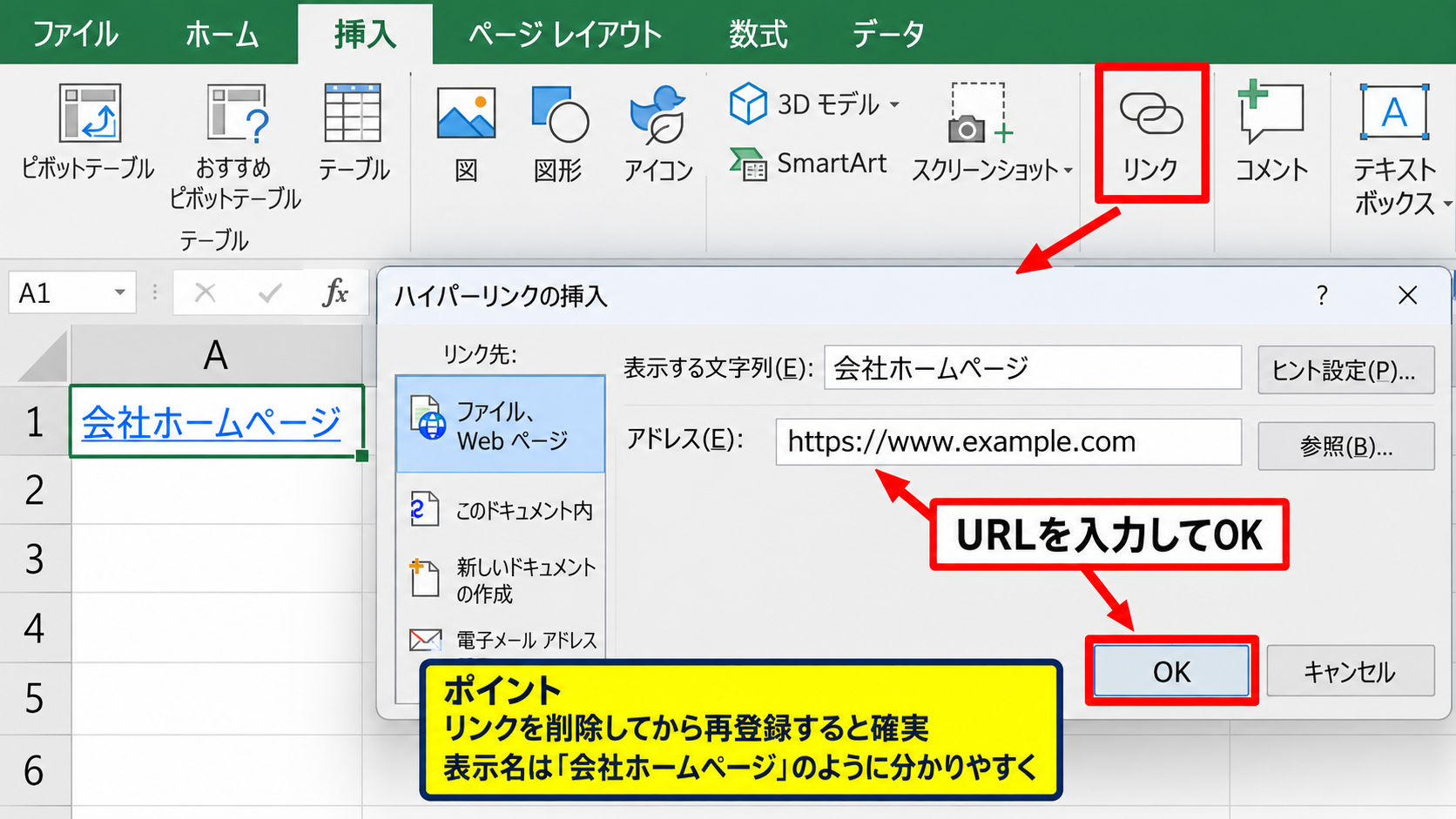
表示する文字列には、URLそのものではなく「会社ホームページ」や「資料ダウンロード」のような分かりやすい名称を入力できます。
入力後にOKを押すと、セルに下線付きの文字列が表示され、クリック操作でブラウザを起動できるようになります。
すでにリンクがあるセルで不具合が起きているときは、右クリックから「ハイパーリンクの削除」を実行し、同じ手順で作り直す方法が有効です。
貼り付け直しだけでは内部のリンク情報が残ることがあるため、削除してから再登録するほうが確実です。
オートコレクトのインターネット設定
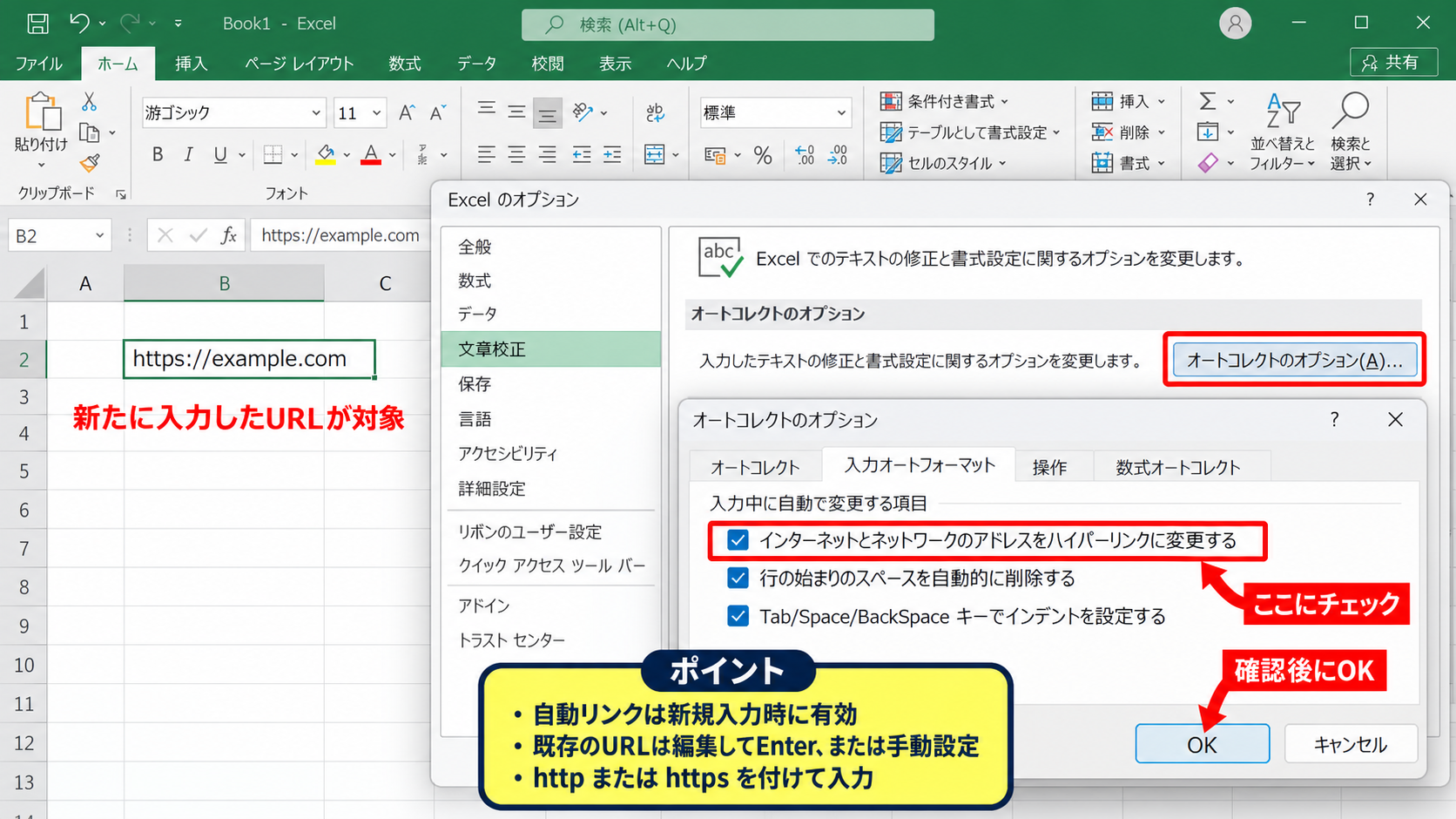
URLを入力してEnterキーを押しても青色のリンクにならない場合は、オートコレクトの設定が無効になっている可能性があります。
ファイルタブからオプションを開き、文章校正、オートコレクトのオプション、入力オートフォーマットの順に進みます。
「インターネットとネットワークのアドレスをハイパーリンクに変更する」にチェックが入っているかを確認します。
チェックを入れてOKを押した後は、新たに入力するURLから自動リンクの対象になります。
すでに入力済みのURLは自動でリンクに変わらないため、編集してEnterキーを押すか、手動でハイパーリンクを設定しましょう。
自動設定は新規入力時に働く機能であり、過去のセルを一括修正する機能ではありません。
入力後に自動リンクにならない場合
URLの先頭にhttpまたはhttpsを付けます。
セルの表示形式が文字列になっている場合は、標準に変更してから入力し直します。
数式の先頭にアポストロフィが付いている場合は削除します。
既定ブラウザと保護されたビュー
リンクをクリックした瞬間に何も起こらない場合、ExcelではなくWindowsの既定ブラウザ設定に問題があることがあります。
Windowsの設定からアプリ、既定のアプリを開き、WebブラウザーにEdgeやChromeなど使用可能なブラウザが設定されているかを確認します。
会社のメール添付ファイルやインターネットから取得したブックでは、保護されたビューで開かれることがあります。
保護されたビューでは編集や外部リンクの動作が制限されることがあるため、信頼できる送信元であることを確認したうえで編集を有効にします。
不明な送信元のファイルで編集の有効化やコンテンツの有効化を行うのは危険です。
社内の共有ファイルでも、ファイル名や保存場所がいつもと異なる場合は、送信者へ確認してから操作する習慣が大切です。
HYPERLINK関数によるリンク設定
| A列 | B列 | C列 |
|---|---|---|
| サイト名 | URL | リンク表示 |
| 公式サイト | https://example.com | 公式サイトを開く |
続いては、数式でリンクを管理できるHYPERLINK関数について確認していきます。
HYPERLINK関数は、URLが別列にある一覧表で特に便利な方法です。
【操作のポイント】サンプルデータでは1行目を見出しとして扱い、数式は2行目から入力します。
HYPERLINK関数の基本式
HYPERLINK関数は、リンク先と、セルに表示する文字列を指定する関数です。
=HYPERLINK(B2,”公式サイトを開く”)
この数式をC2セルへ入力すると、B2セルのURLをリンク先として、「公式サイトを開く」という文字がC2セルに表示されます。
第1引数はリンク先、第2引数は表示名です。
表示名を省略すると、リンク先のURLそのものがセルに表示されます。
URLがB列に整理されていれば、リンク先を変更するときもB列だけを修正すればよいため、管理が簡単になります。
リンク先はダブルクォーテーションで囲む固定文字列にも、B2のようなセル参照にもできます。
固定のURLを使う例では、=HYPERLINK(“https://example.com”,”公式サイト”) のように記述します。
オートフィルによる数式のコピー
複数行のURL一覧を作る場合は、C2セルに数式を入れてからオートフィルを使うと効率的です。
数式が入力されたC2セルを選択すると、右下に小さな四角形のフィルハンドルが表示されます。
そのハンドルを下方向へドラッグすると、C3、C4と数式をコピーできます。
コピー先ではB2がB3、B4へ自動的に変わるため、各行のURLに対応したリンクを作成できます。
数式をコピーしたのに全行が同じURLへ飛ぶ場合は、参照セルにドル記号が付いていないか確認しましょう。
通常の連続コピーでは =HYPERLINK(B2,”開く”) を使います。
B2を固定したい特別な場合だけ =HYPERLINK($B$2,”開く”) と指定します。
ブック内リンクとエラーの見分け方
同じブック内の別シートへ移動したい場合は、リンク先に「#’シート名’!A1」の形式を指定します。
=HYPERLINK(“#’売上集計’!A1″,”売上集計シートへ移動”)
シート名に空白や記号が含まれる可能性があるため、シート名はシングルクォーテーションで囲む書き方が安全です。
リンクをクリックしても移動できないときは、シート名が変更された、対象シートが削除された、セル番地の入力が誤っているといった原因を疑います。
HYPERLINK関数の結果がエラーになった場合は、URLではなく数式そのものに不備がある可能性があります。
関数の引数を区切る記号は、通常の日本語版Excelではカンマを使います。
数式を入力したセルの表示形式が文字列になっていると、=から始まる式が計算されず、そのまま表示されます。
セルの表示形式を標準へ変更し、F2キーを押してからEnterキーを押すと、数式として再計算されます。
共有ファイルと外部参照の確認
| リンク先 | 起きやすい問題 | 確認方法 |
|---|---|---|
| 共有フォルダ | 権限不足 | エクスプローラーで直接開く |
| OneDrive | 同期遅延 | 同期状態を確認 |
| 別ブック | 移動または改名 | リンク先の実在確認 |
続いては、共有フォルダや外部ファイルに設定したリンクの確認方法を解説していきます。
【操作のポイント】リンクを修正する前に、リンク先ファイルをエクスプローラーから直接開けるか試しましょう。
ファイル移動と名前変更
PDF、Word文書、別のExcelブックへのリンクは、リンク先ファイルを移動したり名前を変えたりすると開けなくなることがあります。
特に共有フォルダの整理で階層を変更した後は、Excelに保存された古いパスが残りやすい点に注意が必要です。
リンクの編集画面を開き、現在の保存場所を指定し直します。
ファイル名が同じでも、フォルダの階層が変われば別の場所として扱われます。
相対パスで管理しているブックでは、元のExcelファイル自体を別フォルダへ移動した影響でリンクが切れる場合もあります。
業務で使う一覧表では、リンク先を頻繁に変更しない専用フォルダへまとめると、管理の手間を減らせます。
アクセス権とネットワーク接続
共有サーバーやNASにあるファイルへリンクしている場合、自分だけ開けないならアクセス権を確認します。
リンク先のパスをコピーし、エクスプローラーのアドレス欄へ貼り付けて開けるかを試しましょう。
ネットワークに接続していない、VPNが切れている、共有フォルダへの権限がない場合は、Excelのリンクを修正しても解決しません。
ほかの利用者が同じリンクを開けるかを確認すると、リンク設定の問題と権限の問題を切り分けられます。
権限が原因の場合は、フォルダの管理者へ必要なアクセス権を依頼する必要があります。
ファイルの保管場所を個人用フォルダへ移すだけでは、共同作業者が開けなくなるため注意しましょう。
OneDriveやSharePointを利用している場合は、ファイルがクラウド上には存在しても、PCに同期されていないことがあります。
エクスプローラーのファイル名横に表示される雲のマーク、緑色のチェックマークなどを確認します。
雲のマークだけが表示されるファイルはオンライン専用であり、ネットワーク環境によってはリンク先を開くまで時間がかかることがあります。
同期エラーの表示がある場合は、OneDriveの状態を確認し、同期完了後にもう一度リンクを開きます。
共有リンクを扱う際は、PC内のローカルパスではなく、共有相手も利用できるSharePointやOneDriveの共有URLを設定する方法もあります。
ただし、共有URLの閲覧権限が限定されていれば、リンクを知っているだけではファイルを開けません。
セキュリティ設定とアドインの対処
| 状況 | 考えられる原因 | 対応 |
|---|---|---|
| 警告バーが表示される | 保護されたビュー | 信頼性を確認して編集を有効化 |
| クリック後にエラー | ブラウザや拡張機能 | 既定アプリを確認 |
続いては、セキュリティ設定や追加機能がリンクの動作へ与える影響を確認していきます。
【操作のポイント】セキュリティ設定を緩める前に、対象ファイルの入手元とリンク先の安全性を必ず確認しましょう。
保護されたビューの確認
メール添付、ダウンロード、外部ストレージから開いたExcelファイルでは、上部に黄色や赤色の警告バーが表示されることがあります。
これは保護されたビューで開かれていることを示し、悪意のあるコンテンツからPCを守るための機能です。
信頼できる相手から受け取ったファイルで、内容を確認済みの場合に限り、警告バーの編集を有効にする操作を行います。
出所が不明なブックでは、リンクを開くためだけに保護機能を解除しないことが重要です。
会社のセキュリティポリシーによって操作が制限されている場合は、個人で設定を変更せず、情報システム部門へ相談しましょう。
Excelアドインとセーフモード
一部のExcelファイルだけではなく、すべてのリンクが不安定な場合は、アドインの影響を調べます。
Windowsの検索からExcelを起動する際に、Ctrlキーを押しながら起動すると、セーフモードで開く方法があります。
セーフモードでは多くのアドインが無効になるため、その状態でリンクが開けるなら、追加機能との競合が疑われます。
ファイル、オプション、アドインを開き、管理欄でCOMアドインを選んで設定画面を表示します。
心当たりのあるアドインを一時的に無効にし、通常起動したExcelでリンクを再確認します。
複数のアドインを一度に削除せず、ひとつずつ無効化して原因を確認することが安全です。
Officeの更新と修復
リンクを開く機能やブラウザ連携に関する不具合は、Officeの更新で改善することがあります。
Excelのファイルタブからアカウントを開き、更新オプションで更新プログラムの確認を行います。
更新後はExcelだけでなくWindowsも再起動し、リンクを再度試します。
それでも改善しない場合は、Windowsの設定からMicrosoft 365またはOfficeを選び、変更、クイック修復を実行する方法があります。
修復前の注意点
編集中のブックを保存して閉じます。
会社支給PCでは、修復操作が制限される場合があります。
不明なエラーメッセージは画面を記録してから問い合わせると、状況を伝えやすくなります。
まとめ エクセルのリンクを開けない・飛ばない対処法
| 確認順 | 対処内容 |
|---|---|
| 1 | 編集モードを解除し、Ctrlキーを押してクリック |
| 2 | URLまたはリンク先のパスを確認して再作成 |
| 3 | 共有権限、同期、保護されたビューを確認 |
エクセルのリンクを開けない・飛ばない場合は、最初にセルが編集モードになっていないか、Ctrlキーを押しながらクリックする設定になっていないかを確認しましょう。
URLリンクは、アドレスの入力ミスや自動ハイパーリンク設定の無効化で反応しないことがあります。
必要に応じてリンクを削除し、挿入タブから作り直すと改善しやすくなります。
一覧表でリンクを管理するなら、HYPERLINK関数を使うことで、URLと表示名を分けて扱えます。
=HYPERLINK(B2,”開く”) のように設定し、オートフィルでコピーすれば、多数のリンクも効率よく作成できます。
共有ファイルでは、リンク先の移動、アクセス権、OneDriveやSharePointの同期状態も重要な確認項目です。
保護されたビューやセキュリティ警告が表示されるときは、ファイルの安全性を確認してから操作してください。
原因をひとつずつ切り分ければ、リンクの不具合は多くの場合、適切に解消できます。