【Excel】エクセルで取り消し線が勝手に入る原因と解除方法(訂正線・線が入る)
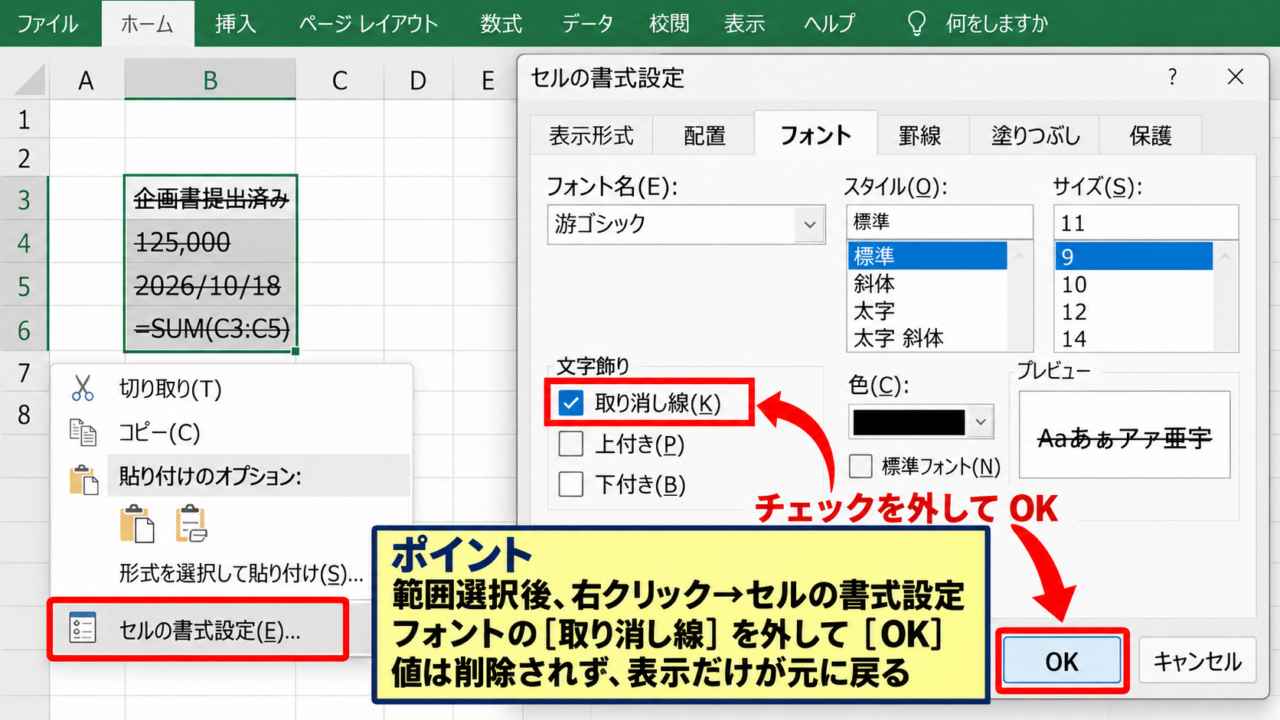
Excelで文字に取り消し線が勝手に付くと、入力ミスなのか、書式が引き継がれたのか判断しにくくなります。
取り消し線は訂正済みの内容を残す便利な機能ですが、意図せず表示されると表の見やすさや印刷結果にも影響します。
本記事では、セルの書式設定、ショートカット、条件付き書式、コピー時の書式継承を中心に、原因の確認から解除までを解説します。
取り消し線を解除する基本操作は、対象セルを選択してセルの書式設定を開き、フォントの取り消し線チェックを外す方法です。
なお、数式セルに取り消し線が表示される場合でも、数式自体が壊れているとは限りません。
表示形式とセルの値を分けて確認することが、落ち着いた対処への近道です。
エクセルの取り消し線を解除する基本操作
| A | B | C |
|---|---|---|
| 商品名 | 旧価格 | 新価格 |
| ノート | 500 | 450 |
それではまず、選択したセルから取り消し線を外す基本操作について解説していきます。
セルの書式設定による解除
最も確実なのは、取り消し線が付いたセルを選択し、右クリックからセルの書式設定を開く方法です。
フォントタブにある文字飾りの取り消し線を確認し、チェックが付いていれば外してOKを選択します。
この方法は文字列、数値、日付、数式の結果が表示されたセルにも共通して使えます。
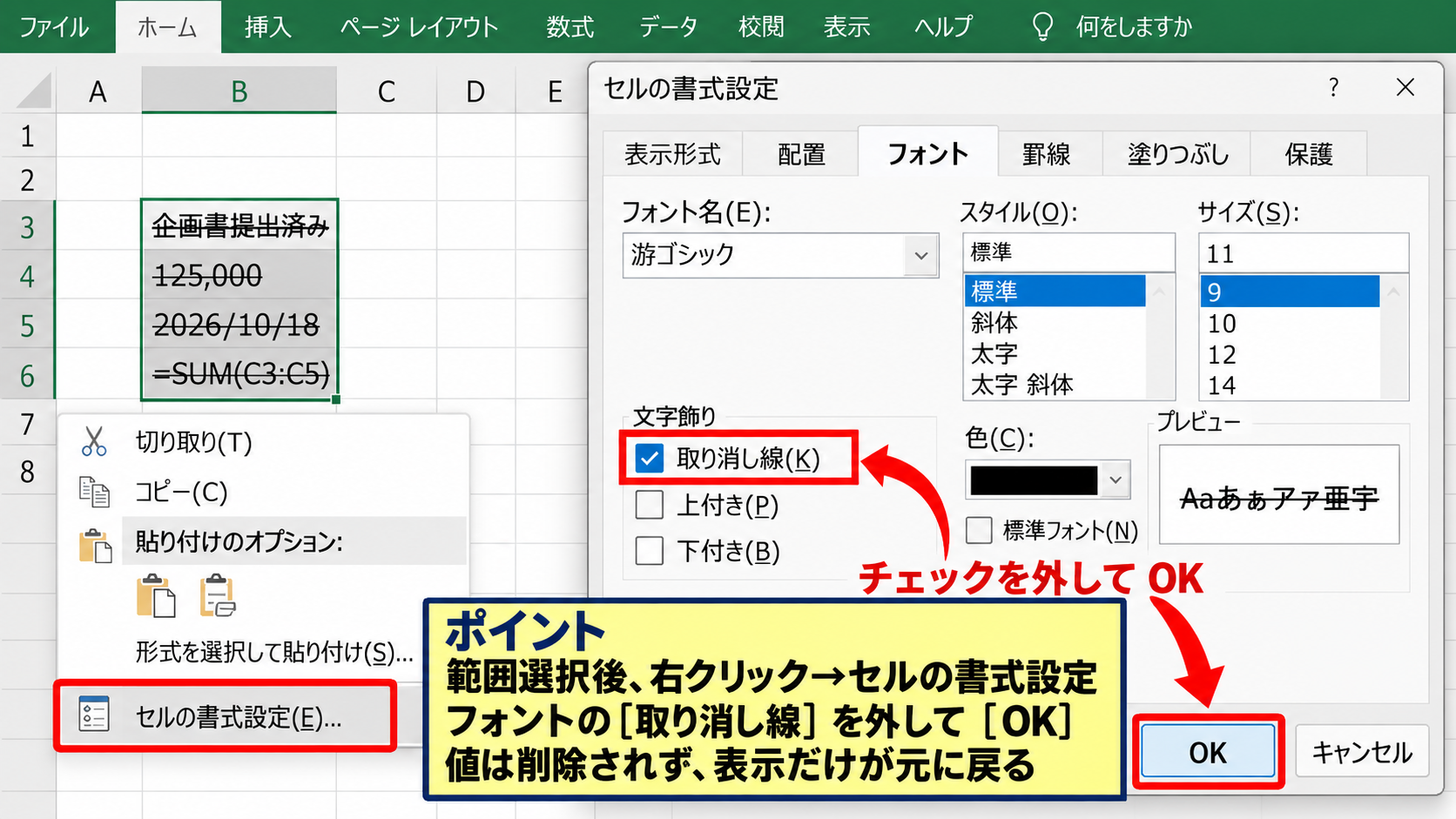
複数セルに同じ線が入っている場合は、ドラッグで範囲選択してから操作すると一度に解除できます。
右クリックからセルの書式設定を開き、フォント、取り消し線、OKの順に進む流れです。
セルの値は削除されないため、表示だけを元へ戻したい場面に適しています。
ショートカットによる切り替え
Windows版Excelでは、対象セルを選択してCtrlキーと5キーを同時に押すと、取り消し線をオンまたはオフに切り替えられます。
すでに取り消し線が設定されたセルなら、同じキー操作で解除されます。
Ctrlと5はトグル操作なので、押すたびに状態が反転する点を覚えておきましょう。
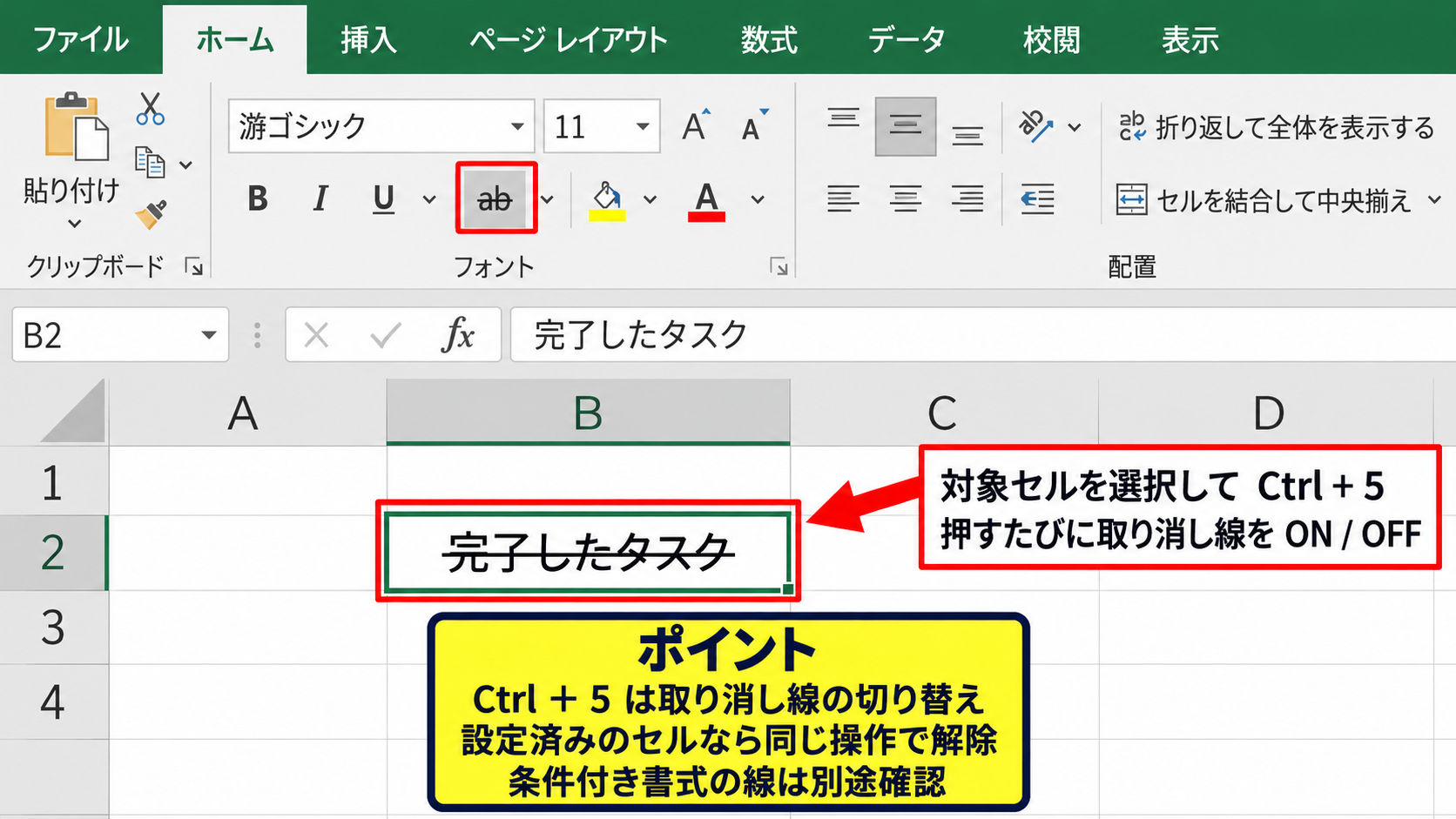
入力中に誤って押した可能性がある場合は、まず対象セルを選んでCtrlと5を一度試すと早く確認できます。
ただし、条件付き書式で線が表示されている場合には、この操作だけでは解決しないことがあります。
リボンとクイックアクセスツールバー
Excelのホームタブには取り消し線の専用ボタンが常に大きく表示されるわけではないため、操作場所を探して迷うことがあります。
頻繁に訂正線を使うなら、クイックアクセスツールバーに取り消し線を追加しておくと確認しやすくなります。
ファイル、オプション、クイックアクセスツールバーから、コマンドの選択でリボンにないコマンドを表示し、取り消し線を追加します。
追加後は、誤操作に気付きやすく、書式設定の状態を視覚的に管理しやすい環境になります。
【操作のポイント】Ctrlと5で直らないときは、手動書式ではなく条件付き書式を優先して確認します。
勝手に訂正線が入る主な原因
| 状況 | 考えられる原因 | 確認先 |
|---|---|---|
| 一部だけ線が入る | セル書式 | フォント |
| 条件で線が変わる | 条件付き書式 | ルール管理 |
続いては、取り消し線が意図せず入る代表的な原因を確認していきます。
ショートカットの誤操作
Ctrlと5は便利な反面、数字キーを使う作業中に意図せず押してしまうことがあります。
特にテンキーと上段数字キーを行き来する作業では、キーの組み合わせに気付きにくいかもしれません。
特定のセルだけに突然線が付いた場合は、ショートカットによる手動書式を最初に疑うとよいでしょう。
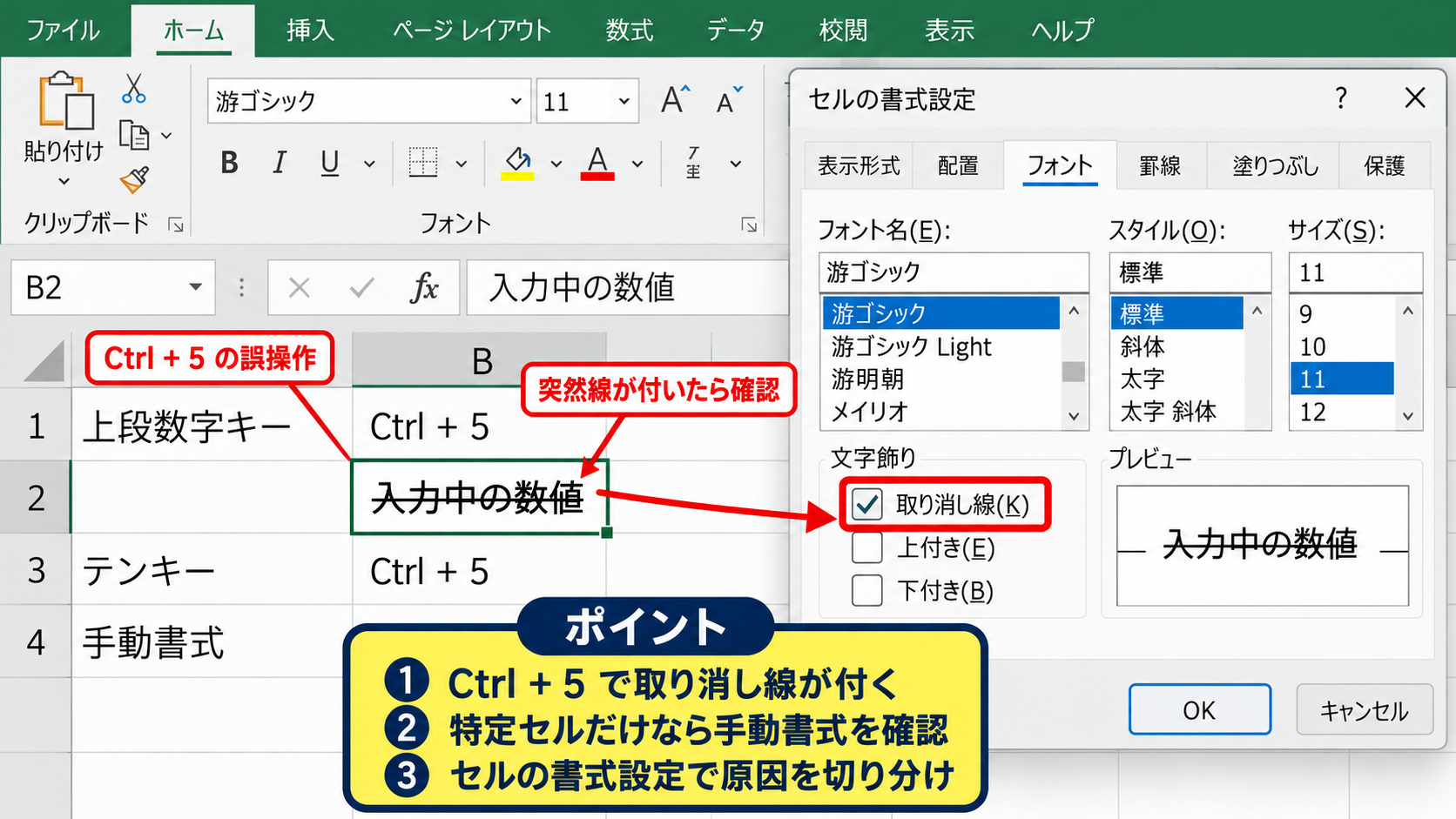
セルの書式設定で取り消し線のチェックを確認すれば、原因を短時間で切り分けられます。
コピー貼り付けによる書式の継承
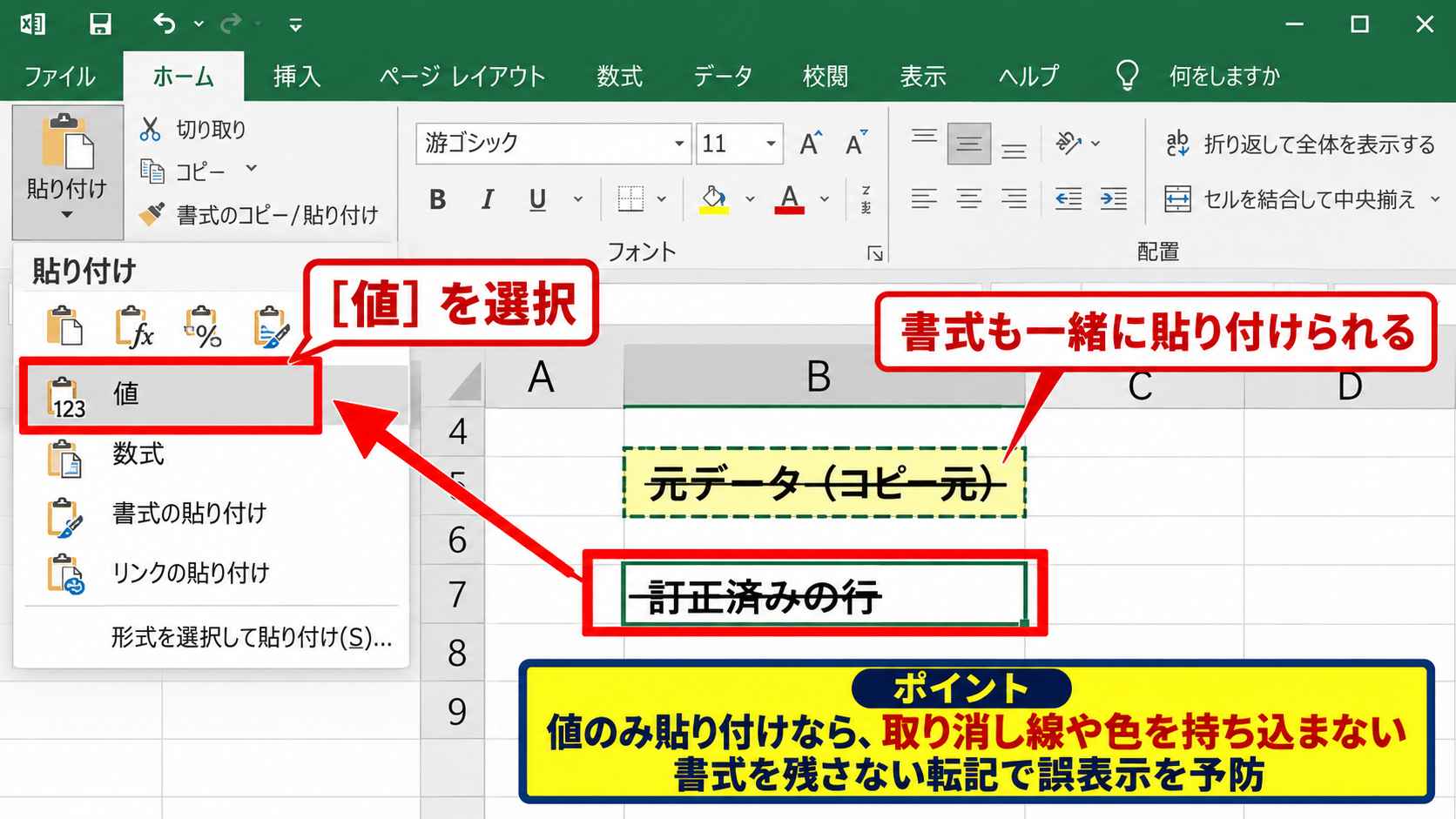
別の表からセルをコピーすると、値だけでなくフォント、塗りつぶし、罫線、取り消し線まで一緒に貼り付けられます。
訂正済みの行をひな形として複製した場合、文字を打ち替えても線だけが残ることがあります。
この場合は貼り付け後にCtrlと5で解除するか、貼り付けのオプションから値を選択します。
値のみ貼り付けを使うと、元セルの取り消し線や色などの書式を持ち込まずにデータだけを転記できます。
書式を残す必要がない転記では、値のみ貼り付けが誤表示の予防策になります。
テンプレートと書式の引き継ぎ
表形式のデータを入力すると、Excelは直上や左側のセルの書式を自動的に引き継ぐことがあります。
テーブル機能を利用している範囲では、新しい行を追加した際に既存行の表示形式が継承されることもあります。
行全体に取り消し線が残っているテンプレートなら、新規行にも同様の書式が入る可能性があります。
不要な行を選択し、ホームタブのクリアから書式のクリアを使うと、値を残したまま見た目を初期化できます。
【操作のポイント】書式のクリアは入力値や数式まで消す操作ではありませんが、表示形式や罫線も消えるため範囲を確認します。
条件付き書式による取り消し線の確認
| A | B | C |
|---|---|---|
| 状態 | 商品名 | 価格 |
| 取消 | 旧ノート | 500 |
続いては、条件によって訂正線を表示する条件付き書式について確認していきます。
ルールの管理画面
セルの書式設定では取り消し線にチェックがないのに線が見える場合、条件付き書式が原因である可能性があります。
ホームタブから条件付き書式、ルールの管理を選び、対象範囲に適用されているルールを表示します。
ルール一覧では、適用先と数式、書式プレビューを同時に確認することが重要です。
| A | B | C | |
|---|---|---|---|
| 1 | 状態 | 商品名 | 価格 |
| 2 | 取消 | 旧ノート | 500 |
ルールが不要なら削除し、必要なら適用先を正しいセル範囲へ修正します。
数式ルールと適用範囲
たとえばA列の状態が取消である行に線を引く場合、データの先頭行が2行目なら数式は=$A2=”取消”のように設定します。
条件付き書式の数式例
=$A2=”取消”
列Aだけを固定するためにAの前へドル記号を付け、行番号は各行で変わるように固定しません。
適用先が=$A$2:$C$100なら、A列の状態に応じて同じ行のB列とC列にも書式を反映できます。
1行目はヘッダーとして扱い、条件付き書式の対象に含めない設定が分かりやすい構成です。
優先順位と重複ルール
同じセルに複数の条件付き書式があると、ルールの優先順位によって予想外の表示になることがあります。
ルールの管理画面で上から順に確認し、不要な古いルールや重複した適用先を整理しましょう。
停止する場合はルールを削除せず、適用先を狭める方法も選べます。
共有ブックでは、誰かが作成したルールを削除する前に用途を確認することも大切です。
【操作のポイント】条件付き書式は見た目だけを変える機能であり、値や数式の計算結果そのものを書き換えません。
数式セルと表示形式の切り分け
| A | B | C |
|---|---|---|
| 数量 | 単価 | 金額 |
| 3 | 500 | 1500 |
続いては、数式が入力されたセルで線が見える場合の確認方法を解説していきます。
数式バーで内容を確認する方法
金額セルを選択して数式バーを見ると、表示値ではなく実際の数式を確認できます。
たとえばC2に=A2*B2と表示されるなら、計算式は正常に残っています。
C2の数式例
=A2*B2
1行目をヘッダーとした場合、C2へ数式を入力し、フィルハンドルを下へドラッグするとC3以降にも相対参照で数式をコピーできます。
取り消し線は数式の一部ではなく、通常はセルに設定された表示上の書式です。
オートフィルと書式の扱い
数式をオートフィルすると、通常は数式だけでなく元セルの書式も一緒にコピーされます。
C2に取り消し線が設定されていた場合、下へ引っ張ったC3以降にも同じ線が広がることがあります。
コピー後に表示されるオートフィルオプションから、書式なしコピーを選べる場面では用途に応じて使い分けます。
計算結果を保ちながら表示だけを直すなら、対象範囲を選んでフォントの取り消し線を解除しましょう。
表示形式とフォント書式の違い
通貨記号や桁区切り、小数点以下の桁数は表示形式であり、取り消し線はフォント書式です。
そのため、書式のクリアを実行すると線は消えても、円表示や日付表示まで変わることがあります。
取り消し線だけを直したいときは、セルの書式設定のフォントタブを使う方法が安全です。
【操作のポイント】数式バーに正しい式が残っていれば、訂正線の解除だけで計算ロジックを修復する必要はありません。
再発を防ぐ入力と管理の工夫
| 管理方法 | 適した場面 |
|---|---|
| 状態列 | 取消理由を残す場合 |
| 別シート | 履歴を分けたい場合 |
続いては、誤って線が入る状況を減らし、表を管理しやすくする工夫を確認していきます。
取消用の状態列
削除予定や無効データを見分ける目的で取り消し線を使うなら、状態列を用意する方法が有効です。
状態列に有効、取消、保留などを入力し、条件付き書式で取消の行だけに訂正線を表示します。
これにより、単なる見た目ではなくデータとして状態を判定できます。
状態列を持たせると、フィルターで取消だけを抽出したり、COUNTIF関数で件数を数えたりできます。
入力規則とプルダウン
状態列に入力規則を設定し、選択肢をプルダウン化すると表記ゆれを抑えられます。
データタブのデータの入力規則でリストを選び、有効,取消,保留のような候補を指定します。
取消と取り消し、削除などの表現が混在しなくなるため、条件付き書式の数式も安定します。
運用担当者が複数いる表ほど、入力ルールの統一が効果を発揮します。
テンプレートの定期点検
毎月使う請求書や売上表のテンプレートは、不要な条件付き書式や隠れた書式が残っていないか定期的に確認しましょう。
新しいファイルを作る前に、不要な訂正線が入った行を削除するのではなく、書式の状態を整えることが重要です。
バックアップ用の原本を残したうえで、作業用テンプレートを更新すると安心です。
見た目の不具合を個別に直し続けるより、ひな形の原因を除く方が再発防止につながります。
【操作のポイント】訂正線を業務ルールとして使う場合は、誰がどの状態で付けるのかを表の近くに記載します。
まとめ エクセルで取り消し線が勝手に入る原因と解除方法
Excelで取り消し線が勝手に入る場合は、まず対象セルを選び、セルの書式設定のフォントタブで取り消し線の状態を確認します。
手動書式ならCtrlと5でも解除できますが、解除できない場合は条件付き書式のルール管理を確認することが重要です。
コピー貼り付けやオートフィルによる書式継承、テンプレートに残った設定も原因になり得ます。
数式セルに線が入っていても、数式バーの内容が正しければ計算式は通常どおり利用できます。
取消を管理したい表では、状態列と条件付き書式を組み合わせ、表示だけに頼らない仕組みにするとよいでしょう。