【Excel】エクセルの表示サイズがおかしいときの拡大縮小・画面設定の直し方(画面表示・ページレイアウト)
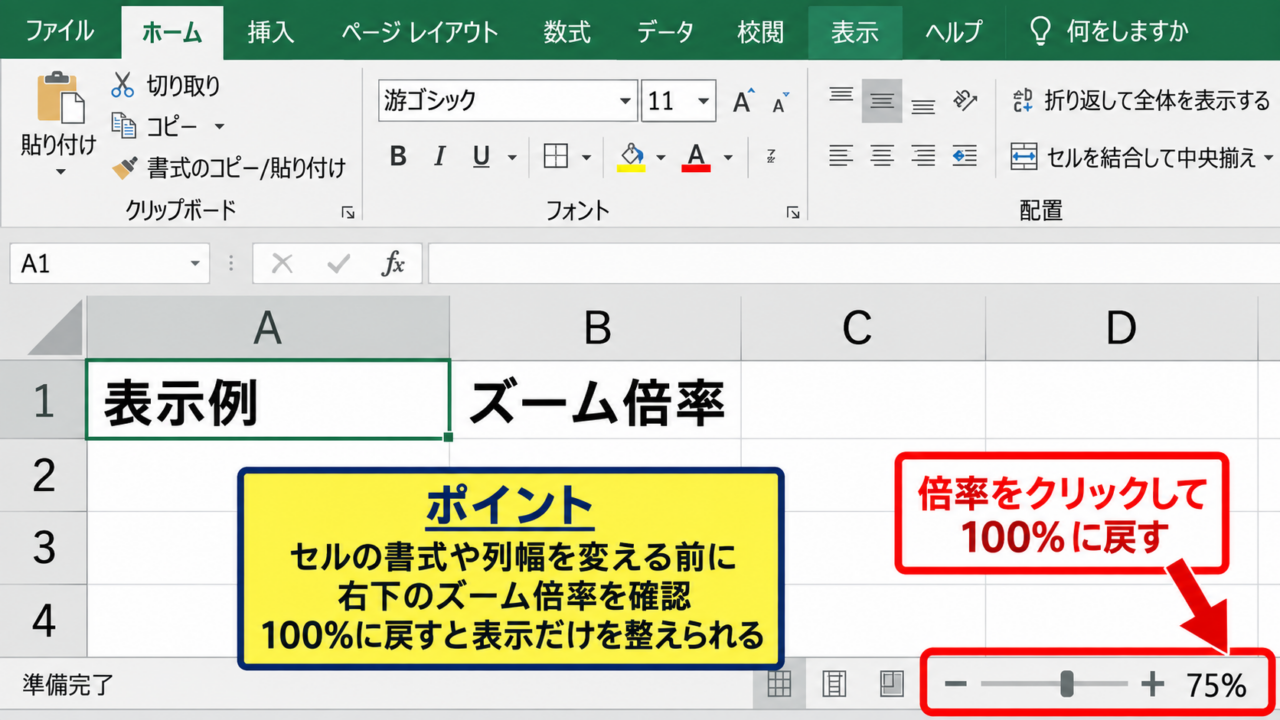
Excelを開いたときに文字やセルが急に大きい、逆に小さすぎて見にくい、印刷画面だけ表示が違うといった状況は、ズーム倍率や表示形式、Windows側の拡大率が影響していることがあります。
同じブックでも、標準表示・ページレイアウト表示・改ページプレビューでは見え方が変わります。
まずはExcel右下のズーム倍率を確認し、次に表示タブとページレイアウト設定を順番に見直すと、表示サイズの問題を切り分けやすくなります。
表示サイズが変なときの確認順序
・右下のズームスライダーを100パーセントへ戻す
・表示タブで標準表示へ切り替える
・ページレイアウトの拡大縮小印刷を確認する
・Windowsのディスプレイ拡大率も確認する
この記事では、画面表示と印刷レイアウトの両方を整えるための具体的な操作を解説します。
エクセルの表示サイズを100パーセントへ戻す操作
それではまず、最も多い原因であるズーム倍率の変更について解説していきます。
| A | B | C |
|---|---|---|
| 商品名 | 単価 | 数量 |
| ノート | 180 | 3 |
右下のズームスライダーによる倍率調整
Excel画面の右下には、マイナス記号、スライダー、プラス記号、倍率表示が並んでいます。
ここが120パーセントや75パーセントなどになっていると、セル幅や文字の設定が同じでも画面上の大きさだけが変わります。
倍率表示を100パーセントに戻すだけで、急に大きくなった表示を直せるケースは非常に多いです。
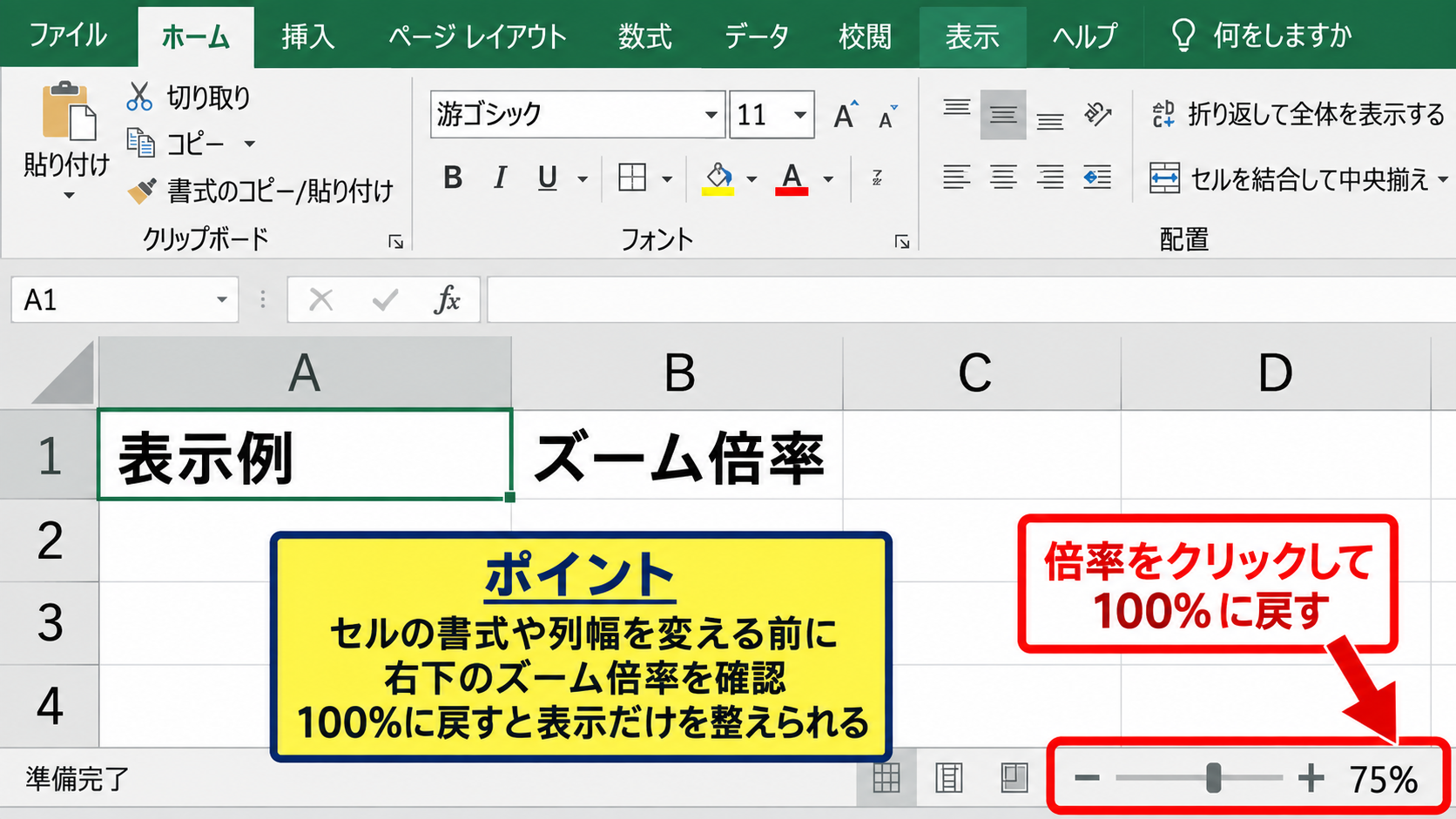
スライダーのつまみを左右へ動かす方法でも調整できますが、正確に戻したい場合は倍率の数値をクリックして設定するほうが確実です。
ノートパソコンの小さな画面では90パーセント前後、横幅の広いディスプレイでは100パーセントから110パーセント程度が見やすいこともあります。
【操作のポイント】表示だけを整えたい場合は、セルの書式や列幅を変える前にズーム倍率を確認します。
表示タブのズーム機能による数値指定
右下の倍率が見つからない場合や、複数のシートを同じ倍率にそろえたい場合は、リボンの表示タブを利用します。
表示タブのズームを選択すると、75パーセント、100パーセント、選択範囲に合わせるなどの項目を指定できます。
100パーセントは、セルの大きさを変更せずに一般的な基準表示へ戻すための基準値として便利です。
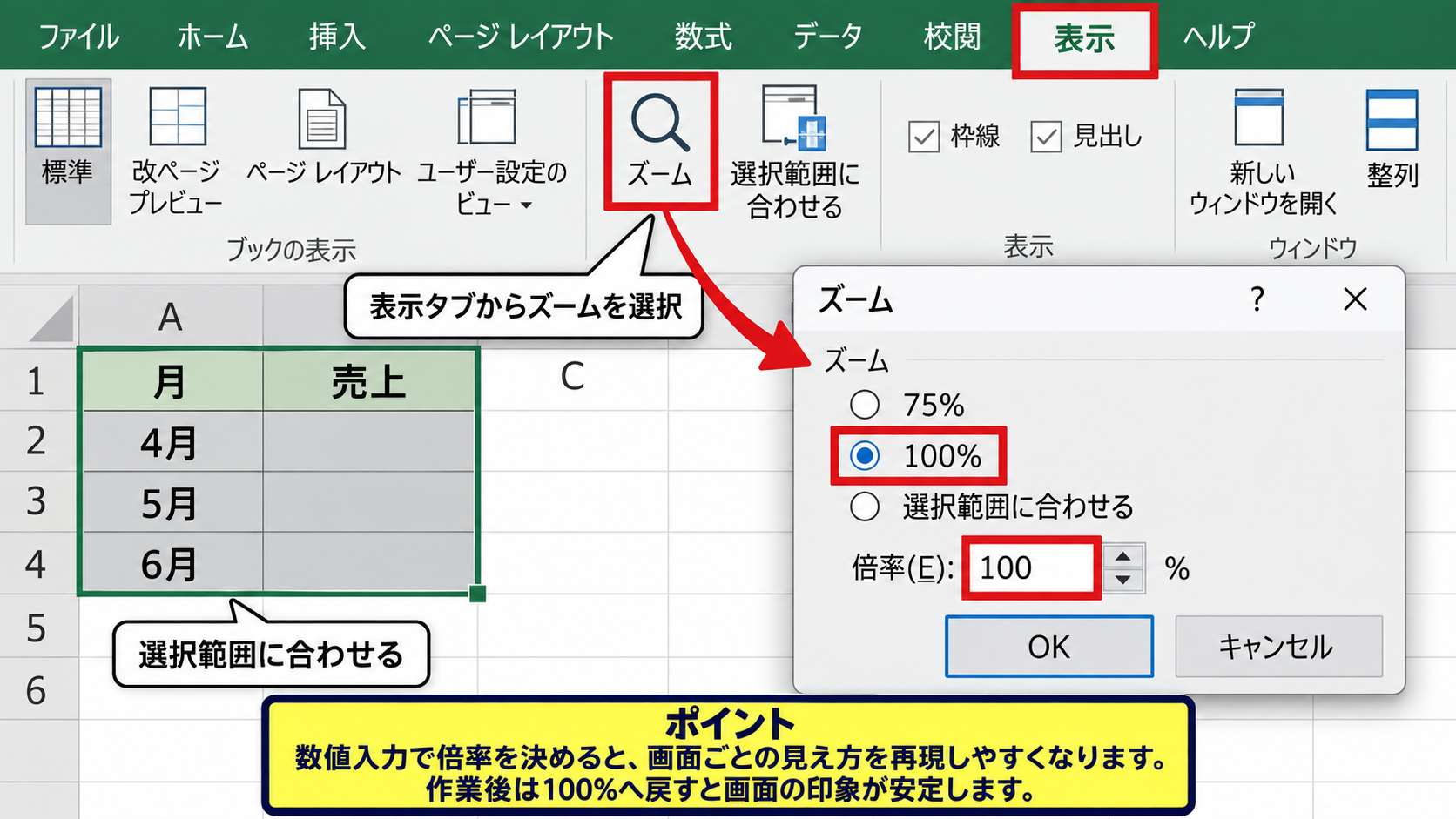
選択範囲に合わせるを使うと、選択した表全体が画面内に収まる倍率へ自動調整されます。
ただし、この機能は小さな範囲を選んだ状態では倍率が大きくなりすぎるため、作業後には100パーセントへ戻すと画面の印象を安定させられます。
【操作のポイント】数値入力で倍率を決めると、画面ごとの見え方を再現しやすくなります。
複数シートの倍率をそろえる方法
ブック内のシートごとに表示倍率が異なり、シートを切り替えるたびに大きさが変わることがあります。
この場合は、Ctrlキーを押しながらシート見出しを選択して複数シートをグループ化し、表示タブからズームを100パーセントに設定します。
グループ化したシートは同時編集状態になるため、操作後はシート見出しを右クリックしてグループ解除を行いましょう。
倍率を統一しておくと、入力作業中に行高や列幅が変わったように感じる混乱を防げます。
【操作のポイント】複数シートを選択したままデータ入力をしないよう、設定後のグループ解除を忘れないことが重要です。
標準表示とページレイアウト表示の切り替え
続いては、画面表示の種類を確認していきます。
| 表示形式 | 主な用途 | 見え方 |
|---|---|---|
| 標準 | 日常の入力 | セルを広く使える |
| ページレイアウト | 印刷調整 | 余白とページを表示 |
標準表示への切り替え
セルの周囲に余白が見える、ルーラーが表示される、ページ単位で白い用紙のように区切られる場合は、ページレイアウト表示になっている可能性があります。
表示タブのブックの表示から標準を選択すると、通常の入力向け画面へ戻ります。
標準表示は、表の編集や数式の入力を行うときに最も扱いやすい基本画面です。
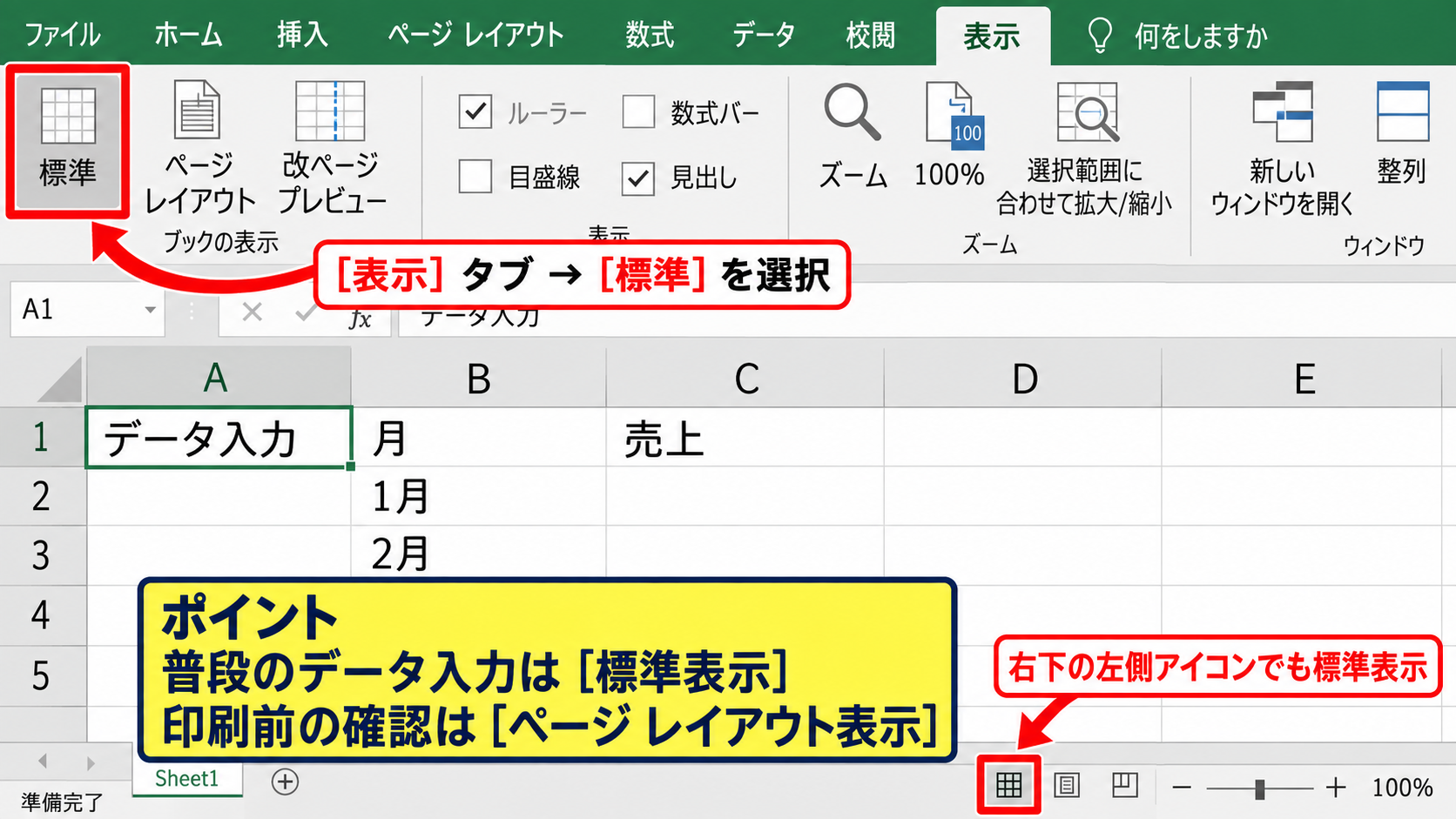
画面右下にある3つの表示切替ボタンから、左側の標準アイコンをクリックしても同じ操作ができます。
印刷用の余白が消えるため、セルが急に広くなったように感じる場合がありますが、列幅や行高そのものが変更されたわけではありません。
【操作のポイント】普段のデータ入力では標準表示、印刷前の最終確認ではページレイアウト表示を使い分けます。
ページレイアウト表示の役割
ページレイアウト表示では、印刷時の余白、ヘッダー、フッター、ページ境界を画面上で確認できます。
この表示は用紙の大きさを意識しているため、標準表示と比べてセル領域が狭く見えたり、文字が小さく見えたりします。
ページレイアウト表示での見え方は、画面異常ではなく印刷結果を確認するための表示仕様です。
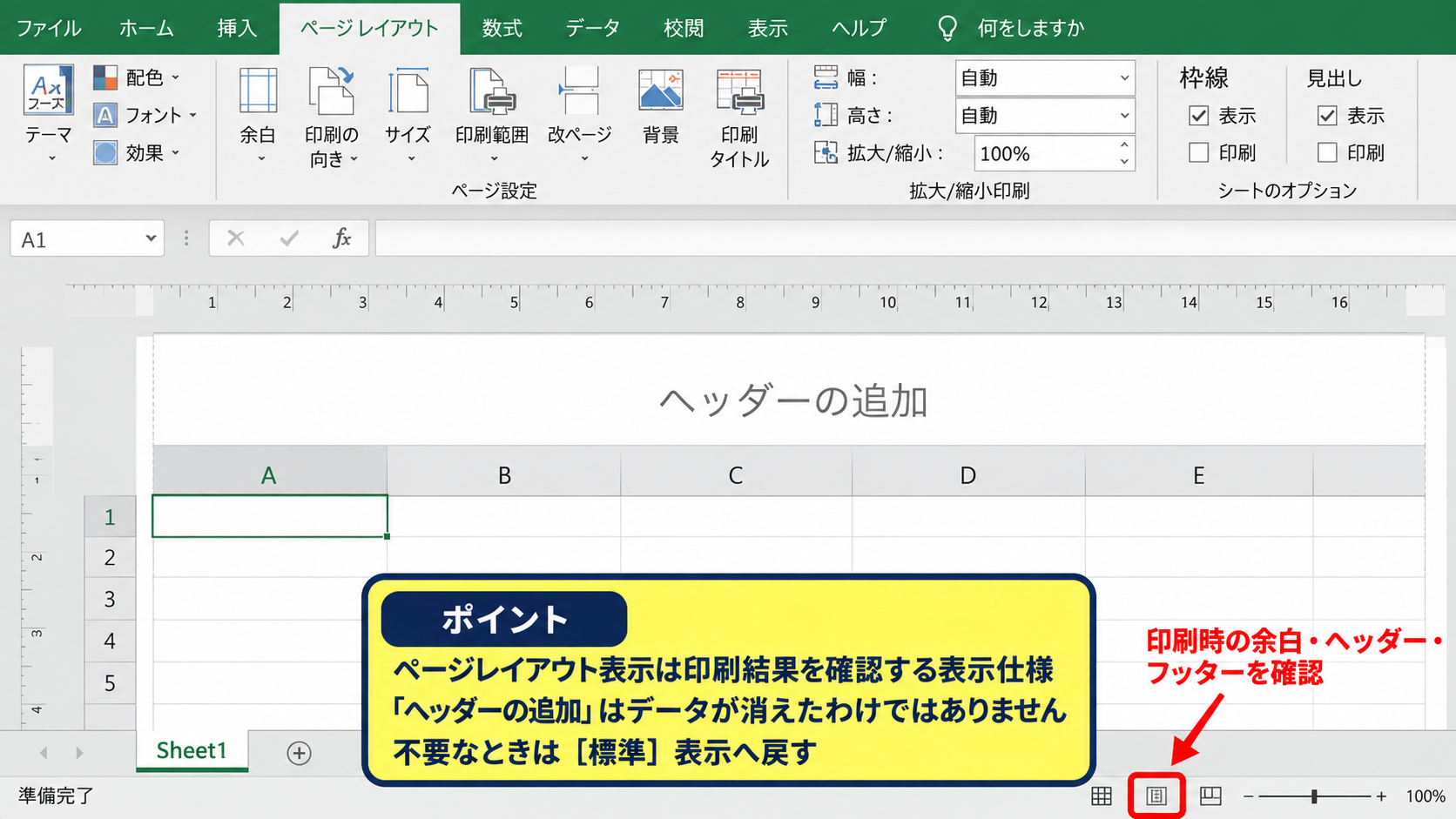
ヘッダーの追加という文字が上部に表示されることもありますが、データが消えたわけではありません。
不要なときは標準表示へ戻せば、通常のグリッド画面に復帰します。
【操作のポイント】画面の余白やルーラーが気になるときは、故障を疑う前に表示形式を確認します。
改ページプレビューによる青線表示
セルの中央にページ番号が薄く見える、青い太線や点線が表示される場合は、改ページプレビューが選ばれている状態です。
改ページプレビューは、印刷されるページの区切りを確認し、ドラッグで改ページ位置を調整するための画面です。
青い線を動かすと印刷範囲が変わるため、意図せず操作した場合は標準表示へ戻してから印刷プレビューで確認しましょう。
改ページプレビューの青線はセル罫線ではないため、罫線の削除操作では消えません。
【操作のポイント】青線やページ番号が見える場合は、右下の表示切替で標準を選択します。
ページレイアウトの拡大縮小印刷設定
続いては、印刷時だけ文字や表が小さくなる場合に確認したいページレイアウト設定を解説していきます。
| 商品名 | 単価 | 数量 | 金額 |
|---|---|---|---|
| ノート | 180 | 3 | =B2*C2 |
拡大縮小印刷の倍率確認
ページレイアウトタブの拡大縮小印刷には、横、縦、拡大縮小の設定があります。
拡大縮小が70パーセントなどの低い数値になると、画面で見たサイズより印刷結果が小さくなります。
画面上のズーム倍率と、印刷時の拡大縮小印刷は別の設定なので、両方を混同しないことが大切です。
印刷倍率の考え方
印刷後の文字サイズは、元のフォントサイズに印刷倍率を掛けた大きさに近づきます。
たとえば11ポイントの文字を80パーセントで印刷すると、見かけ上は約8.8ポイント相当になります。
印刷倍率を100パーセントへ戻してから、ファイルタブの印刷画面でプレビューを確認しましょう。
【操作のポイント】画面表示が正常でも印刷だけ小さい場合は、ページレイアウトタブの倍率が確認対象です。
横1ページと縦1ページの指定
横を1ページ、縦を自動にすると、横に長い表を1枚の用紙幅へ収められます。
一方で横も縦も1ページに指定すると、データ量が多い表全体を無理に1枚へ縮小するため、文字が極端に小さくなることがあります。
縦方向まで1ページに固定する設定は、一覧表が読みにくくなる原因になりやすいため注意しましょう。
おすすめの設定例
横長の表では横を1ページ、縦は自動にします。
縦に長い明細表では、複数ページに分かれても文字サイズを優先する考え方が実用的です。
ページ数を減らしたい場合も、先に不要な列や空白列を見直すほうが、倍率を下げるより読みやすい資料になります。
【操作のポイント】横1ページと縦自動の組み合わせは、文字を小さくしすぎず横幅を整えたいときに向きます。
印刷範囲と改ページ位置の見直し
印刷プレビューで表が小さいとき、必要以上に広い印刷範囲が指定されていることもあります。
ページレイアウトタブの印刷範囲から印刷範囲のクリアを実行すると、意図しない範囲指定を解除できます。
その後に印刷したい表を選択し、印刷範囲の設定を選ぶと、対象を整理しやすくなります。
空白列や遠い位置のセルまで印刷範囲に含まれると、表全体が縮小されることがあります。
【操作のポイント】倍率を変える前に印刷範囲を適切な表だけへ絞ると、読みやすい印刷結果につながります。
セルの文字サイズと列幅の調整
続いては、ズームではなく実際のセル書式が変わっている場合を確認していきます。
| A | B | C |
|---|---|---|
| 日付 | 担当者 | 売上 |
| 4月1日 | 田中 | 12500 |
フォントサイズの確認
一部のセルだけ大きい、または小さい場合は、ホームタブのフォントサイズが変更されている可能性があります。
該当セルを選択し、フォントサイズを確認します。
表全体をそろえるには、見出しを除くデータ範囲を選択して同じサイズを指定すると効率的です。
ズームは画面全体に影響し、フォントサイズは選択セルの実データに影響するという違いがあります。
【操作のポイント】印刷しても文字が大きすぎる場合は、ズームではなくフォントサイズを見直します。
列幅と行高の自動調整
文字が途中で切れる、セルが必要以上に広いと感じるときは、列幅または行高が変わっているかもしれません。
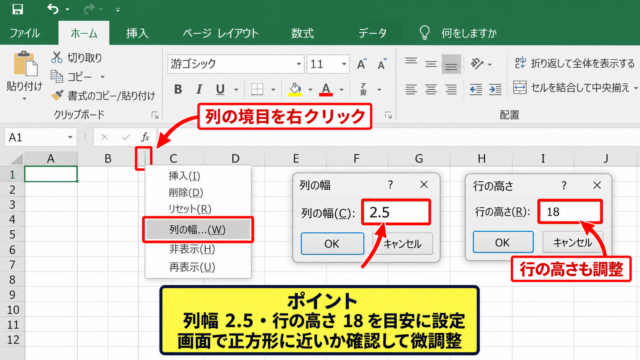
列見出しの境界線をダブルクリックすると、入力内容に合わせて列幅を自動調整できます。
複数列を選択してから操作すれば、まとめて調整可能です。
行の高さも同様に、行番号の境界線をダブルクリックして自動調整できます。
文字列がセル内に収まらないときは、列幅を広げる方法のほか、ホームタブの折り返して全体を表示するを利用する方法もあります。
【操作のポイント】表の幅をそろえるだけなら、手動で幅を変える前に自動調整を試します。
表示形式と桁数による見え方
数値が小数点以下まで表示されてセルが狭く見える場合は、セルの表示形式が原因のことがあります。
たとえば売上金額を整数で表示したいなら、ホームタブの小数点以下の表示桁数を減らす操作が有効です。
表示だけを変えても元の数値は保持されるため、計算式の結果が勝手に丸められるわけではありません。
表示桁数の変更と数値そのものの変更は別の処理なので、集計表の見た目を整える用途にも使えます。
【操作のポイント】列幅だけで解決しないときは、不要な小数点や長い表示形式がないか確認します。
Windowsのディスプレイ拡大率と解像度
続いては、Excel以外のアプリケーションも大きい、または小さい場合の画面設定を確認していきます。
| 確認場所 | 主な影響 |
|---|---|
| Excelのズーム | ブック画面の拡大率 |
| Windowsの拡大率 | アプリや文字全体の大きさ |
ディスプレイ設定の拡大縮小
デスクトップを右クリックしてディスプレイ設定を開くと、拡大縮小の項目を確認できます。
ここが125パーセントや150パーセントになると、Excelのリボン、数式バー、メニューなども大きく表示されます。
Excelだけでなくブラウザやエクスプローラーも大きい場合は、Windowsの拡大率が原因と考えられます。
推奨と表示される倍率を選ぶと、画面構成に合った設定へ戻しやすくなります。
【操作のポイント】Windowsの倍率を変えた後は、Excelを一度閉じて開き直すと表示が反映されやすくなります。
解像度と外部ディスプレイの影響
外部モニターを接続した後に表示が変わった場合は、ディスプレイごとの解像度や拡大率の違いが影響していることがあります。
高解像度のモニターでは、同じ100パーセントでも文字が小さく感じられることがあります。
逆に低解像度へ切り替わると、Excelの画面が粗く大きく見えることもあります。
解像度はディスプレイ設定のディスプレイの解像度から推奨値を選択すると安定します。
【操作のポイント】外部モニター利用時は、Excelの設定だけでなく接続先ディスプレイごとの拡大率を確認します。
リボンと数式バーの表示確認
セルの表示は正常でも、リボンが折りたたまれている、数式バーが非表示になっていると、画面全体のバランスが違って見える場合があります。
表示タブでは数式バー、見出し、目盛線を表示または非表示に切り替えられます。
リボンは右上のリボン表示オプションからタブとコマンドの表示を選ぶと、通常の状態へ戻せます。
画面が狭いと感じる原因は倍率だけではなく、リボンや数式バーの表示状態であることもあります。
【操作のポイント】必要な項目だけを表示すると、作業領域と操作性のバランスを取りやすくなります。
まとめ エクセルの画面表示・ページレイアウトの表示サイズを直す方法
Excelの表示サイズがおかしいときは、最初に右下のズーム倍率を100パーセントへ戻します。
セルの余白やルーラーが表示される場合は、表示タブまたは右下の表示切替から標準表示を選択しましょう。
印刷だけ小さい場合は、ページレイアウトタブの拡大縮小印刷、横と縦のページ数、印刷範囲を確認します。
一部の文字やセルだけが変な場合は、フォントサイズ、列幅、行高、表示形式を見直すことが有効です。
Excel以外も大きいまたは小さいときは、Windowsのディスプレイ拡大率と解像度まで確認することで、原因をより正確に切り分けられます。
表示サイズを直すための最終確認
・Excel右下のズームを100パーセントにする
・標準表示へ戻す
・印刷倍率と印刷範囲を確認する
・Windowsの拡大率を確認する
表示と印刷の設定を分けて考えると、突然見え方が変わったときにも落ち着いて対処できます。