【Excel】エクセルで数値にカンマが入らない原因と設定方法(入れる・千円単位)
Excelで売上や金額を入力したのに、1000000のように数字が続けて表示され、桁数を読み取りにくいと感じることがあります。
カンマが入らない原因は、表示形式が標準のままになっていること、数値が文字列として扱われていること、ユーザー定義の書式が設定されていることなどです。
数値そのものを変更しなくても、表示形式を整えれば1,000,000のように千円ごとの区切りを表示できます。
カンマを入れる基本操作は、対象セルを選択してホームタブの桁区切りスタイルを選ぶ方法です。
一括設定では、セルの書式設定から数値または表示形式を指定します。
数字が左寄せの場合は、文字列を数値へ変換する確認も必要です。
この記事では、エクセルで数値にカンマを入れる設定、反映されないときの原因、千円単位で見せるユーザー定義までを説明します。
エクセルで数値にカンマを入れる設定方法【桁区切りスタイル】
それではまず、エクセルで数値にカンマを入れる最も手軽な設定について解説していきます。
| 商品名 | 売上 | 表示例 |
|---|---|---|
| ノート | 1250000 | 1,250,000 |
| ペン | 86000 | 86,000 |
ホームタブの桁区切りスタイル
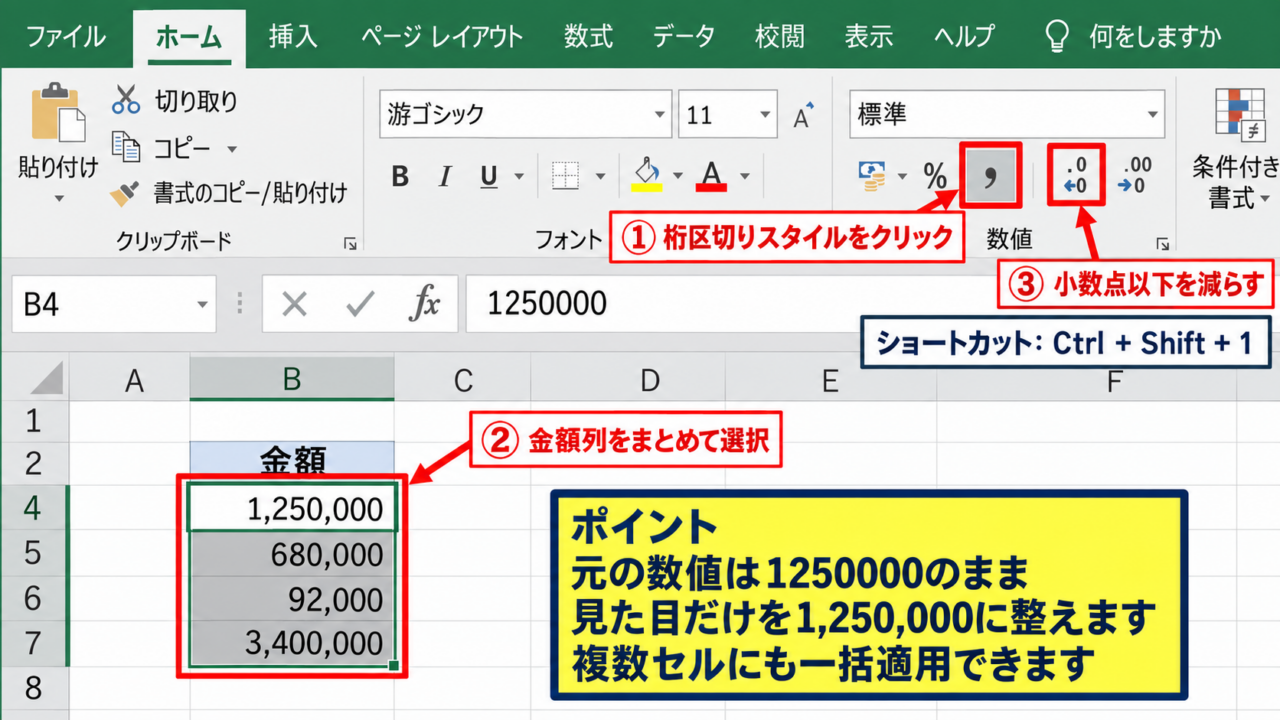
セルを選択し、ホームタブの数値グループにある桁区切りスタイルをクリックすると、3桁ごとのカンマをすぐに表示できます。
元の数値は1250000のままであり、見た目だけが1,250,000に整う仕組みです。
金額列や数量列など、複数のセルをまとめて選択してから操作すれば、一括で書式を適用できます。
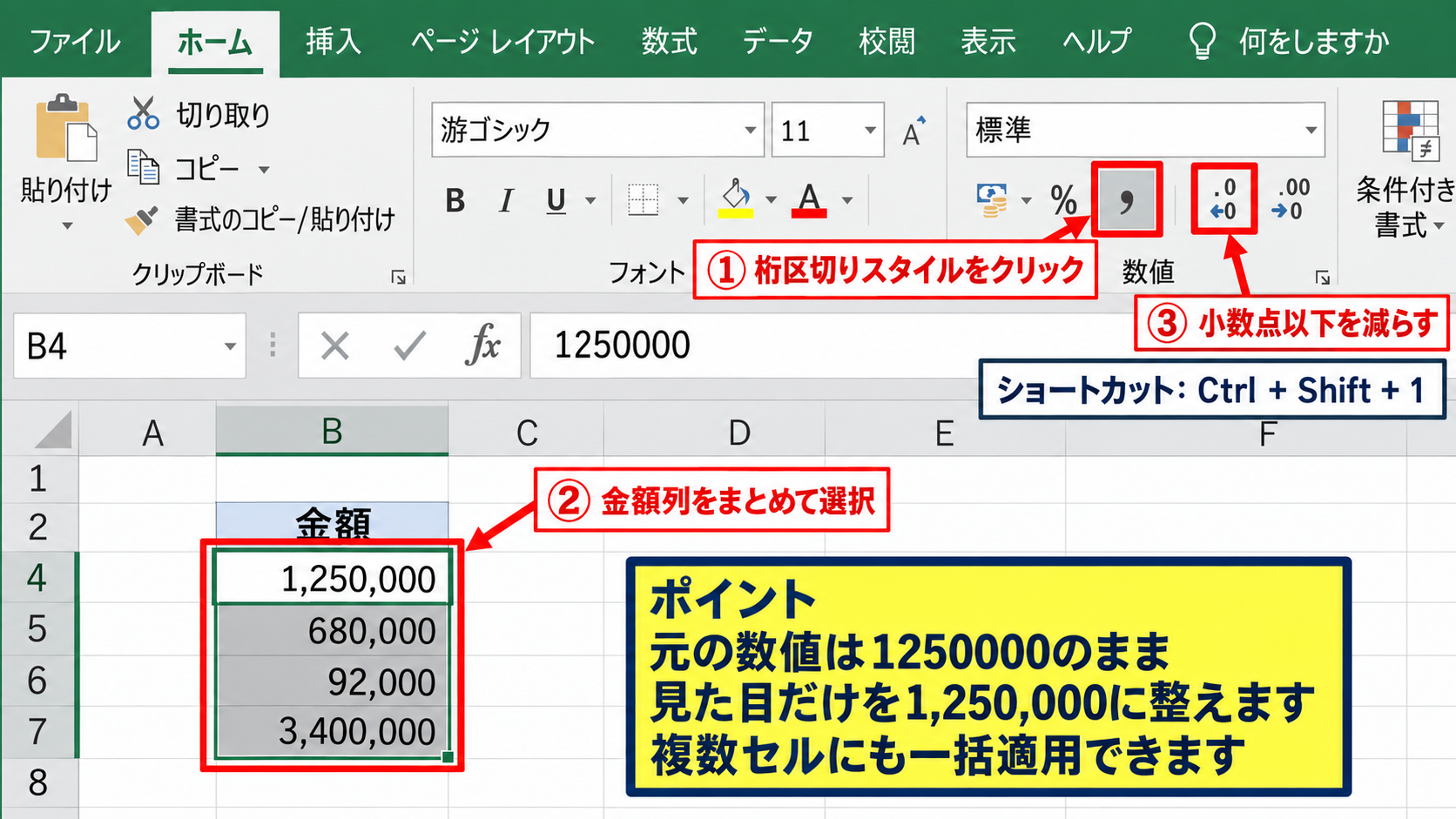
小数点以下が不要な金額なら、桁区切りスタイルの後に小数点以下の表示桁数を減らすボタンを押すと見やすくなります。
ショートカットキーでは、対象セルを選択してCtrlキーとShiftキーと1キーを同時に押す方法もあります。
通貨表示との違い
桁区切りスタイルはカンマを付ける表示であり、円記号やドル記号を必ず付ける設定ではありません。
金額であることも示したい場合は、通貨表示形式または会計表示形式を選びます。
数字だけをすっきり表示したい表では、桁区切りスタイルが扱いやすい選択です。
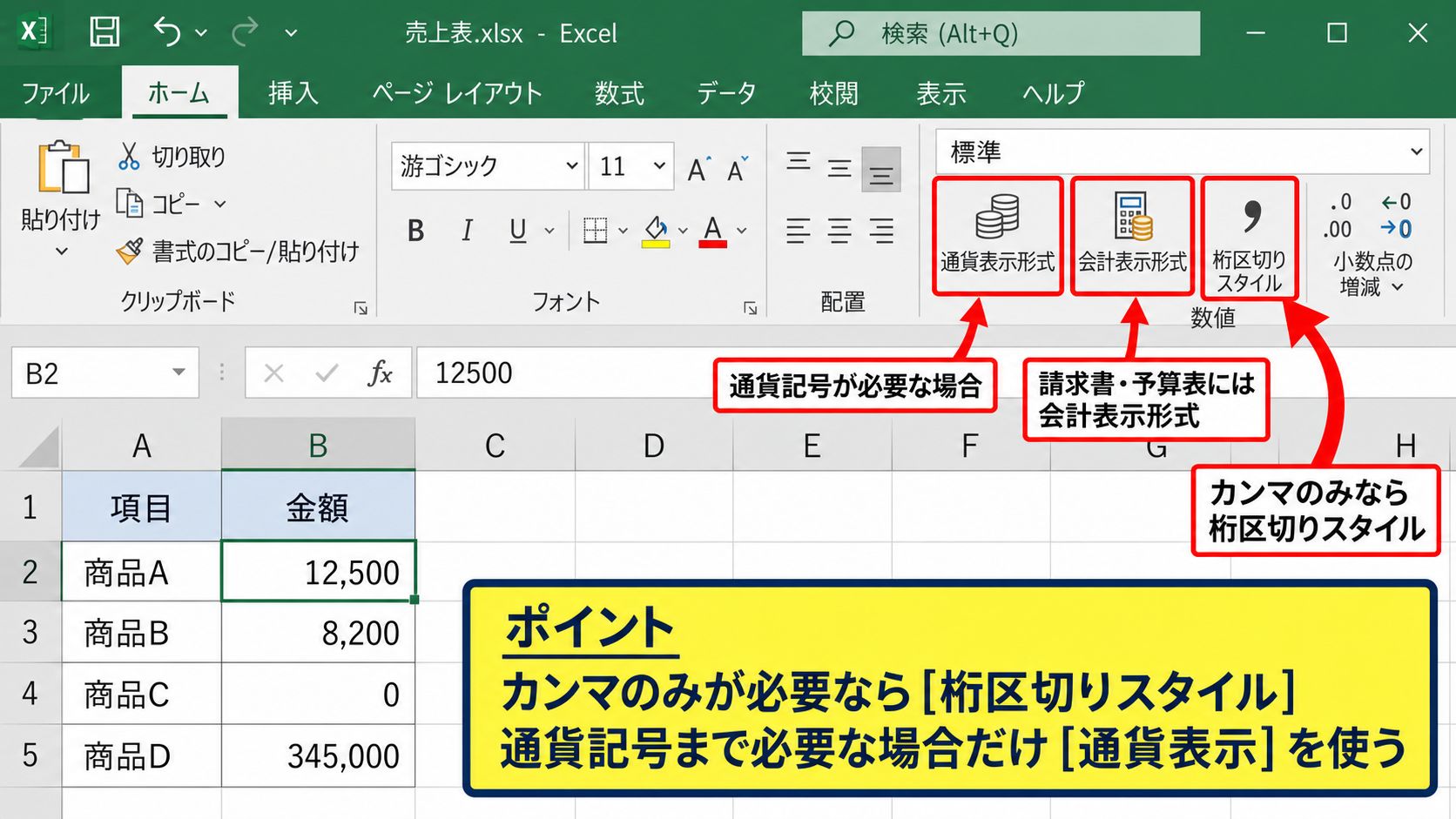
会計表示形式は通貨記号の位置やゼロの見せ方が整うため、請求書や予算表で向いています。
【操作のポイント】カンマのみが必要なら桁区切りスタイルを選び、通貨記号まで必要な場合だけ通貨表示を使い分けます。
表示桁数の確認
カンマを付けた後に小数が表示される場合は、ホームタブの小数点以下の表示桁数を減らすボタンで調整できます。
たとえば1250000.5を小数なしで表示すると1,250,001になるため、四捨五入された表示になる点には注意しましょう。
小数を残す場合は、1,250,000.50のように必要な桁数だけ設定できます。
表示形式の変更では計算用の値は変わらないため、集計式や参照式への影響は通常ありません。
【操作のポイント】金額の小数処理は表示だけで済ませず、必要ならROUND関数などで計算結果も整えます。
カンマが入らない原因と数値への変換
続いては、桁区切りスタイルを選んでもカンマが入らないときの原因を確認していきます。
| セルの内容 | 主な状態 | 確認方法 |
|---|---|---|
| 1250000 | 数値 | 通常は右寄せ |
| ‘1250000 | 文字列 | 通常は左寄せ |
文字列として入力された数字
セルが文字列の場合、数値用の表示形式を指定してもカンマ表示にならないことがあります。
セル内の数字が左寄せで、左上に緑の三角形が表示される場合は、文字列として保存されている可能性があります。
セルを選択すると表示される警告ボタンから、数値に変換を選ぶと直せます。
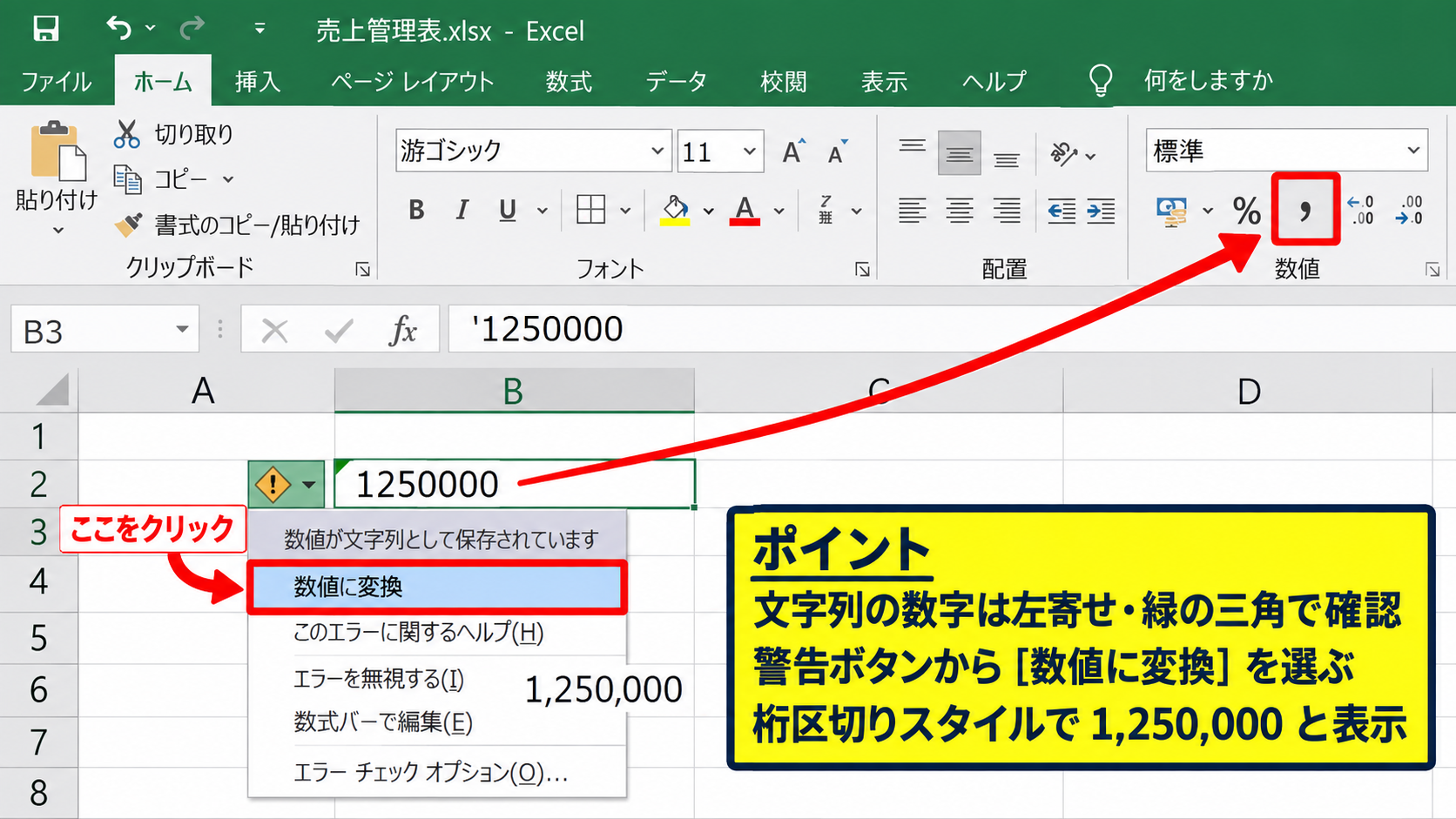
先頭にアポストロフィが付いている場合は、数式バーで削除してEnterキーを押す方法もあります。
文字列の1250000を数値へ変換した後、桁区切りスタイルを適用すると1,250,000と表示されます。
空白や全角文字の混在
コピーしたデータに半角スペース、全角スペース、全角数字が混ざると、Excelが数値として認識できないことがあります。
見た目は同じ1250000でも、余分な空白が含まれると計算や書式設定が期待どおりに働きません。
貼り付けたデータでカンマが付かないときは、数式バーでセルの先頭と末尾を確認することが大切です。
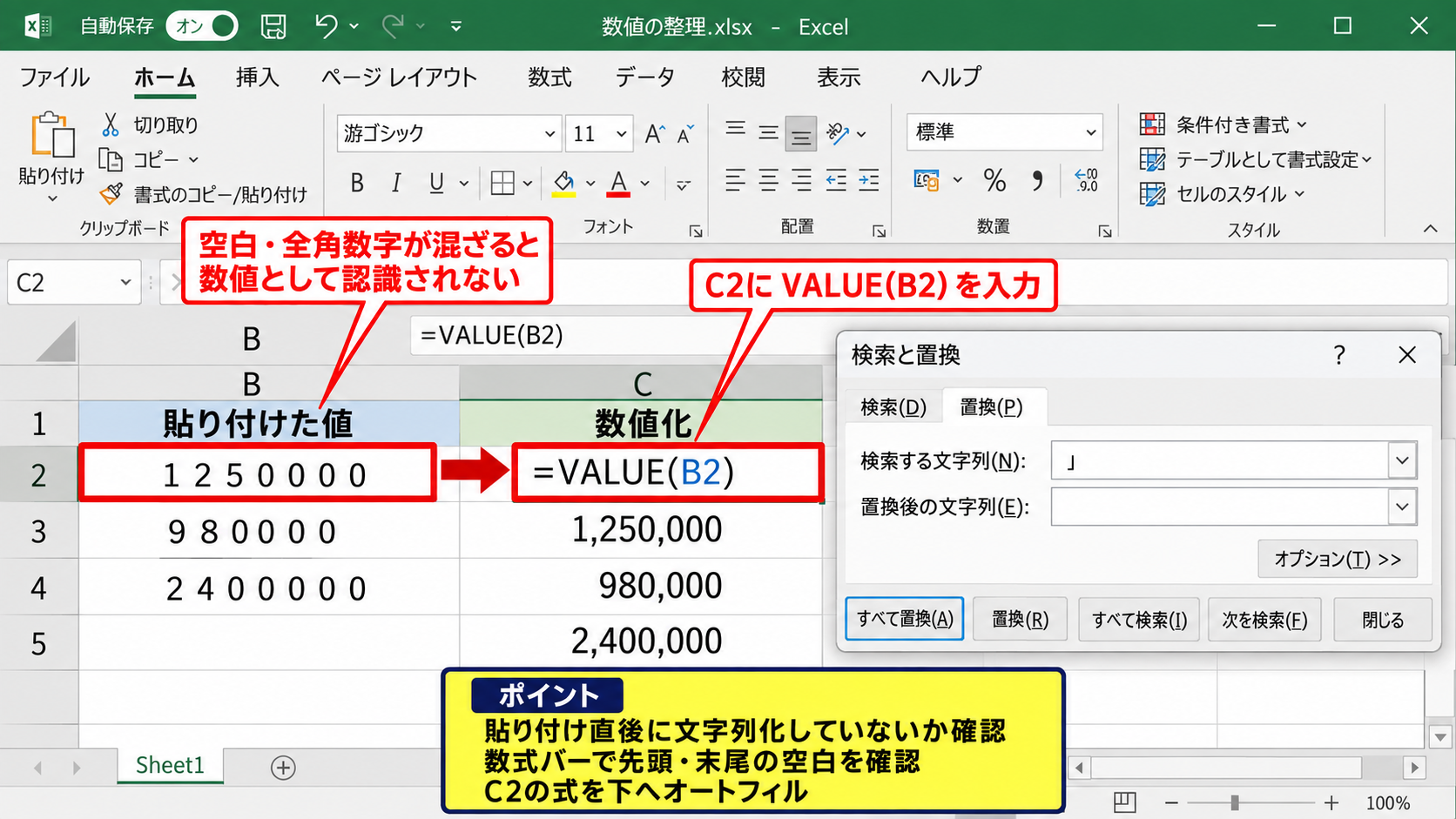
置換機能で空白を取り除くか、別列にTRIM関数やVALUE関数を使って数値化する方法が役立ちます。
数値化の例として、B2に文字列の数字がある場合は、C2にVALUE(B2)と入力します。
1行目を見出しとする表なら、C2の式を下方向へオートフィルして各データ行へコピーします。
【操作のポイント】コピー元がWebページや基幹システムの場合は、貼り付け直後に文字列化していないかを確認します。
表示形式が文字列に固定されたセル
入力前からセルの表示形式が文字列に設定されていると、新しく入力した数字も文字列として保存されます。
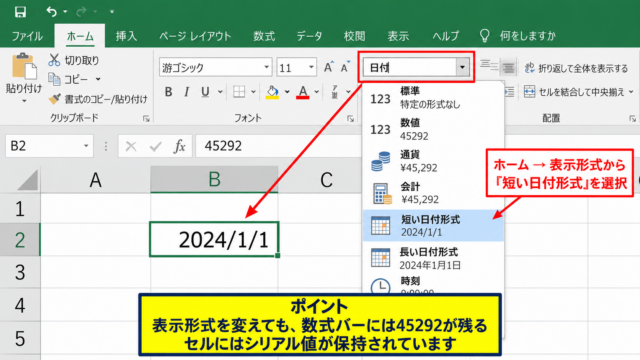
対象範囲を選択し、ホームタブの表示形式一覧を標準または数値へ変更してから、セルを編集し直してください。
既に入力済みのセルは、表示形式を変えるだけでは数値化されないことがあります。
F2キーで編集状態にしてからEnterキーを押すと、数値として再認識される場合があります。
【操作のポイント】大量データでは、数値化した別列を確認してから値として貼り付けると安全です。
セルの書式設定によるカンマと小数点の指定
続いては、セルの書式設定からカンマや小数点以下の桁数を細かく指定する方法を確認していきます。
| 表示形式 | 1250000.5の表示 |
|---|---|
| 数値 小数0桁 桁区切りあり | 1,250,001 |
| 数値 小数2桁 桁区切りあり | 1,250,000.50 |
| A | B | C | |
|---|---|---|---|
| 1 | 商品名 | 売上 | 表示 |
| 2 | ノート | 1250000 | 1,250,000 |
数値分類での桁区切り指定
対象セルを右クリックし、セルの書式設定を選択します。
表示形式タブの分類で数値を選び、桁区切りを使用するにチェックを入れます。
この画面では小数点以下の桁数も同時に決められるため、帳票全体の見た目をそろえやすくなります。
設定後にOKを選ぶと、選択範囲へ指定した形式が反映されます。
【操作のポイント】同じ列内では、小数桁とカンマの有無を統一すると比較しやすい表になります。
負の数とゼロの表示
セルの書式設定では、負の数を赤字やマイナス記号付きで表示する形式も選べます。
収支表では、マイナスの数値を赤字にしておくと、赤字額や差額を見つけやすくなります。
ゼロを0と表示するか、ハイフンで表示するかも表の目的に合わせて決めましょう。
金額の表示例として、正の数は1,250,000、負の数は-25,000、ゼロは0のようにそろえると意味を誤解しにくくなります。
【操作のポイント】負の数の色だけに頼らず、マイナス記号も残すと白黒印刷でも内容を判断できます。
書式のコピーによる一括適用
すでに整ったセルがある場合は、書式のコピーを使うと同じカンマ設定を別の範囲へ素早く適用できます。
コピー元のセルを選択し、ホームタブの書式のコピーを選んでから、適用先をドラッグします。
値や数式は変えずに表示形式だけをそろえられるため、完成済みの表の修正にも便利です。
【操作のポイント】書式のコピーでは罫線や塗りつぶしも移るため、必要に応じて貼り付けオプションの書式のみを使います。
千円単位で表示するユーザー定義
続いては、大きな金額を千円単位でコンパクトに表示するユーザー定義の書式を確認していきます。
| 元の値 | 千円単位の表示 |
|---|---|
| 1250000 | 1,250千円 |
| 86000 | 86千円 |
千円単位の書式コード
セルの書式設定でユーザー定義を選び、種類の入力欄へ#,##0,”千円”と入力します。
#,##0,”千円”
末尾のカンマは表示値を1,000で割る指定であり、文字列の千円は単位を表示する指定です。
1250000なら1,250千円と表示され、実際のセル値は1250000のまま保持されます。
千円単位の表示は、予算表や月次報告書で大きな数字の桁数を抑えたい場面に向いています。
【操作のポイント】見出しにも単位を明記し、売上千円や予算千円のように読み手が誤解しない表にします。
小数付きの千円表示
千円未満も概算で確認したいときは、#,##0.0,”千円”のように小数点以下の桁を追加します。
たとえば1250500は1,250.5千円と表示されるため、端数を含めた比較ができます。
小数付き表示は精度を示せますが、表の数字が細かくなりすぎる場合もあります。
経営会議用の概要表では小数なし、分析用の表では小数1桁というように、用途で使い分けましょう。
【操作のポイント】表示を千円へ変えても数式の計算単位は変わらないため、計算式を修正する必要はありません。
万円や百万円単位への応用
カンマを2つ使うと百万単位、3つ使うと十億単位で表示できます。
たとえば#,##0,,”百万円”は1250000を1百万円と表示する書式です。
ただし小さい数値では0百万円になりやすいため、対象となる金額規模を確かめてから設定します。
表示単位を変えるときは、表内のすべての列とグラフの軸で単位を統一することが重要です。
【操作のポイント】千円と百万円が混在する資料では、単位を列見出しに必ず入れて確認ミスを防ぎます。
数式結果とカンマ表示の注意点
続いては、SUM関数などの数式結果へカンマを表示するときの注意点を確認していきます。
| 商品名 | 売上 |
|---|---|
| ノート | 1250000 |
| ペン | 86000 |
| 合計 | =SUM(B2:B3) |
SUM関数の結果への書式設定
B4にSUM(B2:B3)と入力すると、B2からB3の数値を合計できます。
=SUM(B2:B3)
サンプルデータではB4の結果は1336000になり、桁区切りを設定すると1,336,000と表示されます。
数式セルにも通常の数値セルと同じ表示形式を適用できます。
数式をTEXT関数で文字列に変換する前に、まずセルの表示形式でカンマを付ける方法を検討しましょう。
【操作のポイント】集計行には上罫線や太字も加えると、カンマ付きの金額が合計値として認識しやすくなります。
TEXT関数を使う場合
文章の中へ金額を差し込みたい場合には、TEXT関数でカンマ付きの文字列を作れます。
=TEXT(B2,”#,##0″)
この式はB2の1250000を1,250,000という文字列に変換します。
ただしTEXT関数の結果は文字列なので、そのまま合計や平均の計算対象にすると意図しない結果になることがあります。
計算用の列は数値のまま残し、文章表示やラベル用の列だけでTEXT関数を使うのが基本です。
【操作のポイント】TEXT関数で作った結果を数値列へ混在させないよう、表示専用列を分けます。
オートフィルと参照範囲
C2にTEXT(B2,”#,##0″)を入力した場合は、C2右下のフィルハンドルを下へドラッグしてオートフィルします。
1行目が見出しの表では、数式は2行目から入力するのが基本です。
下へコピーするとB2はB3、B4のように自動で変わり、各行の金額をカンマ付き文字列で表示できます。
固定したいセル参照があるときは、ドル記号を使った絶対参照も確認しましょう。
【操作のポイント】オートフィル後は、先頭行と最終行の数式バーを確認して参照範囲のずれを防ぎます。
まとめ エクセルで数値にカンマが入らない原因と設定方法
エクセルで数値にカンマを入れるには、対象セルを選択してホームタブの桁区切りスタイルを使う方法が最も簡単です。
設定してもカンマが表示されない場合は、セルが文字列になっていないか、空白や全角文字が混ざっていないかを確認します。
細かな表示を整えたいときは、セルの書式設定で桁区切りと小数点以下の桁数を指定しましょう。
大きな金額を見やすくする資料では、#,##0,”千円”のユーザー定義を使うと千円単位で表示できます。
数値は数値のまま保持し、表示形式でカンマを付けることが、計算ミスを避ける基本です。
用途に合った表示形式を選び、読みやすく確認しやすいExcel表へ整えていきましょう。