【Excel】エクセルで表を作る方法(簡単・表計算)
Excelで見やすい表を作るには、データを入力する順番、罫線の設定、見出しの装飾、計算式の入れ方を分けて考えることが大切です。
最初から複雑なデザインにせず、行と列の役割を決めてから表計算の機能を使うと、請求書、売上管理表、名簿、予定表などを効率よく作成できます。
表作成の基本は、1行目を見出しにすること、1列に同じ種類のデータを入れること、入力範囲を罫線で囲むことです。
この記事では、Windows版Excelを使い、初めてでも実践しやすい表の作り方から数式による集計までを順番に解説します。
エクセルで表を作る方法1【見出しとデータの入力】
それではまず、表の土台になる見出しとデータの入力方法について解説していきます。
| 商品名 | 単価 | 数量 | 金額 |
|---|---|---|---|
| ノート | 120 | 3 | 360 |
| ペン | 150 | 2 | 300 |
表の目的に合わせた列見出しの作成
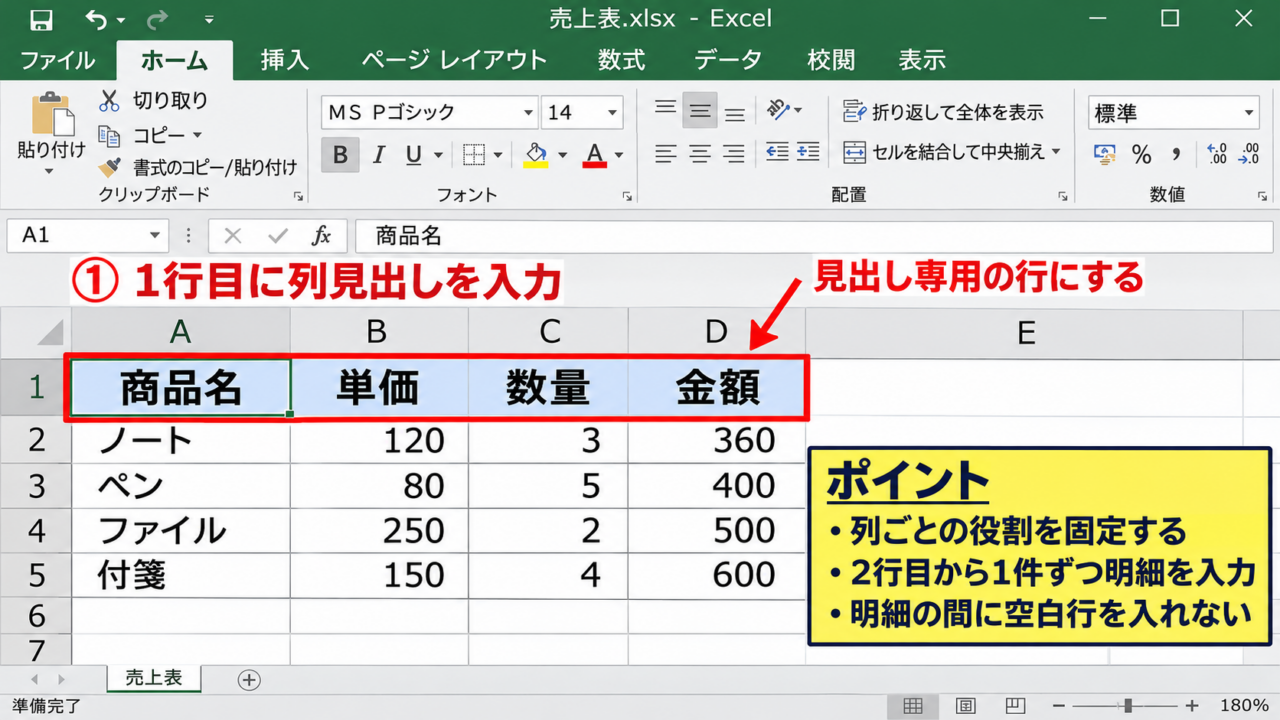
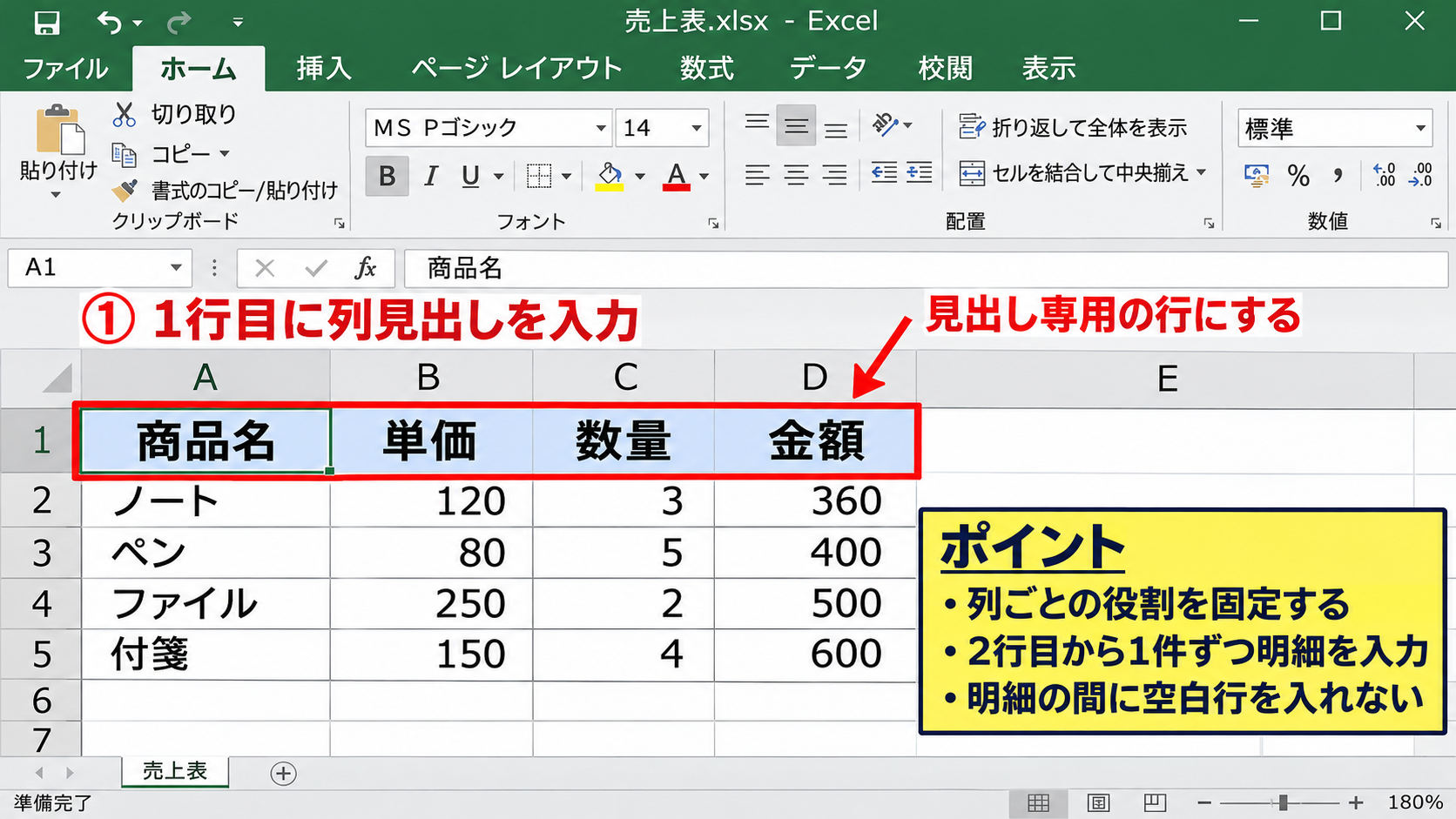
Excelで表を作るときは、最初に何を一覧にしたいのかを決め、1行目に列見出しを入力します。
たとえば売上を管理する表なら、A1セルに商品名、B1セルに単価、C1セルに数量、D1セルに金額と入力すると、データの意味が一目で分かる構成になります。
1行目を見出し専用の行にすることで、並べ替えやフィルター、テーブル機能を使う場面でも範囲を正しく認識させやすくなります。
見出しには、商品名や担当者名のように文字で管理する項目、単価や数量のように数値で管理する項目を混在させても問題ありません。
ただし、同じ列には同じ種類の情報だけを入れることが基本です。
商品名の列に途中から担当者名を書いたり、数量の列に在庫切れという文字を入力したりすると、後から集計するときにエラーや計算漏れが起こるかもしれません。
日付を入力する列には日付、金額を入力する列には数値を入力するというように、列ごとの役割を固定しましょう。
売上表であれば、1行目に見出しを置き、2行目から1件ずつ明細を入力する形式が扱いやすい方法です。
見出しを入力した後は、A列には商品名、B列には単価、C列には数量という順に、横方向のルールを守ってデータを追加します。
この形式なら、新しい商品を追加したいときも、最終行の次に入力するだけで表を拡張できます。
途中に空白行を入れると、フィルターや集計の対象範囲が途中で分かれることがあるため、明細の間はできるだけ空けないことをおすすめします。
複数の表を同じシートに作る場合は、表と表の間に空白列または空白行を設けると、別のデータであることを判断しやすくなります。
ただし、1つの表の内部に空白行を増やすと、データベースとしての扱いやすさは下がります。
住所録、在庫表、勤怠表などでも考え方は同じです。
まず見出しを横に並べ、その下に1件ずつデータを追加する構造を作れば、後の計算や検索もスムーズになります。
見出しは短く具体的にし、単価、数量、金額のように内容を推測しやすい名称を使うと、共有する表でも迷いにくくなります。
【操作のポイント 1行目を見出し、2行目以降を明細として分けること】
表の途中に空白行や別種類の見出しを入れず、1行を1件のデータとして使うと、Excelの集計機能を活用しやすくなります。
セルへの入力と列幅の調整
見出しを作成したら、各セルにデータを入力して表の中身を整えます。
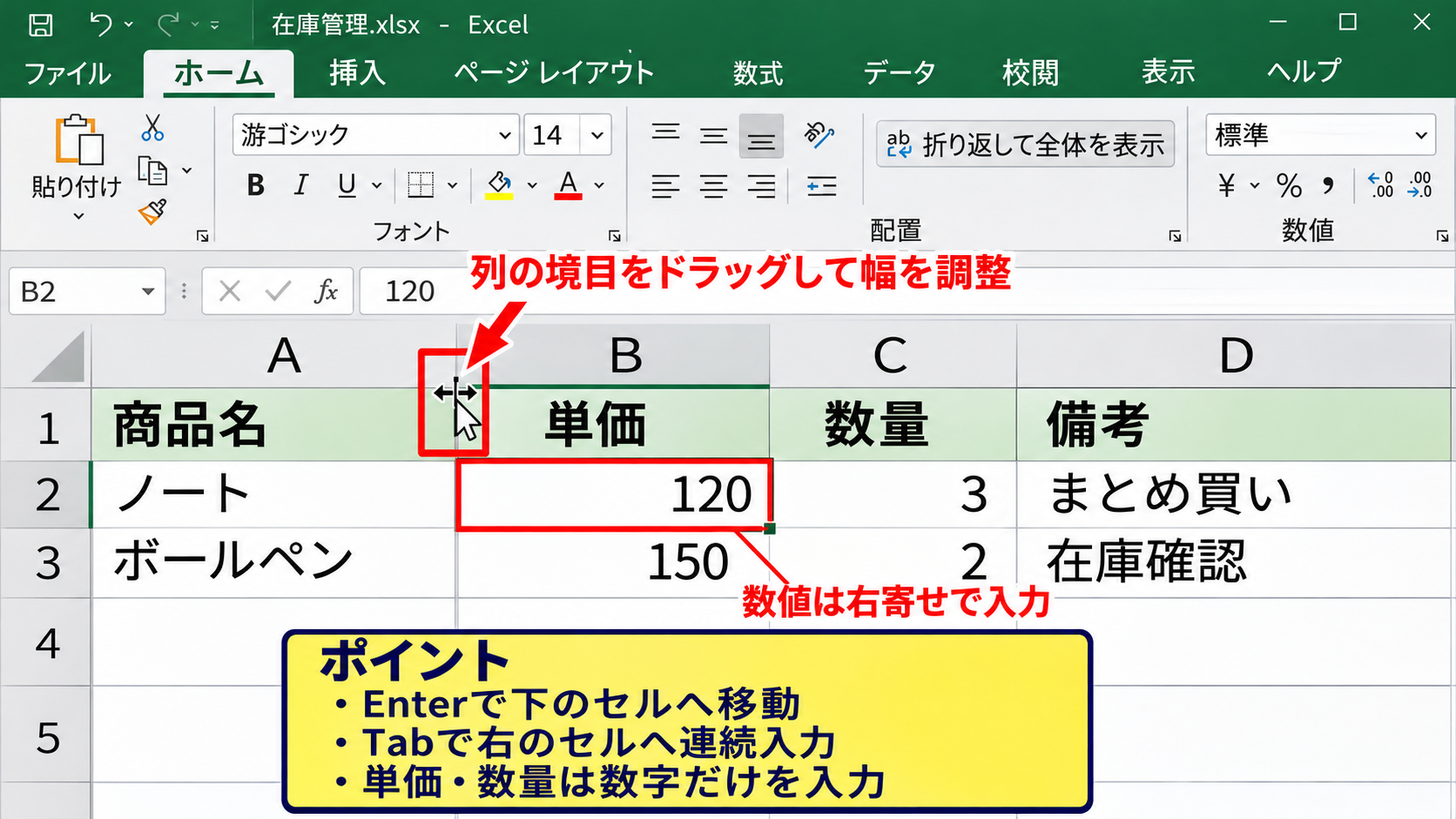
セルをクリックして文字や数字を入力し、Enterキーを押すと1つ下のセルへ移動します。
横方向へ連続して入力したい場合は、Tabキーを押すと右側のセルへ進むため、商品名、単価、数量の順に入力する作業を速くできます。
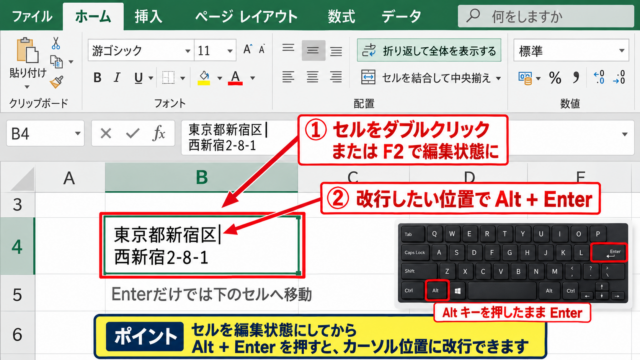
入力を間違えた場合は、対象のセルをダブルクリックするか、セルを選択して数式バーで内容を修正します。
Excelでは、文字列は初期設定で左寄せ、数値は右寄せで表示されます。
この違いはデータの種類を確認する目安にもなります。
数字を入力したのに左寄せになる場合は、先頭にアポストロフィが付いていたり、全角文字が含まれていたりして、文字列として扱われている可能性があります。
金額や数量は数値として入力することが、後から合計や平均を計算するための前提になります。
入力後に文字が途中で切れて見える場合は、列見出しのAとBの境目にマウスポインターを合わせ、左右にドラッグして列幅を広げます。
見出しや長い商品名に合わせたいときは、列番号の右端をダブルクリックすると、その列で最も長い内容に合う幅へ自動調整できます。
ただし、極端に長い文章が含まれる列では、列幅が広がりすぎて横スクロールが必要になることがあります。
説明文のような長い内容は列幅を必要以上に広げず、ホームタブの折り返して全体を表示する機能を使う方法も便利です。
単価や数量のような短い数値の列は狭めにし、商品名や備考の列は少し広めにすると、表全体のバランスが整います。
データを入力するときは、数値の後ろに円や個などの単位を直接書かないことも重要です。
たとえば120円と入力すると文字列になりやすいため、セルには120だけを入れ、表示形式で円を付ける方法が適しています。
表計算を前提にした入力ルールを守ることで、同じデータを何度も打ち直す手間を減らせます。
列幅は列番号の境界をダブルクリックすると自動調整でき、長文は折り返して全体を表示すると見やすくなります。
【操作のポイント 単位を直接入力せず数値として保存すること】
金額、数量、日付などを正しいデータ形式で入力すると、並べ替え、集計、グラフ作成まで同じ表を利用できます。
エクセルで表を作る方法2【罫線と表の書式設定】
続いては、入力したデータを表らしく見せる罫線と書式の設定を確認していきます。
| 商品名 | 単価 | 数量 | 金額 |
|---|---|---|---|
| ノート | 120円 | 3 | 360円 |
| ペン | 150円 | 2 | 300円 |
罫線を使った表の枠組み
データを入力しただけでは、セルの区切りが印刷時に表示されず、表として読みにくくなることがあります。
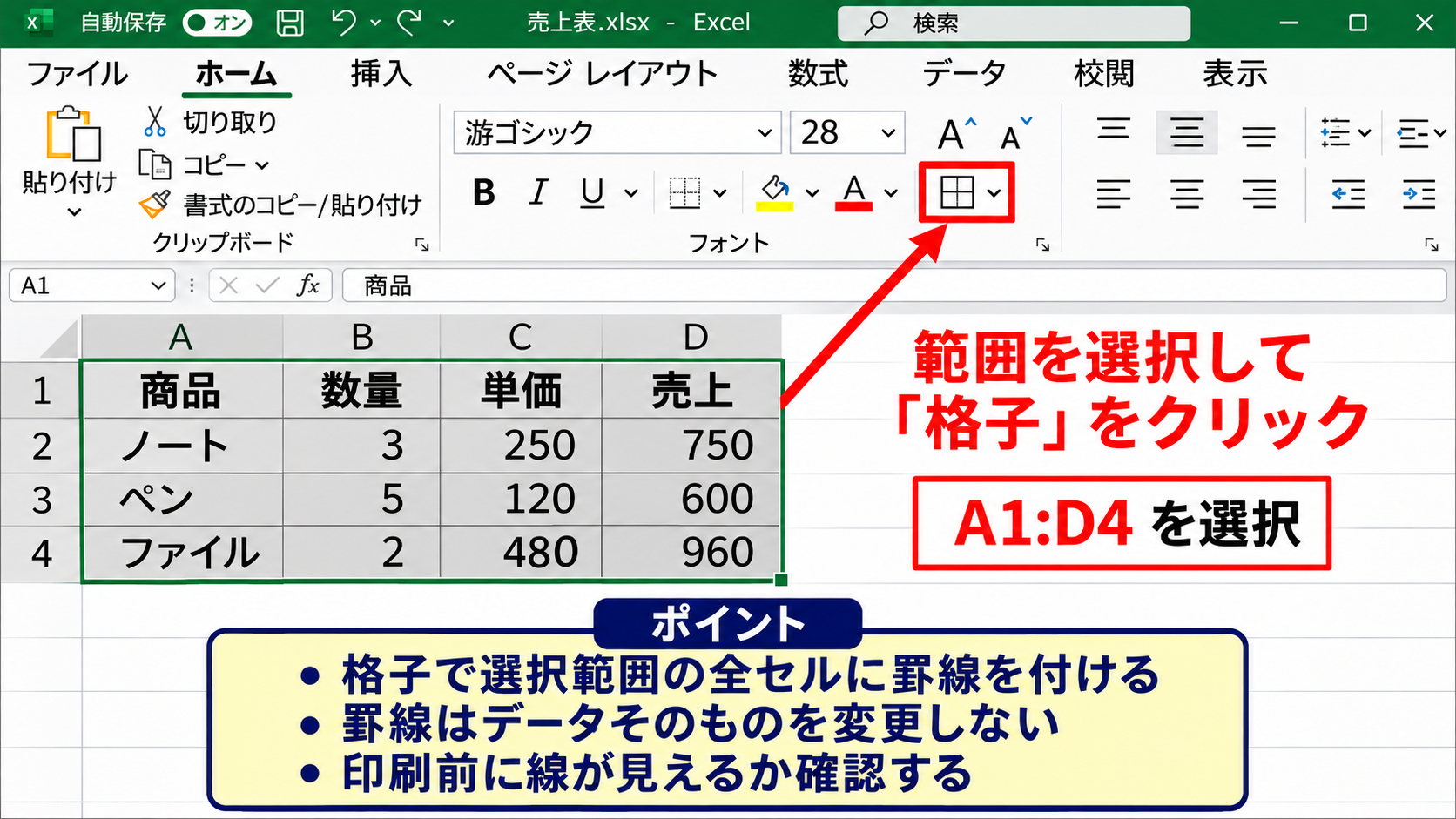
そこで、見出しを含む範囲を選択し、ホームタブのフォントグループにある罫線ボタンから格子を選ぶと、選択範囲のすべてのセルに線を付けられます。
売上表の例では、A1からD4までのように見出しと明細をまとめてドラッグし、格子をクリックします。
罫線は表の範囲を視覚的に区切るための設定であり、セルに保存されているデータそのものを変更するものではありません。
そのため、罫線を付けた後でも数値の追加や削除は通常どおり行えます。
外枠だけを太くし、内部には細い線を使いたい場合は、罫線ボタンの横にある下向き矢印から、外枠太罫線やその他の罫線を選びます。
その他の罫線では、線の種類、線の色、適用する位置を細かく指定できます。
請求書や提出用の一覧表では、外側を太線にして見出しの下に少し太い線を入れると、情報のまとまりが伝わりやすくなります。
一方で、すべての線を太くしたり濃い色にしたりすると、文字より線が目立ってしまいます。
日常的に更新する管理表では、細いグレーの罫線を基本にするほうが見やすい場合もあります。
印刷を予定している表は、罫線を付けた後にファイルタブから印刷画面を開き、ページ上で線が見えるかを確認しましょう。
Excelの標準の目盛線は画面でセルを確認する補助線であり、設定によっては印刷されません。
提出する資料や紙で管理する表には、必要な範囲へ明示的に罫線を付けることが確実です。
行や列を追加した後に新しいセルへ罫線が付かない場合は、隣接するセルの書式をコピーするか、追加した範囲を選んで再度格子を設定します。
罫線を付ける範囲は見出しから最終データ行までに絞り、入力予定のない広い範囲まで囲まないことが整った印象につながります。
【操作のポイント 格子で基本線を付けてから外枠を整えること】
罫線は内容を分類する補助ですので、強弱を付けながら文字と数値が読みやすい状態を優先します。
見出しの色と表示形式の設定
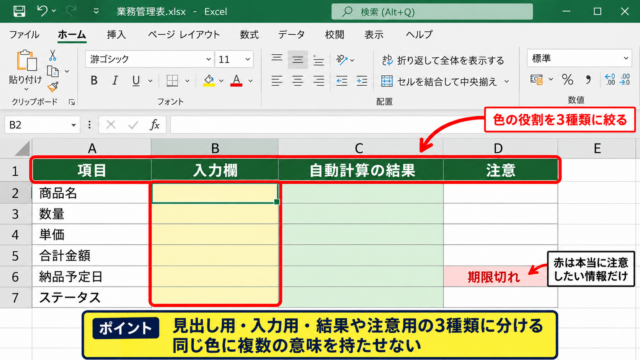
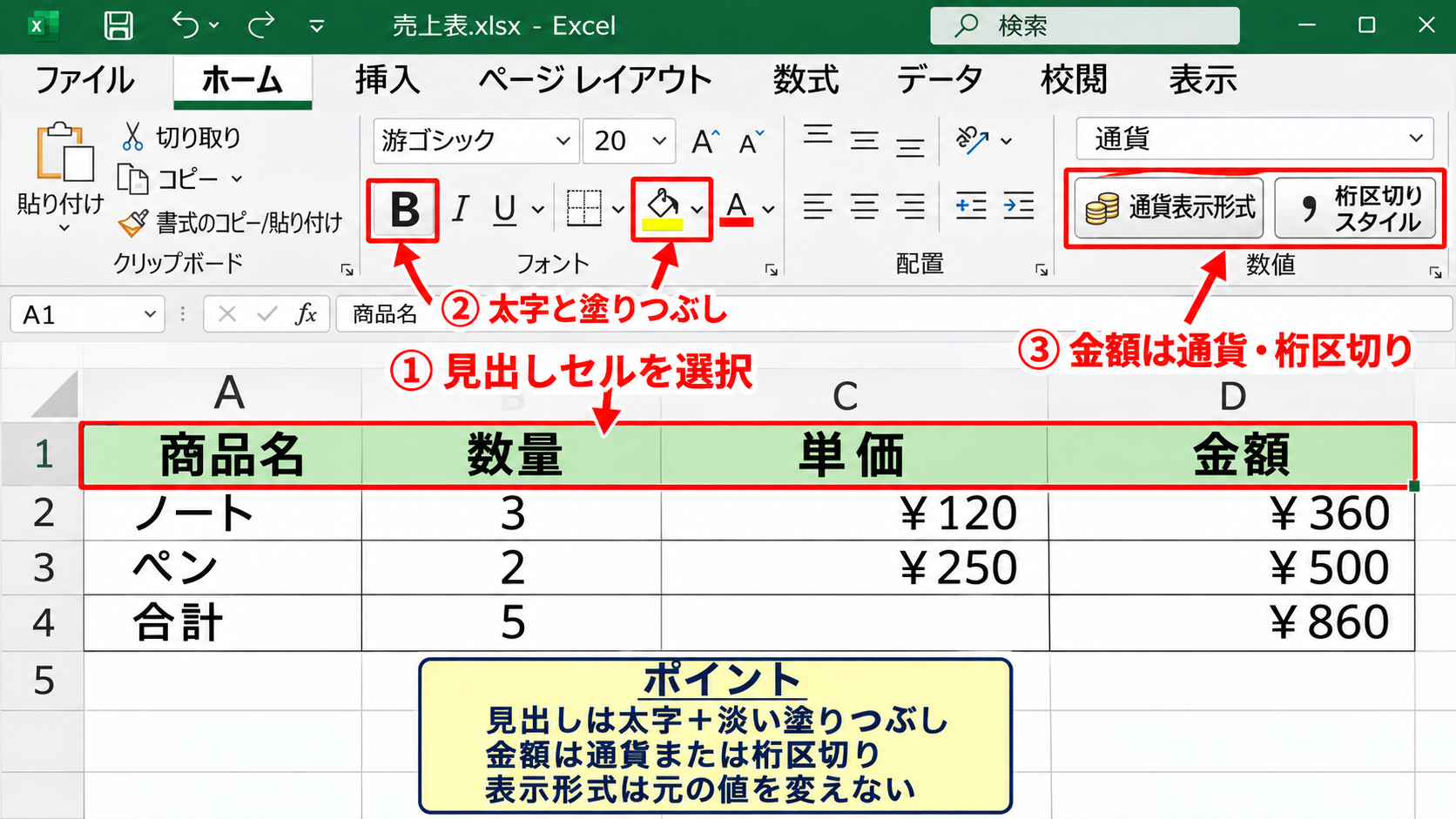
罫線を付けた後は、1行目の見出しを太字や塗りつぶしで装飾すると、表を読む人が項目をすぐに把握できます。
見出しのセル範囲を選択し、ホームタブの太字ボタンをクリックしてから、塗りつぶしの色で薄い緑や青などを選びます。
文字色とのコントラストが弱いと見出しを読みにくくするため、濃い背景には白文字、淡い背景には黒文字という組み合わせを意識しましょう。
装飾の目的は華やかさではなく、情報の優先順位を伝えることです。
見出しだけを少し強調し、明細行は白地のままにすると、入力する数値を確認しやすくなります。
単価や金額には、ホームタブの数値グループから通貨表示形式または桁区切りスタイルを設定します。
セルに120と入力して通貨表示形式を設定すれば、表示だけを120円や¥120のように変えられます。
実際の値は数値の120のままなので、SUM関数による合計、AVERAGE関数による平均、条件付き書式による判定にも利用できます。
数量に小数が不要な場合は、小数点以下の表示桁数を減らすボタンを使うと、3.00のような表示を3に整えられます。
日付を入力する列では、2026年11月12日や2026/11/12など、用途に合う表示形式を選びます。
セルに日付が正しく認識されていれば、並べ替えを行ったときも古い順、新しい順に正しく配置されます。
表示形式は見た目だけを変更する機能であるため、元の数値や日付を消すわけではありません。
金額欄で桁区切りを使うと、1000000が1,000,000と表示され、桁の読み間違いを防ぎやすくなります。
ただし、小数点以下を非表示にしても値自体が四捨五入されるわけではないため、計算結果との違いが気になる場合は、ROUND関数による処理も検討します。
見出しには太字と塗りつぶしを使い、金額には通貨または桁区切りの表示形式を設定すると、実用的な表になります。
【操作のポイント 数値の単位は表示形式で付けること】
見出しの色を増やしすぎず、金額、日付、数量の表示形式を統一すると、更新後も読みやすい表を維持できます。
エクセルで表を作る方法3【テーブル機能と並べ替え】
続いては、データを追加しやすく検索もしやすいテーブル機能について確認していきます。
| 商品名 ▼ | 単価 ▼ | 数量 ▼ | 金額 ▼ |
|---|---|---|---|
| ノート | 120 | 3 | 360 |
| ペン | 150 | 2 | 300 |
テーブルとしての変換手順
入力した表をExcelのテーブルに変換すると、新しい行の追加、フィルター、見出しの固定、数式のコピーを効率よく行えます。
変換したい表の中にあるセルを1つクリックし、挿入タブのテーブルをクリックします。
または、ホームタブのテーブルとして書式設定から好みのデザインを選ぶ方法でも構いません。
テーブルの作成画面では、表にするデータ範囲が正しいかを確認し、先頭行をテーブルの見出しとして使用するにチェックを入れます。
1行目に商品名、単価、数量、金額などの見出しを作っている場合は、このチェックを付けたままOKをクリックします。
テーブルにすると見出しへ自動的にフィルターボタンが追加されるため、必要なデータだけを表示しやすくなります。
たとえば商品名の矢印をクリックすれば、特定の商品だけを表示したり、五十音順に並べ替えたりできます。
単価や金額の列では、数値の大きい順または小さい順で並べ替えることも可能です。
テーブルの最終行のすぐ下に新しいデータを入力すると、範囲や罫線、数式の書式が自動的に広がります。
毎月明細を追加する売上表や、担当者が増える名簿では、この自動拡張が特に役立ちます。
テーブルの作成では、先頭行を見出しとして認識させる設定を確認し、見出し行に空白セルを作らないことが大切です。
【操作のポイント 範囲内のセルを選んでテーブルに変換すること】
テーブル化すると、書式を保ちながらデータを追加できるため、定期的に更新する一覧表の作業を減らせます。
フィルターと並べ替えによる確認
テーブルに変換した表では、各見出しの右側に表示される下向き矢印から、フィルターと並べ替えを実行できます。
商品名のフィルターをクリックすると、表内にある商品名の一覧が表示され、確認したい項目だけにチェックを残してOKを押すことで、該当する行だけを表示できます。
これはデータを削除する操作ではなく、一時的に条件に合わない行を隠す機能です。
フィルターを解除すれば、非表示になったデータは再び表示されます。
売上表で特定の商品だけを確認したいとき、担当者別に件数を確認したいとき、期限が近い案件を探したいときに便利です。
数値列の矢印からは、昇順、降順、数値フィルターを選べます。
金額を大きい順に並べ替えれば、売上額が高い商品を上から確認できます。
日付列を古い順に並べ替えれば、入力漏れや処理の順番を確認しやすくなります。
並べ替えを行う前には、表に結合セルがないかを確認しましょう。
結合セルがあると、並べ替えが実行できなかったり、データの対応関係が崩れたりする場合があります。
また、表の一部だけを選択して並べ替えると、商品名と金額の行がずれてしまう危険があります。
テーブル全体を対象にしていれば、1行分の情報をまとめたまま並べ替えられます。
フィルターのアイコンが表示されない場合は、テーブル内のセルを選択してテーブルデザインタブを確認するか、データタブのフィルターを有効にします。
抽出中であることを忘れると、見えている行だけを合計しているように誤解することもあります。
確認が終わったら、フィルターのクリアを選び、すべてのデータが表示されている状態へ戻しましょう。
フィルターはデータを消さずに表示を絞り込む機能であり、並べ替えは行の順番を変える機能です。
【操作のポイント 並べ替えは表全体を対象にして実行すること】
フィルターや並べ替えを使う前後で件数と表示内容を確認すると、必要なデータを見落としにくくなります。
エクセルで表を作る方法4【数式による金額と合計の計算】
続いては、表計算の基本となる数式を使い、金額と合計を自動計算する方法を確認していきます。
| 商品名 | 単価 | 数量 | 金額 |
|---|---|---|---|
| ノート | 120 | 3 | =B2*C2 |
| 合計 | =SUM(D2:D3) |
掛け算の数式とオートフィル
単価と数量から金額を求める場合は、金額列の先頭セルに掛け算の数式を入力します。
1行目に見出しがあり、2行目からデータが始まる表では、D2セルを選択してイコール記号を入力し、B2、アスタリスク、C2の順に指定します。
=B2*C2
この数式は、B2セルの単価とC2セルの数量を掛け合わせるという意味です。
Enterキーを押すと、120と3が入力された例ではD2に360と表示されます。
数式は必ずイコール記号から始めることがExcelで計算させるためのルールです。
イコール記号を付けずにB2*C2と入力すると、計算式ではなく文字として表示されます。
D2セルの右下にある小さな四角をフィルハンドルと呼びます。
このフィルハンドルを下方向へドラッグすると、D3には=B3*C3、D4には=B4*C4というように、行番号を自動的に変えた数式をコピーできます。
明細が多い場合は、フィルハンドルをダブルクリックすると、隣接するデータがある最終行まで数式を自動入力できます。
単価または数量を修正すると、金額は自動的に再計算されます。
これが手計算ではなくExcelで表計算を行う大きなメリットです。
数式をコピーした後に金額欄へゼロや空白が表示される場合は、単価または数量が空欄になっていないか、数値が文字列になっていないかを確認します。
数式がそのまま表示される場合は、数式の表示モードが有効になっている可能性もあります。
数式タブから数式の表示を確認するか、CtrlキーとShiftキーと@キーを同時に押して表示を切り替えます。
計算式は最初のデータ行だけに正しく入力し、フィルハンドルで下へコピーすると、入力ミスを抑えられます。
【操作のポイント 先頭の金額セルに数式を入れてオートフィルすること】
数式のセルを直接数字で上書きすると計算式が消えるため、修正は単価や数量のセルで行うことが基本です。
SUM関数による合計行の作成
各明細の金額を求めたら、表の最終行に合計行を作り、SUM関数で金額列を集計します。
たとえばD2からD10までに金額が入力されている場合、D11セルにイコール、SUM、かっこを入力してD2からD10までを指定します。
=SUM(D2:D10)
この数式のD2:D10は、D2セルからD10セルまでという連続範囲を表します。
コロンは開始セルと終了セルの間にあるすべてのセルを指定する記号です。
SUM関数を使えば、金額が増減しても対象範囲にある数値をまとめて合計できます。
合計を出すセルは、集計したいデータの直下に配置することで、表を確認する人が結果を見つけやすくなります。
数式タブやホームタブのオートSUMボタンを使う方法もあります。
金額列の最終データの下にあるセルを選び、オートSUMをクリックすると、Excelが近くの連続した数値範囲を予測して数式を表示します。
選択範囲が正しいことを確認してEnterキーを押せば合計が完成します。
ただし、金額列の途中に空白セルがあると、Excelが意図した範囲を選ばないことがあります。
数式バーを見て、開始セルと終了セルが正しいかを確認してから確定しましょう。
フィルターを使って一部のデータだけを表示しているときは、SUM関数では非表示の行も含めて計算されます。
表示中の行だけを合計したい場合は、SUBTOTAL関数を使う選択肢があります。
通常の売上合計や全件集計ではSUM関数が分かりやすく、表計算の最初の関数として覚えておくと便利です。
合計行の左側には合計という文字を入れ、太字や上罫線で明細行と区別すると、集計結果がより見やすくなります。
SUM関数は連続した数値をまとめる基本関数で、合計行を作る際に最もよく使われます。
【操作のポイント 合計範囲に見出しや合計セル自身を含めないこと】
数式を入力した後は、電卓で一部の値を確認し、想定どおりの計算結果かを確かめると安心です。
まとめ エクセルで表を作る方法(表計算・簡単)
Excelで表を作るときは、まず1行目に見出しを置き、2行目以降へ1件ずつデータを入力する基本構造を作ります。
商品名、単価、数量、金額のように列ごとの役割を分けると、データを追加するときも集計するときも分かりやすくなります。
罫線、見出しの塗りつぶし、通貨表示形式を設定すれば、画面でも印刷でも確認しやすい表になります。
さらにテーブル機能を使うと、フィルター、並べ替え、新しい行への書式コピーを簡単に行えます。
金額には掛け算の数式を使い、合計にはSUM関数を使うことで、入力内容を変更しても結果を自動更新できます。
見やすい表は、正しい入力ルールと必要最小限の書式設定から作られます。
まずは小さな売上表や家計管理表で基本操作を試し、自分の用途に合う列や表示形式を少しずつ追加していきましょう。