【Excel】エクセルで改行する方法(セル内・関数)
エクセルで文章を入力していると、セルの中で見やすく改行したい場面や、関数の結果に改行を入れて表示したい場面があります。
セル幅だけを広げる方法では、印刷時や共有時にレイアウトが崩れやすく、意図した位置で文字を折り返せないこともあります。
手入力のセル内改行はショートカットキー、関数での改行はCHAR関数を使うことが基本です。
セル内で手動改行する場合は Alt キーを押しながら Enter キーを押します。
数式の結果に改行を入れる場合は CHAR(10) を文字列の間に入れます。
改行を表示するには、必要に応じて「折り返して全体を表示する」を有効にします。
この記事では、エクセルで改行する方法を、セル内入力、関数、置換、印刷時の見え方まで順に解説します。
長い住所、商品説明、担当者名、帳票の見出しなどを読みやすく整えたいときに役立つ内容です。
エクセルでセル内改行するショートカット操作
| A | B |
|---|---|
| 商品名 | 内容 |
| ノート | 罫線入り A4サイズ |
それではまず、セル内で任意の位置に改行を入れる基本操作について解説していきます。
セル内改行は、同じセルに複数行の文字を収めながら、読み手に伝わる区切りを作るための操作です。
AltキーとEnterキーによる改行入力
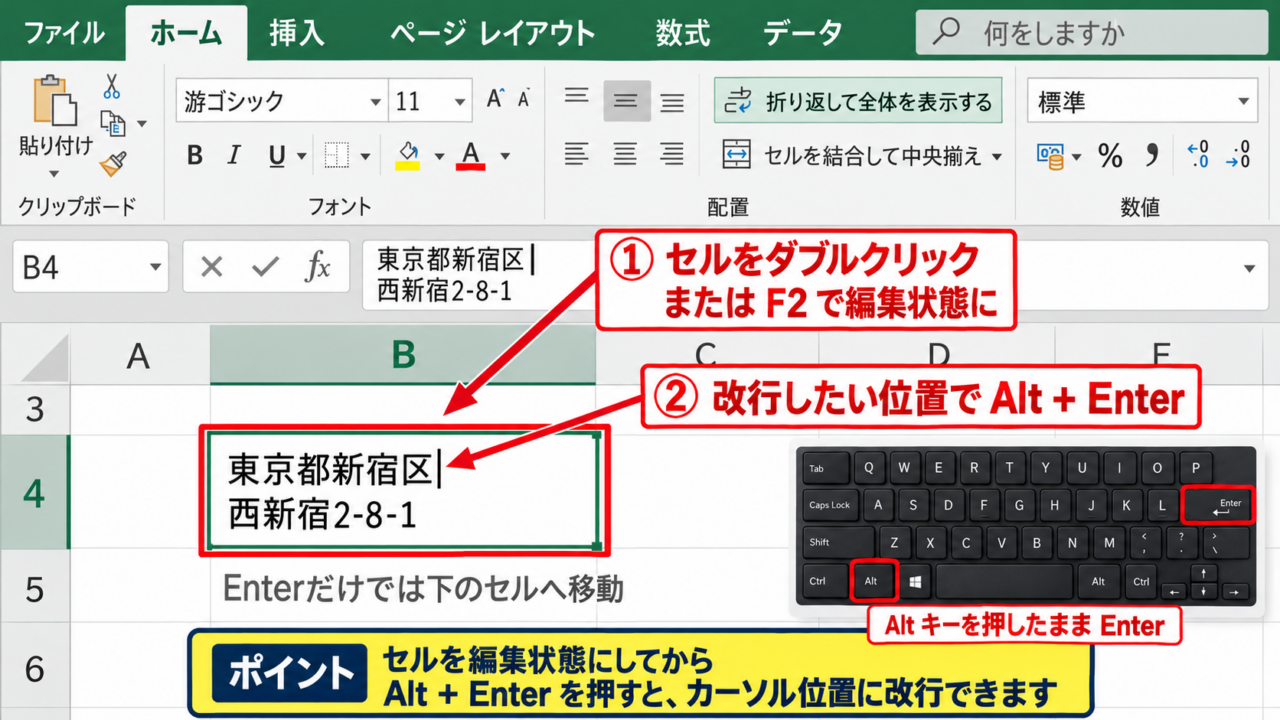
セルをダブルクリックするか、セルを選択して F2 キーを押すと、文字を編集できる状態になります。
改行したい文字の直後にカーソルを置き、Alt キーを押したまま Enter キーを押しましょう。
たとえば「東京都新宿区」の後に改行を入れ、その下に番地を入力すると、住所を一つのセル内で二段に表示できます。
Enter キーだけを押すと通常は下のセルへ移動するため、Alt キーを同時に押すことが重要です。
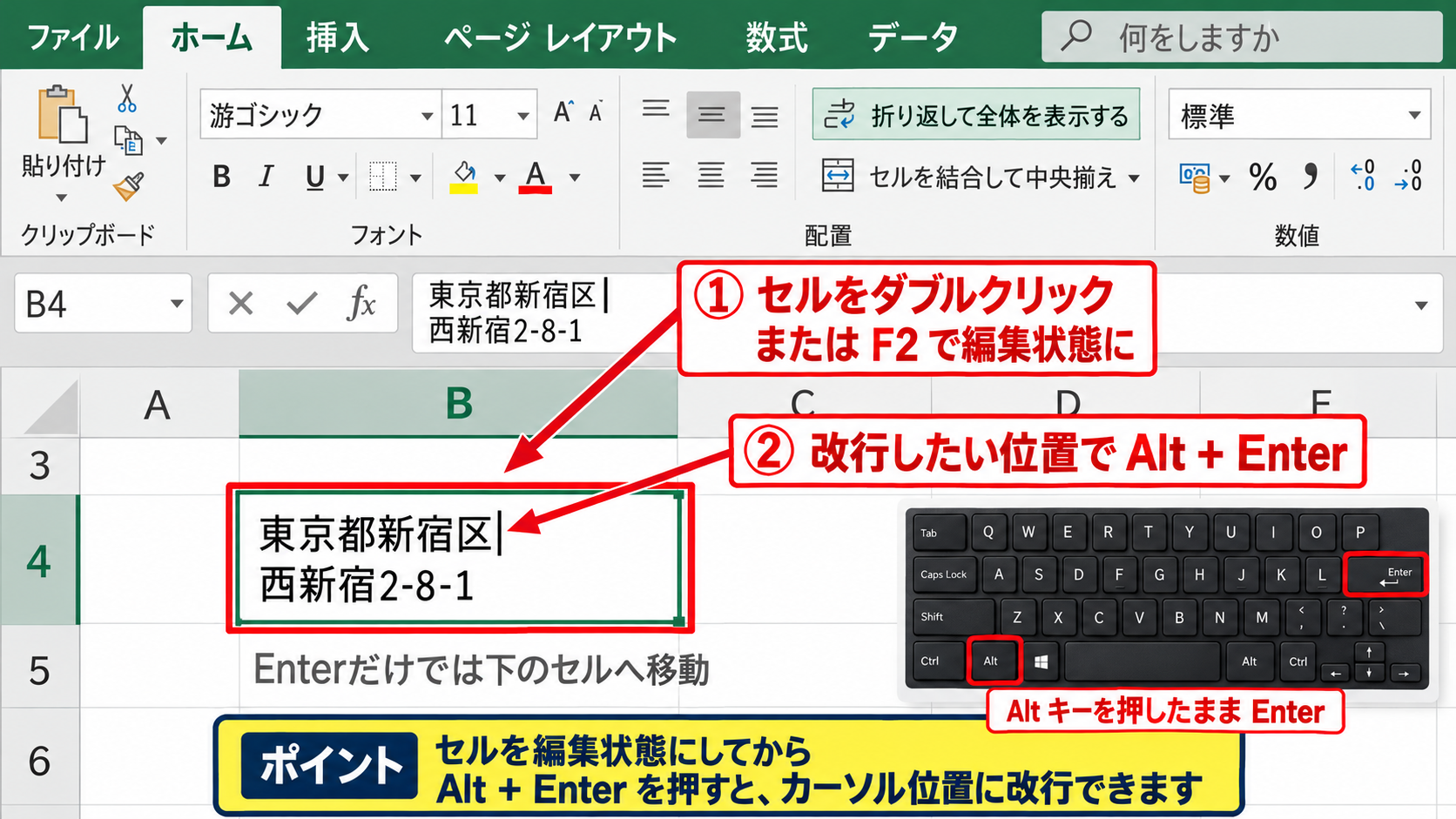
ノートパソコンなどで Alt キーの位置が異なる場合でも、キーボード左下付近にある Alt 表記のキーを使用します。
セルを編集していない状態で操作すると改行にならないため、数式バー内またはセル内にカーソルが出ていることを確認してください。
【操作のポイント】セルを編集状態にしてから Alt と Enter を押すと、カーソル位置へ確実に改行を入れられます。
数式バーからの改行位置の調整
セル内の文章が長く、カーソル位置が見えにくいときは、画面上部の数式バーを使うと編集しやすくなります。
対象のセルを選択すると、数式バーにセルの内容が表示されます。
数式バー内をクリックして改行位置へカーソルを置き、Alt キーと Enter キーを押してください。
数式バーではセルの横幅に左右されず、文章全体を確認しながら改行位置を決められます。
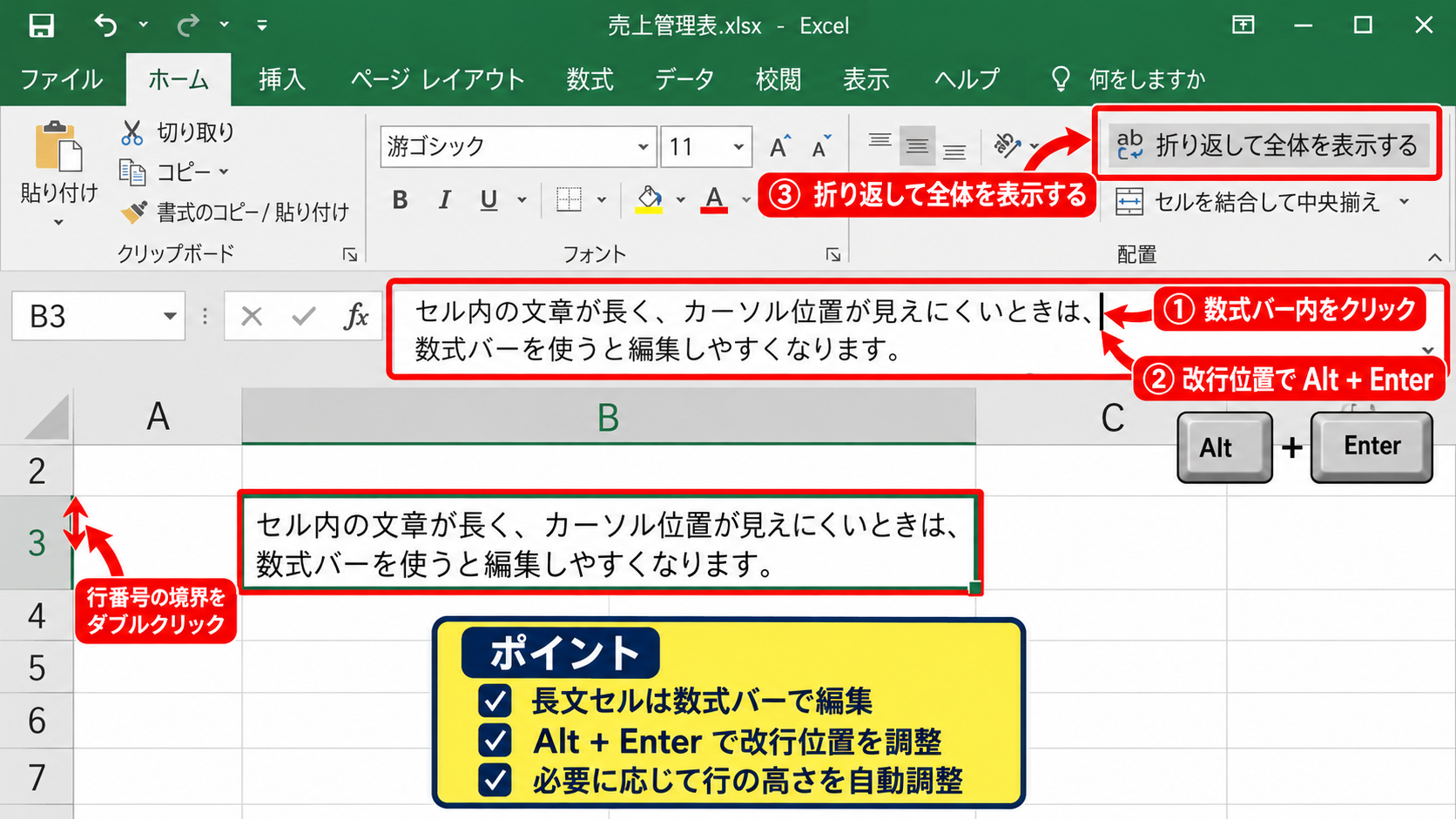
改行後に文章が途中で隠れて見える場合は、ホームタブにある「折り返して全体を表示する」を選択すると表示が整います。
行の高さが自動で十分に広がらない場合は、行番号の境界をダブルクリックすると内容に合わせて調整できます。
【操作のポイント】長文セルは数式バーで編集し、必要に応じて行の高さを自動調整すると読みやすくなります。
折り返し表示と改行の使い分け
折り返し表示はセル幅に応じて自動で行を変える機能であり、セル内改行は指定した位置で行を変える機能です。
文章の区切りを固定したい住所や注意事項では、セル内改行を使うと意図が伝わりやすくなります。
一方で、列幅が変わっても自然に文字を表示したい説明文では、折り返し表示だけで十分な場合もあります。
印刷物で見出しと補足を分けたいときは、手動改行と折り返し表示を組み合わせる方法が便利です。
セル内改行を多用すると、並べ替えやコピー時に見た目が複雑になることもあります。
入力ルールを複数人で共有する表では、どの項目に改行を使うかをあらかじめ決めておくと管理しやすくなります。
【操作のポイント】固定したい区切りは手動改行、列幅に応じた見た目の調整は折り返し表示として使い分けます。
Excel関数で改行するCHAR関数の入力
| A | B | C |
|---|---|---|
| 氏名 | 部署 | 表示結果 |
| 山田太郎 | 営業部 | 山田太郎 営業部 |
続いては、数式の計算結果に改行を入れる CHAR 関数について確認していきます。
Windows版のエクセルでは、改行コードとして CHAR(10) を使用します。
文字列をつなぐ演算子は & で、改行したい位置に CHAR(10) を置きます。
CHAR(10)で文字列を二行に分ける数式
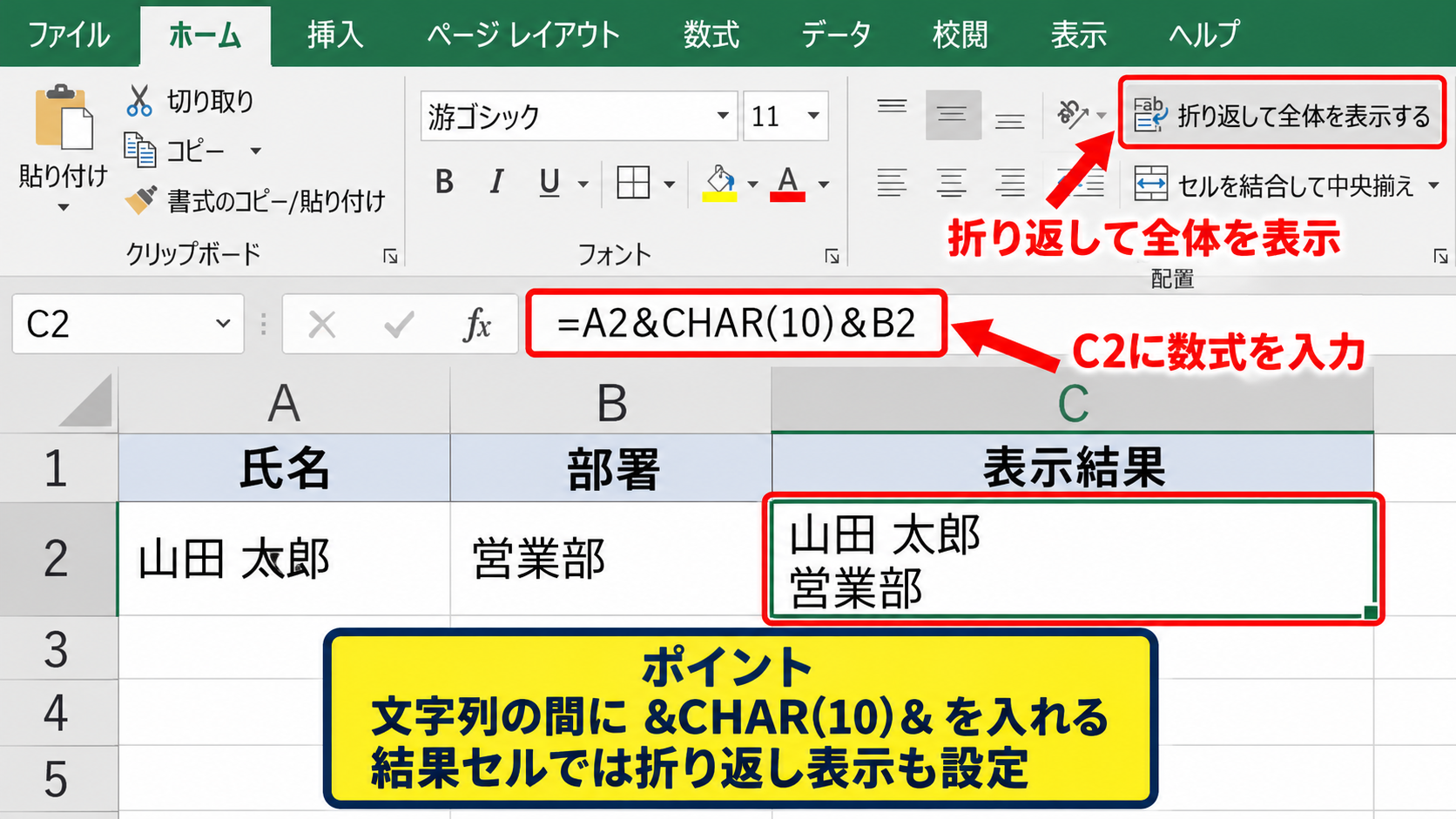
サンプルデータで、A列に氏名、B列に部署、C列に表示結果を作る場合を考えます。
C2 セルには、次の数式を入力します。
=A2&CHAR(10)&B2
この数式は、A2 の氏名と B2 の部署の間に改行コードを挿入して、ひとつのセルに表示する式です。
CHAR(10) を入れただけで改行が見えないときは、セルの折り返し表示を有効にします。
折り返し表示は、ホームタブの配置グループにある「折り返して全体を表示する」から設定できます。
文字列そのものに改行が含まれるため、C2 をコピーして値として貼り付けても、改行を含んだテキストとして扱えます。
【操作のポイント】文字列の間に &CHAR(10)& を入れ、結果セルでは折り返し表示も設定します。
TEXTJOIN関数による複数項目の結合
氏名、部署、電話番号など、三つ以上のセルを改行でまとめるときは TEXTJOIN 関数が便利です。
C2 セルに =TEXTJOIN(CHAR(10),TRUE,A2,B2,C2) のような式を入れると、指定したセルを改行で結合できます。
ただし、結果を入力するセル自身を参照すると循環参照になるため、実際には結果用の列を別に用意します。
たとえば D2 に =TEXTJOIN(CHAR(10),TRUE,A2:C2) と入力すれば、A2 から C2 の内容を一つのセルにまとめられます。
TEXTJOIN関数の TRUE は空白セルを無視する指定で、項目が未入力でも余計な空行を作りにくい設定です。
住所の都道府県、市区町村、番地を結合する帳票や、複数の備考欄を印刷用に整える作業でも活用できます。
【操作のポイント】複数セルをまとめる場合は TEXTJOIN と CHAR(10) を組み合わせ、空白セルの扱いも設定します。
IF関数と改行を組み合わせる条件表示
条件によって補足文を表示したいときは、IF 関数と CHAR(10) を組み合わせます。
たとえば A2 が「要確認」の場合だけ、二行目に注意文を追加する数式を作れます。
=A2&IF(B2=”要確認”,CHAR(10)&”担当者へ確認してください”,””)
この式では、B2 が要確認なら改行と注意文を追加し、それ以外なら空白文字を返します。
条件に合わないときに CHAR(10) だけが残らないよう、改行コードも IF 関数の中へ入れることが大切です。
納期遅延、在庫不足、入力漏れなどを一覧表で目立たせたい場合にも応用できます。
見た目だけでなく、抽出やフィルターに使う元データを別列で保持しておくと、後の集計も進めやすくなります。
【操作のポイント】条件付きの補足文では、文字列と改行コードをまとめて IF 関数の真の場合へ入れます。
数式結果を改行表示するセル書式の設定
| A | B |
|---|---|
| 数式 | 表示 |
| =A2&CHAR(10)&B2 | 氏名 部署名 |
続いては、数式で作った改行を画面上で正しく表示するセル書式について確認していきます。
CHAR(10) は改行情報を返しますが、セルの表示設定によっては一行に見えたり、文字が隠れたりすることがあります。
折り返して全体を表示する設定
数式結果のセルを選択し、ホームタブの配置グループにある「折り返して全体を表示する」をクリックします。
これにより、CHAR(10) で挿入された改行がセル内で二行目以降として表示されます。
| A | B | C | |
|---|---|---|---|
| 1 | 氏名 | 部署 | 表示結果 |
| 2 | 山田太郎 | 営業部 | 山田太郎 営業部 |
数式が正しくても、折り返し表示がオフなら改行した部分が期待通りに見えないことがあります。
複数セルへ同じ書式を適用したい場合は、対象範囲を選択してから設定すると効率的です。
【操作のポイント】CHAR(10) を使った結果セルには、折り返して全体を表示する設定を必ず確認します。
行の高さを自動調整する操作
折り返し表示を設定しても二行目が見えない場合は、行の高さが固定されている可能性があります。
行番号の下端にマウスポインターを合わせ、上下矢印の形になった状態でダブルクリックしてください。
セル内の最も高さが必要な内容に合わせて、行の高さが自動調整されます。
行番号を右クリックして「行の高さの自動調整」を選ぶ方法もあります。
結合セルを含む行では自動調整が正しく働かないことがあるため、必要に応じて手動で高さを指定します。
印刷前には、改ページプレビューや印刷プレビューで文字が切れていないか確認すると安心です。
【操作のポイント】改行が隠れるときは、折り返し表示だけでなく行の高さの自動調整も実行します。
配置と縦位置による読みやすさ
複数行の文字をセルに表示するときは、横位置だけでなく縦位置の設定も見やすさに影響します。
セルの書式設定から配置タブを開き、縦位置を「中央揃え」にすると、行の高さが大きい表でも文字が整って見えます。
帳票の見出しでは中央揃え、住所や備考欄では左揃えにすると内容を読み取りやすくなります。
セル内改行をした文章は、列幅を極端に狭くしすぎないこともレイアウトを整えるコツです。
横幅が不足すると、手動改行した箇所とは別の位置でも自動折り返しが発生します。
完成後の見た目を固定したい帳票では、列幅、行高、配置、折り返し表示をセットで調整しましょう。
【操作のポイント】改行を含むセルは、列幅と行高、横位置と縦位置を合わせて調整すると印刷時も整います。
エクセルで改行を削除する置換操作
| A | B |
|---|---|
| 変更前 | 変更後 |
| 東京 営業所 |
東京営業所 |
続いては、入力済みのセルから改行を削除したり、別の文字へ置き換えたりする方法を確認していきます。
セル内改行は検索と置換機能で一括処理できます。
検索する文字列には、検索欄で Ctrl キーと J キーを押して改行コードを指定します。
検索と置換で改行を一括削除する手順
改行を削除したい範囲を選択し、Ctrl キーと H キーを押して検索と置換の画面を開きます。
検索する文字列の入力欄をクリックし、Ctrl キーを押しながら J キーを押してください。
画面上では何も入力されていないように見えますが、改行コードが指定された状態です。
置換後の文字列を空欄にして「すべて置換」を実行すると、対象範囲の改行を削除できます。
改行を消す前にファイルを保存するか、対象範囲を限定して実行すると誤置換を防げます。
住所などで改行を完全に消すと文字が連結するため、必要なら置換後の文字列に半角スペースを入れます。
【操作のポイント】検索欄で Ctrl と J を押して改行を指定し、空欄への置換で改行を削除します。
改行をスペースや記号へ置き換える方法
改行を消すのではなく、スペース、スラッシュ、読点などに変更したい場合も検索と置換を使えます。
検索する文字列には Ctrl と J で改行を指定し、置換後の文字列に「 」や「/」を入力します。
たとえば「東京都」と「新宿区」の間の改行を半角スペースに変えれば、一行の住所として利用できます。
CSVへ出力する前に改行を別の記号へ置き換えると、データの行が意図せず分割される問題を防ぎやすくなります。
ただし、元のセル内改行が情報の区切りとして必要なら、別シートで加工する方法が安全です。
元データと加工済みデータを分けることで、後から帳票用の表示へ戻したい場合にも対応できます。
【操作のポイント】改行の置換先を空欄、スペース、記号から目的に合わせて選び、元データは残します。
SUBSTITUTE関数で改行を除去する数式
元データを変更せず、別列で改行を除去したいときは SUBSTITUTE 関数を使います。
たとえば A2 の改行を半角スペースに変える数式は、=SUBSTITUTE(A2,CHAR(10),” “) です。
=SUBSTITUTE(A2,CHAR(10),” “)
空文字列へ置換する場合は、最後の文字列を “” にして =SUBSTITUTE(A2,CHAR(10),””) と入力します。
SUBSTITUTE関数なら元のセルを残したまま表示用の文字列を作れるため、データ加工の安全性が高まります。
先頭行にヘッダーがある表なら、B1 に「改行削除後」などの見出しを入れ、B2 に数式を入力して下方向へコピーします。
オートフィルを使うと、A列の各行を参照した式が自動で作成されます。
【操作のポイント】元データを保護したいときは SUBSTITUTE 関数で別列に改行なしの文字列を作成します。
改行できない場合の原因と対処
| 現象 | 確認する内容 |
|---|---|
| 改行が見えない | 折り返し表示と行の高さ |
| Enterで移動する | Altキーの同時押し |
続いては、エクセルで改行できない、または改行したのに表示されないときの原因を確認していきます。
Altキーを押していない場合
セル内改行で最も多い原因は、Enter キーだけを押していることです。
Enter キー単体は入力確定とセル移動の操作であるため、セル内に改行を作る操作にはなりません。
対象セルを編集状態にし、Alt キーを押したまま Enter キーを押してください。
Windowsのキーボード配列や外付けキーボードでも、基本的には同じ操作です。
リモートデスクトップや特殊な入力環境ではショートカットが他の操作に割り当てられることもあるため、数式バーから入力する方法も試しましょう。
入力後にカーソルが次のセルへ移るだけなら、セル編集状態になっていたかを見直します。
【操作のポイント】手動改行は、セルの編集状態で Alt と Enter を同時に押す操作です。
折り返し表示が無効な場合
数式に CHAR(10) を入れたのに改行が見えないときは、折り返して全体を表示する設定を確認します。
対象セルを選び、ホームタブの配置グループから折り返し表示を有効にしてください。
セルの書式設定で折り返し表示が解除されていると、行内に収まりきらない文字が隠れることがあります。
他のセルから書式だけを貼り付けた際に、設定が変わるケースもあります。
数式そのものではなく表示形式の問題であることを切り分けると、原因を早く特定できます。
セルを広げても改行が見えない場合は、行の高さも併せて確認しましょう。
【操作のポイント】CHAR(10) の結果が一行に見える場合は、数式より先に折り返し表示を確認します。
結合セルと保護シートの影響
結合セルでは、行の高さの自動調整が期待通りに機能しないことがあります。
改行した文字が隠れる場合は、行の高さを手動で大きくするか、結合を解除して代替の配置を検討します。
また、シートが保護されていると、セル内容や書式を変更できない場合があります。
編集できないと感じたときは、セルのロック設定だけでなく、シート保護の状態も確認することが大切です。
共同編集ファイルでは、他の利用者が書式を変更する可能性もあるため、重要な帳票は入力規則や保護設定を活用します。
表示崩れを防ぐには、結合セルを必要最小限にし、表形式で情報を管理する考え方が有効です。
【操作のポイント】結合セルでは行高を手動調整し、編集できないときはシート保護の状態を確認します。
まとめ エクセルで改行する方法(関数・セル内)
| 目的 | 主な方法 |
|---|---|
| 手入力で改行 | Alt と Enter |
| 数式で改行 | CHAR(10) |
| 改行を削除 | 置換または SUBSTITUTE |
エクセルでセル内改行を入れる基本操作は、セルを編集して Alt キーと Enter キーを同時に押す方法です。
数式で改行したい場合は、文字列の間に CHAR(10) を入れ、結果セルで折り返して全体を表示する設定を有効にします。
改行が表示されないときは、折り返し表示、行の高さ、結合セル、シート保護の順に確認すると解決しやすくなります。
複数の項目をまとめる場合は TEXTJOIN 関数、改行を除去または置換する場合は検索と置換や SUBSTITUTE 関数が便利です。
セル内改行を適切に使うことで、長い文章や住所、帳票の見出し、注意事項を見やすく整理できます。
入力用の元データと印刷用の表示データを分けながら、目的に合った改行方法を取り入れていきましょう。