【Excel】エクセルで1個前に戻る方法(元に戻す・操作を取り消す・ショートカット)
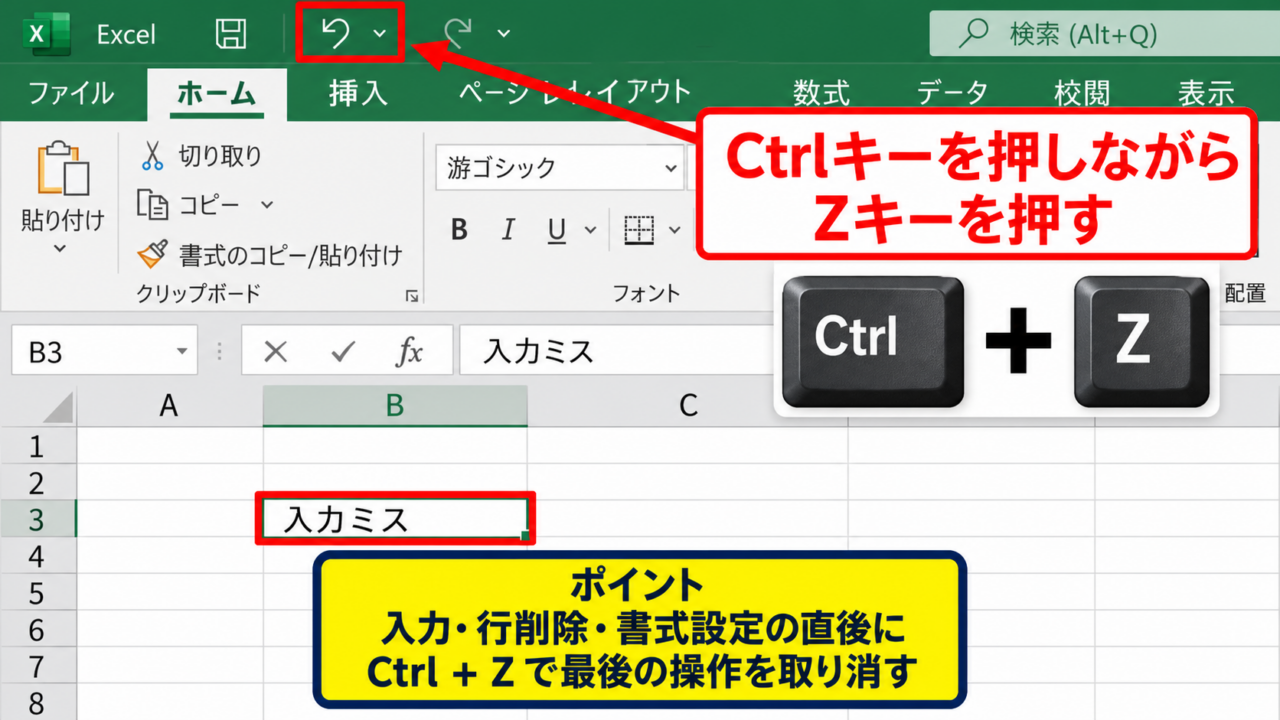
Excelで入力や削除、書式設定をした直後に、ひとつ前の状態へ戻したい場面は少なくありません。
セルの内容を消してしまったときや、表全体へ誤った操作を適用したときも、元に戻す機能を知っていれば落ち着いて対処できます。
この記事では、Excelで1個前に戻る方法、操作を取り消すショートカット、戻せない場合の確認点をわかりやすく解説します。
直前の操作を1回取り消す基本操作は、CtrlキーとZキーです。
複数回戻す場合は、同じショートカットを必要な回数だけ繰り返します。
間違って戻しすぎた場合は、やり直し機能で前の操作を復元できます。
エクセルで1個前に戻る方法とショートカット操作
それではまず、Excelで直前の操作を取り消す基本的な方法について解説していきます。
| A | B | C |
|---|---|---|
| 商品名 | 数量 | 状態 |
| りんご | 10 | 入力直後 |
たとえばB2セルへ10と入力した直後であれば、元に戻す操作で入力前の空白状態へ戻せます。
CtrlキーとZキーによる取り消し
最も素早い方法は、キーボードでCtrlキーを押しながらZキーを押す操作です。
Windows版ExcelではCtrlキーとZキーが、元に戻すための標準ショートカットです。
セルへ文字や数値を入力した直後、不要な行を削除した直後、罫線や塗りつぶしを設定した直後などに利用できます。
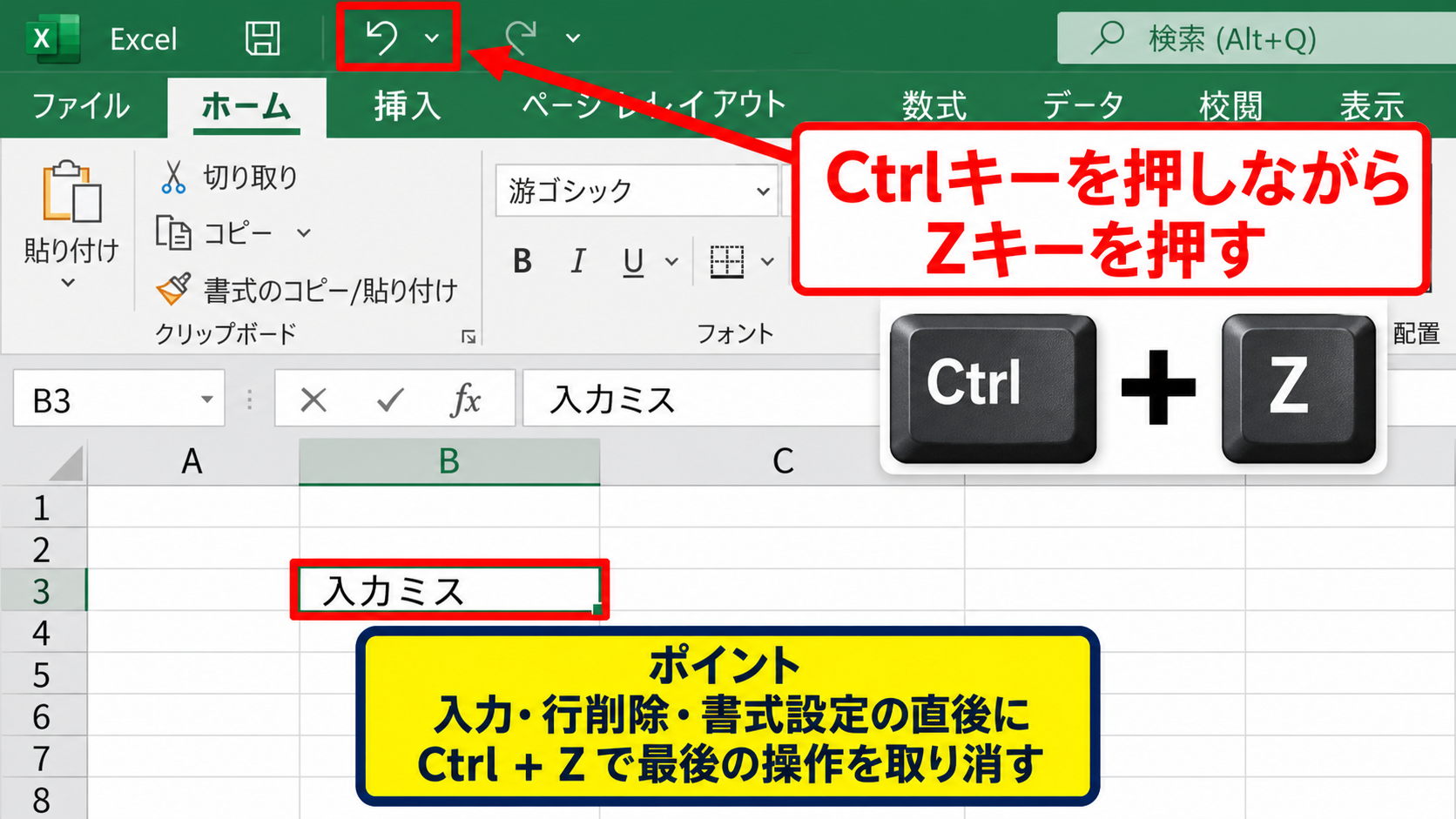
操作対象のセルを選択していなくても、通常はブック内で最後に実行した操作が取り消されます。
ただし、セルを編集中でカーソルが数式バーやセル内にある場合は、セル編集そのものの取り消しが優先されることがあります。
その場合はEnterキーまたはEscキーで編集状態を終えてから、もう一度CtrlキーとZキーを押しましょう。
入力ミスに気付いた瞬間に使えるため、マウスへ手を移す必要がない点も大きな利点です。
クイックアクセスツールバーの元に戻すボタン
キーボード操作が苦手な場合は、Excel画面の左上にある曲がった矢印の元に戻すボタンをクリックします。
このボタンはクイックアクセスツールバーにあり、通常は保存ボタンの近くに表示されています。
左向きの曲線矢印が元に戻すボタンであり、クリック1回で1個前の操作を取り消せます。
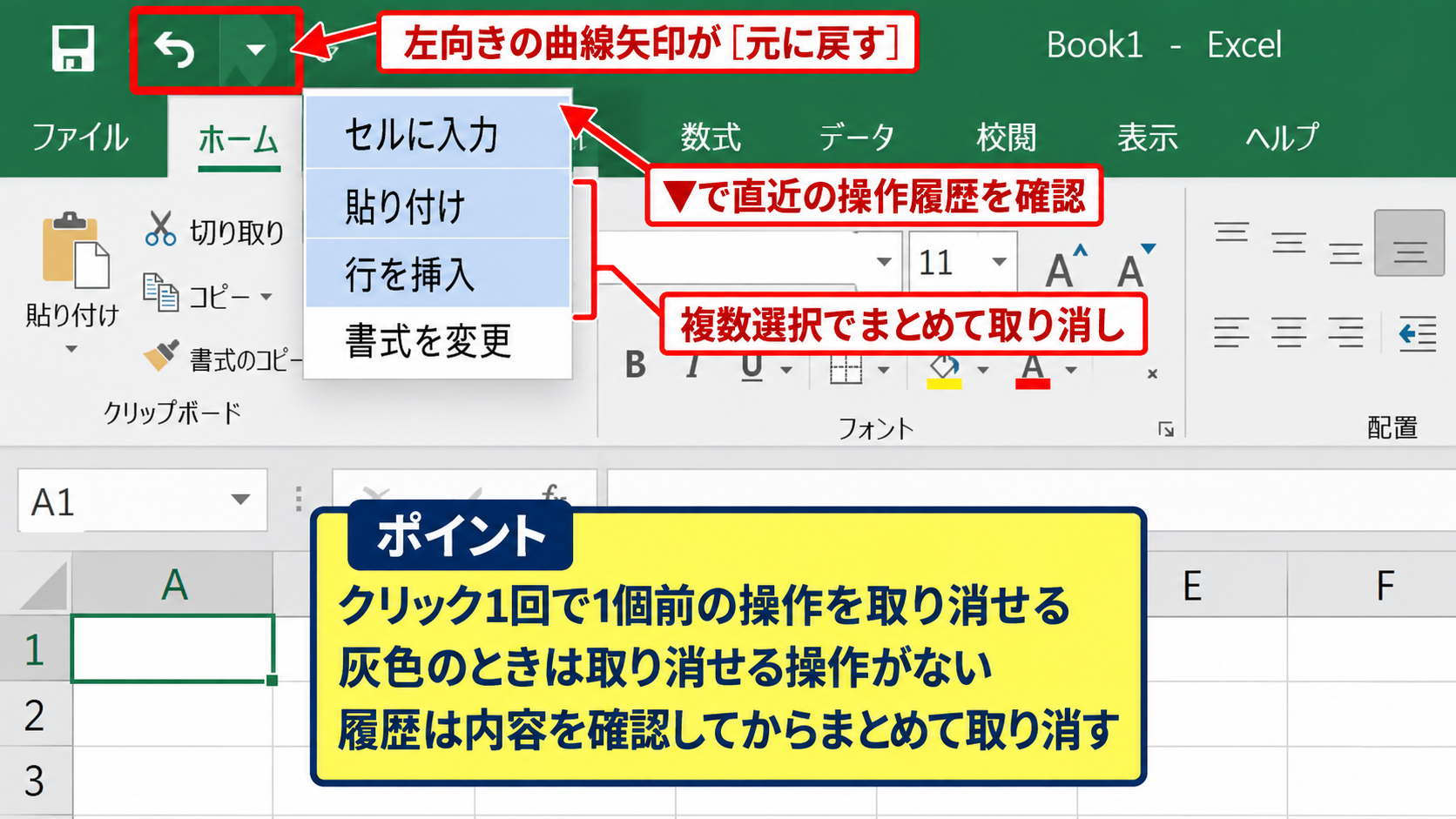
ボタンが灰色になっているときは、現在のブックで取り消せる操作が残っていない状態です。
元に戻すボタンの右側にある小さな下向き矢印を使うと、直近の操作履歴をまとめて確認できます。
複数の履歴を選ぶと、その選択位置までの操作を一度に取り消せます。
ただし、まとめて取り消す操作は意図しない入力まで消す可能性があるため、履歴の内容を確認してから実行することが大切です。
セル入力中に使えるEscキー
セルへ入力している途中で内容を確定したくない場合は、CtrlキーとZキーではなくEscキーを使います。
Escキーを押すと、現在編集中の文字列や数式をキャンセルし、編集開始前の内容に戻せます。
たとえばA2セルに数式を入力している途中で誤りに気付いたなら、Enterキーを押す前にEscキーを押しましょう。
Escキーは確定前の編集を中止し、CtrlキーとZキーは確定済みの操作を取り消すという違いがあります。
この違いを覚えると、誤入力の対応をより正確に行えます。
【操作のポイント】入力中はEscキー、入力確定後はCtrlキーとZキーを使い分けましょう。
複数の操作をまとめて元に戻す手順
続いては、複数回の入力や書式変更をまとめて戻す方法を確認していきます。
| 操作順 | 実行した内容 | CtrlキーとZキー後 |
|---|---|---|
| 1 | A2に商品名を入力 | 最後に戻る |
| 2 | B2に数量を入力 | 最初に戻る |
| 3 | C2を黄色で塗りつぶし | 1回目で解除 |
操作履歴は新しいものから順に取り消されるため、直前の操作から逆順に戻ることになります。
ショートカットを連続して押す方法
CtrlキーとZキーを続けて押すと、1回ごとに過去の操作へ戻れます。
たとえば入力、コピー、貼り付け、書式設定の順で作業した場合、最初のCtrlキーとZキーで書式設定が取り消されます。
次の操作で貼り付けが取り消され、その後にコピーや入力の履歴へ戻る流れです。
戻したい回数が明確なときは、CtrlキーとZキーをゆっくり1回ずつ押して変化を確認する方法が安全です。
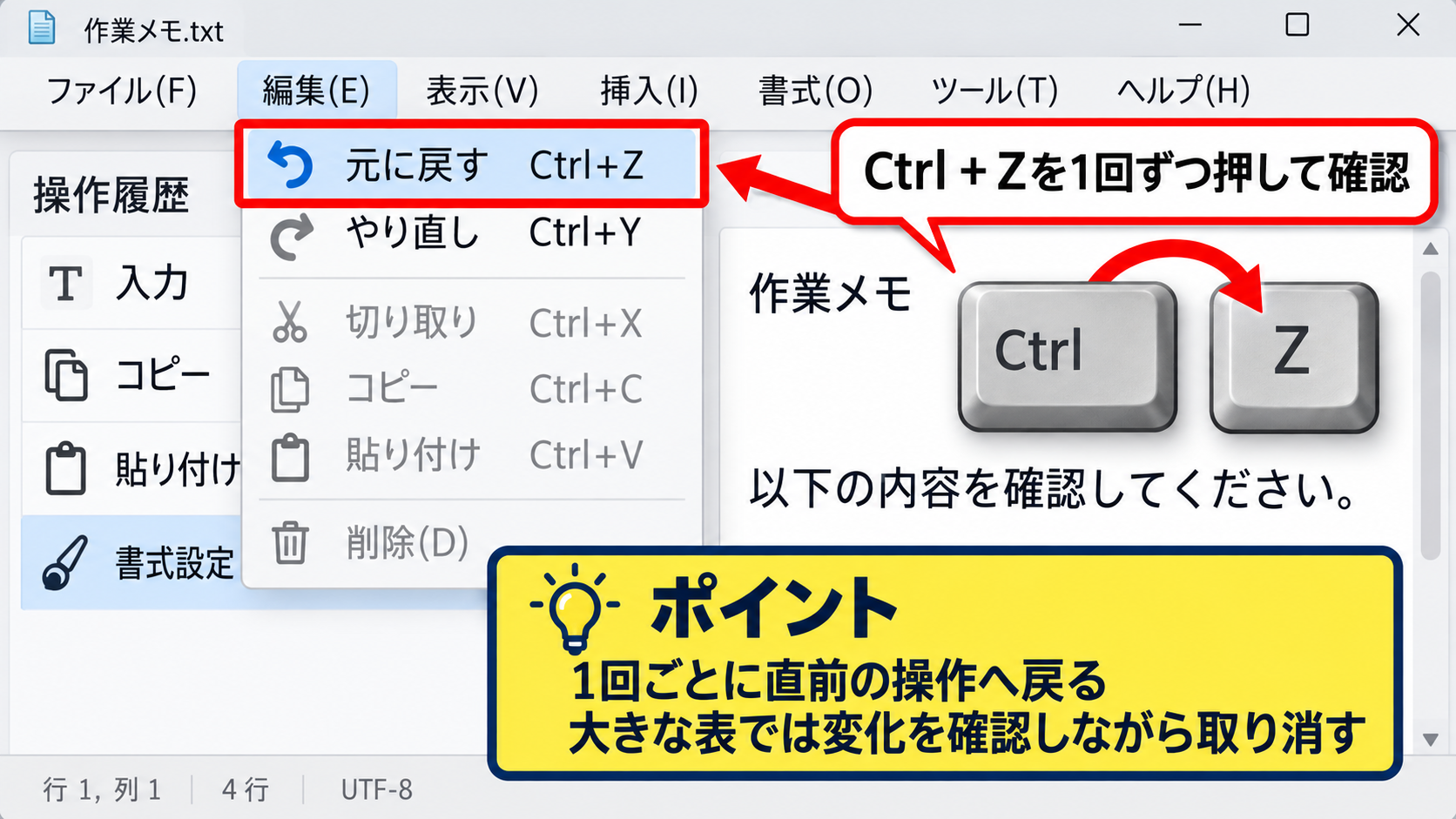
特に大きな表を編集しているときは、何回戻したのか分からなくなりやすいため注意が必要です。
作業内容を確認しながら段階的に取り消すことで、必要なデータまで消してしまう事故を防げます。
履歴一覧から戻る位置を選ぶ方法
クイックアクセスツールバーの元に戻すボタンにある下向き矢印をクリックすると、実行済みの操作が一覧で表示されます。
一覧内では、セルへの入力、貼り付け、行の削除、書式設定などが操作名として確認できます。
戻したい操作までマウスポインターを移動すると、取り消される件数が表示されます。
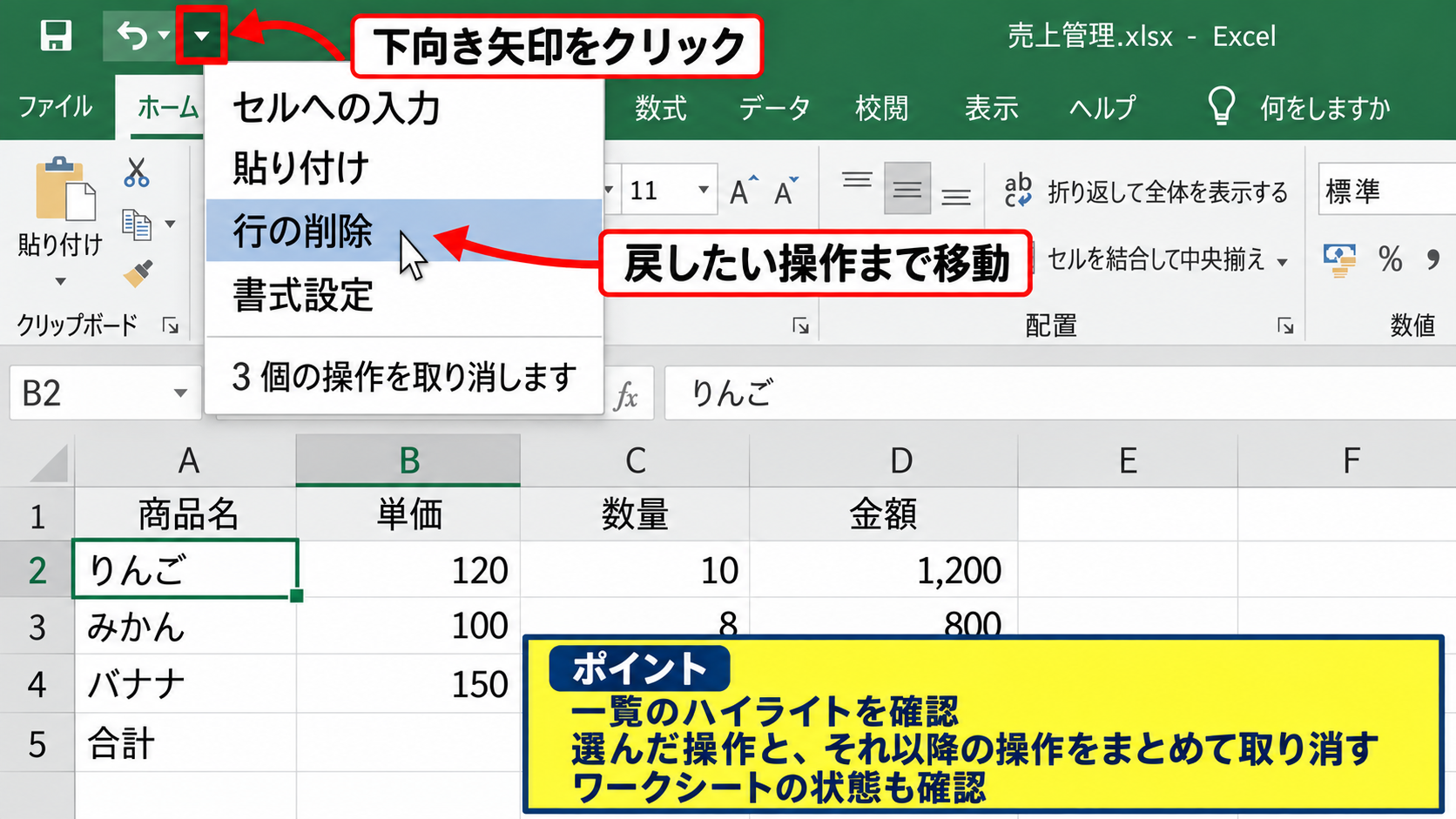
クリックすると、選んだ操作とそれより後に実行した操作がまとめて取り消されます。
履歴一覧で操作を選ぶと、選択した項目だけではなく、それ以降の新しい操作も取り消されます。
戻す範囲を誤らないために、一覧のハイライト表示とワークシートの状態をよく確認しましょう。
やり直し機能で復元する方法
元に戻す操作を行ったあとで、やはり取り消す前の状態が必要になった場合は、やり直し機能を使えます。
Windows版Excelでは、CtrlキーとYキーでやり直しを実行できます。
画面上では、元に戻すボタンの近くにある右向きの曲線矢印がやり直しボタンです。
CtrlキーとYキーは、直前に取り消した操作を再実行するショートカットです。
ただし、元に戻したあとで新しい入力や貼り付けを行うと、やり直しの履歴は通常失われます。
迷ったときは新しい操作を始める前に、CtrlキーとYキーで状態を確認するとよいでしょう。
【操作のポイント】複数回戻すときは、ショートカットの連打よりも画面の変化を確認しながら進めると安心です。
元に戻すボタンと履歴表示の確認方法
続いては、元に戻すボタンの位置と履歴表示の見方を確認していきます。
| ボタン | 主な役割 | 代表的なショートカット |
|---|---|---|
| 元に戻す | 直前の操作を取り消す | CtrlキーとZキー |
| やり直し | 取り消した操作を復元する | CtrlキーとYキー |
クイックアクセスツールバーの位置
Excelの元に戻すボタンは、通常は画面左上のクイックアクセスツールバーに配置されています。
保存を表すフロッピーディスクのアイコン付近に、左向きの曲線矢印として表示されます。
上のイメージ図では赤枠で囲んだ左側の矢印が元に戻すボタンです。
ボタンの表示場所はExcelのバージョンやリボンの表示設定で多少変わっても、クイックアクセスツールバー内にある点は共通です。
ウィンドウ幅が狭い場合でも、ショートカットを覚えておけばボタンを探す必要はありません。
履歴の下向き矢印を使う手順
元に戻すボタンの横にある下向き矢印をクリックすると、取り消し可能な履歴が縦に並びます。
一覧には直近の操作から順番に表示され、マウスポインターを合わせた範囲が選択状態になります。
たとえば貼り付け操作まで戻したい場合は、貼り付けと表示された行までマウスポインターを移動してクリックします。
履歴の操作名は判断材料になりますが、同じ入力が続く場合もあるため、件数だけで決めないことが重要です。
大きな編集の直後は、一度ファイルを保存してから作業を続ける習慣も役立ちます。
数式入力後に戻す場合の注意点
数式を確定したあとにCtrlキーとZキーを押すと、数式そのものが入力前の状態へ戻ります。
たとえばD2セルに「=B2*C2」と入力し、Enterキーで確定したあとに取り消すと、D2セルは元の空白へ戻ります。
1行目を見出しとしたサンプルでは、D2セルに次の数式を入力します。
=B2*C2
B列が単価、C列が数量なら、D列で売上金額を計算できます。
数式だけを一部修正したい場合は、F2キーで編集するか、数式バーで修正してからEnterキーを押します。
数式の入力後に別の操作を何度も行っていると、元に戻す操作で複数の変更が影響を受ける場合があります。
数式を大量にコピーする前には、先頭セルの計算結果が正しいか確認することが基本です。
【操作のポイント】元に戻す履歴は作業中の安全網ですが、数式の大量変更前には保存も行いましょう。
元に戻せない操作と保存後の注意点
続いては、CtrlキーとZキーで元に戻せない代表例と、保存に関する注意点を確認していきます。
| 状況 | 元に戻す可否 | 確認したい対応 |
|---|---|---|
| 通常の入力や削除 | 可能な場合が多い | CtrlキーとZキー |
| ファイルを閉じて再起動後 | 原則として難しい | 以前のバージョン |
| マクロ実行後 | 難しい場合がある | バックアップ |
ファイルを閉じた後の操作履歴
Excelの元に戻す履歴は、通常、ブックを閉じると失われます。
保存済みのファイルをいったん閉じ、後から開き直した場合に、前回のCtrlキーとZキーの履歴を使うことは基本的にできません。
保存は重要ですが、保存後に閉じたブックでは取り消し履歴に頼れない点を理解しておきましょう。
大きな変更を始める前には、別名で保存してバックアップ用ファイルを作成すると安心です。
ファイル名へ日付や作業段階を含めると、どの時点のデータか判断しやすくなります。
削除したシートや行への対応
行や列を削除した直後なら、CtrlキーとZキーで復元できることがあります。
しかし、シートの削除やデータの大規模な変更は、操作内容によって元に戻せる範囲が異なります。
削除確認のダイアログが表示された際は、内容を確認してから実行する習慣が必要です。
重要なシートを削除する前は、シート見出しを右クリックして移動またはコピーを選び、コピーを作成しておくと安全です。
コピーしたシートは、元データの確認用として利用できます。
削除直後に異変へ気付いた場合は、追加の操作をせず、まず元に戻す機能を試しましょう。
自動保存と以前のバージョンの活用
OneDriveやSharePointに保存しているExcelファイルでは、自動保存やバージョン履歴が利用できる場合があります。
元に戻す履歴が残っていないときでも、以前のバージョンから必要なデータを確認できる可能性があります。
操作履歴が消えたあとに備える手段として、クラウド保存のバージョン履歴は有効です。
ただし、組織の設定や保存場所によって利用可否は異なります。
復元を実行する前に、現在のファイルを別名で保存しておくと、現在の状態も失わずに確認できます。
【操作のポイント】閉じた後の復元に備え、重要な編集前には別名保存やクラウドの履歴を活用しましょう。
ショートカットが効かない場合の確認項目
続いては、CtrlキーとZキーを押しても元に戻らない場合の確認項目を解説していきます。
| 確認項目 | 考えられる状態 | 対処 |
|---|---|---|
| セル編集モード | カーソルがセル内にある | EscキーまたはEnterキー |
| 元に戻すボタン | 灰色で選択できない | 履歴がないか確認 |
| 操作の種類 | 一部の処理後 | バックアップを確認 |
セル編集モードの確認
セルをダブルクリックした直後やF2キーを押した直後は、Excelがセル編集モードになっています。
この状態でCtrlキーとZキーを押すと、ブック全体の直前操作ではなく、セル内の入力内容だけが対象になることがあります。
編集モードかどうかは、数式バーにカーソルが表示されているか、セル内で文字カーソルが点滅しているかで判断できます。
編集を破棄する場合はEscキーを押します。
編集を確定する場合はEnterキーを押します。
確定後の操作を戻す場合はCtrlキーとZキーを押します。
現在の状態を見分けるだけで、ショートカットが期待どおりに動かない問題の多くを避けられます。
アドインやマクロ実行後の状態
一部のアドイン、VBAマクロ、外部データ更新などを実行した後は、元に戻す履歴が消える場合があります。
これはExcelがその操作を通常のセル編集と同じ履歴として扱えないことがあるためです。
マクロや外部データを使うブックでは、実行前に保存用コピーを作成しておくことが特に重要です。
マクロを作成する側であれば、操作前の値を別シートへ記録する設計も検討できます。
利用する側であれば、テスト用ファイルで処理結果を確認してから本番データへ適用すると安全です。
キーボードとExcel画面の確認
CtrlキーとZキーがまったく反応しない場合は、Excel以外のアプリケーションが前面になっていないか確認します。
また、ノートパソコンのキーボード設定や、キーボード自体の不具合が影響している可能性もあります。
Excelの元に戻すボタンが有効なら、マウスでクリックして同じ操作ができるか試してみましょう。
ボタンで取り消せる場合は、Excelの履歴ではなくショートカット入力側に原因があると判断しやすくなります。
別のブックでも同じ現象が起きるか確認すると、特定ファイルだけの問題かどうかも切り分けられます。
作業中のデータを守るため、原因を調べる前に現在のブックを別名保存することもおすすめです。
【操作のポイント】CtrlキーとZキーが効かないときは、セル編集モードと元に戻すボタンの状態を最初に確認しましょう。
まとめ エクセルで1個前に戻る方法(ショートカット・操作を取り消す・元に戻す)
Excelで1個前に戻る基本操作は、CtrlキーとZキーです。
入力、削除、貼り付け、書式設定など、多くの直前操作を素早く取り消せます。
1個前に戻す場合はCtrlキーとZキーを押します。
複数の操作を戻す場合は、CtrlキーとZキーを繰り返すか、元に戻す履歴の一覧を利用します。
戻しすぎた場合はCtrlキーとYキーでやり直しができます。
作業中のミスは元に戻す機能で対応できますが、ファイルを閉じた後の復元にはバックアップやバージョン履歴が役立ちます。
セルの入力途中ならEscキー、確定後の操作ならCtrlキーとZキーという使い分けも覚えておきましょう。
大切な表や数式を扱うときは、操作前の保存と段階的な確認を組み合わせることで、安心してExcel作業を進められます。