【Excel】エクセルのスクロールロックを解除する方法(ショートカットキー)
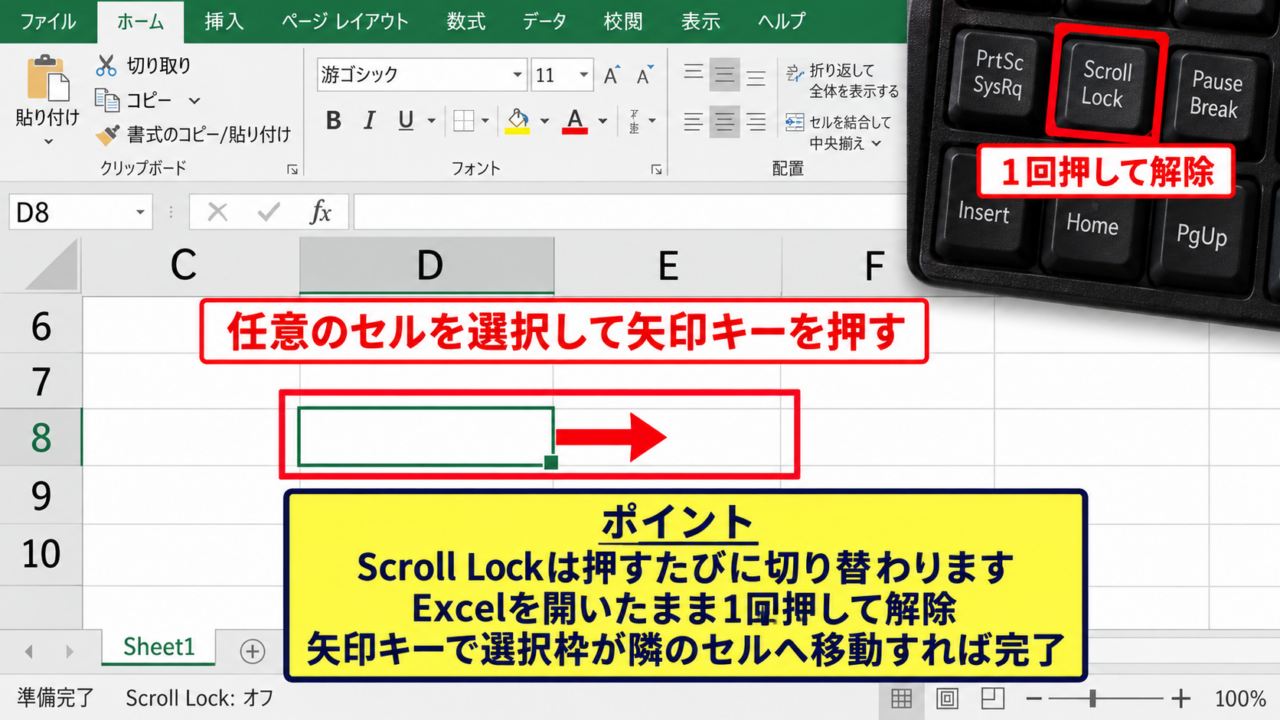
Excelで矢印キーを押したとき、選択中のセルではなくワークシート全体が上下左右へ動き、「セル移動ができない」と戸惑うことがあります。
これは多くの場合、キーボードのスクロールロックが有効になっている状態です。
スクロールロックはExcelの計算式や保存データを壊す機能ではありませんが、カーソル移動の動作が変わるため、表の入力、コピー、確認作業が進めにくくなります。
特にノートパソコンではScroll Lockキーが見当たらず、解除方法を探す場面も少なくありません。
スクロールロック解除の主な方法
・キーボードのScroll Lockキーを押す
・WindowsのスクリーンキーボードでScrLkを押す
・Excelのステータスバーで状態を確認する
この記事では、Excelのスクロールロックをショートカットキーや画面操作で解除する方法、解除できないときの確認点、再発を防ぐ扱い方まで解説します。
矢印キーでセルが移動しないときは、まずスクロールロックの状態を確認することが近道です。
エクセルのスクロールロック解除方法
それではまず、Excelでスクロールロックを解除して矢印キーによるセル移動を元に戻す方法について解説していきます。
| 操作前 | 矢印キーを押した結果 | 操作後 |
|---|---|---|
| B2セルを選択 | シート画面だけがスクロール | B3セルへ移動 |
Scroll Lockキーによる切り替え
スクロールロックを解除する最も簡単な方法は、キーボードにあるScroll Lockキーを一度押すことです。
キー表記はScroll Lock、ScrollLock、ScrLk、Scr Lkなど、製品によって少し異なります。
一般的なフルサイズキーボードでは、PauseやPrint Screenの近く、またはテンキーの上部付近に配置されていることがあります。
スクロールロックは押すたびに有効と無効が切り替わるトグル式の機能です。
したがって、現在有効であれば一度押すだけで解除できます。
Excelを閉じる必要はなく、開いたままScroll Lockキーを押して問題ありません。
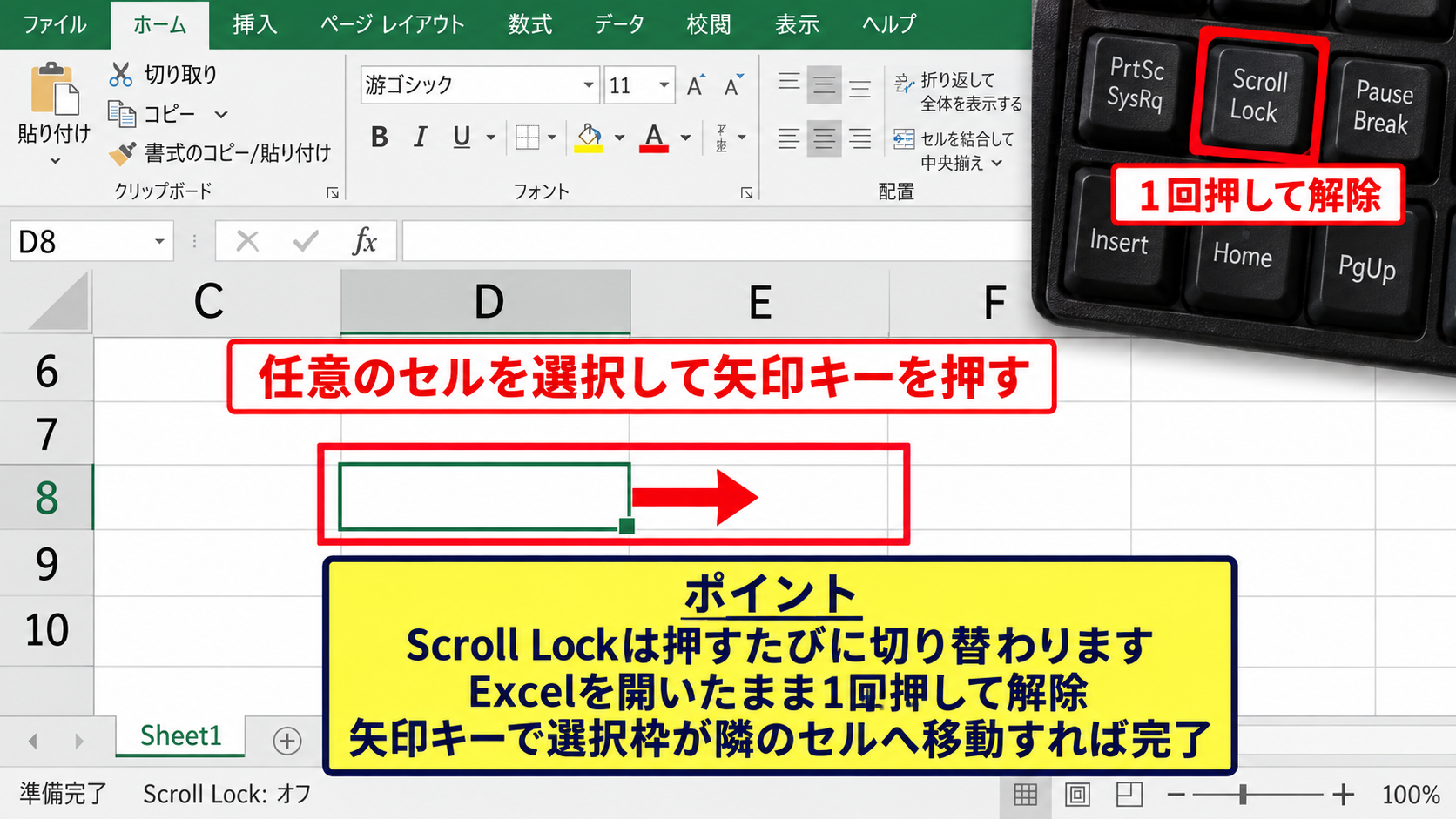
解除後にExcelへ戻り、任意のセルを選択してから矢印キーを押してください。
選択枠が隣のセルへ移動すれば、スクロールロックは解除されています。
キーボードのランプがある機種では、Scroll Lockランプの消灯も解除の目安になります。
ただし、ランプのないキーボードも多いため、Excel上でセルが動くかを確認すると確実です。
Fnキーを使うノートパソコンの操作
ノートパソコンでは、専用のScroll Lockキーが省略されていることがあります。
その場合は、Fnキーと別のキーを同時に押してScroll Lock機能を切り替える構成が代表的です。
よくある例として、FnキーとCキー、FnキーとKキー、FnキーとSキーなどへの割り当てがありますが、組み合わせはメーカーや機種で異なります。
キーの前面や側面に小さくScrLkと印字されていないか確認しましょう。
Fnキーを押しながら、ScrLkと表示されたキーを一度押すと解除できる場合があります。
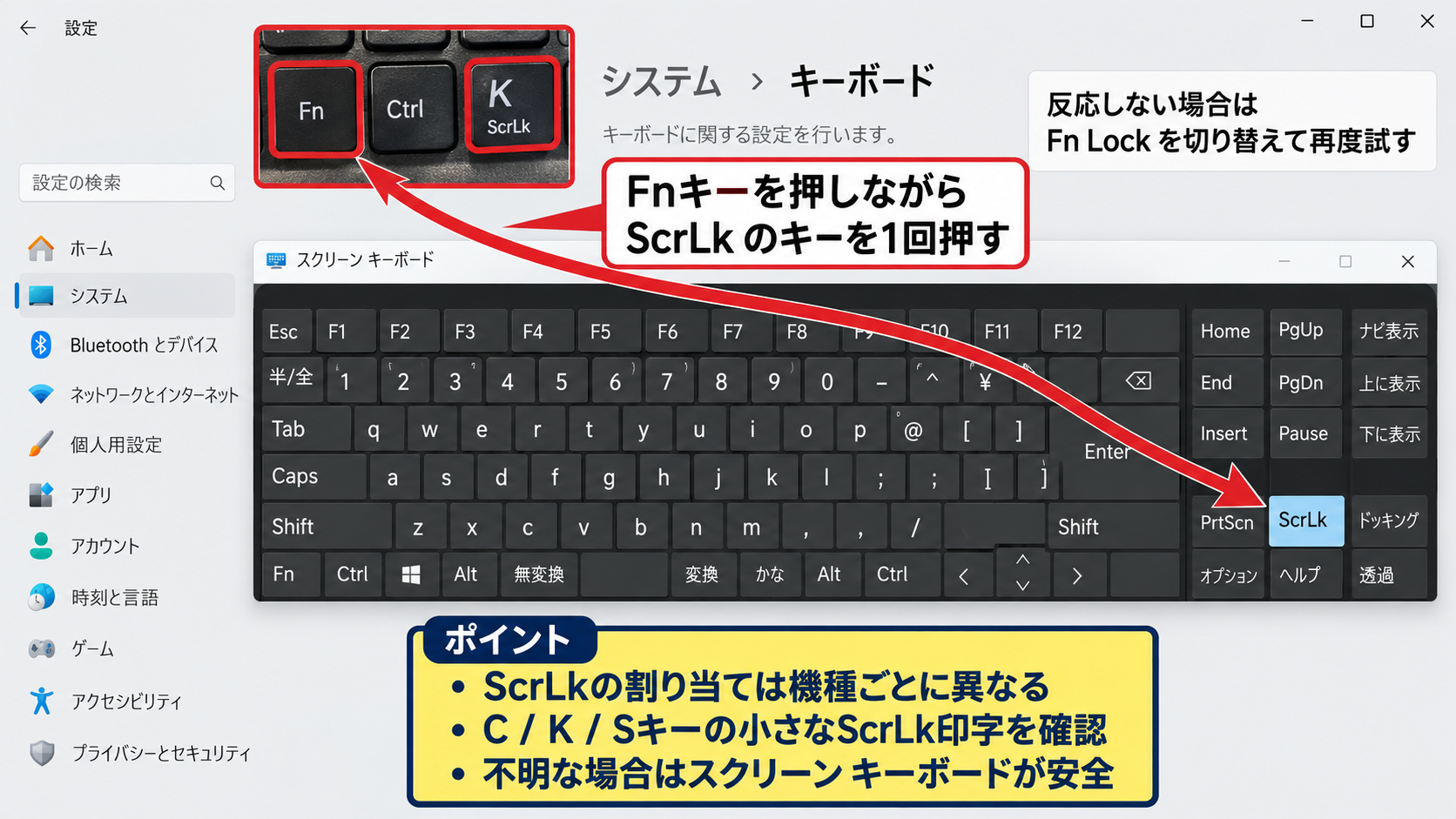
機種固有のキー配列が分からない場合は、無理に複数のキーを試すより、Windowsのスクリーンキーボードを使う方法が安全です。
Fn Lockが有効なパソコンでは、Fnキーを押さずに該当キーだけで切り替わることもあります。
反応がないときは、Fn Lockの状態を切り替えたうえで再度試すとよいでしょう。
解除後のセル移動確認
解除操作の後は、ExcelのワークシートでA1やB2などのセルをクリックして確認します。
下矢印キーを押したときに、選択セルが一つ下へ移るなら正常な状態です。
画面だけが下方向に動き、選択枠が元のセルに残る場合は、スクロールロックがまだ有効かもしれません。
複数のExcelファイルを開いている場合でも、スクロールロックの影響は通常キーボードとWindows側の状態に連動します。
一つのブックだけでなく、別のブックでもセル移動を試してみましょう。
【操作のポイント】矢印キーの確認は、編集モードではない状態で行います。
セル内にカーソルが表示されているときはEscキーを押して編集モードを終了してから確認しましょう。
スクリーンキーボードによるScrLk解除
続いては、物理キーボードにScroll Lockキーがない場合に便利な、Windowsのスクリーンキーボードを使う方法を確認していきます。
| 入力欄 | 実行内容 | 目的 |
|---|---|---|
| スタートメニュー | スクリーンキーボードを検索 | ScrLkボタンを表示 |
スタートメニューからの起動
Windowsのスタートボタンを選択し、検索欄へスクリーンキーボードと入力します。
検索結果に表示されたスクリーンキーボードをクリックすると、画面上に仮想キーボードが開きます。
Windows 11でもWindows 10でも、基本的な流れは同じです。
キーボードの故障や省略されたキー配列に左右されず、画面のボタンで状態を切り替えられる点がメリットです。
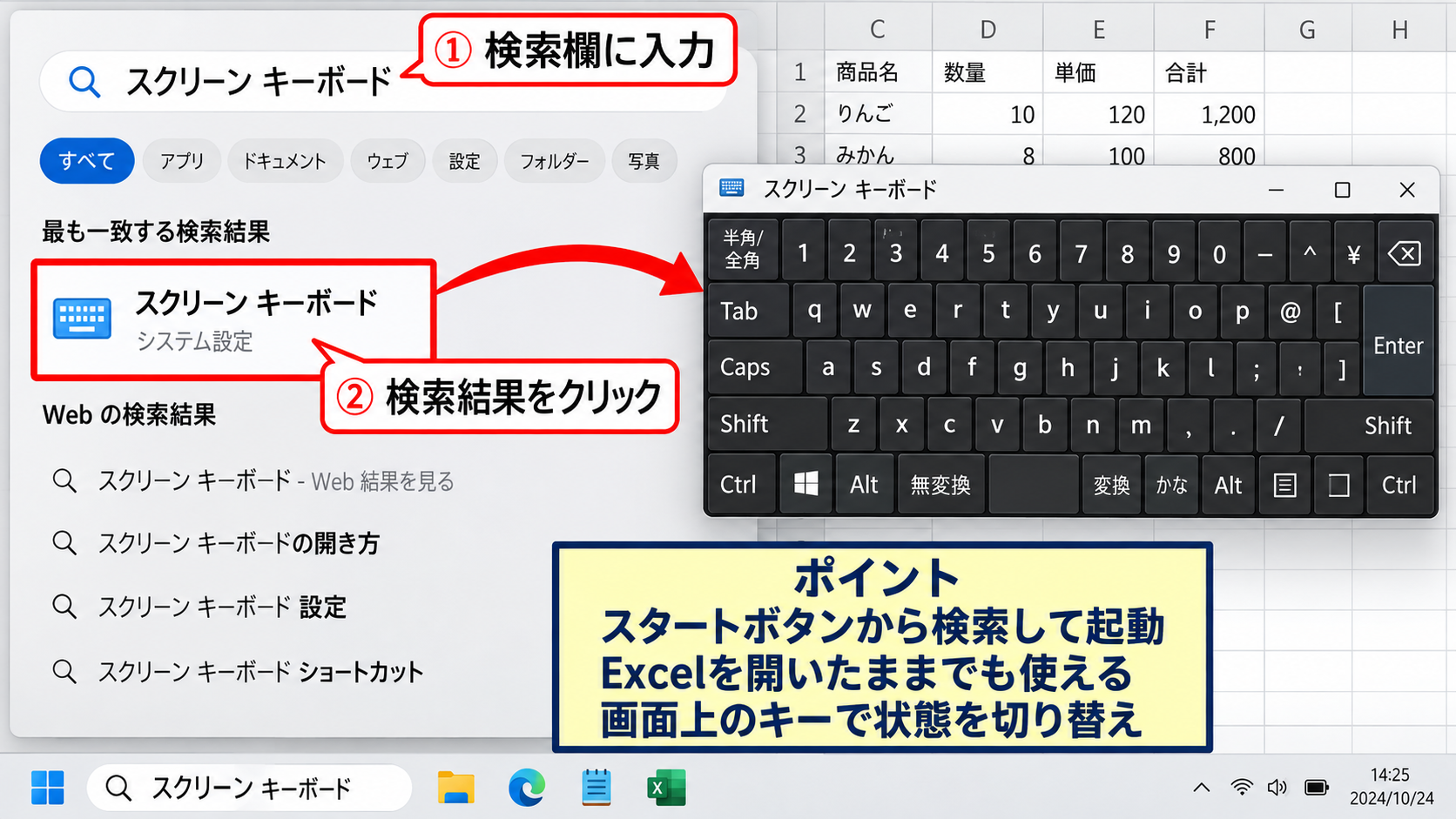
Excelを開いたままでもスクリーンキーボードを起動できます。
ただし操作対象を見失わないよう、Excelの上に重ねた状態で小さく配置すると扱いやすくなります。
Windowsキーを押して検索を開始し、スクリーンキーボードと入力する方法も便利です。
英語表示のWindowsではOn-Screen Keyboardと表示される場合があります。
ScrLkボタンの選択
スクリーンキーボードが表示されたら、上段の右側付近にあるScrLkボタンを探します。
ScrLkが選択状態のように色付いている場合は、スクロールロックが有効になっている可能性があります。
ScrLkを一度クリックすると、ロック状態が切り替わります。
ScrLkをクリックした直後にExcelの矢印キーを試すと、解除できたかをすぐ判断できます。
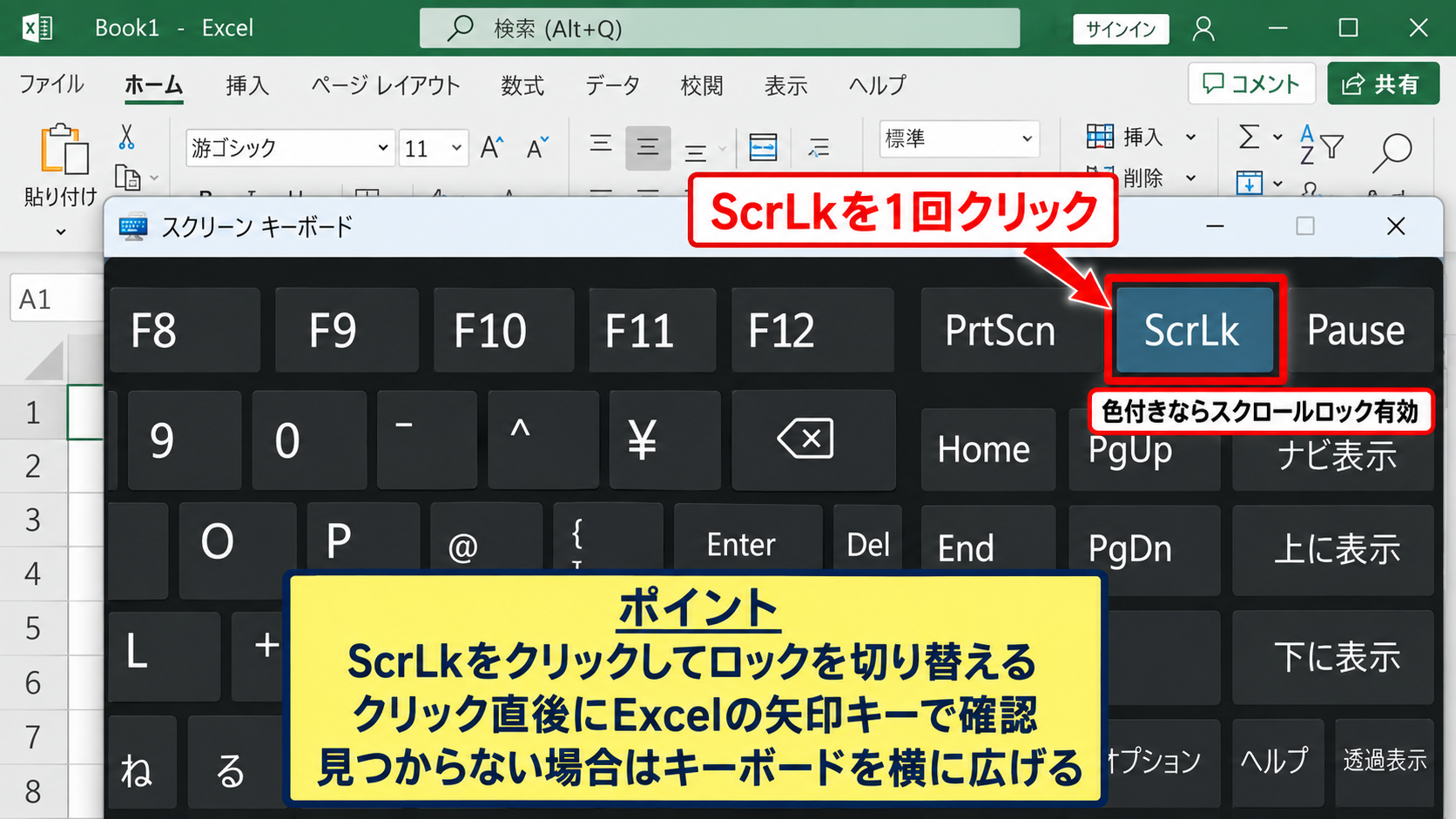
表示領域が狭くScrLkが見つからないときは、スクリーンキーボードのウィンドウを横に広げてください。
テンキー表示の有無にかかわらず、ScrLkは上部の機能キー列に表示されることが一般的です。
アクセシビリティ設定からの表示
スクリーンキーボードは、Windowsの設定にあるアクセシビリティから表示することもできます。
設定を開き、アクセシビリティ、キーボードの順に進むと、スクリーンキーボードをオンにする項目があります。
マウス操作だけでロック解除を進めたいときや、キーボード入力に問題があるときに役立つ経路です。
使用後は、画面を広く使うためにスクリーンキーボードを閉じても構いません。
ScrLkを解除した状態は、仮想キーボードを閉じても通常は維持されます。
【操作のポイント】スクリーンキーボードのScrLkは、物理キーと同じロック状態を操作します。
物理キーが見つからないノートパソコンでは、優先的に試したい方法です。
ステータスバーによるスクロールロック確認
続いては、Excelの画面内でスクロールロックの有効状態を見分けるための、ステータスバー設定を確認していきます。
| ステータスバー表示 | 意味 | 対応 |
|---|---|---|
| Scroll Lock | スクロールロックが有効 | ScrLkを解除 |
| 表示なし | 通常は無効 | 別の原因を確認 |
ステータスバーの表示項目設定
Excelウィンドウの最下部には、シートの状態や集計値を表示するステータスバーがあります。
このステータスバーを右クリックすると、表示する項目を選べるメニューが開きます。
メニュー内にあるScroll Lockへチェックを入れると、スクロールロックが有効なときに状態表示を確認しやすくなります。
矢印キーの動作が不自然なとき、画面下部のScroll Lock表示は原因を切り分ける目印になります。
ステータスバーに表示される文字は、ExcelやWindowsの表示言語によって異なることがあります。
日本語環境でもScroll Lockの英語表記で表示されるケースがあります。
Excel画面を模した確認イメージ
以下は、ExcelのステータスバーにScroll Lockが表示された状態を模したイメージです。
表示が有効になっている状態でスクロールロックをオンにすると、Excelの右下付近にScroll Lockと表示されます。
解除すると、この表示は通常消えます。
画面だけの移動が続くときは、操作前後でこの表示が変化したかを確認してください。
セル編集モードとの見分け方
セルが移動しない原因は、スクロールロックだけとは限りません。
数式バーやセル内に文字カーソルがあり、セルを直接編集している状態では、矢印キーはセル内のカーソル移動に使われます。
この場合はEscキーを押すか、Enterキーで入力を確定すると、セル選択の状態へ戻ります。
ステータスバーにScroll Lockが出ていないのに矢印キーが期待通りに動かない場合は、セル編集モードを確認しましょう。
また、保護されたシートやフィルターの状態など、別の設定が影響する場合もあります。
【操作のポイント】原因を推測だけで決めず、ステータスバー、セル編集モード、キーボードの順に確認すると効率的です。
矢印キーでセル移動できない原因
続いては、スクロールロックを解除しても矢印キーによる操作が戻らない場合に考えられる原因を確認していきます。
| 症状 | 考えられる原因 | 確認方法 |
|---|---|---|
| セル内だけカーソルが動く | 編集モード | Escキーを押す |
| 画面だけが動く | Scroll Lock有効 | ステータスバー確認 |
F8キーによる拡張選択モード
ExcelではF8キーを押すと、拡張選択モードになることがあります。
この状態では矢印キーを押すたびに、現在の選択範囲を広げる操作になります。
通常のセル移動とは異なるため、誤ってスクロールロックだと判断しやすい場面です。
ステータスバーに拡張選択と表示されている場合は、F8キーをもう一度押して解除します。
矢印キーで選択範囲だけが広がるときは、Scroll LockではなくF8キーの状態を疑いましょう。
通常の選択では、矢印キーを押すと選択セルが一つだけ移動します。
拡張選択では、開始セルを基準に選択範囲が伸びます。
固定表示と画面スクロールの混同
ウィンドウ枠の固定を使っているワークシートでは、行見出しや列見出しを残したまま表をスクロールできます。
そのため、画面の一部だけが動くように見えて、スクロールロックと混同することがあります。
ただし、ウィンドウ枠の固定は矢印キーでのセル移動そのものを変更しません。
セルの選択枠が移動しているなら、スクロールロックは原因ではないと考えられます。
表示を元へ戻したい場合は、表示タブからウィンドウ枠の固定を解除します。
外部キーボードとリモート接続の影響
USBキーボード、Bluetoothキーボード、リモートデスクトップ環境を使っている場合は、接続先と接続元でキー状態がずれることがあります。
たとえば外付けキーボードでScroll Lockをオンにした後、ノートパソコン本体のキーボードだけで解除しようとしても、意図通り変化しないケースがあります。
そのときは、スクリーンキーボードでScrLkを切り替えると状態を統一しやすくなります。
リモート環境で発生したセル移動の不具合は、接続先のWindowsでスクリーンキーボードを開いて確認する方法が有効です。
【操作のポイント】外部キーボードを外しても症状が残る場合は、ExcelではなくWindows側に残ったロック状態を確認します。
ショートカットキーとキーボード設定
続いては、Scroll Lockキーを誤って押した場合の扱いと、キーボードごとの確認方法について解説していきます。
| 環境 | 主な解除操作 | 補足 |
|---|---|---|
| デスクトップPC | Scroll Lockキー | 単独キーが多い |
| ノートPC | Fnキーと該当キー | 機種により異なる |
ショートカットとしてのScroll Lock
Scroll Lockは、CtrlキーやAltキーと組み合わせる一般的なExcelショートカットではありません。
キーボードのScroll Lockキー単体で、ロック状態をオンまたはオフへ切り替える機能です。
Excelのセル移動に影響するため、ショートカットキーのように感じられますが、実際にはWindowsのキーボード状態を切り替えています。
解除に必要なのは複雑なキー操作ではなく、基本的にはScroll Lockの再入力です。
ただしノートパソコンではFnキーとの同時押しが必要なため、実質的なショートカット操作になる場合があります。
キー印字とメーカー固有の配置
キー配列は、Windowsパソコンのメーカー、キーボードのサイズ、日本語配列か英語配列かによって変わります。
コンパクトキーボードでは、Scroll Lock機能が別キーの副次機能に割り当てられていることがあります。
キー上面だけでなく、キー前面の小さな文字、Fnキーと同じ色の文字も確認すると見つけやすくなります。
取扱説明書やメーカーのサポートページで、キーボード配列を確認するのも一つの方法です。
ただしExcelが開けないほど急いでいるときは、スクリーンキーボードを使うほうが短時間で解決しやすいでしょう。
誤操作を減らす作業環境
テンキー周辺の操作を多く使う人は、数字入力の途中で近くのキーに触れてScroll Lockをオンにすることがあります。
キーボードの角度や置き方を調整し、よく使わないキーの位置を把握しておくと誤操作の予防につながります。
Excelの入力作業を長時間続ける場合は、矢印キーの動作が変わった時点で早めに確認する習慣も有効です。
データ入力中に画面だけが移動し始めたら、入力を続ける前にScroll Lockを確認しましょう。
【操作のポイント】解除方法を覚えるだけでなく、ScrLkの位置を一度確認しておくと次回の復旧が速くなります。
作業効率を保つExcel操作
続いては、スクロールロックによる操作の混乱を抑え、Excelでの表作成や数式入力を円滑に進める考え方を確認していきます。
| 商品 | 数量 | 単価 | 金額 |
|---|---|---|---|
| ノート | 10 | 120 | =B2*C2 |
| ペン | 5 | 80 | =B3*C3 |
数式入力前の選択セル確認
Excelで数式を入力するときは、最初にどのセルが選択されているかを確認することが大切です。
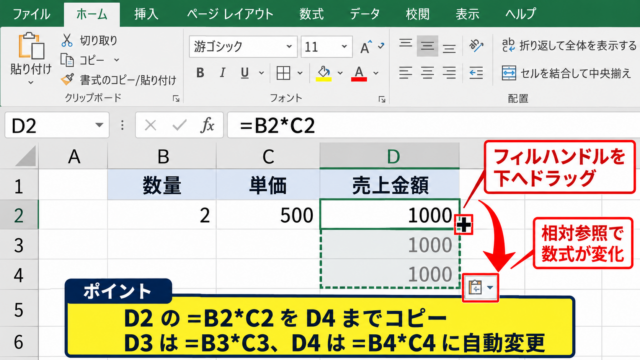
たとえば1行目を見出しとする売上表で、D2セルに金額を求める数式を入れる場合を考えます。
D2セルに入力する数式
=B2*C2
この数式は、B2セルの数量とC2セルの単価を掛け合わせ、D2セルに金額を表示する内容です。
スクロールロックが有効だと、矢印キーで参照セルを確認しようとした際に画面が動き、選択中のセルを見失うことがあります。
数式の参照先を確認する前にセル移動が正常かを見ると、誤入力の防止につながります。
オートフィル時の画面確認
D2セルへ数式を入力した後、セル右下のフィルハンドルを下へドラッグすると、D3以降にも数式をコピーできます。
このとき、1行目がヘッダーである表では、D2から下方向へオートフィルするのが基本です。
D3には=B3*C3というように、行番号が自動的に変化した数式が入ります。
画面が意図せずスクロールすると、ドラッグ先の行が見えにくくなり、必要以上の範囲へ数式をコピーする原因になります。
作業前にScroll Lockを解除し、選択セルと表示行を一致させておきましょう。
数式をコピーした後は、D列の金額が数量と単価に対応しているか確認します。
数式バーで参照セルを確認すると、コピー範囲の誤りにも気づきやすくなります。
キーボード操作の基本動作
通常のExcelでは、矢印キーで隣接セルを移動し、Enterキーで下のセルへ進み、Tabキーで右のセルへ進みます。
この基本動作を理解しておくと、スクロールロックが有効になったときの違和感にすぐ気づけます。
Ctrlキーと矢印キーを組み合わせると、データが連続する範囲の端へ移動できます。
Shiftキーと矢印キーを組み合わせると、セル範囲を拡張できます。
普段のセル移動と違う反応が出たときは、キー操作を重ねる前にロック状態を確認するのが安全です。
【操作のポイント】スクロールロックの解除は、入力、数式、オートフィルのどの作業でも最初の確認項目です。
まとめ エクセルのスクロールロック解除方法
Excelで矢印キーを押してもセルが移動せず、ワークシートだけが動く場合は、スクロールロックが有効になっている可能性があります。
最初に試す操作は、キーボードのScroll Lockキー、またはScrLkキーを一度押すことです。
ノートパソコンで専用キーがない場合は、Fnキーとの組み合わせを確認するか、WindowsのスクリーンキーボードでScrLkをクリックします。
スクリーンキーボードは、機種ごとのキー配列が分からないときにも使える確実な解除方法です。
ExcelのステータスバーにScroll Lockを表示する設定にしておけば、矢印キーの不具合がロックによるものかを判断しやすくなります。
解除後は、実際に矢印キーで選択セルが上下左右へ移動するかを確認しましょう。
それでも改善しない場合は、セル編集モード、F8キーによる拡張選択、外部キーボードやリモート接続の状態を順番に確認します。
スクロールロックの仕組みを知っておくと、入力や数式作成中に発生する突然の画面移動にも落ち着いて対応できます。