【Excel】エクセルSUMIF関数の使い方(条件に合う数値の合計・SUMIFとは)
Excelで売上表や家計簿、在庫管理表を扱っていると、特定の商品名、担当者、支店など、条件に一致する数値だけを合計したい場面が出てきます。
そのようなときに役立つのがSUMIF関数です。
条件を一つ指定して集計できるため、手作業でフィルターをかけて電卓で足すよりも、集計ミスを減らしながら素早く結果を出せます。
SUMIF関数のポイント
・条件に合うデータだけを合計できる関数です。
・条件範囲と合計範囲が同じ位置関係になるように指定します。
・文字列、数値、日付、比較演算子を条件として使えます。
この記事では、SUMIF関数の基本構文から、文字列や数値を条件にした数式、エラーを避けるコツまで、サンプル表を使って詳しく解説していきます。
1行目に見出しがあり、2行目からデータが入力されている表を前提に、すぐ使える式を確認していきましょう。
エクセルSUMIF関数で条件に合う数値を合計する方法
それではまず、SUMIF関数で条件に一致する数値を合計する基本操作について解説していきます。
| 商品 | 担当者 | 売上金額 |
|---|---|---|
| りんご | 田中 | 1200 |
| みかん | 佐藤 | 850 |
| りんご | 鈴木 | 1600 |
| ぶどう | 田中 | 2200 |
| りんご | 佐藤 | 900 |
上の表で商品がりんごである行の売上金額だけを合計すると、1200、1600、900が対象となり、結果は3700です。
数式
=SUMIF(A2:A6,”りんご”,C2:C6)
この式を結果を表示したいセルへ入力すると、商品列がりんごであるデータに対応した売上金額だけを合計できます。
SUMIF関数は条件が一つのときに使う関数であり、複数条件を指定する場合はSUMIFS関数を使います。
SUMIF関数の入力場所
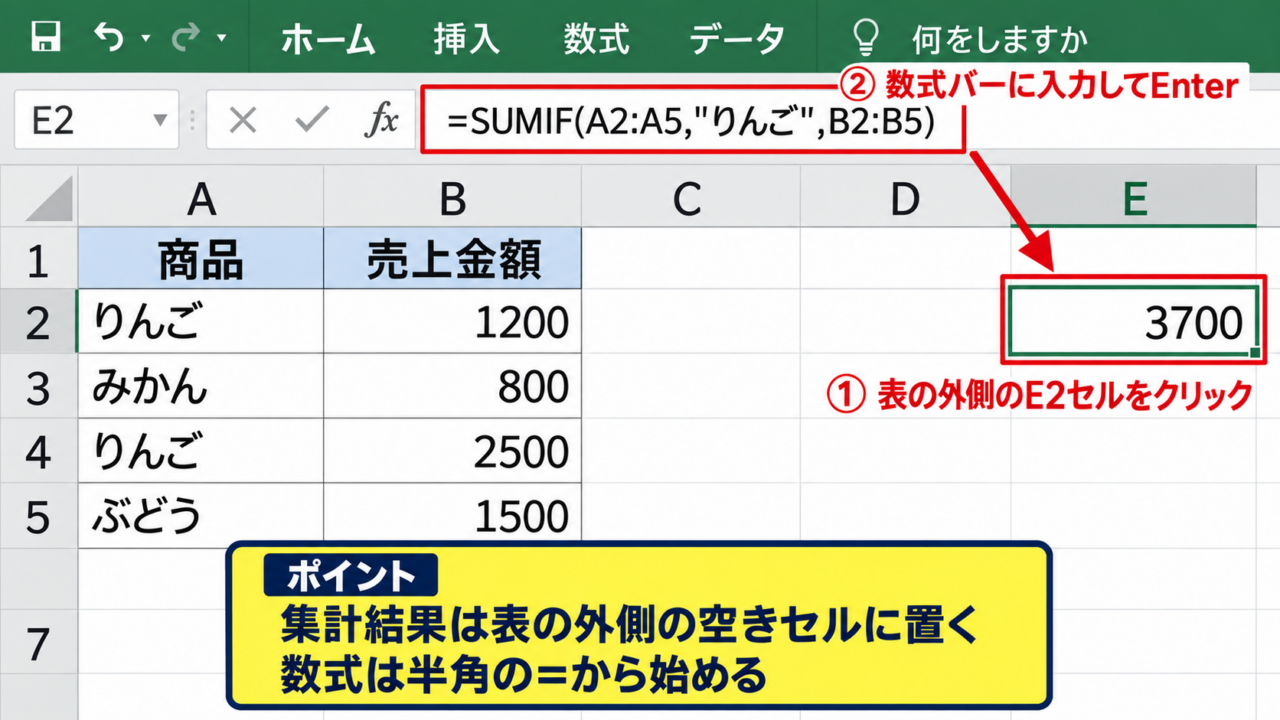
SUMIF関数の結果は、元データの表の外側にある空いているセルへ表示するのが分かりやすい方法です。
たとえばE2セルにりんごの合計を表示したい場合は、E2セルをクリックしてから数式を入力します。
数式は半角のイコールから始める必要があります。
数値の3700を直接入力するのではなく関数を使えば、後から売上金額を変更した場合にも合計が自動で更新されます。
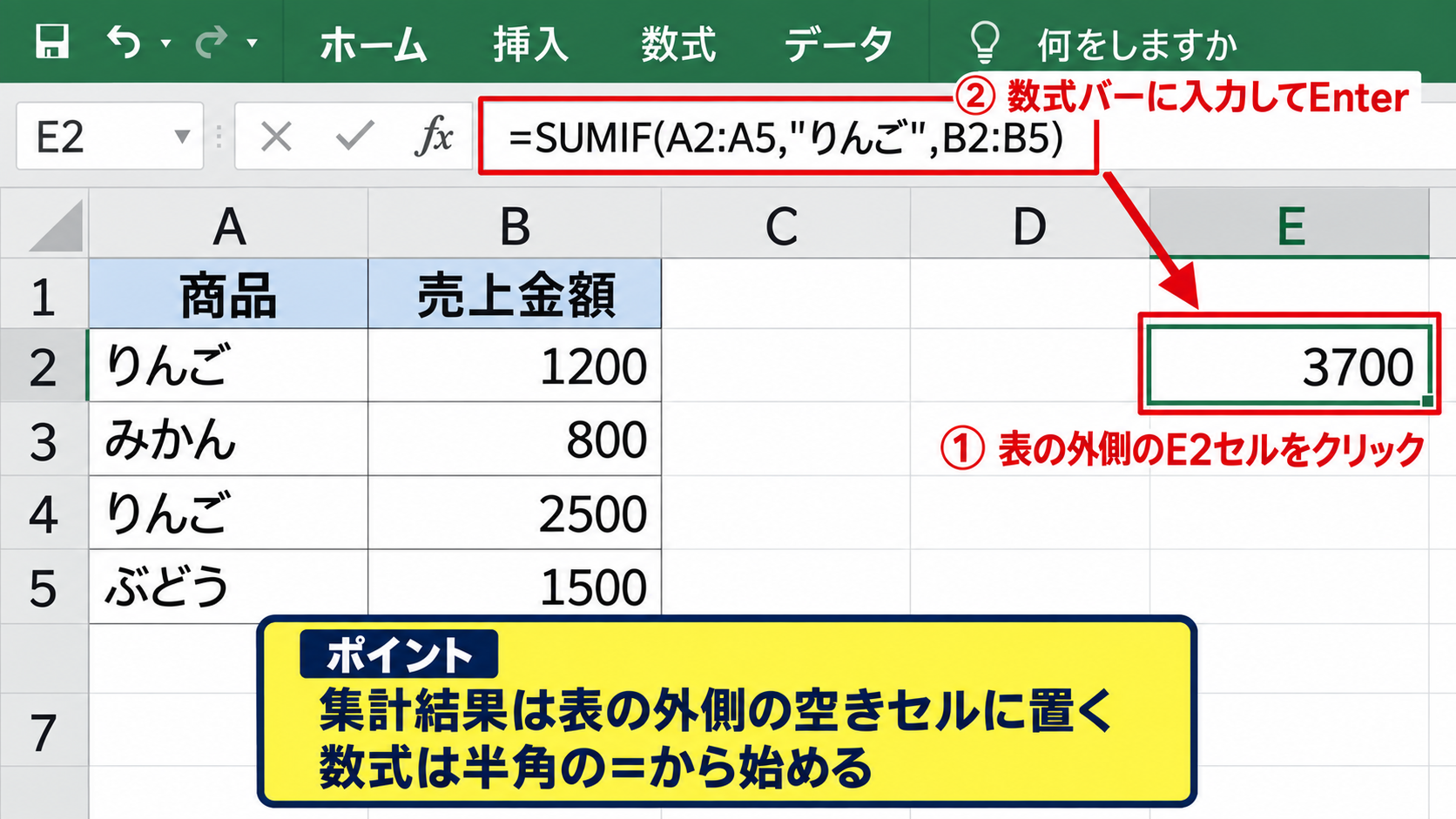
数式バーに式を入力した後、Enterキーを押すと計算結果が表示されます。
セルに数式そのものを表示したい場合ではなく、計算結果を表示したい場合に適した入力方法です。
【操作のポイント】集計結果を置くセルは、合計範囲の途中ではなく表の外側に確保すると、元データとの混同を防げます。
商品名を条件にする数式
商品名のような文字列を直接条件に指定するときは、文字列をダブルクォーテーションで囲みます。
今回のA列には商品名が入っているため、条件範囲にはA2:A6を指定します。
条件にはりんごを指定し、実際に足し算をする売上金額の範囲としてC2:C6を指定します。
SUMIF関数の読み方
=SUMIF(どこを確認するか,何に一致するか,どこの数値を合計するか)
商品名の表記が完全に一致するセルだけが判定対象です。
りんごと青りんごは別の文字列として扱われるため、意図した条件になっているかを確認しましょう。
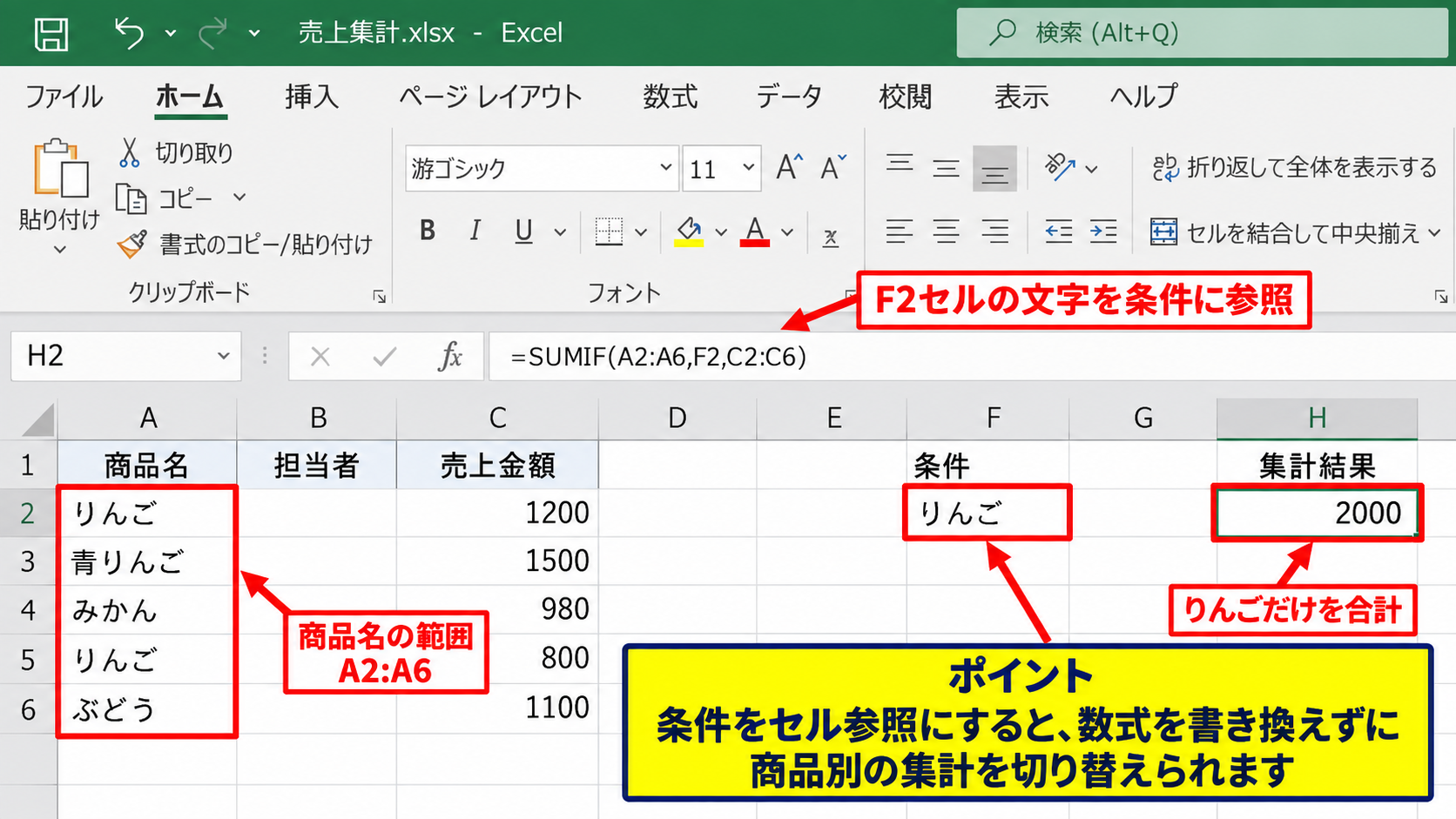
セルに商品名を入力して参照する方法も便利です。
F2セルにりんごと入力した場合の数式
=SUMIF(A2:A6,F2,C2:C6)
この形ならF2の文字をみかんやぶどうに変えるだけで、集計対象を切り替えられます。
【操作のポイント】条件をセル参照にすると、数式を書き換えずに商品別、担当者別の集計を切り替えられます。
合計範囲を省略する場合
条件を調べる範囲と合計する範囲が同じ場合は、3番目の引数である合計範囲を省略できます。
たとえばC列に金額があり、1000以上の金額だけをC列内で合計したい場合に使えます。
数式
=SUMIF(C2:C6,”>=1000″)
この式ではC2:C6が条件範囲であると同時に合計範囲にもなります。
ただし、商品名を判定して売上金額を足す今回のような表では、条件範囲と合計範囲が異なるため、3番目の引数を省略できません。
合計範囲を省略できるのは、判定対象の数値そのものを合計するときです。
【操作のポイント】条件列と金額列が別なら、合計範囲を必ず指定します。
SUMIF関数の構文と引数の意味
続いては、SUMIF関数の構文と各引数の役割を確認していきます。
| 引数 | 指定例 | 役割 |
|---|---|---|
| 範囲 | A2:A6 | 条件を確認するセル範囲 |
| 検索条件 | りんご | 一致を判断する条件 |
| 合計範囲 | C2:C6 | 合計する数値のセル範囲 |
SUMIF関数の構文は、範囲、検索条件、合計範囲の順番です。
SUMIF関数の構文
=SUMIF(範囲,検索条件,合計範囲)
特に重要なのは、最初の範囲と最後の合計範囲の開始位置を対応させることです。
範囲に指定するセル
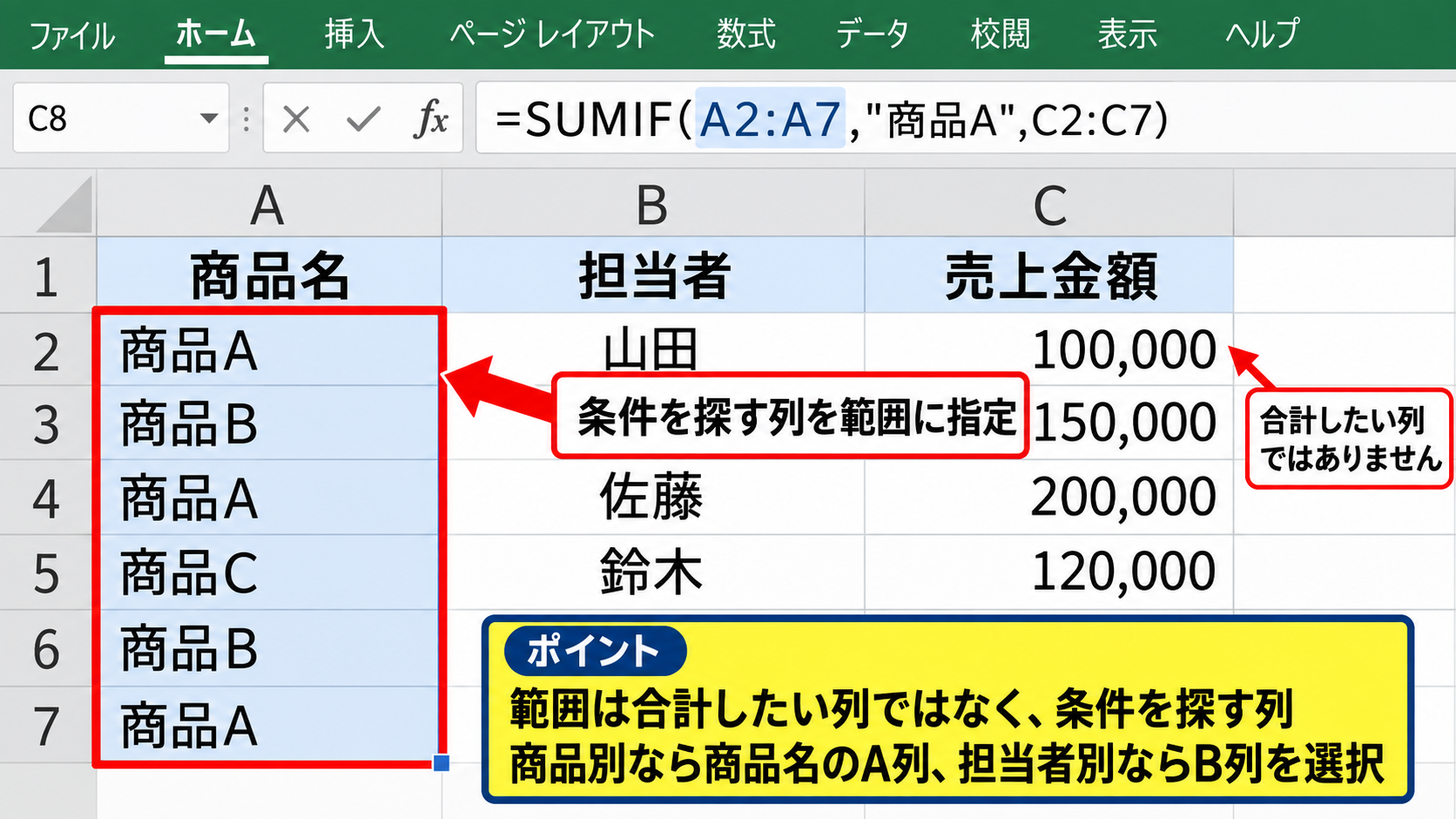
範囲には、条件に合うかどうかを判定したいセルを指定します。
商品別に集計するなら商品名のA列、担当者別に集計するなら担当者のB列を範囲として選びます。
ここで売上金額のC列を指定してしまうと、商品名ではなく金額が条件判定の対象になります。
範囲は合計したい列ではなく、条件を探す列と考えると間違えにくくなります。
複数の離れた範囲を一度に指定する関数ではないため、通常は連続したセル範囲を選びます。
【操作のポイント】何を基準に絞り込むのかを先に決め、その項目がある列を範囲に指定します。
検索条件の書き方
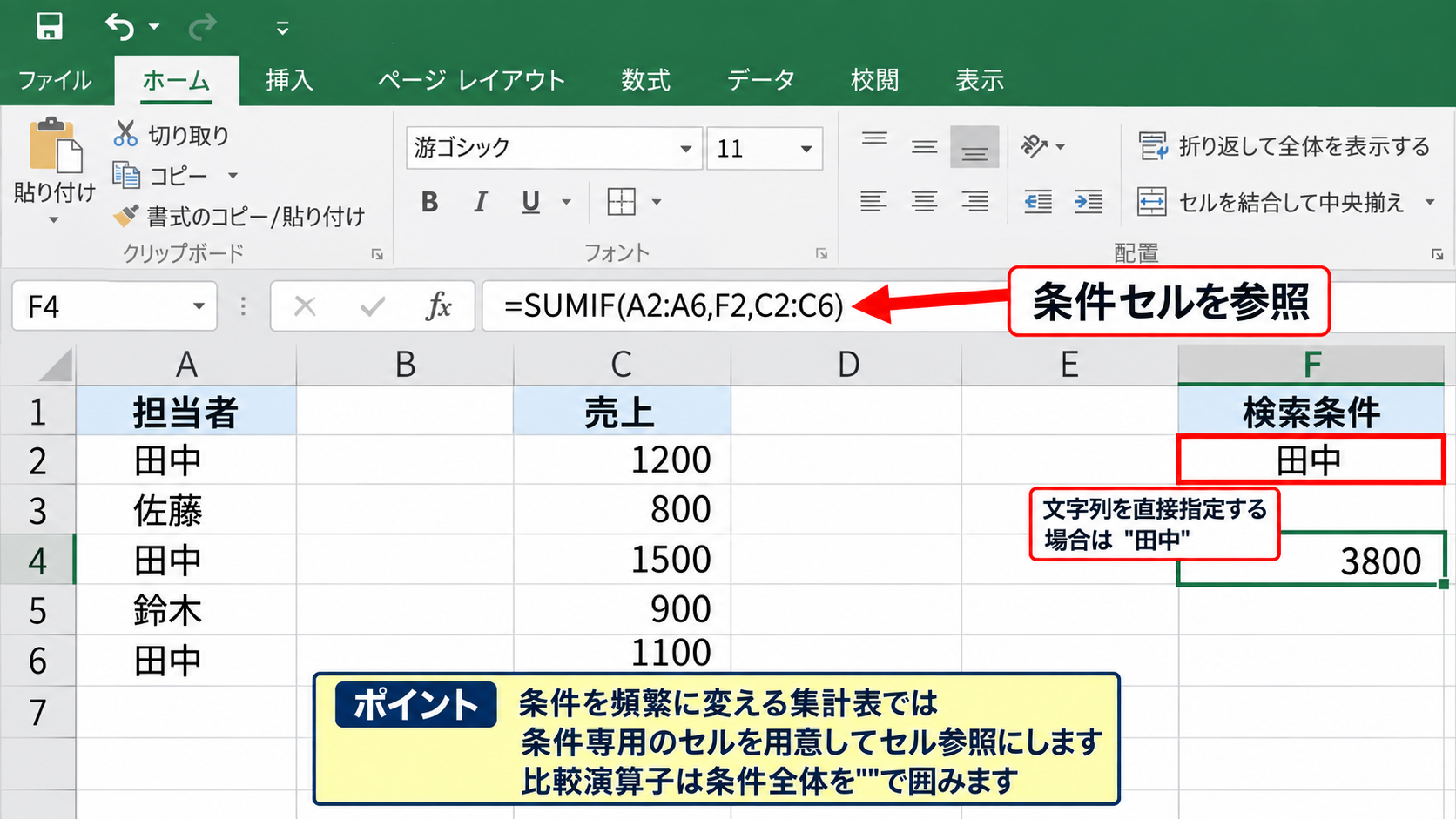
検索条件には、文字列、数値、セル参照、比較演算子を使えます。
文字列を数式内へ直接入力する場合は、りんごのようにダブルクォーテーションで囲みます。
一方でF2セルに条件を入力している場合は、F2とだけ記載し、ダブルクォーテーションは付けません。
文字列を直接指定する数式
=SUMIF(A2:A6,”田中”,C2:C6)
セル参照で指定する数式
=SUMIF(A2:A6,F2,C2:C6)
数値を条件にする場合でも、比較演算子を使う場合は条件全体をダブルクォーテーションで囲むのが基本です。
条件文字列に余分な空白が含まれていると一致しないことがあります。
【操作のポイント】条件を頻繁に変える集計表では、条件専用のセルを用意してセル参照にします。
合計範囲の位置関係
合計範囲には、条件を満たした行に対応する数値が入ったセル範囲を指定します。
A2:A6を条件範囲にしたなら、C2:C6のように2行目から6行目まで対応する範囲を指定します。
条件範囲がA2:A6なのに合計範囲をC3:C6としてしまうと、行の対応がずれて意図しない集計結果になる可能性があります。
条件範囲と合計範囲は、セル数よりも先頭位置の対応が大切です。
列全体をA:AとC:Cのように指定することもできますが、見出し行まで含むため、データ量が多い表では必要な範囲に絞るほうが管理しやすいでしょう。
【操作のポイント】条件範囲と合計範囲は同じ行数にそろえ、見出し行を含めないように指定します。
文字列と数値を条件にしたSUMIF関数の活用
続いては、文字列と数値を条件にしたSUMIF関数の活用を確認していきます。
| 日付 | 区分 | 金額 |
|---|---|---|
| 2026年4月1日 | 交通費 | 1200 |
| 2026年4月3日 | 会議費 | 3500 |
| 2026年4月8日 | 交通費 | 800 |
| 2026年4月12日 | 消耗品費 | 1500 |
| 2026年4月18日 | 会議費 | 4200 |
この表では、区分別の支出合計や、一定金額以上の支出合計をSUMIF関数で求められます。
交通費の合計を求める数式
=SUMIF(B2:B6,”交通費”,C2:C6)
結果は1200と800の合計である2000です。
担当者や区分を集計する方法
文字列条件のSUMIF関数は、商品、顧客名、部門、担当者、経費区分などの分類ごとの集計に向いています。
区分列で交通費を探し、金額列を合計する式では、交通費という文字を含む行ではなく、交通費と完全に一致する行が集計されます。
ピボットテーブルを作るほどではない簡単な分類別集計では、SUMIF関数が特に使いやすいでしょう。
条件を入力したセルを複数並べ、その右側にSUMIF関数を入力すれば、区分別集計表も作成できます。
式を下へコピーする場合は、元データの範囲を絶対参照にします。
F2に交通費、F3に会議費を入力して下へコピーする数式
=SUMIF($B$2:$B$6,F2,$C$2:$C$6)
ドル記号を付けたB2:B6とC2:C6はコピーしても動かず、F2だけがF3へ変わります。
【操作のポイント】集計表を下方向へコピーする場合は、元データの範囲を絶対参照にします。
以上と以下を指定する方法
数値を条件にする場合は、以上、以下、より大きい、より小さいといった比較条件を指定できます。
金額が1000以上の行だけを合計するなら、条件は>=1000です。
1000以上の金額を合計する数式
=SUMIF(C2:C6,”>=1000″)
この式では1200、3500、1500、4200が合計対象になります。
1000未満にしたい場合は<1000、5000以下なら<=5000のように書き換えます。
比較演算子と数値は同じダブルクォーテーション内に記載することが重要です。
セル参照の数値と比較したい場合は、演算子とセル参照をアンパサンドでつなぎます。
F2セルの金額以上を合計する数式
=SUMIF(C2:C6,”>=”&F2)
【操作のポイント】比較条件をセル参照にする際は、演算子を文字列にしてアンパサンドでつなげます。
部分一致で集計する方法
商品名や支店名の一部が一致するデータを合計したいときは、ワイルドカードを使います。
アスタリスクは任意の文字列、疑問符は任意の1文字を表します。
たとえば商品名にりんごを含むデータを集計するなら、条件にはアスタリスクで囲んだりんごを指定します。
りんごを含む商品を合計する数式
=SUMIF(A2:A6,”*りんご*”,C2:C6)
この方法なら、りんご、青りんご、りんごジュースなどをまとめて集計できます。
部分一致は便利ですが、意図しない名称まで集計される可能性があるため、元データの表記を確認して使いましょう。
【操作のポイント】完全一致でよい項目にはワイルドカードを使わず、必要なときだけ部分一致を利用します。
日付条件とセル参照によるSUMIF関数の応用
続いては、日付条件とセル参照によるSUMIF関数の応用を確認していきます。
| 受注日 | 顧客名 | 受注金額 |
|---|---|---|
| 2026年5月2日 | 東和商事 | 45000 |
| 2026年5月10日 | 北星販売 | 32000 |
| 2026年5月18日 | 東和商事 | 58000 |
| 2026年6月3日 | 南部企画 | 27000 |
| 2026年6月15日 | 東和商事 | 61000 |
日付はExcel内部では連続した数値として管理されているため、SUMIF関数では比較演算子と日付を組み合わせて条件を作れます。
指定日以降を合計する数式
たとえば2026年6月1日以降の受注金額を合計する場合は、受注日のA列を条件範囲にし、受注金額のC列を合計範囲にします。
2026年6月1日以降を合計する数式
=SUMIF(A2:A6,”>=”&DATE(2026,6,1),C2:C6)
DATE関数を使うと、パソコンの地域設定による日付表記の違いを受けにくくなります。
結果は6月3日と6月15日の金額である88000です。
日付を文字として入力するより、DATE関数で指定するほうが安定しやすい方法です。
【操作のポイント】日付条件にはDATE関数を組み合わせ、日付が文字列として扱われるトラブルを避けます。
指定月の合計を求める考え方
SUMIF関数は条件を一つだけ指定するため、特定の月だけを厳密に絞るには工夫が必要です。
月初より後という条件だけでは翌月以降のデータも含まれるため、月末までという上限も必要になります。
このように開始日と終了日の二つの条件を同時に使う集計には、SUMIFS関数が適しています。
ただし、表に月ごとの補助列を作り、その列をSUMIF関数の条件範囲にする方法ならSUMIF関数でも月別集計が可能です。
D2セルに月を表示する数式
=TEXT(A2,”yyyy年m月”)
月別合計を求める数式
=SUMIF(D2:D6,”2026年5月”,C2:C6)
補助列を使うと、集計の条件が目で見て分かりやすくなる利点があります。
【操作のポイント】開始日と終了日の両方が必要な集計では、SUMIFS関数または補助列の利用を検討します。
セル参照で条件を切り替える方法
条件をセル参照にすれば、集計する顧客名や金額基準を入力セルで変更できます。
F2セルに東和商事と入力し、G2セルに50000と入力しているケースを考えます。
顧客名を条件にした数式
=SUMIF(B2:B6,F2,C2:C6)
この式ではF2の内容が変わるたびに顧客別の受注金額が再計算されます。
条件セルを入力規則のリストにすれば、表記ゆれを防ぎながら選択式の集計表にできます。
直接式を書き換えるより、条件セルを変える仕組みのほうが再利用しやすいでしょう。
【操作のポイント】集計条件を入力するセルには、元データと同じ表記を使い、空白や全角半角の違いに注意します。
SUMIF関数で合計できない場合の確認事項
続いては、SUMIF関数で合計できない場合の確認事項を確認していきます。
| 確認する項目 | 起こりやすい状態 | 見直す内容 |
|---|---|---|
| 数値の形式 | 合計が0になる | 数値が文字列になっていないか |
| 条件文字列 | 一部だけ集計されない | 空白や表記ゆれがないか |
| 範囲 | 結果がずれる | 開始行と終了行が対応しているか |
SUMIF関数の結果が0になる場合、関数が壊れているとは限りません。
多くはデータの形式、参照範囲、条件の記述に原因があります。
数値が文字列として保存されている状態
金額が見た目には数値でも、文字列として保存されているとSUMIF関数では正しく合計されないことがあります。
セルの左上に緑色の三角形が表示される場合や、文字列が左寄せで表示される場合は確認が必要です。
該当セルを選択して警告アイコンから数値に変換するか、区切り位置機能などで形式を整えます。
SUMIF関数が足すのは数値として認識された値であり、文字列の1200は合計対象にならない場合があります。
外部システムから貼り付けたCSVデータでは、この問題が起こりやすいでしょう。
【操作のポイント】合計結果が想定より小さいときは、金額セルが数値形式かを最初に確認します。
余分な空白と表記ゆれ
条件が田中なのに、元データに田中の後ろへ空白が入っていると、Excelは別の文字列として判定します。
全角スペースと半角スペース、株式会社の有無、旧字体なども集計漏れの原因です。
データを整える際には、TRIM関数で不要な空白を削除した補助列を用意する方法があります。
余分な半角空白を整える数式
=TRIM(A2)
元データを直接変更しにくい場合でも、補助列を条件範囲としてSUMIF関数を使えます。
条件に一致しない原因は関数ではなく、データの見えない違いであることも多い点に注意しましょう。
【操作のポイント】集計前に同じ項目の表記を統一し、必要なら補助列で整形します。
範囲のずれとエラー値
条件範囲と合計範囲の指定がずれると、意図しない行の金額が合計される可能性があります。
たとえば条件範囲をA2:A10、合計範囲をC3:C11にすると、同じ行の情報を対応付けられません。
また、合計範囲内にエラー値がある場合、集計結果にエラーが表示されることがあります。
エラーのあるセルを修正し、不要な行まで範囲に含めていないかも確認しましょう。
表へ行を追加する予定があるなら、Excelのテーブル機能を使うと範囲が自動拡張されて管理しやすくなります。
【操作のポイント】数式を編集する前に、色分け表示される参照範囲が正しい列と行を指しているか確認します。
SUMIF関数とSUMIFS関数の使い分け
続いては、SUMIF関数とSUMIFS関数の使い分けを確認していきます。
| 関数 | 指定できる条件数 | 主な用途 |
|---|---|---|
| SUMIF | 一つ | 商品別、担当者別、金額条件別の合計 |
| SUMIFS | 複数 | 担当者かつ月、商品かつ支店などの合計 |
両方とも条件付きで合計する関数ですが、条件の数と引数の順番に違いがあります。
条件が一つならSUMIF関数
りんごだけの売上、田中さんだけの売上、1000円以上の売上など、条件が一つならSUMIF関数で十分です。
構文が短く、数式を見た人にも何を集計しているか伝わりやすい点が利点です。
単純な集計なのに複雑な関数を使う必要はありません。
条件が一つであればSUMIF関数を選ぶと数式を簡潔に保てます。
【操作のポイント】集計したい条件を文章で書き出し、一つだけならSUMIF関数を選びます。
複数条件ならSUMIFS関数
田中さんが担当したりんごの売上のように、二つ以上の条件を同時に満たす金額を合計する場合はSUMIFS関数を使います。
SUMIFS関数は、合計範囲を最初に書き、その後に条件範囲と条件を組み合わせて指定します。
田中さんが担当したりんごの売上を合計する数式
=SUMIFS(C2:C6,A2:A6,”りんご”,B2:B6,”田中”)
SUMIF関数とは引数の順番が異なるため、コピーして置き換えるだけでは正しく動かない点に注意が必要です。
月別かつ支店別、商品別かつ担当者別など、実務の集計条件が増えたらSUMIFS関数へ切り替えましょう。
【操作のポイント】SUMIFS関数では最初に合計範囲を指定し、その後に条件範囲と条件をペアで記載します。
集計表を作る際の考え方
日々追加されるデータを集計する場合は、元データを一つの一覧表として整えることが大切です。
見出しを1行目に固定し、途中に空白行や小計行を入れず、1列には1種類の情報だけを入れるとSUMIF関数を使いやすくなります。
商品名、担当者、日付、金額を別列に分けておけば、条件を変更するだけでさまざまな切り口の合計を作れます。
データ量が大きく、複数の集計軸を何度も切り替える場合は、ピボットテーブルも有力な選択肢です。
SUMIF関数は整った一覧データから必要な合計を取り出すための基本機能として活用できます。
【操作のポイント】関数を複雑にする前に、見出し付きの一覧表として元データを整理します。
まとめ エクセルSUMIF関数の使い方と条件に合う数値の合計
ExcelのSUMIF関数は、指定した条件に合う数値だけを合計できる便利な関数です。
商品別の売上、担当者別の実績、経費区分別の支出など、条件が一つの集計で幅広く利用できます。
基本の数式は、条件を確認する範囲、検索条件、合計範囲の順番で指定します。
条件範囲は判定したい列、合計範囲は足し算したい数値の列と理解すると、数式を組み立てやすくなります。
文字列を直接指定するときはダブルクォーテーションで囲み、条件を切り替えたいときはセル参照を使いましょう。
数値条件では、以上や以下などの比較演算子を使えます。
合計が0になる、結果がおかしいと感じた場合は、数値が文字列になっていないか、余分な空白がないか、条件範囲と合計範囲が対応しているかを確認することが大切です。
二つ以上の条件を同時に指定したくなった場合は、SUMIFS関数を使い分けます。
SUMIF関数を活用して、日常の集計作業を正確かつ効率的に進めていきましょう。