【Excel】エクセルで改ページの点線を非表示にする方法
エクセルで表を編集していると、セルの途中に青色または灰色の点線が表示され、作業しにくいと感じることがあります。
この点線は印刷時のページ区切りを示す改ページ線であり、データや数式のエラーではありません。
表示設定を変更すれば、印刷レイアウトを保ったまま通常のワークシート画面から非表示にできます。
改ページの点線は、Excelのオプションにある改ページ表示をオフにすると消せます。
青い実線や太い線が見える場合は、改ページプレビューや手動改ページもあわせて確認しましょう。
この記事では、エクセルで改ページの点線を非表示にする操作、消えない場合の確認点、印刷設定との関係を詳しく解説します。
なお、ここではWindows版Excelを中心に説明します。
エクセルで改ページの点線を非表示にする方法【シートの表示設定】
| A | B | C | D |
|---|---|---|---|
| 商品名 | 単価 | 数量 | 金額 |
| ノート | 250 | 4 | =B2*C2 |
| ペン | 120 | 6 | =B3*C3 |
それではまず、ワークシート上に現れた改ページの点線を設定から非表示にする方法について解説していきます。
最も確実なのは、Excelのオプション画面で現在のシートに対する改ページ表示を解除する操作です。
ファイルタブからオプション画面を開く手順
改ページの点線を消したいブックを開き、対象となるワークシートを選択します。
改ページの表示設定はブック全体ではなく、基本的にシートごとに確認する項目です。
複数のシートで点線が見えているときは、必要なシートを順番に切り替えて同じ設定を行いましょう。
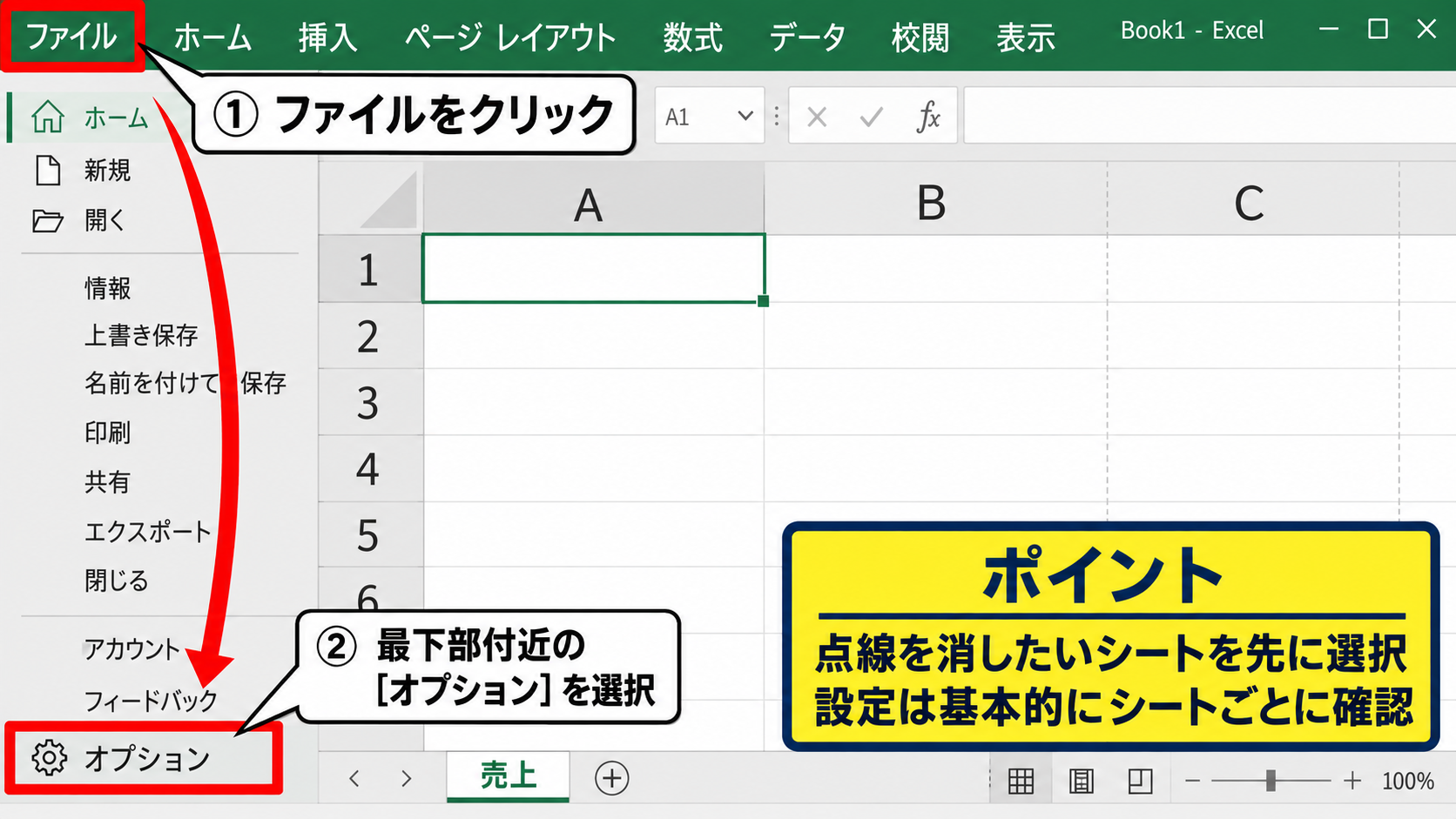
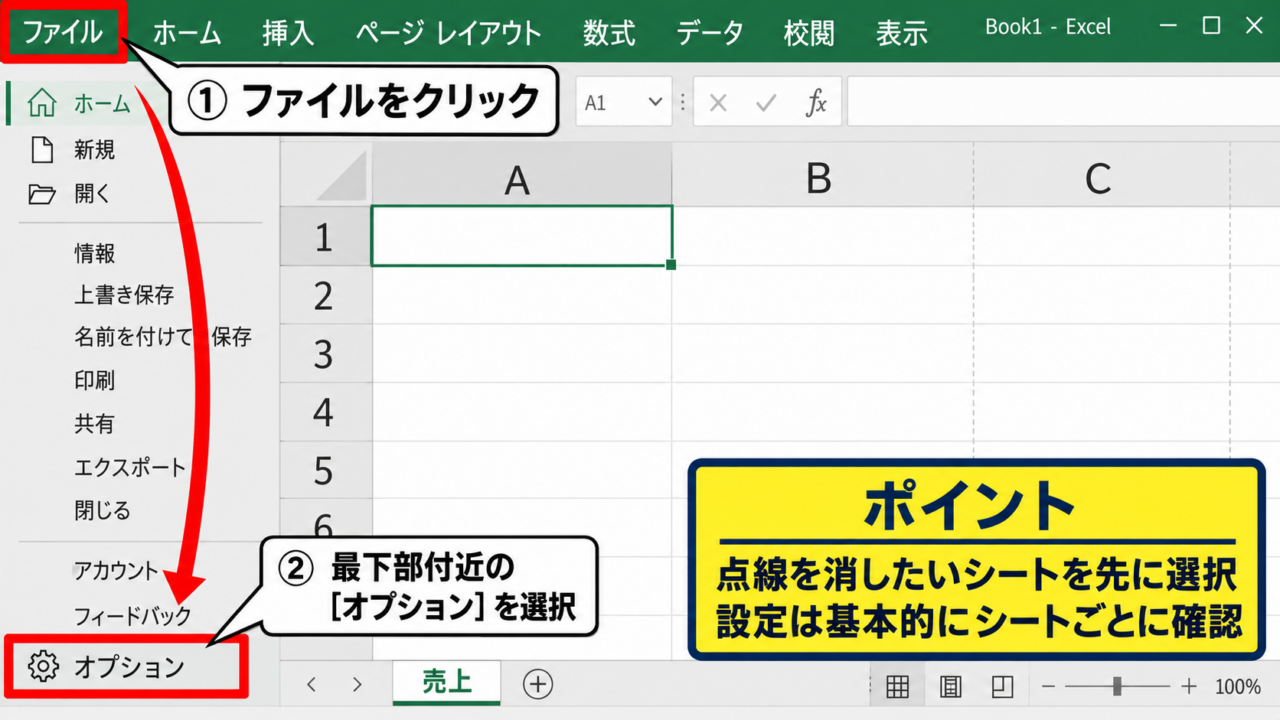
画面左上のファイルタブをクリックし、表示されたメニューの左下にあるオプションを選択します。
Excelのオプション画面は、保存形式、数式、言語、詳細設定などをまとめて変更するための画面です。
改ページに関する項目は、左側の一覧にある詳細設定の中にあります。
ファイルタブを開いたあとにオプションが見つからない場合は、メニューの最下部付近まで確認します。
ウィンドウの幅が狭い場合でも、オプションは通常、アカウントやフィードバックの近くに表示されます。
【操作のポイント】点線を消したいシートを先に選択してからオプションを開くと、設定対象の取り違えを防げます。
詳細設定で改ページを表示するチェックを外す操作
Excelのオプション画面が開いたら、左側のメニューから詳細設定をクリックします。
右側の設定項目を下へ進めると、このワークシートの表示設定という区分があります。
区分内にある改ページを表示するのチェックボックスを探してください。
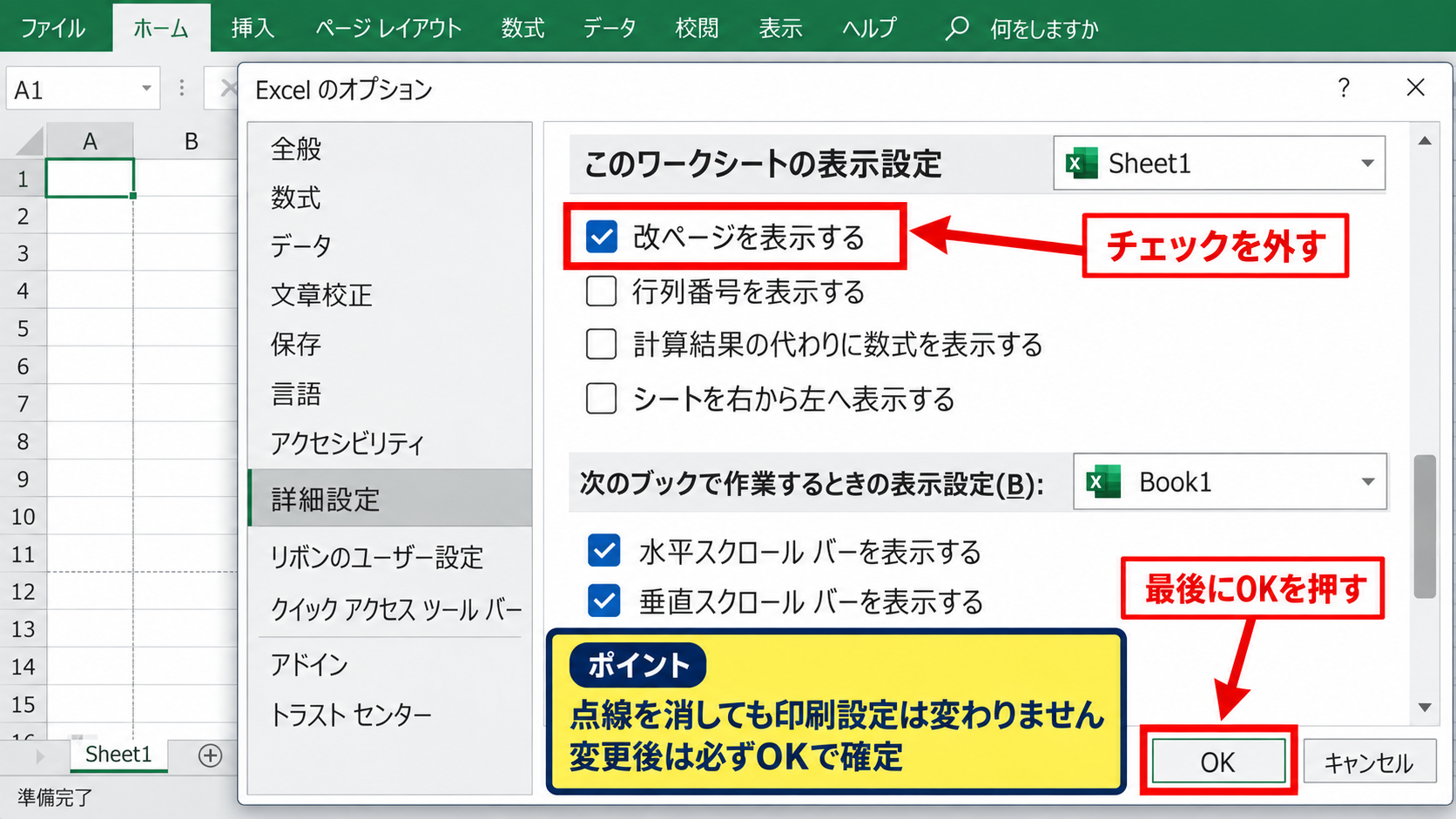
チェックが付いている場合はクリックして外し、画面右下のOKを押します。
これで、通常表示のセル上に見えていた自動改ページを示す点線が非表示になります。
点線を消しても、印刷範囲、列幅、行の高さ、印刷時のページ数が勝手に変わることはありません。
あくまで画面上の補助線を隠す設定なので、帳票の印刷内容を崩したくない場合にも使いやすい方法です。
設定項目がグレーアウトしていなければ、チェックを外すだけで操作は完了します。
再び点線を確認したくなったときは、同じ場所で改ページを表示するにチェックを戻せば大丈夫です。
【操作のポイント】OKを押さずに閉じると変更が反映されないため、チェックを外した後は必ずOKで確定します。
非表示後に確認したい通常表示の状態
設定を保存してワークシートへ戻ると、セルを横切っていた点線が消え、表を見やすい状態に戻ります。
ただし、点線が消えない場合は、現在の表示形式が標準ではなく改ページプレビューになっている可能性があります。
改ページプレビューでは、印刷ページの境界を確認するための線が意図的に表示されます。
画面右下にある表示切り替えボタン、または表示タブから標準を選択して、通常の編集画面へ戻しましょう。
標準表示に切り替えたうえで改ページを表示するのチェックを外すと、不要な点線の多くは解消します。
なお、実線や青い太線まで消したい場合は、次の見出しで紹介する表示モードの確認も必要です。
【操作のポイント】点線だけでなくページ番号や青い境界線が見えるときは、最初に表示モードを確認します。
改ページプレビューから標準表示へ戻す操作
| 表示モード | 画面の見え方 | 点線の扱い |
|---|---|---|
| 標準 | 通常のセル編集画面 | 設定により非表示 |
| 改ページプレビュー | ページ番号と境界線を表示 | 印刷境界として表示 |
| ページレイアウト | 用紙単位の見た目を表示 | 余白やページ区切りを確認 |
続いては、改ページプレビューが有効になっているときの戻し方を確認していきます。
オプションで設定を変えても線が残るときは、表示形式による線であるかを切り分けることが重要です。
画面右下の表示切り替えボタンによる変更
Excelウィンドウの右下には、標準、ページレイアウト、改ページプレビューを切り替える小さなボタンがあります。
中央付近または右側のボタンが選択状態なら、通常表示以外のモードになっているかもしれません。
左側の標準表示ボタンをクリックすると、ワークシートが一般的なセル編集画面に戻ります。
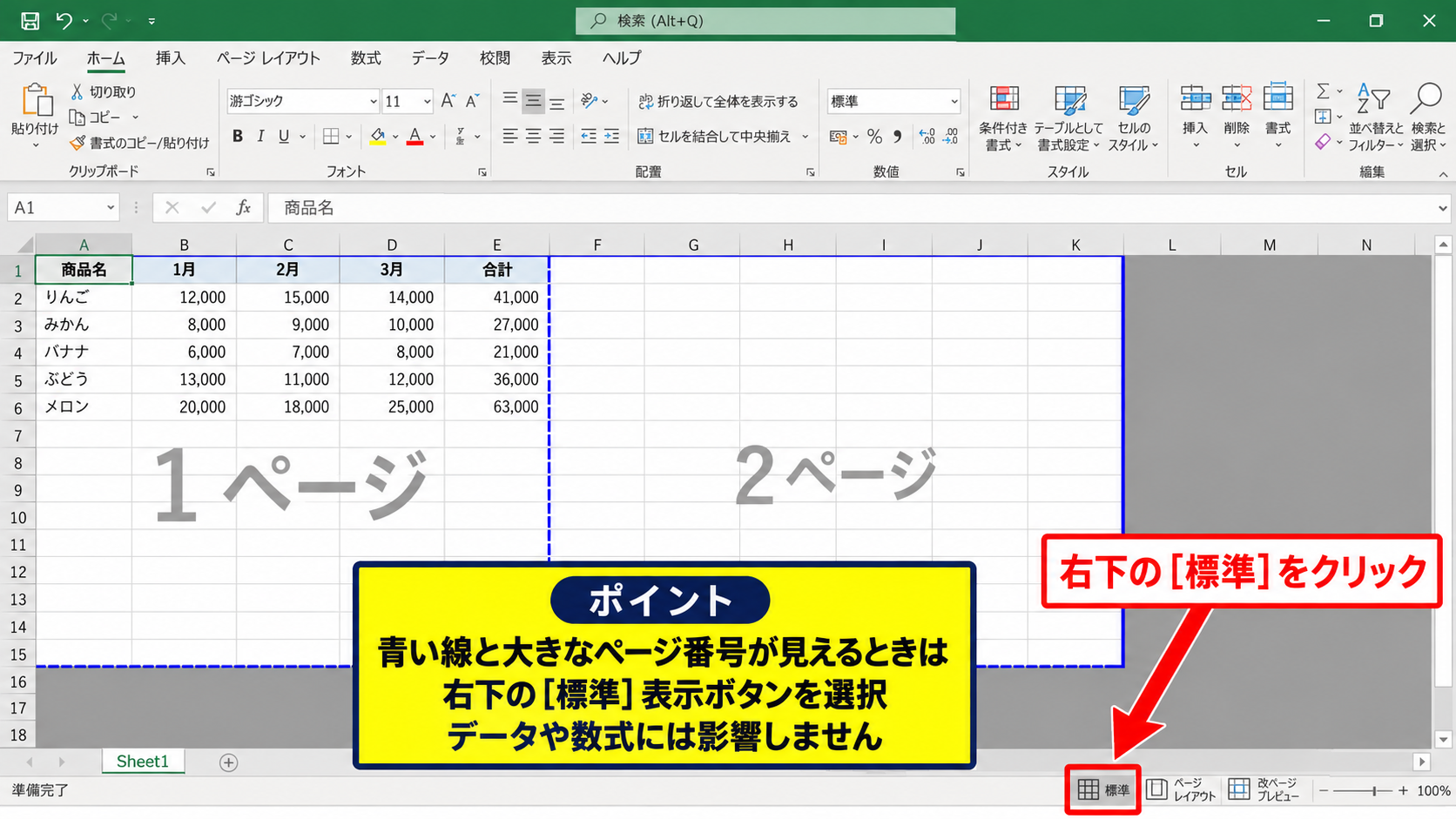
改ページプレビュー中は、ページごとにページ番号が大きく表示されたり、境界線が青く見えたりします。
これは故障ではなく、印刷ページの分割位置を調整するための機能です。
単にデータ入力や数式編集をしたい場面では、標準表示が最も見やすい選択です。
表示モードの変更は、数式、書式、フィルター、並べ替えなどのデータ自体には影響しません。
作業目的に応じていつでも切り替えられるため、印刷確認が終わったら標準表示へ戻す習慣をつけると便利です。
【操作のポイント】青い線とページ番号が大きく表示される画面では、右下の標準表示ボタンを選びます。
表示タブから標準を選択する手順
右下のボタンが見つけにくい場合は、リボンの表示タブから操作できます。
表示タブを開き、ブックの表示または表示形式のグループにある標準をクリックしましょう。
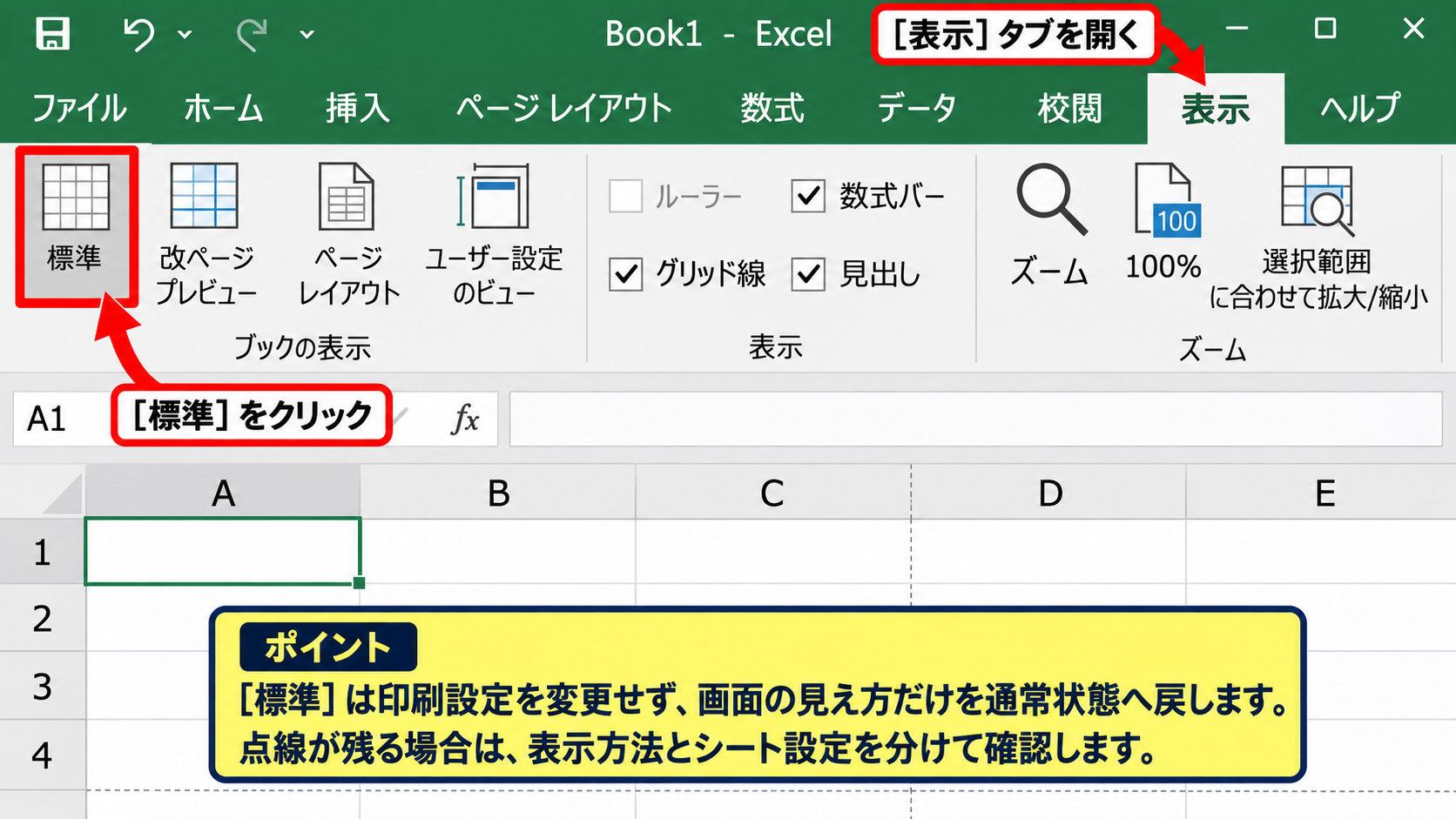
この方法は、画面解像度やウィンドウサイズの影響でステータスバーが狭くなっている場合にも有効です。
標準を選択した後、改ページの点線だけが残るなら、前の見出しで説明した詳細設定を確認してください。
反対に、標準を選んだだけで線が消える場合は、原因が改ページプレビューだったと判断できます。
表示方法とシート設定を別々に考えると、点線が消えない原因を迷わず確認できます。
【操作のポイント】表示タブの標準は、印刷設定を変更せずに画面の見え方だけを通常状態へ戻す機能です。
ページレイアウト表示との違い
ページレイアウト表示は、用紙の余白、ヘッダー、フッター、ページの境目を確認しながら編集する表示形式です。
改ページプレビューほど強い青線ではなくても、用紙の区切りが見えて作業領域が狭く感じることがあります。
印刷用の帳票を整えている途中なら便利ですが、長い一覧表の入力には標準表示のほうが向いています。
ページレイアウト表示からも、表示タブまたは右下の標準ボタンで通常の画面に戻せます。
点線を消す目的が画面の見やすさなら、表示形式と改ページ表示の両方を整えることが大切です。
【操作のポイント】印刷の見栄えを確認する作業が終わったら、標準表示へ戻してセル入力を進めます。
手動改ページと自動改ページの確認
| 種類 | 主な表示 | 対応 |
|---|---|---|
| 自動改ページ | 点線 | 表示設定で非表示 |
| 手動改ページ | 実線 | 改ページの解除 |
続いては、点線と実線の違い、そして手動で入れた改ページを確認していきます。
線の種類を見分けることで、単なる非表示設定でよいのか、印刷設定そのものを直すべきかが分かります。
点線で表示される自動改ページの仕組み
自動改ページとは、用紙サイズ、余白、拡大縮小、列幅、行の高さをもとにExcelが自動計算したページ境界です。
たとえばA4縦向きで印刷するとき、横幅に収まらない列があると、Excelは途中の列で次ページへ送る位置を決めます。
その目安を画面上で知らせるものが、セルを横断する点線です。
自動改ページの位置は、列幅を広げる、余白を狭くする、横向きに変える、拡大縮小率を変更するなどで動きます。
点線を非表示にしても、自動改ページの計算結果は印刷時に引き続き使用されます。
点線は印刷結果の参考情報であり、セルに入力された値や数式ではありません。
そのため、数式バーを編集したり、点線上のセルを削除したりする必要はありません。
【操作のポイント】細い点線なら自動改ページの可能性が高く、まず詳細設定の表示チェックを確認します。
実線で表示される手動改ページの解除
太めの実線や青い実線がある場合は、手動で挿入された改ページである可能性があります。
手動改ページは、表の区切りを意図した位置で印刷したいときに、ページレイアウトタブから挿入するものです。
不要になった場合は、解除したい改ページ付近のセルを選択します。
ページレイアウトタブの改ページから改ページの解除を選ぶと、選択位置に関係する手動改ページを削除できます。
複数の手動改ページをまとめて消したいときは、同じメニューにあるすべての改ページを解除を使用します。
すべての改ページを解除しても、自動改ページまで完全になくなるわけではありません。
Excelが印刷に必要な区切りを自動的に計算するため、点線としての境界は再び表示される場合があります。
【操作のポイント】実線を消したいときは表示設定ではなく、ページレイアウトタブの改ページ解除を使います。
改ページ位置を確認する画面イメージ
上のように、実線で示された境界は手動改ページとして扱われることがあります。
改ページ位置を確認したいときは改ページプレビューへ切り替え、不要な境界だけを解除してから標準表示へ戻します。
サンプル表ではD2セルに=B2*C2を入力し、金額を計算しています。
この数式は先頭のD2セルに入力した後、セル右下のフィルハンドルを下方向へドラッグしてオートフィルを行えば、D3以降にも相対参照でコピーできます。
【操作のポイント】印刷区切りを直す作業は改ページプレビューで行い、入力作業は標準表示へ戻して行うと効率的です。
印刷設定による改ページ位置の調整
| 設定項目 | 改ページへの影響 |
|---|---|
| 印刷の向き | 横向きにすると横方向の余裕が増える |
| 余白 | 狭くすると印刷領域が広がる |
| 拡大縮小印刷 | 横幅を指定ページに収められる |
続いては、印刷設定によって改ページ位置が変わる仕組みを確認していきます。
点線そのものを消すだけでなく、印刷時に表が不自然に分割される問題もここで整えられます。
印刷の向きと用紙サイズの設定
列数の多い表では、縦向きのA4用紙では横方向に収まらず、途中で改ページが入ることがあります。
ページレイアウトタブの印刷の向きから横を選ぶと、横幅が広がり、余計な縦の改ページを減らせます。
用紙サイズをA3などに変更する方法もありますが、実際に使用するプリンターや提出先の用紙条件に合わせることが必要です。
改ページの点線が多いからといって、必ずしも表示設定だけの問題とは限りません。
印刷物として読みやすい形にしたいときは、向きと用紙サイズを先に見直しましょう。
【操作のポイント】横長の一覧表は、横向き印刷に切り替えるだけでページ分割が大きく改善する場合があります。
拡大縮小印刷で横幅を収める設定
ページレイアウトタブの拡大縮小印刷では、横を1ページに設定して表全体を横方向へ収められます。
この設定を使うと、右端の数列だけが別ページへ送られる状態を避けやすくなります。
ただし、縦方向も1ページに固定すると、行数が多い表では文字が極端に小さくなるかもしれません。
横を1ページ、縦を自動にする設定は、横に長い表を読みやすく印刷したい場合に便利です。
プレビュー画面で文字の大きさとページ数を確認し、必要なら列幅や余白も調整しましょう。
画面上の点線を見ながら設定するより、印刷プレビューで最終結果を確認するほうが確実です。
【操作のポイント】横幅だけを1ページに収め、縦方向は自動にすると文字サイズを保ちやすくなります。
印刷範囲と改ページの関係
印刷範囲が不要なセルまで広く指定されていると、Excelは空白列や空白行も含めて改ページを計算します。
ページレイアウトタブの印刷範囲から印刷範囲のクリアを選び、必要な範囲を改めて指定すると整理しやすくなります。
たとえば見出しが1行目にあり、A列からD列までが表なら、A1からD列の最終データ行までを印刷範囲に設定します。
金額列の先頭セルD2には=B2*C2を入力し、オートフィルで最終行まで計算式をコピーしておくと、印刷前の計算漏れも確認できます。
空白の列や不要な書式が残っていると、使用範囲が広がって見えることもあります。
【操作のポイント】印刷範囲は実際に出力する表だけに絞ると、不要な改ページと空白ページを減らせます。
改ページの点線が消えない場合の確認
| 確認する状況 | 主な対応 |
|---|---|
| 青い実線がある | 手動改ページを解除 |
| ページ番号が見える | 標準表示へ切り替え |
| 一部のシートだけ残る | 該当シートで設定を確認 |
続いては、設定を変更しても改ページの点線が残る場合の確認方法を解説していきます。
表示されている線の種類と現在のシート状態を一つずつ見れば、ほとんどのケースで原因を特定できます。
シートごとの設定漏れ
ブックに複数のワークシートがある場合、あるシートでは点線が消えたのに別のシートでは残ることがあります。
これは改ページを表示する設定が、シートごとの表示状態として保存されるためです。
対象シートを選び直してから、ファイル、オプション、詳細設定、このワークシートの表示設定の順に確認してください。
別シートに切り替えても設定結果が自動で統一されるとは限りません。
月別シートや部署別シートが多い帳票では、シート名を見ながら必要なページだけ設定するのがおすすめです。
【操作のポイント】複数シートを扱うときは、点線が残るシートを選択してから設定画面を開きます。
改ページプレビューの再確認
改ページを表示するチェックを外したのに境界線が見える場合は、表示モードを再確認します。
改ページプレビューでは、ページの境界を編集する目的で線が表示されるため、通常表示向けのチェック設定だけでは期待どおりに見えないことがあります。
右下の表示切り替えで標準を選択し、ページ番号や青い領域が消えるかを見てください。
それでも実線が残るなら、手動改ページが挿入されている可能性が高い状態です。
標準表示へ戻す操作と、手動改ページを解除する操作は役割が異なります。
前者は画面の表示方法を変える操作であり、後者は印刷ページの区切り設定を削除する操作です。
【操作のポイント】画面モード、点線の設定、手動改ページの順に確認すると、原因を効率よく切り分けられます。
再起動と保存後の表示確認
設定変更後に画面がすぐ更新されないように見えるときは、一度ブックを保存して閉じ、開き直して確認します。
共有ブックやクラウド上のファイルでは、他の利用者の変更、同期のタイミング、使用しているExcelのバージョンによって表示が変わる場合もあります。
ただし、通常は再起動が必須ではなく、OKを押してワークシートへ戻った時点で設定が反映されます。
ファイルを開き直しても線が残る場合は、点線ではなく印刷範囲、ウィンドウ枠の固定線、罫線などを見間違えていないかも確認しましょう。
改ページ線はセルの罫線とは別の表示であり、罫線の削除操作では消えません。
【操作のポイント】設定後は保存して開き直し、同じシートの標準表示で状態を確認すると安心です。
まとめ エクセルで点線の改ページを非表示にする方法
エクセルで改ページの点線を非表示にしたい場合は、ファイルタブからオプションを開き、詳細設定にある改ページを表示するのチェックを外します。
この操作は印刷内容を変えず、ワークシート上の補助線だけを見えなくする方法です。
点線が残るときは、改ページプレビューやページレイアウト表示になっていないかを確認し、標準表示へ戻しましょう。
太い実線や青い実線が残る場合は、手動改ページが設定されている可能性があるため、ページレイアウトタブから改ページの解除を実行します。
印刷時の分割も整えたい場合は、横向き印刷、余白、拡大縮小印刷、印刷範囲を見直すと効果的です。
画面上の見やすさと印刷結果は別に管理できるため、普段は点線を隠し、印刷前だけプレビューでページ区切りを確認する使い方がおすすめです。