【Excel】エクセルでパーセントを出す方法(%表示・割合の計算・関数・率)
エクセルで売上の達成率、割引率、構成比、前月比などを扱うとき、パーセントの計算方法と%表示の設定を正しく使い分けることが大切です。
数値そのものは合っているのに、表示だけが100倍になったり、逆に小さすぎたりして、表が読みにくくなることもあります。
この記事では、割合の基本式からセルの表示形式、関数を使った率の求め方、実務で起こりやすい注意点までを順番に解説します。
パーセントを求める基本は、比較したい数値 ÷ 基準となる数値です。
たとえば売上80万円が目標100万円に対して何%かを知りたい場合は、80 ÷ 100 を計算します。
Excelでは計算式の結果を小数で出し、表示形式をパーセントに変える流れを覚えると、多くの集計表に応用できます。
エクセルでパーセントを出す基本計算
それではまず、割合を求める基本の計算式について解説していきます。
| 商品 | 目標売上 | 実績売上 | 達成率 |
|---|---|---|---|
| A商品 | 100,000 | 85,000 | 85% |
| B商品 | 120,000 | 126,000 | 105% |
基準値で実績値を割る数式
達成率や構成比を出すときは、比較したい数値を基準となる数値で割ることが基本です。
たとえばB列に目標売上、C列に実績売上、D列に達成率を入力する表では、D2セルに数式を入力します。
=C2/B2
この数式では、実績売上85,000を目標売上100,000で割るため、結果は0.85になります。
0.85という値に%表示を設定すると、セルには85%と表示されます。
分子と分母を反対にして=B2/C2と入力すると、目標に対する実績ではなく、実績に対する目標を計算することになります。
割合を求める前に、何を基準にして何を比べたいのかを決めておきましょう。
【操作のポイント】達成率は実績÷目標、構成比は個別の値÷合計、値引率は値引額÷定価の形で考えると分子と分母を判断しやすくなります。
数式を下の行へコピーする操作
表に複数の商品や月のデータがある場合は、最初の行に数式を作成してから下方向へコピーすると効率的です。
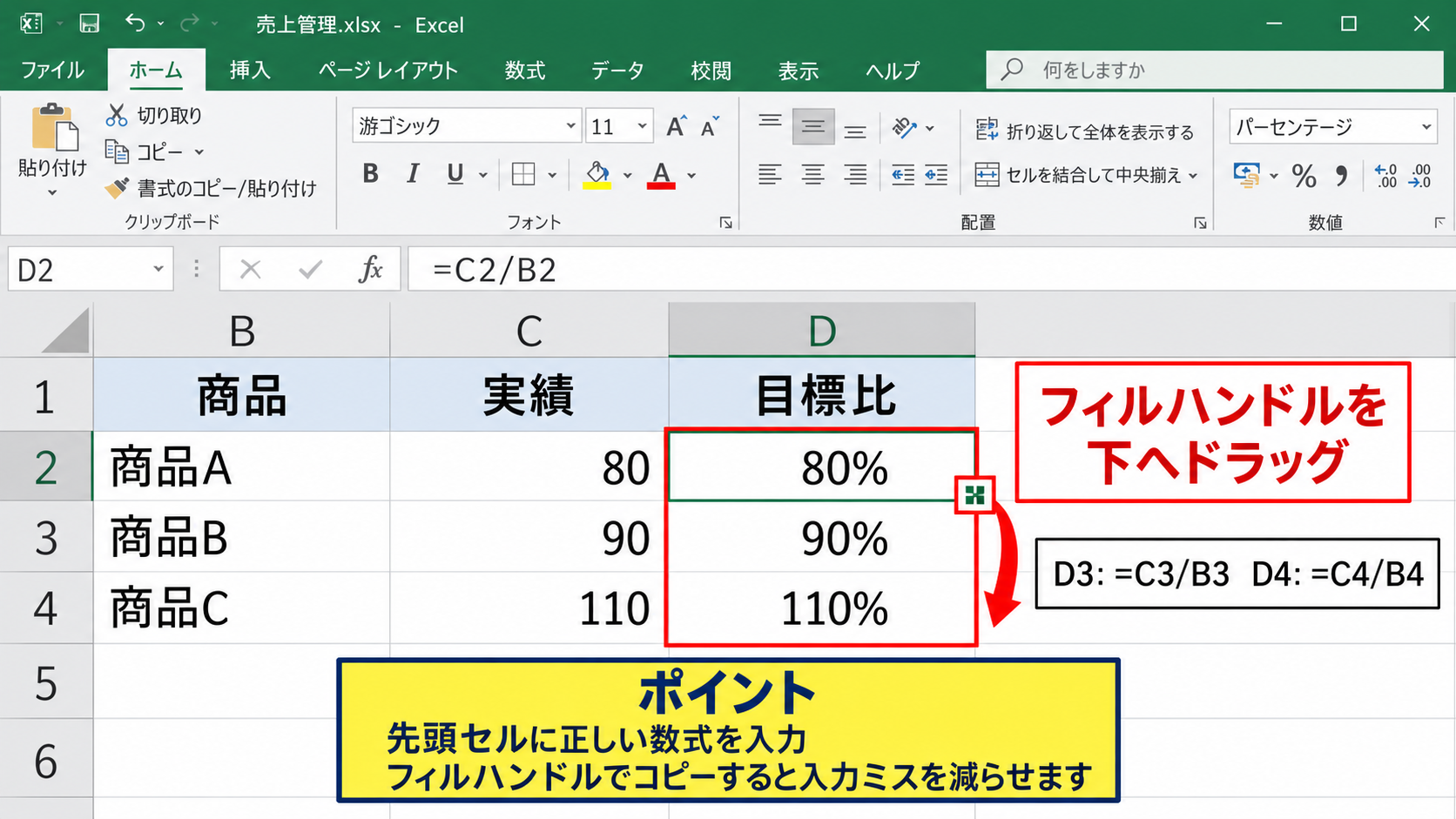
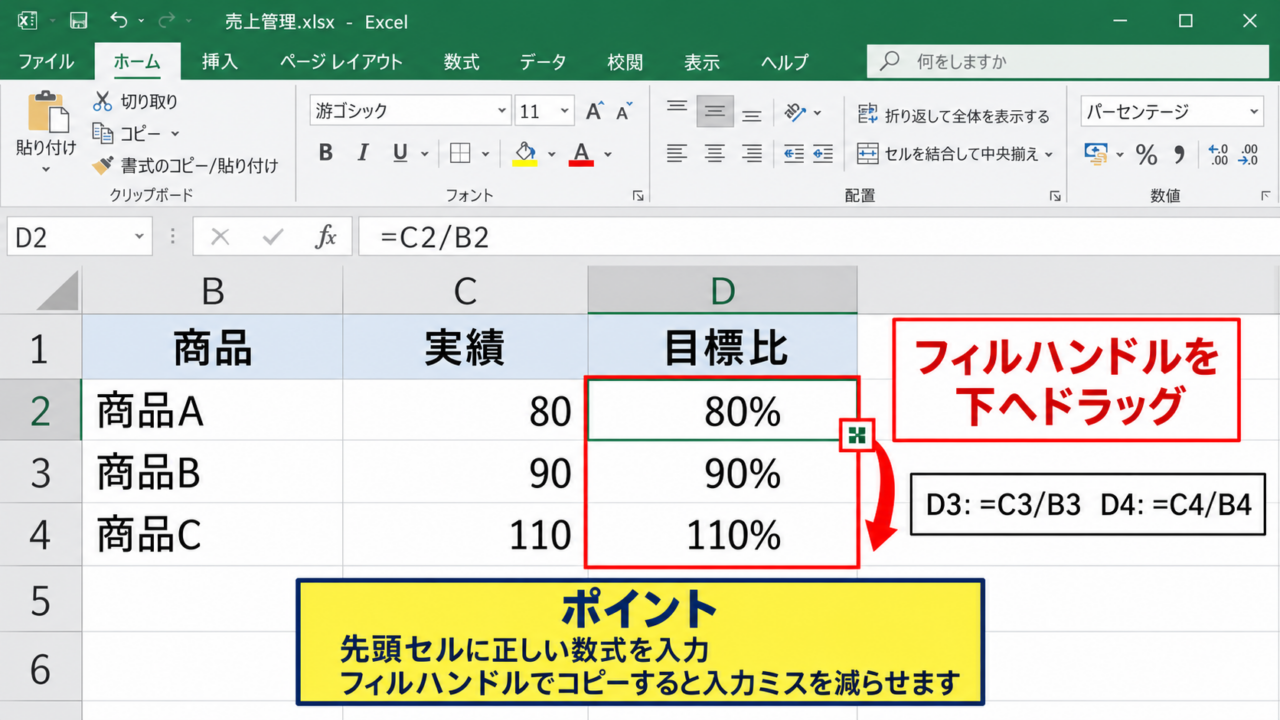
D2セルへ=C2/B2を入力したあと、セル右下に表示される小さな四角のフィルハンドルを下へドラッグします。
するとD3以降にも相対参照の数式がコピーされ、行ごとの実績と目標に合わせて自動計算されます。
たとえばD3には=C3/B3、D4には=C4/B4という数式が入ります。
データが連続している場合は、フィルハンドルをダブルクリックして下端まで自動コピーする方法も便利です。
コピー後に一部のセルだけ結果が違うと感じたら、数式バーでセル参照が正しいか確認しましょう。
【操作のポイント】先頭セルだけに正しい数式を入力し、フィルハンドルでコピーすると入力ミスを減らせます。
合計に対する構成比の固定参照
売上合計に対する各商品の割合を求めるときは、合計セルを固定して数式をコピーします。
たとえばC2からC6に各商品の売上があり、C7に合計がある場合、D2には次の数式を入力します。
=C2/$C$7
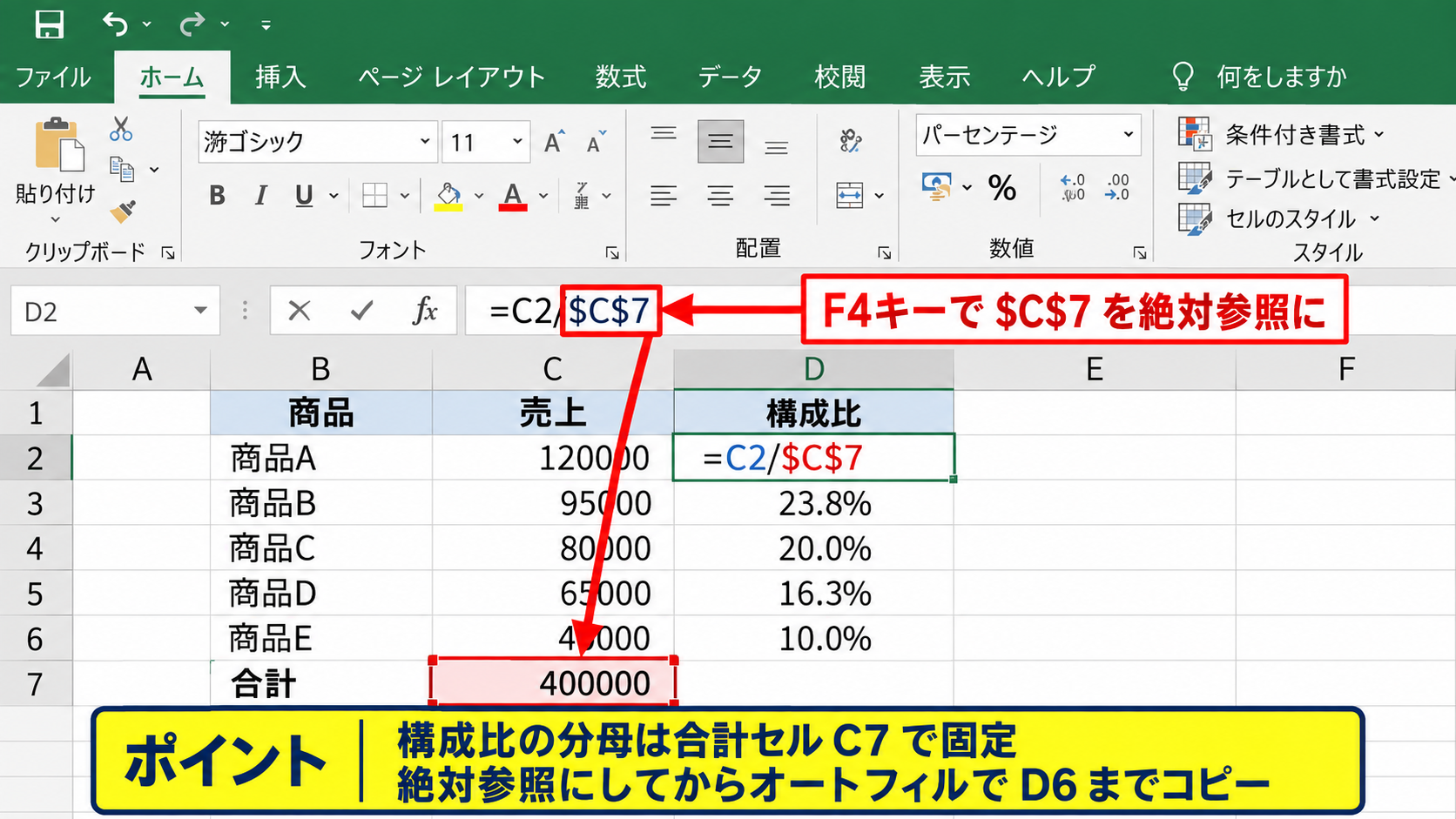
$C$7のように列と行の前へ$を付ける書き方を絶対参照と呼びます。
この設定により、D2の数式をD6までコピーしても、分母は常にC7の合計値のままです。
構成比の分母は全体の合計で固定することが、正しい集計表を作る重要なポイントです。
セルを選択して数式内の参照をクリックし、F4キーを押すと、$記号の付け方を切り替えられます。
【操作のポイント】合計セルをコピー先でも変えたくない場合は、F4キーで絶対参照にしてからオートフィルを使いましょう。
パーセント表示への変更操作
続いては、計算結果を見やすい%表示へ変える操作を確認していきます。
| 数式の結果 | 標準表示 | パーセント表示 |
|---|---|---|
| =85/100 | 0.85 | 85% |
| =1/8 | 0.125 | 12.5% |
ホームタブのパーセントスタイル
すでに小数で計算できているセルは、ホームタブのパーセントスタイルを使うと簡単に%表示へ変えられます。
対象のセル範囲を選択してから、ホームタブの数値グループにある%ボタンをクリックします。
0.85は85%になり、1.25は125%として表示されます。
この操作は値を100倍にするのではなく、同じ数値をパーセント形式で見せる表示設定です。
入力済みの計算式や元の数値を壊さずに、見た目だけを変更できる点が特徴です。
【操作のポイント】割合の計算結果が0.85なら%ボタンを押しますが、すでに85と入力されているセルへ押すと8500%になるため注意が必要です。
小数点以下の桁数調整
パーセント表示では、小数点以下の桁数を調整すると表の読みやすさが大きく変わります。
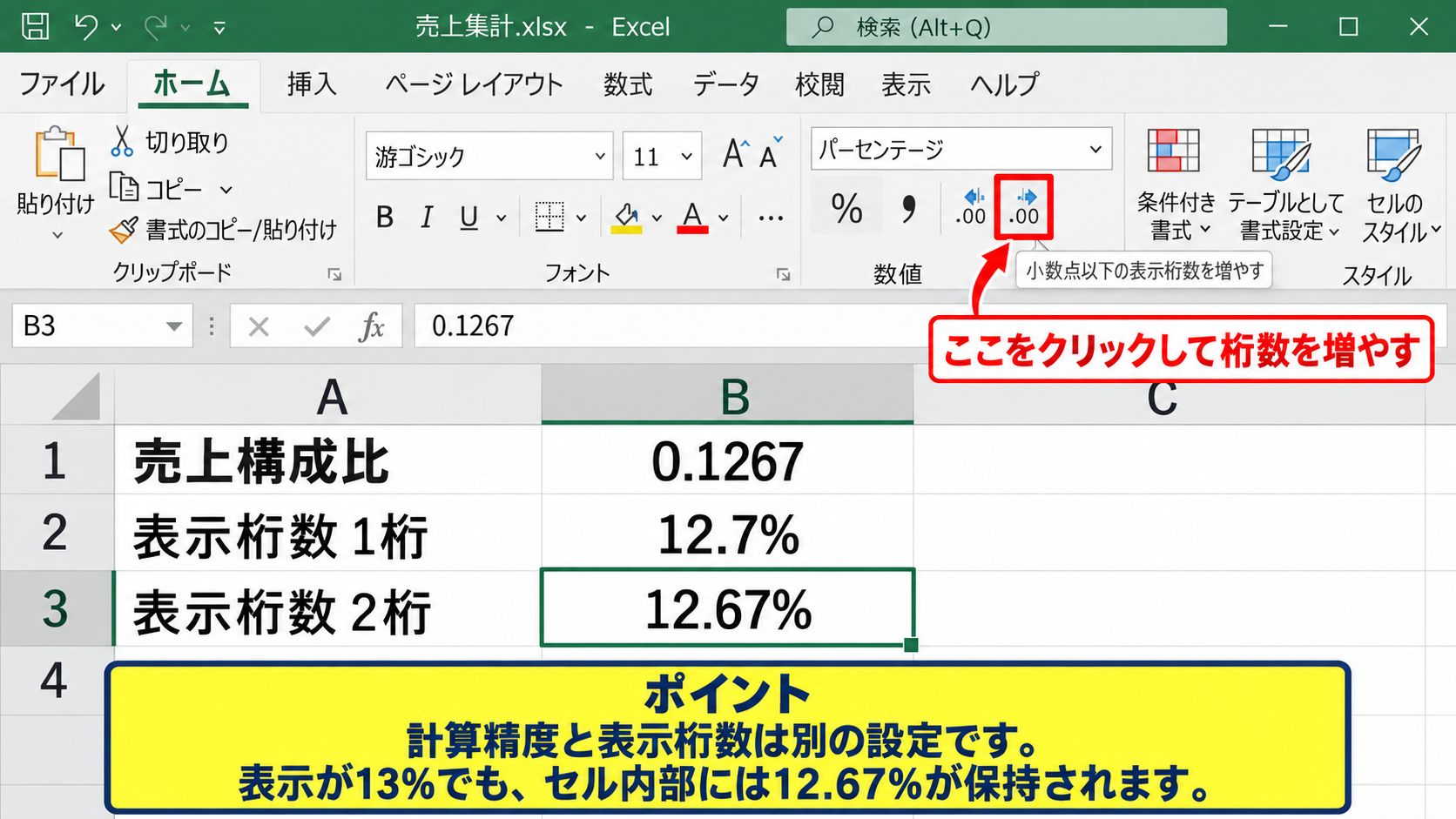
たとえば0.1267を%表示にすると、初期設定では13%と丸めて表示される場合があります。
より正確に表示したい場合は、ホームタブの小数点以下の表示桁数を増やすボタンを使います。
表示桁数を1桁にすると12.7%、2桁にすると12.67%という表示です。
売上構成比のように概況を伝える表では整数表示でも十分ですが、利率や手数料率では小数点以下まで必要になることがあります。
利用目的に合わせて桁数を決めると、情報量と視認性のバランスを取りやすくなります。
【操作のポイント】計算精度と表示桁数は別の設定です。表示が13%でもセル内部には12.67%の計算結果が保持されていることがあります。
表示が百倍になる原因
パーセント表示でよくあるミスは、85を入力したセルに%表示を設定して8500%と表示されるケースです。
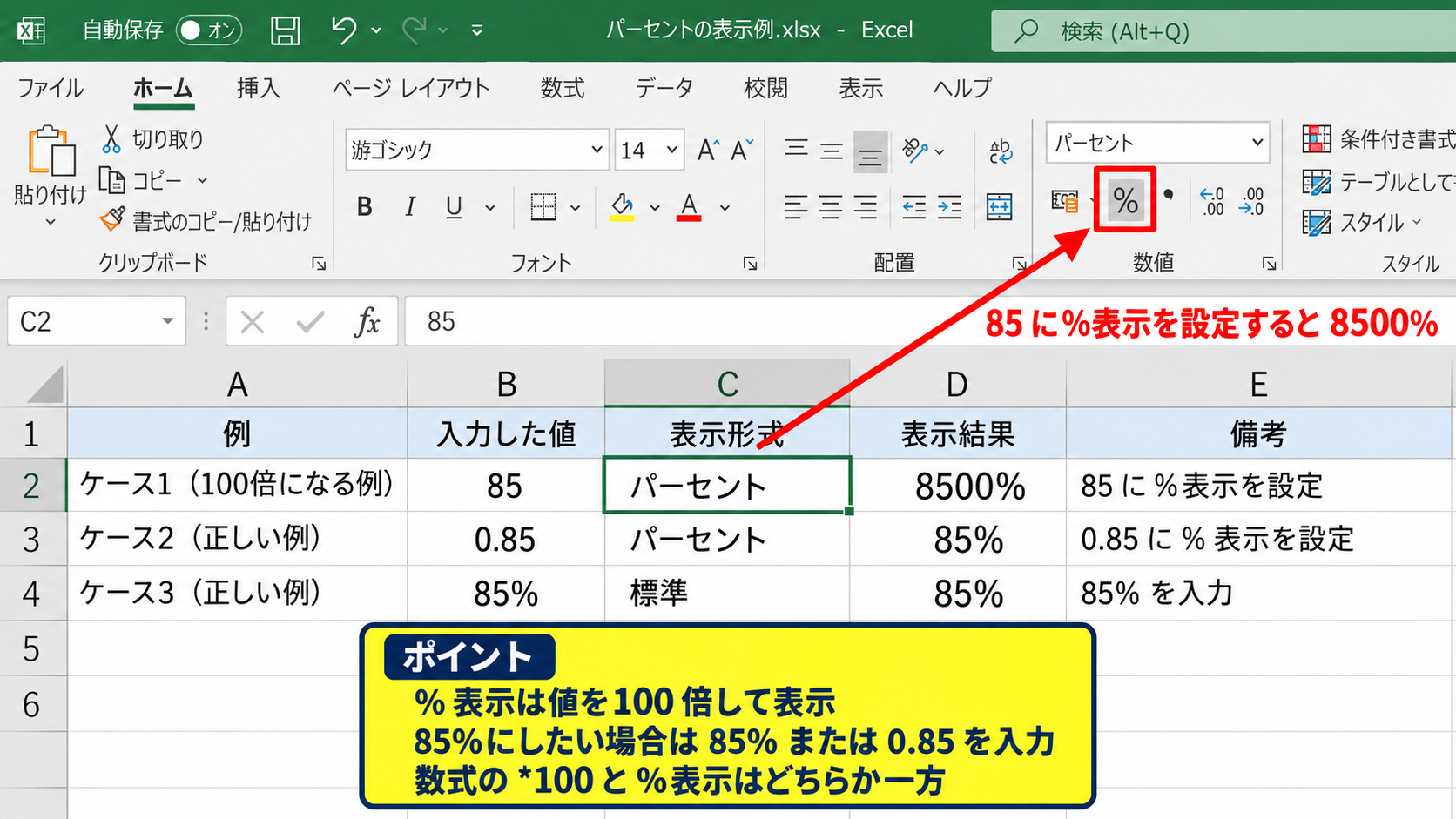
Excelの%表示は、セルの値を100倍して末尾へ%を付けるルールで表示します。
そのため85%と表示したい場合、セルへ直接入力するなら85%と入力するか、0.85を入力して%表示を設定します。
85%と入力する場合はセル値が0.85になります。
85と入力して%表示を設定した場合はセル値が85のため、表示結果は8500%になります。
数式で割合を求めるときは、通常は=C2/B2のように100を掛けない式を使い、その後で%表示を設定します。
計算式へ*100を含める場合は、セルの表示形式を標準にするなど、表示との重複を避けましょう。
【操作のポイント】数式に*100を入れる方法と%表示を使う方法は、原則としてどちらか一方を選びます。
関数を使った割合と率の計算
続いては、エクセルの関数を使って率を求める場面について確認していきます。
| A列 | B列 | C列 |
|---|---|---|
| 分類 | 売上 | 構成比 |
| 東日本 | 320,000 | 40% |
| 西日本 | 480,000 | 60% |
SUM関数を使う構成比
合計セルを別途作らずに構成比を計算したいときは、SUM関数を分母に使えます。
B2からB6に売上データがある場合、C2へ次の数式を入力します。
=B2/SUM($B$2:$B$6)
SUM($B$2:$B$6)は、B2からB6までの売上合計を求める部分です。
分子のB2は行ごとに変わり、分母の範囲は固定されるため、C2の数式を下へコピーできます。
この方法は元データの件数が増減しても、合計範囲を適切に指定すれば構成比を再計算できる点が便利です。
構成比の合計は原則として100%になるため、最後にSUM関数で確認すると集計ミスを発見しやすくなります。
【操作のポイント】分母のSUM範囲には$を付け、オートフィル後も集計対象がずれないようにします。
IFERROR関数によるエラー処理
分母が0または空白のとき、単純な割り算では#DIV/0!エラーが表示されます。
未入力の行が多い一覧表では、IFERROR関数で表示を整えると見やすくなります。
=IFERROR(C2/B2,””)
この数式はC2/B2を計算し、エラーが出た場合には空白を表示します。
エラーの代わりに0%を表示したい場合は、最後の””を0へ変更します。
ただし、0%は実際に割合がゼロなのか、計算不能なのかを区別しにくくなることがあります。
業務表では、空白、ハイフン、確認用の注記など、用途に応じた表示方法を決めておくとよいでしょう。
エラーを隠す前に、分母がゼロになった理由を確認する姿勢も重要です。
【操作のポイント】空白のデータ行で#DIV/0!を出したくない場合は、IFERROR関数で見た目を整えます。
割合を求める数式バーの確認
数式を入力したあとは、数式バーで参照先と結果を確認すると入力ミスを防げます。
画面ではC2セルが赤枠で強調され、数式バーに=B2/SUM($B$2:$B$3)と表示されています。
このように、選択したセルの計算式を確認すれば、分子が該当行の売上になっているか、分母が合計範囲になっているかを判断できます。
パーセント表示のセルをクリックしても、数式バーには表示形式ではなく計算式が表示されます。
【操作のポイント】結果だけで判断せず、数式バーで割る順番と固定参照を確認すると正確です。
割合計算で起こりやすい間違い
続いては、パーセント計算で発生しやすい間違いと確認方法を解説していきます。
| 確認項目 | 正しい考え方 |
|---|---|
| 増加率 | 増加額を元の値で割る |
| 値引率 | 値引額を定価で割る |
前月比と増減率の分母
前月比と増減率は似ていますが、表示する意味が異なります。
前月の売上が100万円、今月の売上が120万円の場合、前月比は120万円÷100万円で120%です。
一方、増減率は今月と前月の差額20万円を前月100万円で割るため、20%になります。
前月比の数式は =今月売上/前月売上 です。
増減率の数式は =(今月売上-前月売上)/前月売上 です。
前月比120%と増減率20%は矛盾しないため、報告書ではどちらの指標なのか見出しで明確にします。
【操作のポイント】比較元となる前月や前年の値を分母にし、前月比と増減率を混同しないようにします。
パーセントポイントとの違い
割合が10%から15%へ変化した場合、増加は50%ではなく5パーセントポイントと表す場面があります。
10%を基準に15%になったという比率の変化は、(15%-10%)÷10%で50%です。
一方で、割合そのものの差は15%-10%で5%となり、実務では5ポイントと呼ばれることがあります。
金利、支持率、開封率、コンバージョン率などでは、率の差と率の増減率を区別することが特に重要です。
表の列名へ前年差、増減率、ポイント差などを付けると、読み手の誤解を防げます。
【操作のポイント】%から%を引いた結果は、必要に応じてパーセントポイントとして説明します。
端数処理と合計のずれ
各行の構成比を整数の%で表示すると、合計が99%または101%になることがあります。
これは計算ミスではなく、小数点以下を四捨五入した影響である場合が多いでしょう。
たとえば33.3%、33.3%、33.4%は正確には合計100%ですが、整数表示では33%、33%、33%となり99%です。
必要に応じて小数点以下を表示するか、注記で四捨五入による差であることを示します。
ROUND関数を使って計算段階で丸める場合は、合計値にも影響するため、元データを別列に残しておくと安心です。
【操作のポイント】表示上の合計と内部計算の合計を分けて確認し、端数処理のルールを表全体で統一します。
割引率と消費税率の実務計算
続いては、日常業務で使いやすい割引率と消費税率の計算例を確認していきます。
| 定価 | 販売価格 | 値引額 | 値引率 |
|---|---|---|---|
| 10,000 | 8,000 | 2,000 | 20% |
定価と販売価格から求める値引率
定価と販売価格が分かっている場合、値引率は値引額を定価で割って求めます。
=(B2-C2)/B2
B2を定価、C2を販売価格とした場合、定価10,000円から販売価格8,000円を引くと値引額は2,000円です。
2,000円を定価10,000円で割るため、結果は0.2となり、%表示で20%になります。
販売価格÷定価を計算すると残価率が求められ、80%と表示されます。
値引率と販売率は合計して100%になる関係です。
【操作のポイント】値引率を求める場合は、差額を出してから定価で割ります。
税抜価格から税込価格を求める式
税抜価格へ消費税を加えた税込価格を求めるときは、税抜価格に1と税率を足した数を掛けます。
=B2*(1+C2)
B2が税抜価格、C2が税率10%のセルなら、B2*(1+C2)で税込価格が計算されます。
税率セルには10%と入力するか、0.1を入力して%表示を設定します。
税率を数式へ直接書くなら、=B2*1.1という形も使えますが、税率が変わる可能性を考えるとセル参照のほうが管理しやすいでしょう。
端数処理が必要な場合は、ROUND関数、ROUNDDOWN関数、ROUNDUP関数を組み合わせます。
【操作のポイント】税率を別セルに置くと、税率変更時に数式を修正せずに済みます。
複数の割合を掛ける計算
20%値引き後にさらに10%値引きをする場合、単純に30%引きとはなりません。
まず定価に80%を掛け、その価格に90%を掛けるため、最終価格は定価の72%です。
値引率としては28%になります。
=1-(1-B2)*(1-C2)
B2に20%、C2に10%を入れた場合、この数式の結果は28%です。
連続する割引は、それぞれの残りの割合を掛け合わせることが正確な計算につながります。
キャンペーンや手数料控除の計算では、どの金額を基準にしているのかを確認してから数式を作りましょう。
【操作のポイント】複数の率を足し算だけで処理せず、各段階の基準額を意識して掛け算で計算します。
まとめ エクセルでパーセントを出す方法(率・関数・割合の計算・%表示)
| 目的 | 代表的な数式 |
|---|---|
| 達成率 | =実績/目標 |
| 構成比 | =個別値/合計 |
| 増減率 | =(新しい値-元の値)/元の値 |
エクセルでパーセントを出す基本は、比較したい値を基準となる値で割り、その結果へ%表示を設定することです。
達成率は実績÷目標、構成比は個別値÷合計、増減率は差額÷元の値という考え方を押さえると、数式の組み立てが楽になります。
セルに0.85が入っている場合はパーセントスタイルで85%と表示できますが、85を入力して同じ操作をすると8500%になる点に注意しましょう。
合計を分母にして数式をコピーする場合は、$記号を使った絶対参照が役立ちます。
また、分母が0になる可能性がある表ではIFERROR関数を使い、#DIV/0!エラーの扱いを整える方法も有効です。
計算式、表示形式、基準となる数値の三つを分けて確認すると、パーセントに関する多くのミスを防げます。