【Excel】エクセルで漢字変換できない原因と直し方(出てこない・おかしい・入力できない)

Excelで文字を入力しているのに漢字へ変換できない、変換候補が出てこない、確定後の文字がおかしいと困ることがあります。
原因はExcelのセル書式だけではなく、日本語入力システム、入力モード、アドイン、ブックの保護など、複数の場所にあるかもしれません。
最初に半角英数や直接入力になっていないかを確認し、次にセルの編集状態とIMEの設定を見直すことが、漢字変換のトラブルを早く直す近道です。
この記事では、Excelで漢字変換できないときに確認したい原因と、Windows PCで試せる直し方を順番に解説します。
エクセルで漢字変換できない場合の入力モード確認
それではまず、漢字変換ができないときに最初に確認したい入力モードについて解説していきます。
| 確認項目 | 正常な状態 | 異常時の例 |
|---|---|---|
| IME入力モード | あ | A、半角、直接入力 |
| セルの状態 | 入力可能な通常セル | 保護、数式セル、編集制限 |
| 変換操作 | ひらがな入力後にSpace | 候補が表示されない |
半角英数入力からひらがな入力への切り替え
Windowsの画面右下にある入力インジケーターがAになっている場合、英数字を直接入力する状態になっているため、漢字へ変換できません。
キーボードの半角全角キーを押すか、タスクバーのAをクリックして、表示をあへ切り替えましょう。
ノートパソコンでは、Fnキーと組み合わせて半角全角キーを押す機種もあります。

切り替え後にセルへ「かんじ」と入力し、Spaceキーを押して「漢字」の候補が出るかを確認します。
入力インジケーターがAでも、Excelの故障とは限りません。
日本語を入力する前には、タスクバーまたはショートカットで「あ」の状態に戻す確認が大切です。
セルを選択してから入力する基本操作
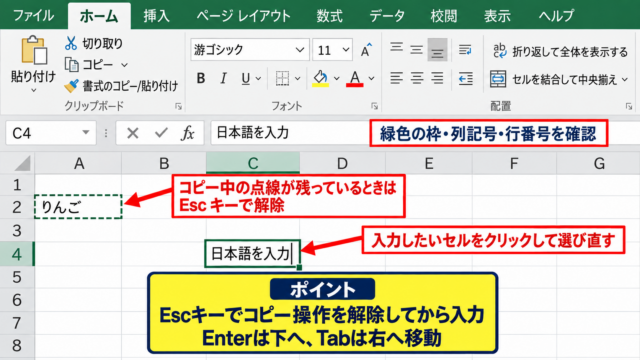
Excelでは、セルを一度選択してから文字を入力すると、そのセルに直接入力できます。
数式バーや名前ボックスにカーソルが入っていると、意図しない場所へ文字が入ることがあります。
Escキーを一度押して編集を中断し、入力したいセルをクリックしてから、日本語入力をやり直してください。

セル内にカーソルが表示されている編集状態では、変換確定後にEnterキーを押すと入力内容が確定します。
一方で、セルを選択しただけの状態では、文字入力を始めると編集状態へ移行します。
IMEの予測入力と変換候補の確認
文字を入力しても候補が出ない場合は、ひらがなの未確定文字に下線が付いているかを確認します。
「とうきょう」と入力してSpaceキーを押したとき、「東京」などの候補が表示されれば変換機能は動いています。
候補の一覧が小さく見える場合や表示位置がおかしい場合でも、矢印キーで候補を選び、Enterキーで確定できます。
【操作のポイント】半角全角キーで「あ」に切り替えてから、ひらがなを入力し、Spaceキーで変換候補を開きます。
セルの書式と編集制限による入力不具合
続いては、セルの書式やブックの状態が入力を妨げていないかを確認していきます。
| セルの設定 | 起こりやすい現象 | 確認方法 |
|---|---|---|
| 数値書式 | 文字が意図どおり表示されない | ホームタブの表示形式 |
| シート保護 | 入力そのものができない | 校閲タブの保護解除 |
| データの入力規則 | 確定時にエラーになる | データタブのデータの入力規則 |
表示形式を標準または文字列へ戻す手順
セルに漢字を入力できても、数値や日付として扱われる設定では、内容が期待どおりに表示されないことがあります。
入力対象のセルを選び、ホームタブの数値グループにある表示形式を「標準」または「文字列」に変更してください。
氏名、住所、商品名のように漢字を保存する列は、文字列として扱うと入力結果が安定します。

すでに入力済みのセルは書式を変更しただけでは直らない場合があるため、F2キーを押してからEnterキーで再確定します。
サンプルデータの1行目を見出しとして、A列に氏名、B列に部署、C列に備考を設定する場合、2行目以降は文字列の入力が中心になります。
シート保護を解除して入力可否を調べる方法
セルをクリックしても入力できない、または「変更しようとしているセルは保護されています」と表示される場合、ワークシートの保護が原因です。
校閲タブを開き、「シート保護の解除」が表示されていれば、そのシートは保護されています。

保護を解除するには、必要に応じて設定者からパスワードを確認します。
業務用ファイルでは入力用セルだけがロック解除されている設計もあるため、むやみに保護設定を変更せず、入力欄を確認することも重要です。
データの入力規則と結合セルの見直し
ドロップダウンリストが設定されたセルでは、指定された候補以外の漢字を確定するとエラーになることがあります。
データタブから「データの入力規則」を開き、入力値の種類やエラーメッセージを確認しましょう。
また、結合セルはカーソル位置や貼り付け時の動作が分かりにくく、入力トラブルの原因になりがちです。
入力用の表では結合セルを減らし、列幅やセル内改行で見た目を整える方法が扱いやすい設計です。
【操作のポイント】文字を入力できないセルでは、表示形式、シート保護、データの入力規則の順に確認します。
Microsoft IMEの再起動と日本語設定の確認
続いては、Excel以外でも変換できない場合に有効なMicrosoft IMEとWindowsの設定を確認していきます。
| 症状 | 確認する場所 | 対処の方向 |
|---|---|---|
| Excelだけで変換不可 | Excelのアドイン、ブック設定 | Excelの再起動 |
| 他のアプリでも変換不可 | Microsoft IME | IMEの切り替え、再起動 |
| 候補表示だけがおかしい | IMEの学習情報、設定 | 設定の見直し |
ExcelとMicrosoft IMEを再起動する手順
一時的な不具合では、Excelを閉じて開き直すだけで漢字変換が戻ることがあります。
ファイルを保存してExcelを終了した後、タスクバー右下の入力インジケーターを右クリックし、日本語入力を切り替え直してください。
それでも改善しない場合は、Windowsを再起動して、IMEの常駐処理を含めて読み込み直します。
変換できない現象が突然起きた場合は、設定を大きく変える前に再起動を試す価値があります。
Windowsの日本語キーボード設定
複数のキーボードレイアウトが登録されていると、意図せず英語キーボードへ切り替わることがあります。
Windowsの設定から「時刻と言語」を開き、「言語と地域」の日本語にある言語のオプションを確認します。
キーボードの一覧でMicrosoft IMEが利用可能かを確認し、不要なレイアウトがある場合は管理者のルールに従って整理します。
特にAltキーとShiftキー、またはWindowsキーとSpaceキーの操作で入力言語が切り替わる環境では注意が必要です。
IMEの入力モードを確認する画面
図のように、Excelを開いたままでもタスクバーやIMEの表示を確認できます。
入力表示が「あ」であれば日本語入力モードであり、セル内のひらがなをSpaceキーで漢字候補に変換できます。
【操作のポイント】Excel以外のメモ帳でも同じ症状が出る場合は、ExcelではなくMicrosoft IMEまたはWindows側を優先して確認します。
変換候補がおかしい場合の学習情報と辞書
続いては、漢字には変換できるものの候補がおかしい、目的の単語が出てこない場合を確認していきます。
| 状況 | 考えられる原因 |
|---|---|
| 候補の順位が不自然 | IMEの学習履歴 |
| 固有名詞が出ない | 辞書未登録 |
| 変換結果が別の語になる | 読み方、文節の区切り |
文節を区切って変換する方法
長い文章を一度に変換すると、IMEが意図しない文節で区切り、誤った漢字候補を表示することがあります。
たとえば「かぶしきがいしゃえくせる」をまとめて変換するより、「かぶしきがいしゃ」と「えくせる」を分けると候補を選びやすくなります。
変換結果がおかしいときは、短い単位で確定するだけでも精度が改善する場合があります。
単語登録で専門用語を入力しやすくする方法
会社名、担当者名、製品名、部署名などは、通常の変換辞書に登録されていないことがあります。
Microsoft IMEの単語登録を使えば、読みと単語を登録し、次回から短い入力で候補に表示できます。
たとえば「えくせるぶ」と入力して「Excel部」を候補に出すように設定すると、定型入力の作業時間を減らせます。
固有名詞を何度も入力する表では、単語登録を使うと入力ミスの防止にもつながります。
学習情報をリセットする際の注意点
誤った候補が何度も先頭に表示される場合、IMEが過去の確定内容を学習している可能性があります。
IMEの設定には学習情報を消去する項目がありますが、よく使う単語の学習結果も失われる場合があります。
まずは矢印キーで正しい候補を選んで確定し、学習させる方法から試すと安心です。
【操作のポイント】専門用語は無理に毎回変換せず、単語登録で読みと正式名称を関連付けます。
Excelのアドインとセーフモードによる原因切り分け
続いては、Excelでだけ入力や変換がおかしい場合に行うアドインとセーフモードの確認を解説していきます。
| 確認方法 | 分かること |
|---|---|
| 新規ブックで入力 | 特定ファイルの問題か |
| セーフモードで起動 | アドインの影響か |
| アドインを無効化 | 追加機能の干渉か |
新しいブックで現象を比較する方法
まず新しい空白のブックを作成し、同じ文字を入力して漢字変換できるか試します。
新規ブックでは正常で、特定のファイルだけで変換や入力ができない場合は、保護、入力規則、VBA、共有設定などブック固有の原因が疑われます。
問題の範囲を切り分けると、Windows全体の設定を変更せずに済むことがあります。
セーフモードでExcelを起動する手順
Ctrlキーを押しながらExcelを起動すると、セーフモードで起動する確認画面が表示されます。
セーフモードでは追加機能の一部が読み込まれないため、通常起動時だけ変換できない場合の切り分けに役立ちます。
セーフモードで正常に入力できた場合は、ExcelアドインやCOMアドインを一つずつ確認します。
アドインの確認場所は、ファイル、オプション、アドインです。
画面下部の管理でExcelアドインまたはCOMアドインを選び、設定画面を開きます。
アドインを一つずつ無効化する注意点
業務で使うアドインには、帳票作成や外部システム連携など重要な機能が含まれている場合があります。
そのため、いきなりすべて削除するのではなく、チェックを外して一時的に無効化し、Excelを再起動して動作を確認します。
原因となるアドインが判明したら、更新版の有無を確認し、社内の管理者にも相談しましょう。
【操作のポイント】新規ブック、セーフモード、アドイン無効化の順に試すと、原因を安全に絞り込めます。
まとめ 漢字変換できないエクセルの直し方
Excelで漢字変換できないときは、最初にWindowsの入力インジケーターが「あ」になっているかを確認します。
半角英数のA表示では漢字変換できないため、半角全角キーで日本語入力へ切り替えることが基本です。
入力できないセルでは、表示形式、シート保護、データの入力規則、結合セルなどを見直してください。
Excel以外でも変換できない場合は、Microsoft IMEの状態やWindowsの日本語キーボード設定を確認し、ExcelとWindowsを再起動します。
Excelだけで発生する不具合は、新規ブックやセーフモードで比較すると原因を切り分けやすくなります。
候補がおかしいときは、文節を短くして変換し、頻繁に使う固有名詞は単語登録を活用しましょう。
設定を変更する前に、どのアプリでも起きる現象か、特定のブックだけで起きる現象かを確認することが、確実な解決への第一歩です。