【Excel】エクセルでスクロールロックを解除できない原因と対処法
Excelで矢印キーを押しているのに、選択セルではなくワークシート全体が上下左右に動く場合は、スクロールロックが有効になっている可能性があります。
セルを移動して入力や集計を続けたいのに画面だけが動くため、故障やExcelの不具合と考えてしまうこともあるでしょう。
多くの場合はキーボードのScroll Lockキー、またはWindowsのスクリーンキーボードから設定を戻すことで解決できます。
矢印キーでセルが移動せず画面が動くときは、まずスクロールロックの状態を確認します。
ノートパソコンでは専用キーがないことも多く、Fnキーとの組み合わせやスクリーンキーボードの利用が有効です。
この記事では、Excelでスクロールロックを解除できない主な原因と、Windowsで実行できる対処法を順番に解説します。
エクセルでスクロールロックを解除する方法
| A | B | C |
|---|---|---|
| 商品名 | 数量 | 金額 |
| りんご | 12 | 1800 |
| みかん | 8 | 1200 |
それではまず、Excelでスクロールロックを解除する基本操作について解説していきます。
最も早い対処は、キーボード上のScroll Lockキーを一度押して状態を切り替える方法です。
解除後は矢印キーを押したときに画面ではなく、アクティブセルの枠がA1からA2、B2のように移動するかを確認しましょう。
スクロールロックがオンの状態では、矢印キーはセル選択の移動ではなく、表示範囲をスクロールする操作として扱われます。
Scroll Lockキーによる切り替え
一般的な外付けキーボードでは、Scroll LockまたはScrLkと書かれたキーを押すだけで解除できます。
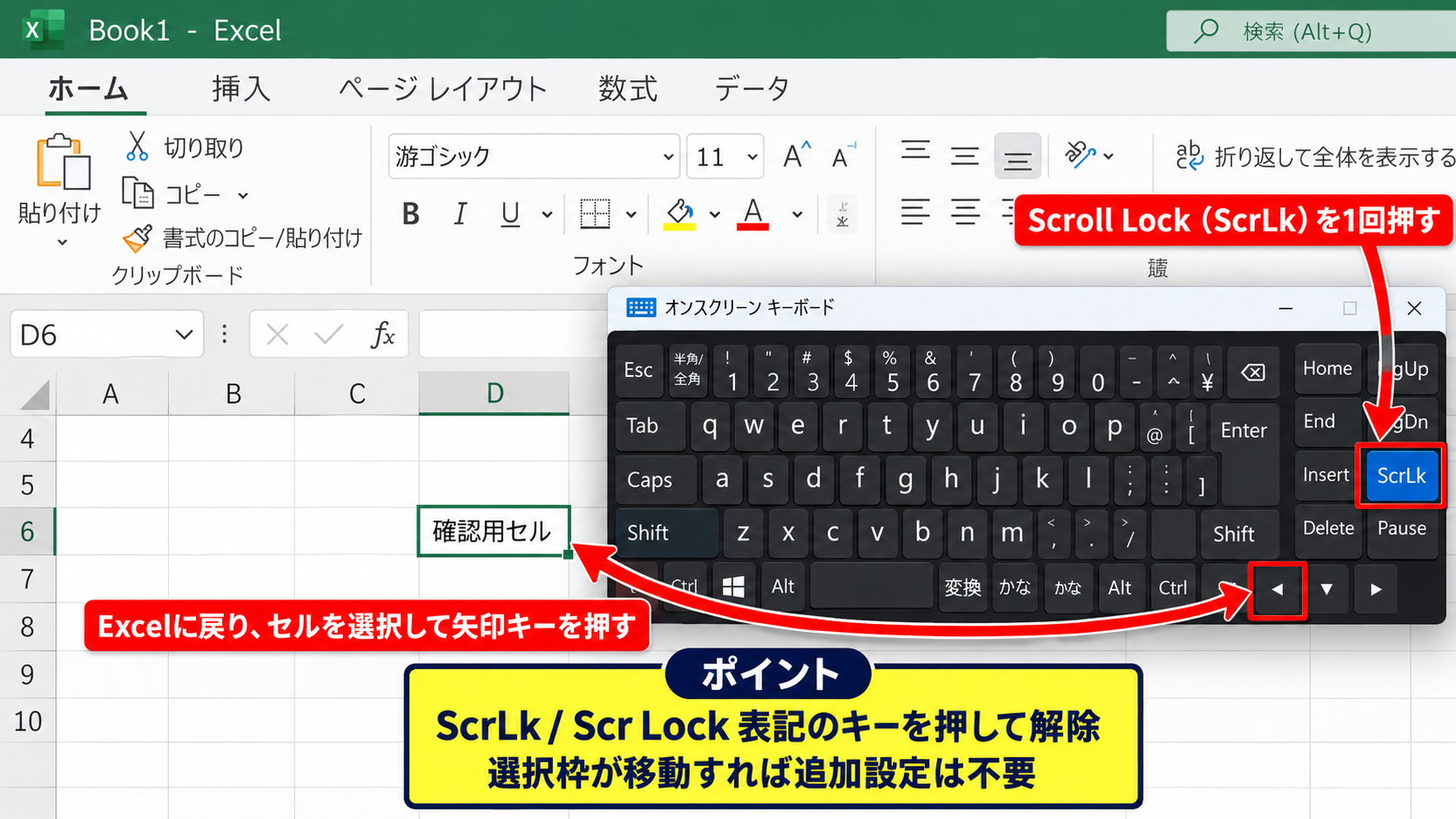
キーはPrint ScreenやPauseキーの近く、テンキーの上部などに配置されていることが多いです。
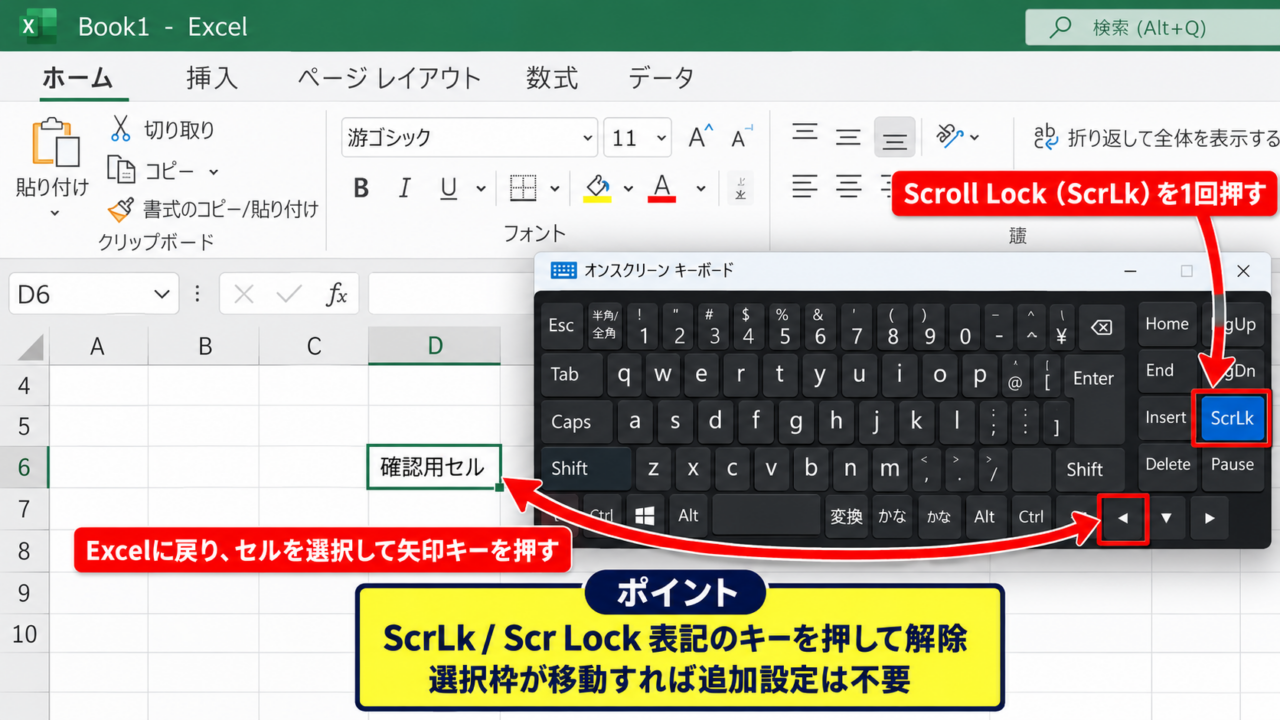
キーを一度押したあとにExcelへ戻り、任意のセルを選択して矢印キーを押してください。
選択枠が移動すれば解除済みであり、追加の設定は必要ありません。
キーボードによってはランプが消灯することで、スクロールロックがオフであることを確認できる場合もあります。
【操作のポイント】キー名はScroll Lockだけでなく、ScrLkやScr Lockと省略表記されることがあります。
Excelのステータスバーによる状態確認
Scroll Lockキーを押しても改善したか不安なときは、Excel画面下部のステータスバーを確認します。
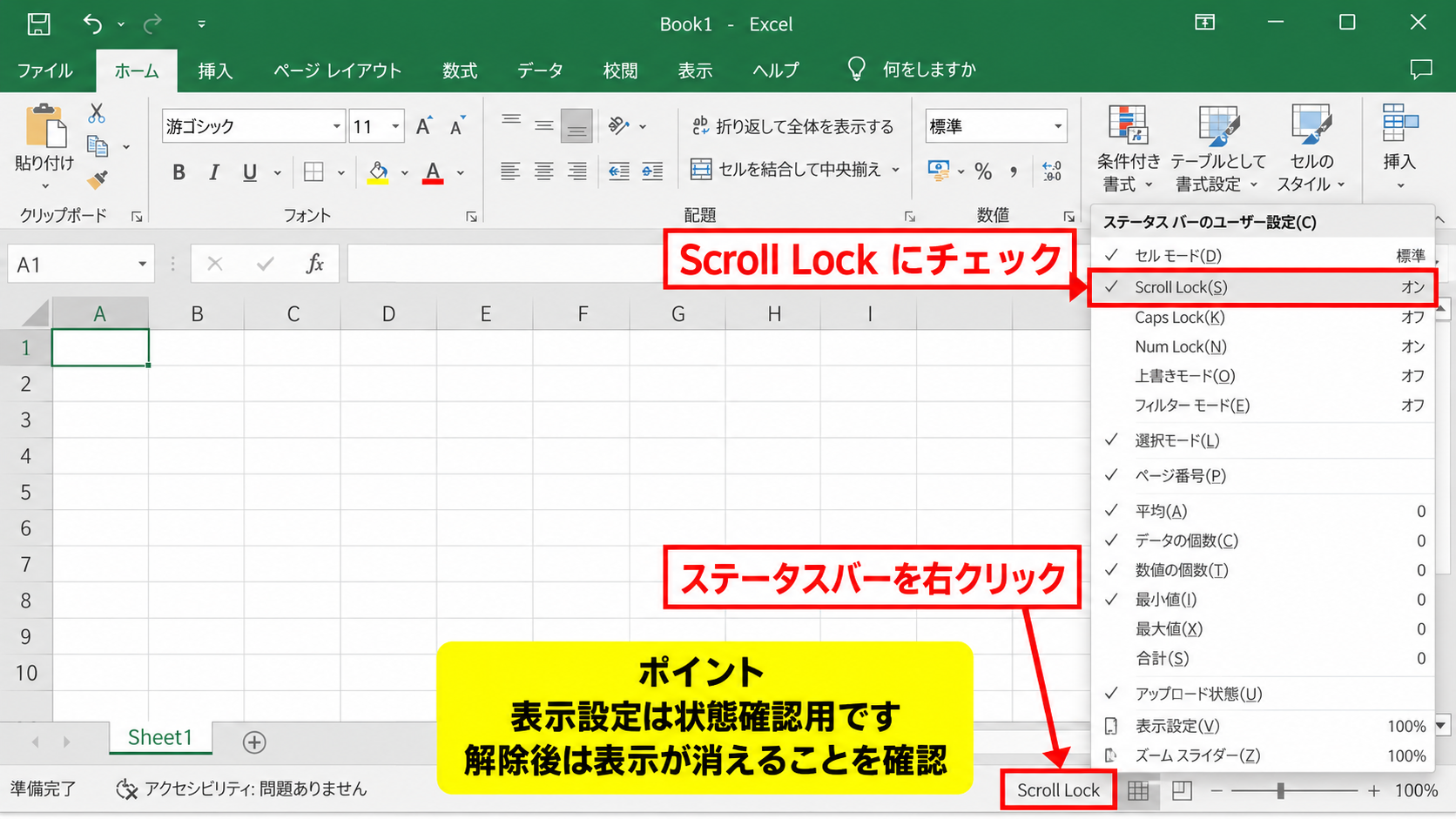
スクロールロックがオンなら、ステータスバーにScroll Lockと表示されることがあります。
表示が見当たらない場合は、ステータスバーを右クリックし、一覧の中にあるScroll Lockの項目にチェックを入れましょう。
状態を見える化しておくと、再発したときもExcelの設定なのかキーボード操作なのかを切り分けやすくなります。
解除後に表示が消える、またはオフの状態になることを確認してから作業を再開すると安心です。
【操作のポイント】ステータスバーの表示設定は確認用であり、ロックそのものを解除するボタンではありません。
セル移動に戻ったかの確認
解除操作のあとには、数値や数式が入った表で矢印キーの動作を確認します。
たとえばB2を選択した状態で下向き矢印を押し、B3へ選択枠が移動すれば正常です。
画面だけが下方向へずれてB2に枠が残る場合は、まだスクロールロックがオンになっています。
マウスホイールによる画面移動と、矢印キーによるセル移動は別の機能です。
この違いを覚えておくと、スクロールロック特有の症状を短時間で判断できます。
【操作のポイント】確認用のセルには、1行目をヘッダーとした表を使うと、選択位置の変化がわかりやすくなります。
ノートパソコンでのスクロールロック解除操作
| A | B | C |
|---|---|---|
| 月 | 売上 | 前年比 |
| 4月 | 350000 | 105% |
| 5月 | 420000 | 108% |
続いては、専用キーが見つからないノートパソコンでの解除方法を確認していきます。
薄型ノートパソコンではキー数を減らすため、Scroll Lockキーが独立していない製品が珍しくありません。
Fnキーとの同時押しは機種ごとに異なるため、キー上の青字や小さな印字を確認することが大切です。
Fnキーとの同時押し
ノートパソコンでは、Fnキーと別のキーを同時に押すことでScroll Lockを切り替える場合があります。
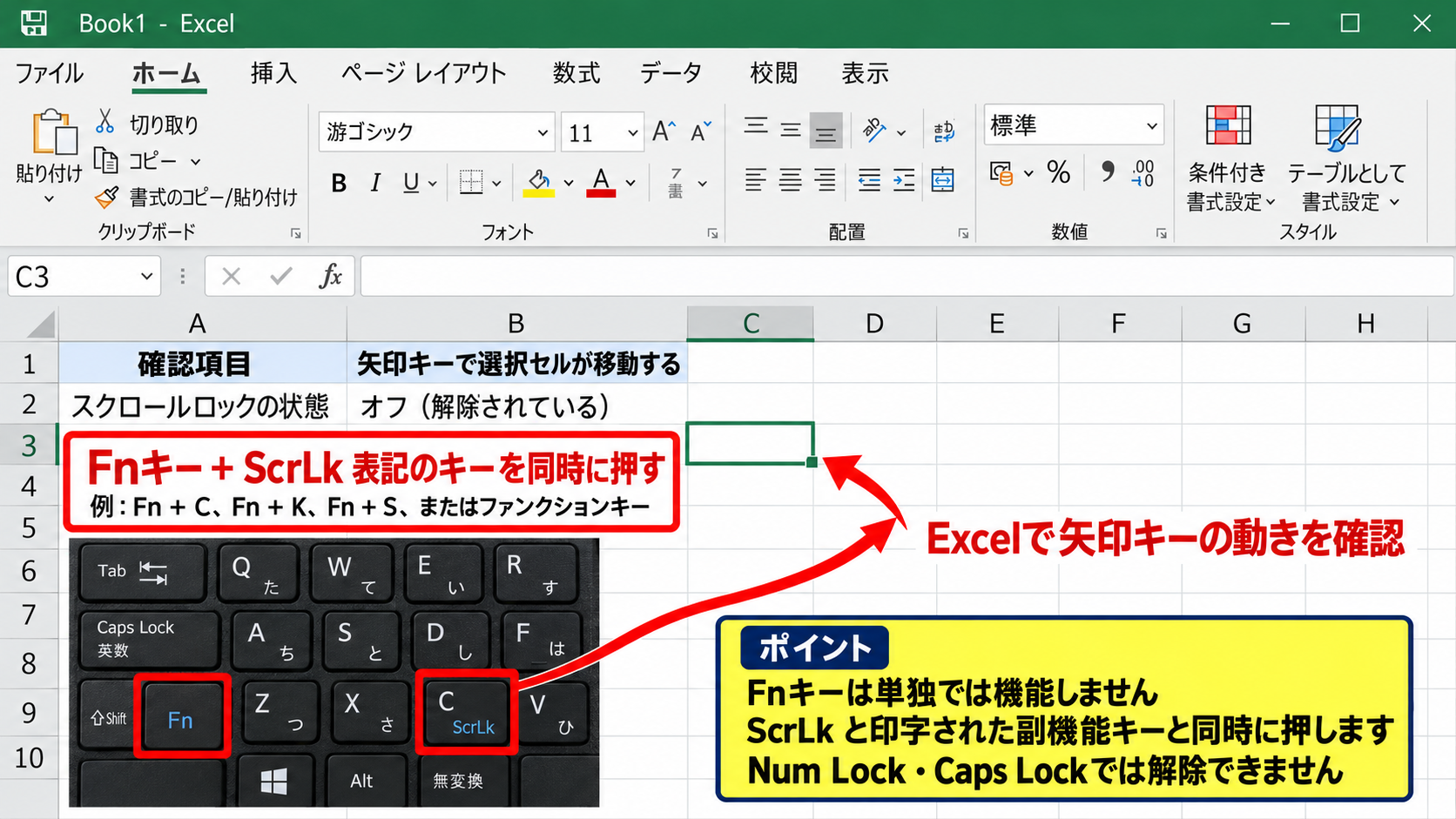
代表的な配置としては、FnキーとCキー、Kキー、Sキー、またはファンクションキーを組み合わせる形式です。
ただし、組み合わせはメーカーや機種によって異なるため、キーボード上にScroll LockやScrLkの小さな表記がないかを探してください。
該当するキーをFnキーと一緒に押したら、Excelで矢印キーの動きを試します。
見た目が似ているNum LockやCaps Lockを押しても、Excelのスクロールロック解除にはなりません。
【操作のポイント】Fnキーは単独では機能せず、印字された副機能キーと組み合わせて使う設計が一般的です。
メーカー独自キーボードの確認
キーの表記が不明瞭な場合は、パソコン本体の型番を確認してキーボード配列を見直します。
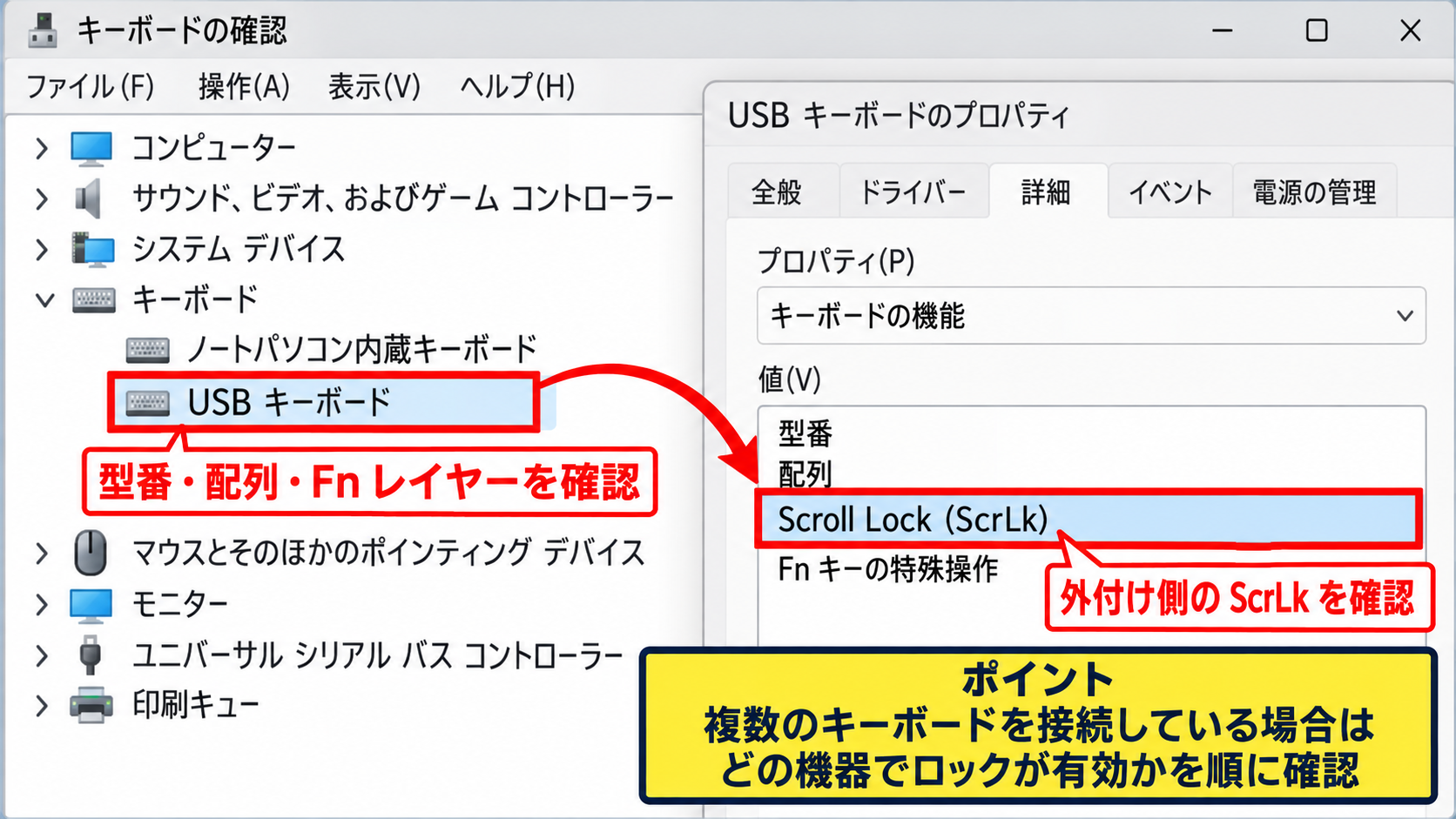
取扱説明書やメーカーのサポート情報では、Fnキーを使う特殊キー操作が掲載されていることがあります。
外付けキーボードを接続している場合は、ノートパソコン側のキー操作ではなく、外付け側のScroll Lockキーが有効になっている可能性もあります。
USBキーボードを一度外す、または外付けキーボードのScrLkキーを押して、動作が変わるか確認しましょう。
特にテンキーレスキーボードでは、Fnレイヤー内に機能が割り当てられていることがあります。
【操作のポイント】複数のキーボードを接続している環境では、どの機器でロックが有効化されたかを順に確認します。
リモート接続時のキー入力
リモートデスクトップや仮想環境でExcelを利用している場合、ローカルPCのキー状態が接続先へ渡ることがあります。
ローカル側では解除したつもりでも、接続先のExcelでスクロールロックが残るケースがあります。
この場合は接続先の画面を操作した状態で、Fnキーまたはスクリーンキーボードから解除を試してください。
リモート接続では、キー操作がどちらのPCに適用されているかを意識することが重要です。
接続をいったん切断して再接続すると、状態が整理される場合もあります。
【操作のポイント】業務PCへ遠隔接続している場合は、接続元と接続先の両方でScroll Lockの状態を確認します。
スクリーンキーボードを使った解除手順
| A | B | C |
|---|---|---|
| 担当者 | 予定 | 進捗 |
| 田中 | 入力 | 完了 |
| 佐藤 | 確認 | 作業中 |
続いては、物理キーボードにScroll Lockキーがないときに便利な、Windowsのスクリーンキーボードを確認していきます。
画面上のキーをクリックするため、キー配列や故障の影響を受けずに操作できます。
Windowsの検索欄でスクリーンキーボードと入力し、表示されたアプリを開きます。
| A | B | C | |
|---|---|---|---|
| 1 | 担当者 | 予定 | 進捗 |
| 2 | 田中 | 入力 | 完了 |
➤ ScrLkをクリックして解除する
Windows検索からの起動
Windowsのスタートボタンを押し、検索欄へスクリーンキーボードと入力します。
検索結果に表示されたスクリーンキーボードをクリックすると、画面上に仮想キーボードが開きます。
表示されるキーは物理キーボードに近い配列ですが、ウィンドウ幅によって一部が見つけにくい場合があります。
その場合はウィンドウを横に広げ、ScrLkと表示されたキーを探してください。
検索から開く方法は、設定画面の場所を覚えていなくても実行できるため、急いでいるときにも便利です。
【操作のポイント】検索結果に複数候補が出た場合は、Windows標準のスクリーンキーボードを選択します。
ScrLkボタンのクリック
スクリーンキーボードが開いたら、ScrLkボタンを一度クリックします。
ボタンが選択状態のように色付いている場合はオンであり、クリック後に通常表示へ戻ればオフへ切り替わった目安です。
Excelを前面に出して、矢印キーでセル枠が移動するかを確かめましょう。
画面上のScrLkボタンは、物理キーボードのScroll Lockキーと同じ役割を持ちます。
クリックしても改善しないときは、Excelを一度閉じてから開き直し、もう一度状態を確認してください。
【操作のポイント】解除のためのクリックは一回で十分です。何度もクリックすると再びオンになるため注意しましょう。
アクセシビリティ設定からの起動
スタートメニューから設定を開き、アクセシビリティのキーボード項目へ進む方法でもスクリーンキーボードを起動できます。
スクリーンキーボードのスイッチをオンにすると、デスクトップ上にキーボードが表示されます。
物理キーボードの一部が反応しない場合や、タブレットモードでExcelを操作している場合にも役立つ方法です。
頻繁に使う場合は、タスクバーへ固定しておくと再発時の確認が素早くなります。
スクリーンキーボードは、Scroll LockだけでなくNum LockやCaps Lockなどの状態確認にも利用できます。
【操作のポイント】スクリーンキーボードを閉じても、切り替えたScroll Lockの状態はそのまま維持されます。
スクロールロックが解除できない主な原因
| A | B | C |
|---|---|---|
| 現象 | 確認場所 | 対処 |
| 画面だけ動く | ScrLk状態 | キー切替 |
続いては、解除操作をしても症状が続くときに確認したい原因を見ていきます。
Excelの設定だけでなく、キーボード、アドイン、入力環境など複数の要素が関係することがあります。
キーボードのキー割り当て
専用ソフトが付属するキーボードでは、キー割り当てが変更されている可能性があります。
ScrLkキーを押しても何も変化しない場合は、キーボード設定ソフトで特殊キーの割り当てを確認しましょう。
ワイヤレスキーボードでは電池残量の低下や接続不安定によって、一部のキー入力が正しく送信されないこともあります。
別のキーボードやスクリーンキーボードで解除できるなら、Excelではなく入力機器側が原因と判断できます。
USBポートを差し替える、Bluetooth接続をやり直すと改善する場合もあります。
【操作のポイント】原因を切り分けるため、まずWindows標準のスクリーンキーボードでScrLkを操作します。
Excel以外の画面移動との混同
スクロールロックを解除していても、Excelの編集モード中は矢印キーでセル移動できません。
数式バーやセル内にカーソルが表示されている場合は、EnterキーまたはEscキーで編集モードを終了してください。
また、ウィンドウ枠の固定や分割表示を使っていると、画面の動きが通常と異なって見えることがあります。
セル内カーソルがある状態とスクロールロックは別の現象なので、表示内容を落ち着いて見分けましょう。
ステータスバーのScroll Lock表示と選択枠の位置を同時に確認すると、誤判断を防げます。
【操作のポイント】F2キーを押した直後に矢印キーがセル内を動く場合は、編集モードが原因です。
アドインやExcelの一時的な不調
スクロールロックがオフであるにもかかわらず矢印キーが正常に動かないときは、Excelを再起動します。
ブックだけを閉じるのではなく、Excelの全ウィンドウを閉じてから起動し直すことが大切です。
特定のブックだけで症状が出る場合は、マクロやアドインがキー操作を制御している可能性もあります。
新しい空白ブックで同じ操作を試し、問題が再現するかを比較してください。
空白ブックでは正常に動く場合は、元のブックのマクロ、アドイン、保護設定などを確認する流れが有効です。
【操作のポイント】再起動後も同じ場合は、別ブックと別キーボードを使って問題の範囲を絞り込みます。
矢印キー操作とExcelの表示設定
| A | B | C |
|---|---|---|
| 項目 | 通常時 | ロック時 |
| 下矢印 | 下のセルへ移動 | 画面が下へ移動 |
続いては、スクロールロックと混同しやすいExcelの表示設定や入力操作を確認していきます。
操作の仕組みを把握すると、同じような不具合に見える現象にも適切に対応できます。
ウィンドウ枠の固定
ウィンドウ枠の固定を設定すると、表の見出し行や左端の列を残したまま、下や右へスクロールできます。
これはスクロールロックとは異なり、矢印キーで選択セルが移動する基本動作には影響しません。
ただし、大きな表で固定範囲をまたぐと画面の動きが複雑に見えることがあります。
画面に同じ見出しが残る現象は、スクロールロックではなくウィンドウ枠の固定によるものかもしれません。
表示タブからウィンドウ枠の固定を解除して、見え方を比較すると判断しやすくなります。
【操作のポイント】固定表示は表を見やすくする機能であり、矢印キーで画面だけが動く現象とは区別します。
数式入力中の矢印キー
セルへ数式を入力している途中に矢印キーを押すと、選択セルを移動する代わりに参照セルが数式へ追加されます。
たとえばD2に合計を求める数式を入力する場合、=B2+C2と入力したあとに矢印キーを押すと、参照範囲が変更されることがあります。
1行目をヘッダーとした表で、D2に合計を出す数式は次の形です。
=B2+C2
D2の右下にあるフィルハンドルを下へドラッグすると、D3では=B3+C3のように行番号が自動調整されます。
数式確定前の矢印キー操作は、スクロールロックの有無とは別のExcel標準動作です。
Enterキーで数式を確定してから矢印キーを押し、セル選択の動きを確認しましょう。
【操作のポイント】数式バーに入力カーソルがあるときは、Enterキーで確定してからセル移動を試します。
選択範囲と名前ボックス
広い範囲が選択された状態では、矢印キーを押しても選択範囲の一部だけが変化したように見えることがあります。
名前ボックスには現在のアクティブセルや選択範囲が表示されるため、画面上の見た目だけで判断せず確認しましょう。
複数セルの選択を解除するには、任意のセルを一度クリックします。
その後に矢印キーでA1、A2、A3のように移動できれば、通常のセル移動へ戻っています。
名前ボックスを確認する習慣を付けると、選択状態の勘違いによる操作ミスを減らせます。
【操作のポイント】画面が動いたように感じたときは、名前ボックスのセル番地も合わせて確認します。
まとめ エクセルでスクロールロックを解除できない原因と対処法
| 確認項目 | 対処内容 |
|---|---|
| Scroll Lockキーがある | ScrLkまたはScroll Lockを一度押す |
| キーが見つからない | Windowsのスクリーンキーボードを使う |
| 改善しない | 編集モードやキーボード接続を確認する |
Excelで矢印キーを押してもセルが移動せず、ワークシート全体が動くときは、スクロールロックがオンになっている可能性が高い状態です。
まずはキーボードのScroll LockまたはScrLkキーを一度押し、Excelのステータスバーやセル枠の動きで解除できたかを確認しましょう。
専用キーがないノートパソコンでは、Fnキーの組み合わせ、またはWindowsのスクリーンキーボードが実用的な解決策になります。
スクリーンキーボードのScrLkをクリックする方法は、機種を問わず試しやすい対処法です。
解除しても改善しない場合は、セルの編集モード、外付けキーボード、リモート接続、Excelの一時的な不調を順に確認してください。
矢印キーの正常な動きを取り戻せれば、データ入力、数式の確認、表の集計といった日常のExcel作業をスムーズに進められます。