【Excel】エクセルのリンクを別ファイルへ貼り付ける方法(データの参照・更新)

Excelで作成した一覧表や集計表を別ファイルでも使いたいときは、元データをコピーし直すよりも、ブック間リンクを設定する方法が便利です。
リンクを使えば、元ファイルの数値を変更した際に、貼り付け先のファイルにも参照結果を反映できます。
ただし、貼り付け方法や保存場所によっては、更新確認のメッセージが表示されたり、リンク切れが起きたりすることがあります。
この記事では、別ファイルへのリンク貼り付け、外部参照の数式、更新方法、リンク管理の考え方を順番に解説します。
別ファイルへのリンク貼り付けで押さえたいポイント
・コピー元と貼り付け先のブックを開いて操作する
・貼り付けオプションのリンク貼り付けを選ぶ
・数式バーで外部参照の参照先を確認する
・ファイル名や保存場所を変更するときはリンク切れに注意する
リンクを正しく利用すると、複数のExcelファイルに同じ数値を入力する手間を減らせます。
それでは、実際の操作と管理のポイントを確認していきましょう。
エクセルのリンクを別ファイルへ貼り付ける方法【リンク貼り付け】
それではまず、コピーしたセルを別のExcelファイルへリンクとして貼り付ける方法について解説していきます。
| 商品コード | 商品名 | 売上 |
|---|---|---|
| A001 | ノート | 1,200 |
| A002 | ペン | 850 |
| A003 | ファイル | 2,100 |
ここでは、元ファイルの売上一覧を、集計用の別ファイルに表示するケースを想定します。
リンク貼り付けは、表示先のセルに元データを参照する数式を自動作成する機能です。
コピー元ファイルと貼り付け先ファイルの準備
最初に、コピー元となるExcelファイルと、リンクを受け取る貼り付け先ファイルを開きます。
コピー元の1行目には、商品コード、商品名、売上などのヘッダーが入力されている状態にしましょう。
サンプルでは、元ファイルのシート名を売上データ、貼り付け先のシート名を月次集計とします。
コピー元でA1からC4までの範囲を選択すると、見出しを含めた一覧をそのまま参照できます。
リンク先で表示位置をずらしたい場合は、貼り付け先の開始セルだけを調整すれば問題ありません。
たとえば、月次集計シートのB3を開始セルにすると、元ファイルのA1が貼り付け先のB3に対応します。
データの配置を決めておくと、後から集計式やグラフを追加するときも分かりやすくなります。
コピー元と貼り付け先のブックは、操作中だけでなく、リンクを作成した直後の確認時にも開いておくと安心です。
元データの1行目がヘッダーの場合、リンク貼り付けでも見出し行を含めてコピーできます。
ただし、集計専用ファイルでは見出しをすでに作成していることもあるため、必要なデータ行だけを選択する判断も大切です。
この段階では、元データを編集せず、まずは参照させたい範囲を明確にすることがポイントです。
【操作のポイント】コピー範囲は、空白行や不要な合計行を含めず、更新したいセルだけに絞ります。
形式を選択して貼り付けからのリンク作成
コピー元ファイルで参照したい範囲を選択し、CtrlキーとCキーを押してコピーします。
続いて、貼り付け先ファイルへ切り替え、データを表示したい左上のセルを選択します。

ホームタブの貼り付けボタンの下向き矢印を選び、形式を選択して貼り付けをクリックします。
表示された画面の下部にあるリンク貼り付けを選択すると、元ファイルを参照する数式が入力されます。
Excelのバージョンによっては、貼り付けメニュー内のリンクの貼り付けアイコンから直接操作できる場合もあります。
貼り付け後に表示される値は元データと同じですが、通常の値貼り付けとは内部の仕組みが異なります。
セルを選択して数式バーを見ると、別ファイル名とシート名を含む外部参照式が確認できます。
元ファイルの売上が1,200であれば、貼り付け先にも1,200と表示されます。
貼り付け先の表示値を直接上書きすると、外部参照式は消えてしまうため注意が必要です。
修正は原則としてコピー元で行い、貼り付け先には反映結果を表示させる運用が分かりやすいでしょう。
リンク貼り付けで作成される数式の例
='[売上管理.xlsx]売上データ’!A2
この式は、売上管理.xlsxにある売上データシートのA2セルを参照します。
【操作のポイント】貼り付け先で値を入力し直すとリンクが外れるため、元データの修正場所を社内で統一します。
リンク貼り付け後の参照確認
リンク貼り付けが完了したら、コピー元ファイルの数値を一時的に変更して反映を確認します。
たとえば、売上データシートのC2を1,200から1,500へ変更します。
貼り付け先ブックを開いている状態なら、参照先の対応セルも1,500に変わることを確認できます。

すぐに値が変わらない場合は、数式タブの計算方法の設定が手動になっていないかを確認しましょう。
F9キーを押すと、開いているブックの再計算を実行できます。
また、元ファイルを保存していない場合、別のブックで更新結果が確認できないことがあります。
外部リンクは、元ファイルを保存して初めて他のブックへ確実に反映されると考えると理解しやすいです。
確認が終わったら、テストのために変更した数値を元へ戻すか、そのまま正しい値として保存します。
複数人でファイルを利用する場合は、どちらのファイルが正本なのかを明確にしておくと、二重更新を防げます。
【操作のポイント】リンク先の値が更新されないときは、元ファイルの保存、計算方法、外部リンクの更新確認を順に確認します。
外部参照の数式によるデータ連携
続いては、数式を直接入力して別ファイルのセルや範囲を参照する方法を確認していきます。
| 元ファイルのセル | 内容 | 貼り付け先の表示 |
|---|---|---|
| 売上データ C2 | 1,200 | 1,200 |
| 売上データ C3 | 850 | 850 |
| 売上データ C4 | 2,100 | 2,100 |
数式による外部参照は、必要なセルだけを表示したいときや、既存の表へ参照式を組み込みたいときに向いています。
別ファイルのセルをクリックして数式を作る操作

貼り付け先ファイルで、参照結果を表示したいセルを選択します。
数式バーまたはセルにイコールを入力した後、コピー元ファイルへ切り替えます。
そのまま参照したいセルをクリックし、Enterキーを押すと外部参照式が完成します。
この方法では、ファイル名、シート名、セル番地を手入力する必要がありません。
ファイル名に空白や日本語が含まれていても、クリック操作ならExcelが適切な引用符を付けてくれます。
たとえば、売上データシートのC2をクリックすれば、貼り付け先のセルには売上金額が表示されます。
入力後に数式バーを確認し、想定したブックとシートを参照しているかを確認しましょう。
参照先のセルを間違えた場合は、数式を編集するか、いったん削除して作り直します。
外部参照式の基本構造
='[ファイル名.xlsx]シート名’!セル番地
ファイル名、シート名、セル番地の三つを組み合わせて、別ブックのデータを表示します。
【操作のポイント】外部参照式は、参照先ブックを開いた状態でセルをクリックして作成すると入力ミスを減らせます。
オートフィルによる連続セルの参照

元ファイルのC2からC4にある売上を、貼り付け先のD2からD4へ連続して表示したい場合を考えます。
最初に貼り付け先のD2へ、元ファイルのC2を参照する外部参照式を入力します。
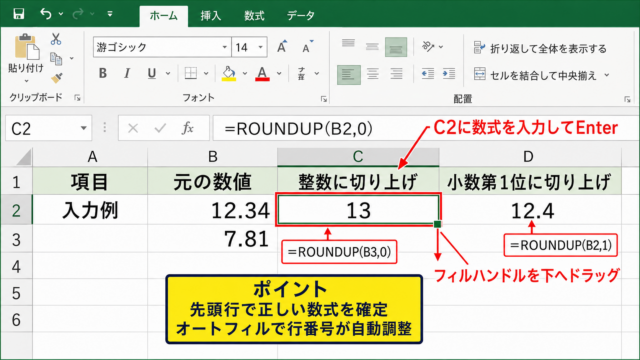
数式が完成したら、D2セル右下の小さな四角形であるフィルハンドルへマウスポインターを合わせます。
ポインターが黒い十字に変わったことを確認して、D4まで下方向へドラッグします。
すると、D3は元ファイルのC3、D4は元ファイルのC4を参照する式へ自動調整されます。
相対参照のままオートフィルすると、セル番地が行ごとに連続して変化します。
一方で、税率や基準単価など常に同じセルを参照したい場合は、列記号と行番号の前にドル記号を付ける絶対参照を使います。
相対参照の例
='[売上管理.xlsx]売上データ’!C2
下へコピーすると、C2はC3、C4へ変化します。
絶対参照の例
='[売上管理.xlsx]売上データ’!$F$2
下へコピーしても、常にF2セルを参照します。
オートフィル後は、先頭と末尾のセルを選択し、参照先が意図どおりに変わっているか確認しましょう。
【操作のポイント】数式を下方向へコピーする前に、相対参照と絶対参照のどちらが必要かを決めます。
数式バーで確認する参照先
外部参照では、表示されている数値だけでなく、数式バーの内容を確認することが重要です。
貼り付け先のセルを選択すると、数式バーに参照元のファイル名、シート名、セル番地が表示されます。
元ファイルを閉じた状態では、参照先のフルパスが数式に含まれることがあります。
たとえば、保存先がCドライブ内の資料フォルダであれば、そのフォルダ階層も参照情報として記録されます。
数式バーに表示されるパスは、リンク切れを調べる際の重要な手掛かりです。
意図しない古いファイルを参照している場合、表示値が正しく見えても更新後に問題が起きる可能性があります。
定期更新する資料では、参照元ファイルの名称と保存場所を統一する運用が効果的です。
特に月別ファイルを作成する場合は、前年のファイルを参照したまま新しい月次資料を作らないよう注意しましょう。
【操作のポイント】数式バーでファイル名とシート名を確認し、想定外の参照先になっていないか定期的に見直します。
リンク先の更新と編集の仕組み
続いては、元データを編集したときにリンク先がどのように更新されるかを確認していきます。
| 操作 | 元ファイル | リンク先 |
|---|---|---|
| 売上の修正 | C2を1,500へ変更 | 参照セルが1,500へ更新 |
| ファイルを保存 | 変更内容を確定 | 次回の更新対象 |
リンクはコピー元の値を表示する仕組みであるため、正しい更新順序を理解するとトラブルを減らせます。
ブックを開くときの更新確認
外部リンクを含むExcelファイルを開くと、リンクを更新するか確認するメッセージが表示されることがあります。
これは、保存時点の値ではなく、参照元ファイルの最新データを読み込むかをExcelが確認しているためです。
元ファイルが信頼できる場所にあり、内容を更新したい場合は、更新を選択します。
更新を選択すると、Excelは参照元の保存済みデータを読み込み、リンク先の表示値を最新状態へ近づけます。
一方で、参照元がメール添付や不明な共有フォルダにある場合は、内容を確認してから更新する姿勢が大切です。
更新しないを選んだ場合でも、前回保存時の値が表示されることがあります。
そのため、表示された数字が最新であるとは限らない点に注意しましょう。
更新確認が表示されたときの考え方
元ファイルの場所と作成者が明確であり、最新の保存内容を反映したい場合に更新を選びます。
参照元の安全性や正確性が不明な場合は、更新前にファイルの確認を行います。
【操作のポイント】更新確認の画面では、単に更新するのではなく、参照元が正しいファイルかを確認してから選択します。
データタブからのリンク更新
ファイルを開いた後にリンクを更新したい場合は、データタブのクエリと接続またはリンクの編集に関する項目を確認します。
Excelの環境によって表示名称は異なりますが、データタブには外部接続やリンクを管理する機能があります。
リンクの編集を開くと、参照元のファイル名、状態、更新方法などを確認できます。
ここで更新を実行すると、ブックを閉じずに外部参照の最新情報を取り込めます。
複数のリンク先がある場合は、一覧から対象のファイルを選び、個別に状態を確認することも可能です。
更新前後で重要な合計値を比較すると、意図しない参照先変更にも気付きやすくなります。
データ量が多いファイルでは、更新処理に時間がかかる場合があります。
更新中はExcelを強制終了せず、処理が完了するまで待ちましょう。
【操作のポイント】データタブのリンク管理機能では、更新だけでなく、参照元の状態も合わせて確認します。
計算方法と手動更新の確認
リンク先が想定どおりに変わらない場合は、Excelの計算方法を確認します。
数式タブの計算方法の設定が手動になっていると、セルの数式が自動で再計算されないことがあります。
通常は自動を選択しておくと、入力値や参照値の変更に応じて計算結果が更新されます。
複雑な集計ブックでは、処理負荷を抑えるために手動計算を使うこともあります。
その場合は、必要なタイミングでF9キーを押して再計算を実行します。
外部リンクの更新と数式の再計算は関連しますが、確認すべき操作としては分けて考えることが大切です。
リンクを更新しても表示が変わらないときは、参照元の保存状況と計算方法の両方を確認しましょう。
更新確認の順番
元ファイルを保存します。
リンク先で外部リンクを更新します。
必要に応じてF9キーで再計算します。
【操作のポイント】更新されない問題は、元データの保存、外部リンクの更新、再計算の順に確認すると原因を切り分けやすくなります。
リンク切れを防ぐファイル管理
続いては、別ファイルへのリンクが切れないようにするための保存場所とファイル名の管理を確認していきます。
| 管理項目 | 推奨される考え方 |
|---|---|
| 保存場所 | 関連ファイルを同じフォルダまたは固定フォルダで管理 |
| ファイル名 | リンク作成後はむやみに変更しない |
| 共有方法 | コピー配布ではなく共有場所を統一 |
外部参照は便利な反面、元ファイルの場所や名称が変わると参照できなくなる場合があります。
ファイル名の変更による影響
外部リンクを作成した後に元ファイルの名前を変更すると、貼り付け先が旧ファイル名を探すことがあります。
同じフォルダ内でExcelのファイル名を変更しただけであれば、次回の更新時に新しい場所を確認できる場合もあります。
しかし、参照元が見つからない状態のまま保存すると、リンク切れとして扱われる可能性があります。
リンクを使う業務ファイルでは、ファイル名を決めた後に安易な名称変更をしないことが基本です。
年度や月度をファイル名へ入れる場合は、リンク元もリンク先も同じ命名ルールで管理すると混乱を減らせます。
新しい月の資料を作る際には、前年や前月のリンクが残っていないか数式バーで確認しましょう。
参照元を移行する必要がある場合は、リンクの編集から変更できるケースがあります。
【操作のポイント】元ファイルの改名が必要なときは、リンク先を開いて更新確認を行い、正しく参照できることを確認してから運用します。
フォルダ移動と共有フォルダの注意点
元ファイルとリンク先ファイルを別々のフォルダへ移動すると、外部参照式に保存先のパスが残るため、リンク切れが発生しやすくなります。
関連するファイルは、できるだけ同じフォルダにまとめるか、部署共通の固定フォルダに保存しましょう。
共有フォルダを使う場合は、利用者ごとにドライブ文字が異なることにも注意が必要です。
たとえば、ある利用者にはZドライブとして表示され、別の利用者にはYドライブとして表示される共有場所では、参照が不安定になることがあります。
チームで使う資料は、個人のデスクトップではなく、全員が同じ場所として認識できる共有先で管理することが重要です。
クラウドストレージの同期フォルダを利用する場合も、同期が完了していない状態で編集すると、古いデータを参照するおそれがあります。
ファイルを移動する前には、元ファイルとリンク先のバックアップを作成しておくと安心です。
【操作のポイント】リンクしたファイルは、関連するブックをまとめて移動し、移動後に更新できるかを必ず確認します。
リンク切れが起きたときの確認手順
リンク先に古い値が表示される、更新時に参照元が見つからないと表示される場合は、リンク切れを疑います。
最初に、元ファイルが削除されていないか、名前や保存場所が変更されていないかを確認します。
次に、貼り付け先の参照セルを選択して、数式バーに表示されたファイル名とパスを確認します。
元ファイルを見つけたら、データタブのリンクの編集に関する機能から、参照元の変更を行える場合があります。
リンク切れの対処では、数式を一つずつ手直しする前に、リンク管理画面で参照元をまとめて確認する方法が効率的です。
参照元を変更した後は、更新を実行し、数値と合計値が正しいかを確認します。
リンク切れを解消できない場合は、元データをコピーして新しいリンクを作成する方法もあります。
リンク切れの主な原因
・元ファイルの削除や改名
・元ファイルまたは貼り付け先ファイルのフォルダ移動
・共有フォルダへの接続切れ
・参照元のシート名変更
【操作のポイント】リンク切れでは、元ファイルの存在、参照式のパス、リンク管理画面の順で確認します。
値貼り付けとリンク貼り付けの使い分け
続いては、通常の値貼り付けとリンク貼り付けをどのように使い分けるべきかを確認していきます。
| 貼り付け方法 | 元データ変更時 | 向いている用途 |
|---|---|---|
| 値貼り付け | 変わらない | 確定資料、提出用資料 |
| リンク貼り付け | 更新できる | 日次集計、管理表、連携資料 |
どちらの方法が正しいということではなく、更新の必要性とファイル運用に合わせて選ぶことが重要です。
更新不要な資料での値貼り付け
提出済みの報告書や、ある時点の数値を確定させたい資料では、値貼り付けが向いています。
値貼り付けでは、元データを変更しても貼り付け先の数値は変わりません。
そのため、作成時点の結果を記録として残したい場合に便利です。
リンク管理が不要になるため、ファイルを別の場所へ移動したり、社外へ配布したりしやすい点も利点です。
数値を固定したい資料では、リンク貼り付けではなく値貼り付けを選ぶことで意図しない更新を防げます。
ただし、元データを修正した後に資料側も直す必要がある場合は、手作業で再度貼り付ける必要があります。
更新頻度が高い業務には、値貼り付けだけでは負担が大きくなるかもしれません。
【操作のポイント】提出や保存を目的とする確定版の資料では、外部リンクを残さず値貼り付けで固定する判断が有効です。
定期集計でのリンク貼り付け
毎日、毎週、毎月のように元データが更新される管理表では、リンク貼り付けが役立ちます。
売上台帳、在庫一覧、予算実績表などで、同じ数値を複数のブックへ表示する場合に特に効果的です。
元ファイルだけを正しく更新すれば、リンク先では再入力の手間を減らせます。
定期集計では、入力用の元データと表示用の集計資料を分け、リンクでつなぐと作業分担がしやすくなります。
一方で、リンク先が増えすぎると、どのファイルがどの資料を参照しているか把握しづらくなります。
リンクを作る際は、元データのファイルを必要以上に分散させないことが大切です。
月次処理の完了後に、確定版だけを値貼り付けへ置き換える運用も実用的でしょう。
【操作のポイント】更新頻度が高い表にはリンクを使い、最終確定後の配布資料は値として保存する使い分けが便利です。
参照元を一つにする運用
リンクを安全に使うには、同じ項目を複数のファイルで編集しないことが重要です。
たとえば、売上金額は売上管理.xlsxだけで入力し、月次集計.xlsxではリンクで表示するように決めます。
このように正本となるファイルを一つにすると、どの数字を修正すべきか迷いにくくなります。
入力用ブック、集計用ブック、報告用ブックの役割を分けると、データの流れも整理されます。
リンク先は編集場所ではなく、元データを見やすく加工して表示する場所として扱うと運用が安定します。
リンク先には、SUM関数、IF関数、XLOOKUP関数などを組み合わせ、元データを集計した結果だけを表示することもできます。
ただし、複雑な数式を作る場合は、参照元の列構成を頻繁に変更しないようにしましょう。
【操作のポイント】入力する正本ファイルを一つに決め、他のファイルは参照や集計を担当させると重複入力を防げます。
まとめ エクセルのリンクを別ファイルへ貼り付ける方法(更新・データの参照)
エクセルのリンクを別ファイルへ貼り付けると、コピー元のデータを貼り付け先で参照でき、元データの更新を反映しやすくなります。
基本操作では、コピー元のセル範囲をコピーし、貼り付け先で形式を選択して貼り付けからリンク貼り付けを選択します。
必要なセルだけを参照したい場合は、貼り付け先でイコールを入力し、別ファイルのセルをクリックして外部参照式を作成できます。
連続するデータは、先頭セルの数式を作成した後にオートフィルで下方向へコピーすると効率的です。
元ファイルを編集した後は保存し、リンク先を開くときやデータタブのリンク管理機能で更新を実行します。
リンク先の値が変わらない場合は、元ファイルの保存状況、外部リンクの更新、Excelの計算方法を確認しましょう。
また、ファイル名や保存場所を変更するとリンク切れが起きる可能性があるため、関連ブックは整理したフォルダで管理することが大切です。
確定した提出資料には値貼り付けを使い、日常的に更新する管理表にはリンク貼り付けを使うと、Excelのデータ連携を安全かつ効率的に活用できます。