【Excel】エクセルで中黒を入力できない原因と対処法
Excelで「・」の中黒を入力したいのに、キーを押しても表示されない、別の記号になる、セル内でうまく確定できないというケースがあります。
中黒は氏名の区切り、商品名、部署名、箇条書き風の文、外国人名などに使われるため、入力できないと表の見た目やデータの統一に影響します。
原因はキーボード配列、IMEの入力モード、セルの書式、数式入力状態、コピー元の文字種などさまざまです。
中黒を入力できないときは、まずIMEで「なかぐろ」と変換し、それでも難しい場合は入力モードとセルの状態を確認する流れが基本です。
この記事では、エクセルで中黒を入力できない原因と対処法を、Windows版Excelを中心に詳しく解説していきます。
エクセルで中黒を入力する基本操作
| A | B | C |
|---|---|---|
| 氏名 | 部署 | 表示例 |
| アレックス・スミス | 営業・企画 | ・ |
それではまず、エクセルで中黒を入力する基本操作について解説していきます。
IME変換による中黒入力
もっとも確実な方法は、日本語入力システムを使って「なかぐろ」と入力し、変換候補から「・」を選ぶ操作です。
セルを選択してからキーボードで「なかぐろ」と入力し、スペースキーを押すと、中黒の候補が表示されます。
候補に「・」が表示されたら、Enterキーで確定するだけです。
読み方が分からない場合でも、「てん」や「まる」では別の記号が候補になることがあるため、「なかぐろ」と入力するのが分かりやすい方法です。
セルをダブルクリックして編集状態にしてから入力しても、数式バーをクリックして入力しても問題ありません。
ただし、セルを選択しただけの状態で文字を打ち始めると、既に入っていたデータは置き換わります。
既存の文字列の途中へ中黒を追加したいときは、F2キーを押すか、セルをダブルクリックしてカーソル位置を確認しましょう。
記号一覧から選択する操作
IMEの変換候補で見つからない場合は、タスクバーのIMEアイコンから記号一覧を開く方法があります。
日本語入力が有効な状態で、IMEのメニューにある「IME パッド」や「文字一覧」に進むと、句読点や記号を一覧から選択できます。
中黒は句読点や一般記号の分類に含まれることが多く、形を見ながら選べる点が便利です。
小さな黒丸の「●」と、中黒の「・」は別の文字なので、選択前に大きさを確認してください。
選択した文字がクリップボードへコピーされる画面では、Excelのセルを編集状態にして貼り付けます。
貼り付け後に文字が想定より大きく見える場合は、フォントの違いによる表示差であることもあります。
データそのものが中黒かどうかは、数式バーで文字を確認すると判断しやすくなります。
コピー貼り付けによる中黒入力
急いで入力したい場合は、この文章内の「・」をコピーして、Excelのセルに貼り付ける方法も使えます。
コピーした中黒を貼り付けると、IMEの設定やキーボード配列に左右されず、同じ文字を入力できます。
複数のセルへ入れるときは、最初のセルへ中黒を入力してからコピーし、貼り付け先の範囲を選択すると効率的です。
また、数式バーで「・」をコピーしておけば、セル内の見た目だけでなく実際の文字も確認できます。
外部サイトからコピーする場合は、似た記号ではなく全角の中黒「・」であることを確認しましょう。
【操作のポイント】既存データを編集するときは、セルを選択してすぐ入力せず、F2キーまたは数式バーからカーソルを出して中黒を挿入します。
キーボード配列とIME入力モード
| 確認項目 | 状態 | 対応 |
|---|---|---|
| 入力モード | 半角英数 | 日本語入力へ切替 |
| 配列 | 英語キーボード | 変換入力を利用 |
続いては、キーボード配列とIME入力モードについて確認していきます。
全角入力と半角入力の切り替え
中黒を変換で入力できないと感じるときは、IMEがオフになり、半角英数入力になっている場合があります。
タスクバー右下の表示が「あ」ではなく「A」や「ENG」になっているときは、日本語変換が使えない状態です。
キーボードの半角全角キー、またはWindowsキーとSpaceキーを使って、日本語IMEへ切り替えましょう。
日本語入力の状態であれば、「なかぐろ」と打って変換候補から選択できます。
Microsoft IMEでは、入力モードの表示が「あ」ならひらがな入力、「ア」なら全角カタカナ入力の目安になります。
どちらの状態でも変換操作は可能ですが、変換候補が表示されない場合は、いったん「あ」のひらがな入力へ戻すと操作しやすくなります。
日本語配列と英語配列の違い
日本語配列キーボードと英語配列キーボードでは、記号キーの位置が異なります。
そのため、他の人の操作例を見て特定のキーを押しても、中黒が入力されず、別の記号が出ることがあります。
特にノートパソコン、外付けキーボード、海外製キーボードを組み合わせている環境では、印字と実際の入力結果が一致しないこともあります。
キーボードの記号キーを探すより、IMEで「なかぐろ」と変換する方法のほうが配列差を受けにくい操作です。
Windowsの設定でキーボードレイアウトが意図せず英語配列になっている場合は、言語と地域の設定も確認対象になります。
配列の変更は他の記号入力にも影響するため、会社のパソコンでは管理者や情報システム部門の運用ルールに従うことが大切です。
IME辞書と変換候補の確認
「なかぐろ」と入力しても候補に出ない場合は、IMEの一時的な不調、辞書学習の影響、入力アプリとの連携状態が考えられます。
Excelを閉じずに、メモ帳など別のアプリケーションで同じ読みを変換してみると、Excel固有の問題かIME全体の問題かを切り分けられます。
メモ帳でも候補が出ない場合は、IMEを一度オフにしてからオンにする、Windowsを再起動する、入力言語を切り替えると改善することがあります。
中黒の文字コードはUnicodeでU+30FBです。
似た記号には半角中点「・」や箇条書き「•」があり、見た目が近くても検索、置換、データ照合では別文字として扱われます。
【操作のポイント】「・」を統一して扱う表では、入力方法を変換入力へそろえ、半角中点や黒丸が混ざらないようにします。
セルの編集状態と表示形式
| A | B | C |
|---|---|---|
| 商品名 | 入力値 | 表示形式 |
| 緑茶・煎茶 | 緑茶・煎茶 | 標準 |
続いては、セルの編集状態と表示形式について確認していきます。
セル内編集と数式バーの使い分け
セルに既に文字が入力されている場合、セルを選択しただけで新しい文字を打つと、元の内容は上書きされます。
文字列の途中に中黒を追加するには、セルをダブルクリックするか、F2キーを押して編集状態にします。
数式バーの入力欄をクリックして編集する方法もあり、長い氏名や商品名を扱うときに便利です。
セル内にカーソルが表示されたことを確認してから「なかぐろ」を変換すると、既存文字を残したまま挿入できます。
数式ではなく文字列を扱う場面なので、先頭にイコール記号を入力しないことも重要です。
例として、A2セルに「営業企画部」と入力済みの場合、「営業」と「企画部」の間へカーソルを置き、「・」を確定すると「営業・企画部」になります。
文字列形式への変更
中黒自体は文字ですが、セルの表示形式や入力内容によっては、数値、日付、数式として扱われる操作が混ざることがあります。
社員番号と氏名、製品コードと規格名のように、文字と中黒を組み合わせる列では、あらかじめセルの表示形式を「文字列」にしておくと安心です。
対象のセルまたは列を選択し、ホームタブの表示形式一覧から「文字列」を選択します。
入力済みの値を文字列へ変えても、内容によっては再入力が必要になるため、最初に書式を設定するほうが確実です。
先頭のゼロやハイフンも残したいデータでは、文字列形式と中黒の統一が特に役立ちます。
Excel画面での入力位置の確認
上のイメージのように、数式バーと選択セルの内容が一致していれば、対象セルへ正しく文字を入れられています。
セル幅が狭く中黒が見えないときは、列の境界をドラッグして幅を広げるか、ホームタブの折り返して全体を表示する設定を使います。
文字が隣のセルへはみ出して見えない場合は、右隣のセルに値が入っている可能性があります。
【操作のポイント】中黒が見えないときは入力失敗と決めつけず、数式バー、列幅、表示形式の順に確認します。
数式と置換機能による中黒の追加
| A | B | C |
|---|---|---|
| 姓 | 名 | 結合結果 |
| アレックス | スミス | アレックス・スミス |
続いては、数式と置換機能による中黒の追加について確認していきます。
アンパサンドで文字列を結合する数式
別々のセルにある文字列の間へ中黒を入れたい場合は、アンパサンド記号を使った結合数式が便利です。
=A2&”・”&B2
この数式では、A2セルの文字列、引用符で囲んだ中黒、B2セルの文字列を順番に連結します。
サンプル表では、A2に「アレックス」、B2に「スミス」が入っているため、C2には「アレックス・スミス」と表示されます。
数式内の中黒は必ず二重引用符で囲み、文字列として指定します。
中黒の前後に空白を入れたい場合は、「 ・ 」のように引用符内へ半角または全角スペースを加えます。
1行目は見出しとして、数式はデータのある2行目から入力するのが基本です。
CONCAT関数とTEXTJOIN関数の活用
複数のセルをつなぐ場合は、CONCAT関数やTEXTJOIN関数を使う方法もあります。
=CONCAT(A2,”・”,B2)
CONCAT関数は指定した値を順に結合する関数で、アンパサンド記号による数式と同じように中黒を挟めます。
=TEXTJOIN(“・”,TRUE,A2:C2)
TEXTJOIN関数では、最初の引数に区切り文字として中黒を指定します。
2番目のTRUEは空白セルを無視する設定で、A2からC2までの値だけを中黒区切りでまとめたい場合に役立ちます。
空欄が含まれる名簿や商品属性の表では、TEXTJOIN関数を使うと不要な中黒が連続しにくくなります。
検索と置換による記号の統一
既に入力済みのデータに半角中点「・」や別の区切り記号が混在している場合は、検索と置換機能で中黒へ統一できます。
ホームタブの検索と選択から置換を開き、検索する文字列へ置き換えたい記号、置換後の文字列へ「・」を入力します。
一度にすべて置換する前に、「次を検索」で対象データを確認すると、意図しない変更を防げます。
置換対象の範囲をあらかじめ選択しておけば、表全体ではなく指定範囲だけを処理できます。
氏名、型番、メールアドレスなどでは記号に意味があるため、置換前にバックアップ用のシートを複製しておくと安心です。
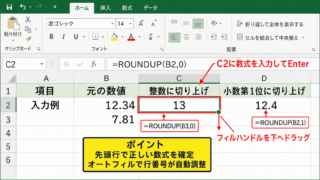
【操作のポイント】2行目へ数式を入力した後は、セル右下のフィルハンドルを下へドラッグしてオートフィルを行います。
似た記号とデータ統一の注意点
| 記号 | 名称 | 用途の例 |
|---|---|---|
| ・ | 中黒 | 氏名や語句の区切り |
| ・ | 半角中点 | 半角文字列内の区切り |
| ● | 黒丸 | 強調や箇条書き |
続いては、似た記号とデータ統一の注意点について確認していきます。
全角中黒と半角中点の違い
全角中黒「・」と半角中点「・」は見た目が似ていますが、Excelでは異なる文字として扱われます。
そのため、COUNTIF関数、XLOOKUP関数、VLOOKUP関数、フィルター、重複の削除などで一致しない原因になることがあります。
例えば「東京・大阪」と「東京・大阪」は表示が近くても、完全一致の検索では別データです。
データベースへ取り込む表や他システムと連携するCSVでは、記号の種類を統一することが重要です。
セルを選択して数式バーを見比べると、どの記号が使われているかを確認しやすくなります。
フォントによる見え方の差
同じ中黒でも、游ゴシック、メイリオ、MS Pゴシック、Arialなど、フォントによって位置や大きさが異なって見えることがあります。
中黒が中央より少し上にある、細く見える、文字間隔が広く感じるといった現象は、入力失敗ではなくフォントのデザインによる場合があります。
表の見た目を整えたいときは、対象列のフォントを統一し、配置を左揃えまたは中央揃えにそろえると読みやすくなります。
文字の見た目を確認するときは、セル内だけでなく数式バーでも内容を確認します。
数式バーに「・」が表示されていれば、列幅やフォントの調整で解決する可能性があります。
CSV保存前の文字確認
ExcelファイルをCSV形式で保存し、別のシステムへ渡す場合は、中黒を含む文字列の文字コードにも注意が必要です。
保存後に文字化けする場合は、CSV UTF-8形式を選ぶと改善することがあります。
ただし、受け取り側のシステムが求める文字コードによって適切な形式は異なるため、仕様を確認してから保存しましょう。
中黒が消えたように見えるときも、実際には文字コードや読み込み時の設定が原因であるケースがあります。
【操作のポイント】検索、照合、CSV連携を行う表では、全角中黒「・」と半角中点「・」を混在させない運用にします。
まとめ エクセルで中黒を入力できない原因と対処法
| 状況 | 主な対処 |
|---|---|
| 中黒を直接入力できない | 「なかぐろ」と入力して変換 |
| 既存文字が消える | F2キーまたは数式バーで編集 |
| 検索で一致しない | 全角中黒へ文字種を統一 |
エクセルで中黒を入力できないときは、まず日本語IMEをオンにして「なかぐろ」と入力し、変換候補から「・」を選びましょう。
変換できない場合は、半角英数入力になっていないか、キーボード配列が異なっていないか、IMEが正常に動作しているかを確認します。
既存のセル内容へ追加するときは、F2キー、ダブルクリック、数式バーを使って編集状態にすることが大切です。
中黒、半角中点、黒丸は別文字なので、検索やデータ照合を行う表では全角中黒「・」にそろえるとトラブルを防げます。
複数のセルをまとめる場合は、=A2&”・”&B2のような数式、またはCONCAT関数、TEXTJOIN関数も活用できます。
入力できない問題を切り分け、見た目だけでなくデータとして正しい中黒を使い分けていきましょう。