【Excel】エクセルの条件付き書式を解除して色付けを消す方法
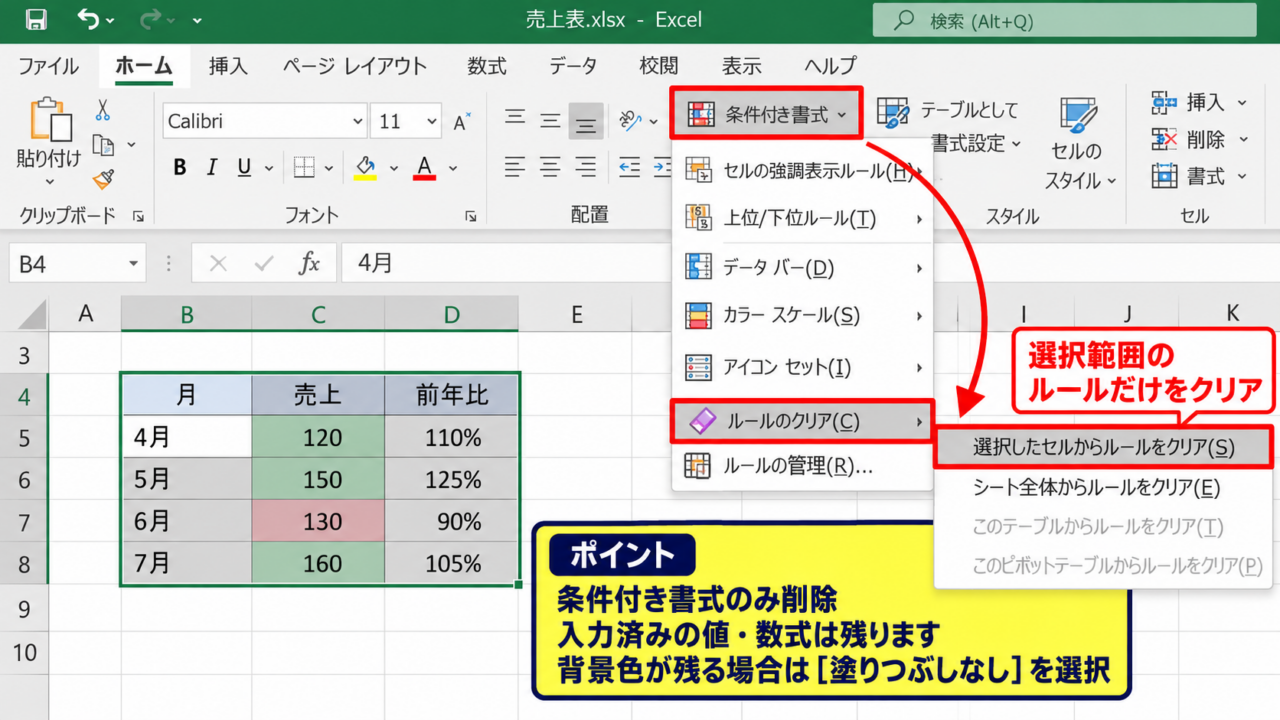
エクセルで表を編集していると、セルの背景色や文字色が突然変わったように見え、塗りつぶしの色を消しても元に戻らず困ることがあります。
この現象の多くは、セルに設定された条件付き書式が原因です。
条件付き書式は通常の塗りつぶしとは別のルールとして保存されているため、ホームタブの塗りつぶし色を変更するだけでは解除できない場合があります。
この記事では、特定のセルだけの色付けを消す方法から、シート全体のルールを整理する方法、数式を使った条件付き書式の確認方法までを順に解説します。
条件付き書式の色を消すときの基本ポイントです。
・選択したセルだけを解除したい場合は、条件付き書式のルールをクリアを使います。
・複数の色付けが残る場合は、ルールの管理で適用先と優先順位を確認します。
・通常の塗りつぶし色と条件付き書式は、別々に解除する必要があります。
表の見た目を整えながら、必要な判定ルールだけを残していきましょう。
エクセルの条件付き書式を解除する方法【選択セルの色付け削除】
それではまず、選択したセルの条件付き書式を解除して色付けを消す方法について解説していきます。
| 商品名 | 在庫数 | 判定 |
|---|---|---|
| ノート | 25 | 要確認 |
| ペン | 3 | 不足 |
| 付箋 | 18 | 通常 |
たとえば在庫数が5以下のセルを赤く表示するルールがあり、B3だけ色付けを消したい場面を考えます。
セルを削除せず見た目のルールだけを取り除くには、条件付き書式のクリアを実行します。
条件付き書式のクリアの選択
色を消したいセルまたは範囲を先に選択します。
ホームタブのスタイルグループにある条件付き書式をクリックし、ルールのクリアをポイントします。
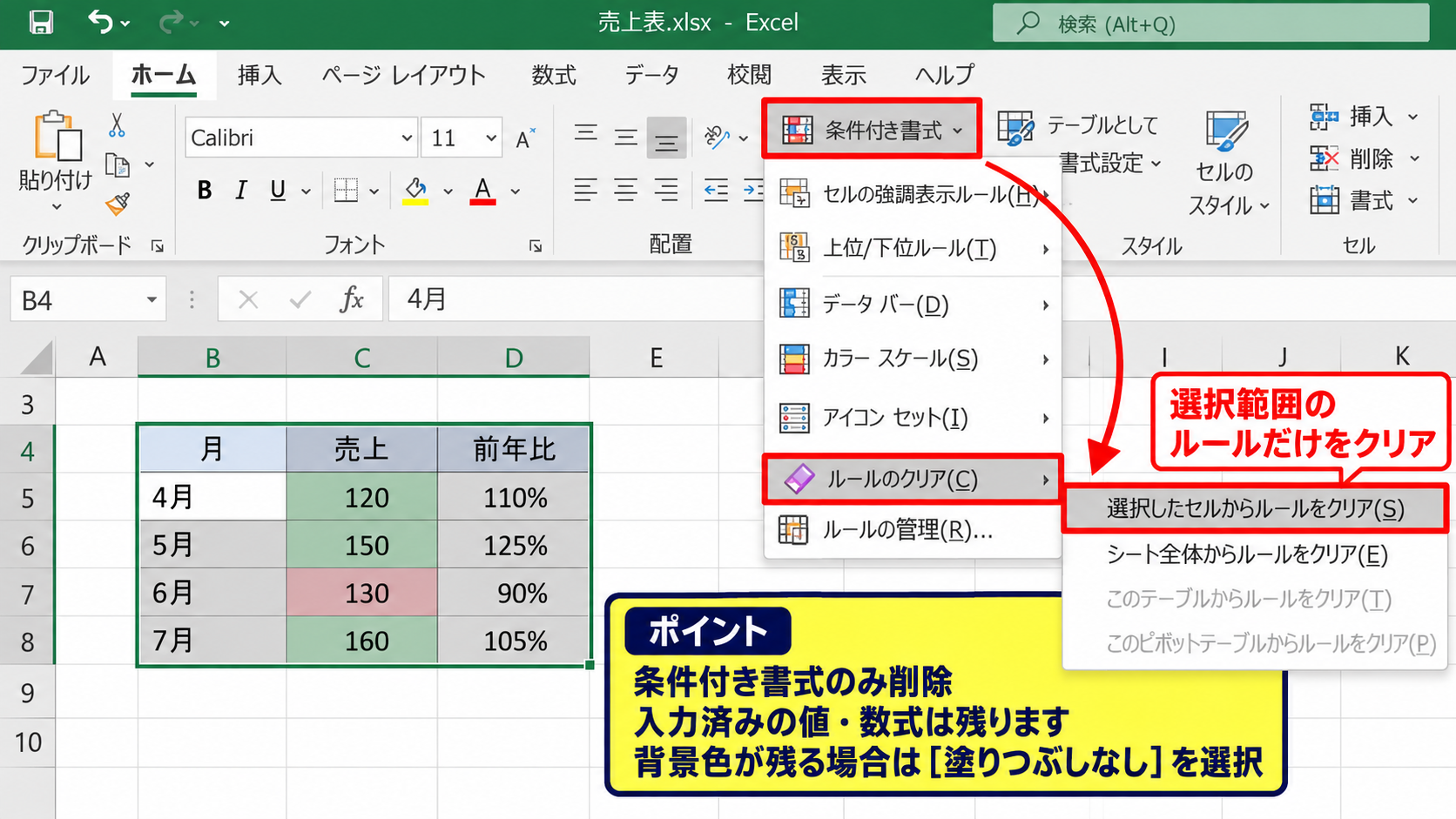
表示されるメニューから、選択したセルからルールをクリアを選びます。
この操作では、選択範囲に適用されていた条件付き書式だけが削除され、セルに入力済みの値や数式は残ります。
選択セルが表の一部であっても、他のセルに設定されているルールまで一括で消えるわけではありません。
条件付き書式のルールをクリアした後に背景色が残る場合、その色は通常の塗りつぶしである可能性があります。
その場合はホームタブの塗りつぶしの色から、塗りつぶしなしを選択します。
選択範囲と表全体の解除の違い
ルールのクリアには、選択したセルからルールをクリアと、シート全体からルールをクリアの二つがあります。
部分的に色を消す場合は前者を選び、作業用シートを初期状態へ戻す場合は後者を選びます。
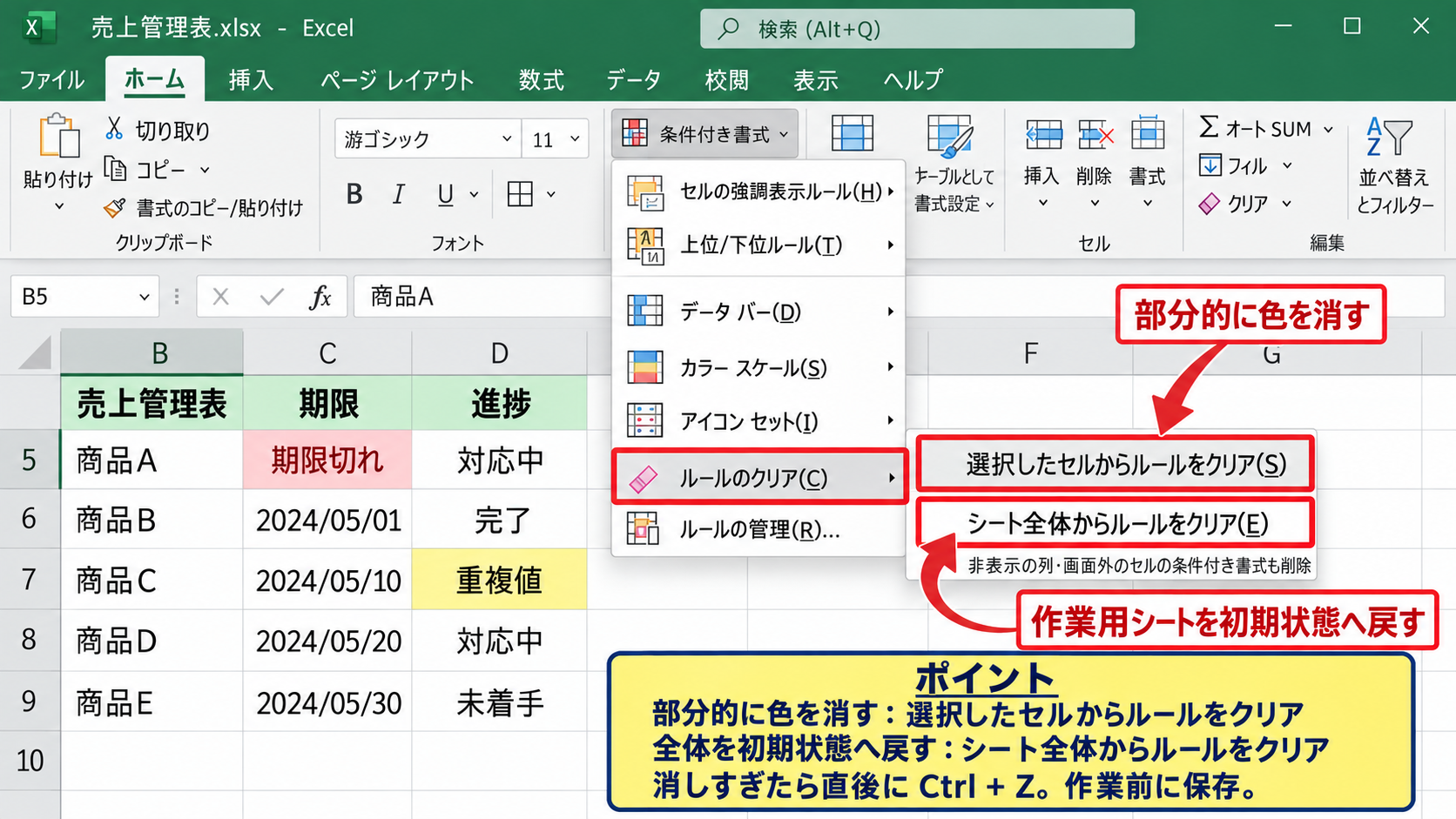
シート全体からルールをクリアを選ぶと、非表示の列や画面外のセルにある条件付き書式も削除されるため注意が必要です。
特に売上管理表や進捗表では、期限切れを赤くするルール、重複値を黄色くするルールなどが別々に存在することがあります。
必要な色付けまで消してしまった場合は、直後であればCtrlキーとZキーで元に戻せます。
作業前にファイルを保存するか、別名でコピーを作成しておくと安心です。
通常の塗りつぶしとの見分け方
セルを選択してホームタブの塗りつぶし色を確認しても、条件付き書式の色は正確に表示されないことがあります。
条件付き書式は条件が成立したときだけ画面上の書式を上書き表示する仕組みだからです。
たとえば数値が10未満のときに赤くするルールがあれば、B3に3が入力されている間だけ赤色に見えます。
数値が10未満かを判定する数式の考え方です。
=B2<10
この式の結果がTRUEなら条件付き書式が表示され、FALSEなら通常の書式が表示されます。
塗りつぶし色を消しても再び赤くなるときは、値ではなく条件付き書式のルールを確認する合図です。
【操作のポイント】部分的な解除では、先に対象セルを正確に選択してから、選択したセルからルールをクリアを実行します。
条件付き書式のルール管理画面による削除
続いては、条件付き書式のルール管理画面で不要な色付けを削除する方法を確認していきます。
| 担当者 | 期限 | 状態 |
|---|---|---|
| 田中 | 2026年9月15日 | 期限超過 |
| 佐藤 | 2026年9月20日 | 期限間近 |
| 鈴木 | 2026年9月30日 | 進行中 |
条件付き書式が重なっている表では、単純なクリアだけでは、なぜそのセルが色付いているのかを把握しにくい場合があります。
このようなときは、ルールの管理画面を開くと、条件、書式、適用先、優先順位を一覧で確認できます。
ルールの管理画面の表示
確認したいセルを選択し、ホームタブから条件付き書式、ルールの管理の順にクリックします。
ルールの管理画面では、現在の選択範囲、現在のワークシートなどの表示対象を切り替えられます。
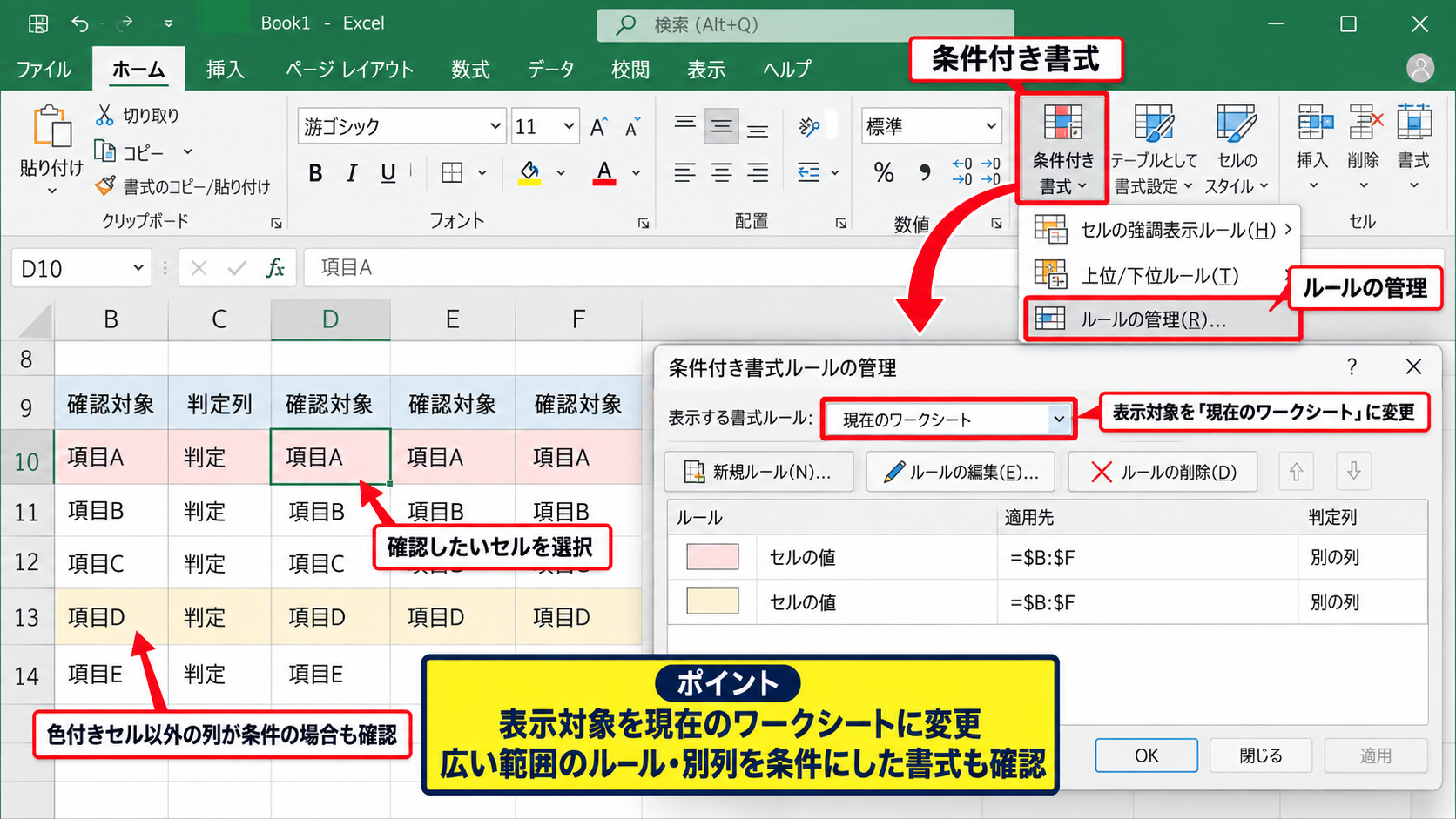
一部のセルだけを見ても原因が分からないときは、表示対象を現在のワークシートに変更しましょう。
すると、シート内の広い範囲に設定されたルールや、別の列を基準に行全体を色付けしているルールも確認できます。
色が付いているセル自身ではなく、同じ行の別列を判定条件にしているケースも少なくありません。
不要なルールの削除
一覧の中から不要なルールをクリックし、ルールの削除ボタンを選択します。
削除対象を間違えないために、適用先の範囲を必ず確認してください。
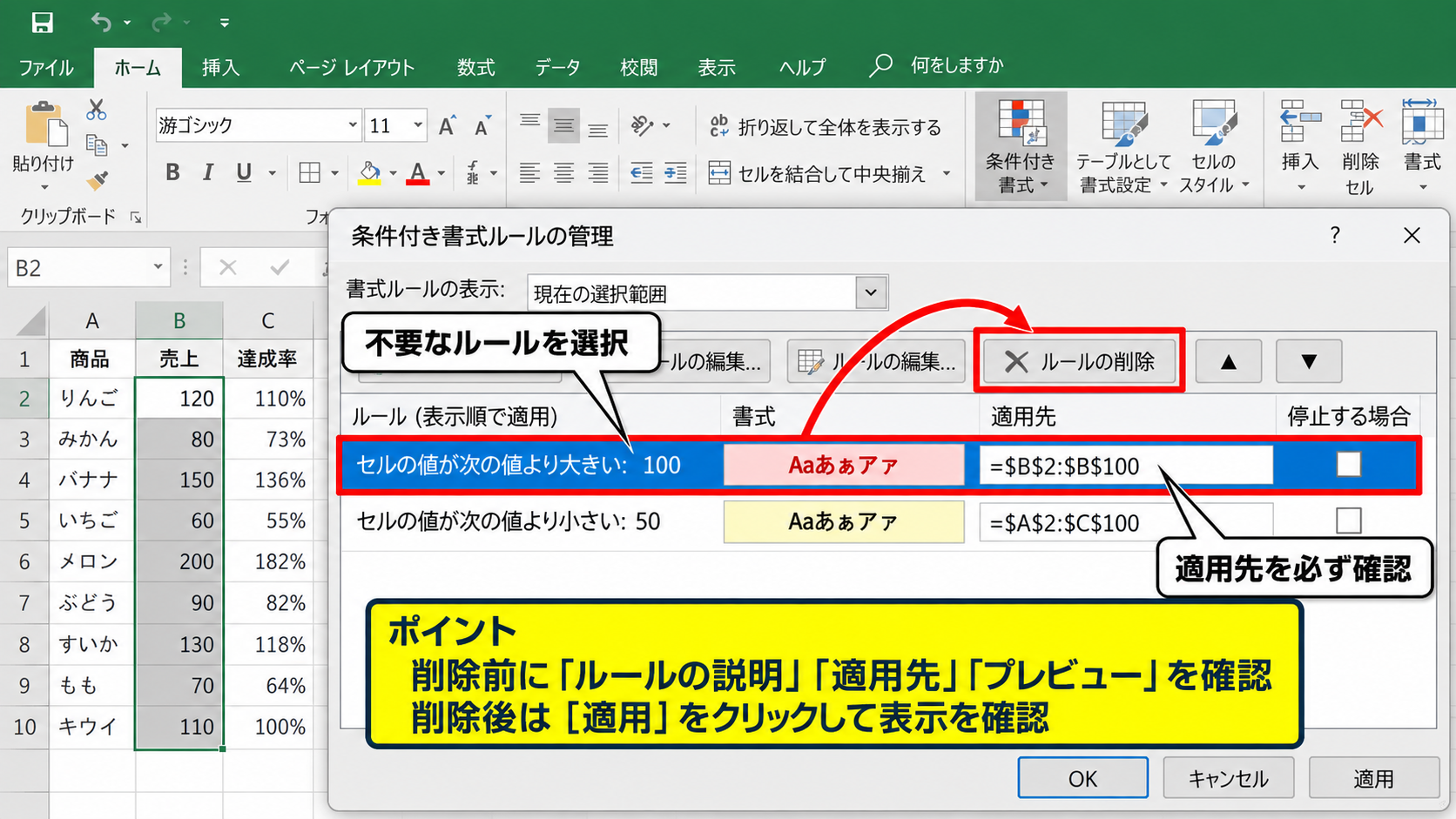
適用先が=$B$2:$B$100であれば、B列の2行目から100行目までに同じルールが設定されています。
適用先が=$A$2:$C$100であれば、A列からC列の範囲へ影響します。
削除の前に確認したい項目です。
・ルールの説明に表示される条件
・適用先に表示されるセル範囲
・プレビューに表示される文字色、背景色、罫線
削除後に適用をクリックし、表の表示が期待どおりに変わったことを確認します。
優先順位と停止条件の確認
複数のルールが同じセルに適用される場合、一覧の上にあるルールほど優先されます。
たとえば期限超過を赤、期限間近を黄で表示する場合、赤のルールを上位に置くと判定が分かりやすくなります。
期限日の判定例です。
=B2<TODAY()
この数式は、B2の日付が今日より前ならTRUEとなり、期限超過の書式を表示します。
さらに、条件を満たす場合は停止するが有効になっていると、下位のルールは実行されません。
不要な色だけを消すつもりで上位ルールを削除すると、隠れていた下位ルールの色が表示されることがあります。
削除後に別の色が現れても故障ではなく、優先順位の変化による場合があります。
【操作のポイント】ルールを削除する前に、現在のワークシート表示へ切り替え、適用先と優先順位を確認します。
条件付き書式の適用先と数式ルールの修正
続いては、色付けを完全に消すのではなく、誤った範囲や数式だけを修正する方法を確認していきます。
| 商品名 | 売上額 | 目標達成 |
|---|---|---|
| A商品 | 120000 | 達成 |
| B商品 | 65000 | 未達 |
| C商品 | 80000 | 確認中 |
行を追加した後に余計なセルまで色付く、あるいは新しいデータだけ色付かないときは、適用先や参照セルの指定がずれている可能性があります。
適用先の範囲指定
ルールの管理画面で対象ルールを選択し、適用先の入力欄を確認します。
売上額だけを色付けしたい場合は、適用先を=$B$2:$B$100のように指定します。
行全体を色付けしたい場合は、=$A$2:$C$100のように表全体を指定します。
適用先に見出し行である1行目まで含めると、ヘッダーの配色まで条件付き書式に変わることがあります。
サンプルデータでは1行目をヘッダーとして扱い、データ範囲は2行目から指定するのが基本です。
相対参照と絶対参照の違い
数式を使用して書式設定する場合は、セル参照のドル記号の有無が重要です。
売上額が80000未満なら、その行全体を赤くする数式です。
=$B2<80000
列Bを固定し、行番号は各行で変化させる指定です。
この数式をA2からC100へ適用すると、2行目ではB2、3行目ではB3、4行目ではB4が判定されます。
一方で=B2<80000のまま広い範囲へ設定すると、列方向へ参照先がずれて、意図しない色付けになることがあります。
行単位の判定では列だけを固定する=$B2、固定の基準セルを使う判定では=$B$2を使い分けます。
不要な色付けを残さない修正
条件が古くなった場合は、ルールを削除して作り直す前に、数式と適用先を編集する方法も有効です。
ルールの管理画面でルールの編集を選び、書式ルールの編集画面を開きます。
たとえば基準額を80000から100000へ変更するなら、数式を=$B2<100000へ修正します。
数式ルールを修正するときは、数式を一つのセルで確認してから条件付き書式へ設定すると、参照ずれを防ぎやすくなります。
セルに=B2<100000と入力してTRUEまたはFALSEが期待どおりになるかを確かめる方法が便利です。
【操作のポイント】条件付き書式を残して範囲だけ直したい場合は、削除ではなくルールの管理から適用先と数式を編集します。
色付けが消えない場合の書式とテーブル設定
続いては、条件付き書式を解除しても色付けが残る場合に確認したい書式とテーブル設定を確認していきます。
| 項目 | 表示例 | 確認箇所 |
|---|---|---|
| 通常の塗りつぶし | 青色背景 | ホームタブ |
| テーブルスタイル | 縞模様 | テーブルデザイン |
| 条件付き書式 | 条件で変化 | ルールの管理 |
画面上では同じ背景色に見えても、色が付く仕組みは複数あります。
解除したルールとは別の書式が残っていると、条件付き書式を消しても色が消えません。
通常のセル書式のクリア
通常の塗りつぶし色が残る場合は、対象セルを選択してホームタブの塗りつぶしの色から塗りつぶしなしを選びます。
文字色、罫線、配置も含めて初期状態へ戻したいときは、ホームタブのクリアから書式のクリアを使えます。
書式のクリアは条件付き書式のルールを削除する操作とは異なるため、必要に応じて両方を実行します。
数式や値まで消したくない場合は、すべてクリアではなく書式のクリアを選ぶことが大切です。
テーブルスタイルの解除
表をテーブルとして設定している場合は、見出しの色や交互の行の色がテーブルスタイルによって表示されます。
テーブル内のセルをクリックすると、リボンにテーブルデザインタブが表示されます。
テーブルスタイルのオプションで縞模様をオフにするか、スタイルを変更すると表示を調整できます。
テーブル機能そのものを解除する場合は、テーブルデザインから範囲に変換を選びます。
範囲に変換を実行してもセルに残った書式は自動で消えないため、続けて書式のクリアを行う場合があります。
コピー元の書式の影響
別のシートやブックからセルをコピーしたとき、条件付き書式まで一緒に貼り付けられることがあります。
値だけを貼り付けたい場合は、貼り付けのオプションから値を選択します。
データを引き継ぎながら色付けを持ち込まない貼り付け方です。
コピー後に貼り付け先を右クリックし、値の貼り付けを選択します。
数式を残したいときは、数式の貼り付けを選び、書式の貼り付けを避けます。
既に貼り付けた後なら、ルールの管理でコピー元由来のルールを見つけ、適用先を修正または削除しましょう。
【操作のポイント】条件付き書式を削除しても色が残るときは、通常の書式、テーブルスタイル、コピー元の書式を順番に確認します。
条件付き書式を安全に整理するための注意点
続いては、条件付き書式を解除または変更するときに押さえたい注意点を確認していきます。
| 確認項目 | 確認内容 |
|---|---|
| 保存前の確認 | 解除対象のルールと適用先 |
| 数式の参照 | 相対参照と絶対参照 |
| 表の更新 | 行追加後の適用範囲 |
条件付き書式は、数値の異常、期限、重複、進捗などを一目で伝える便利な機能です。
そのため、色を消す前に、その色が何を知らせるためのものかを確認すると管理しやすくなります。
解除前のバックアップ
シート全体のルールをクリアする前には、別名で保存してバックアップを作成します。
重要な管理表では、変更前のファイルを残しておくと、必要な条件付き書式だけを後から確認できます。
特に複数人で利用する共有ファイルでは、色の意味が業務ルールと結び付いていることがあります。
不明なルールを一度に削除せず、ルールの管理画面で内容を確認してから整理する方法が安全です。
数式エラーと空白セルの判定
数式を使った条件付き書式では、空白セルまで色付くことがあります。
たとえば=$B2<10という条件では、空白セルが意図せず判定対象になる設定もあります。
空白ではなく、かつ数値が10未満の場合だけ色付けする数式です。
=AND($B2<>””,$B2<10)
AND関数により、B列が空白ではないことと、10未満であることを同時に判定します。
データが未入力の行まで色付く場合は、空白を除外する条件を数式へ加えると見やすくなります。
エラー値が含まれる列では、IFERROR関数などを使って判定式を安定させる工夫も役立ちます。
ルール数を増やしすぎない設計
細かな条件ごとにルールを増やすと、優先順位の確認や修正に時間がかかります。
似た条件は数式ルールへまとめ、書式の種類を必要最小限にすると管理しやすくなります。
赤、黄、緑などの色には意味を持たせ、表内で同じ意味に統一しましょう。
赤を不足、黄を確認、緑を完了のように統一すると、条件付き書式を解除すべき場面も判断しやすくなります。
【操作のポイント】色を消す作業は見た目の修正だけで終わらせず、数式、適用先、色の意味を確認してから保存します。
まとめ エクセルの色付けを消す条件付き書式の解除方法
エクセルの条件付き書式を解除して色付けを消す方法では、まず対象セルを選択し、ホームタブの条件付き書式から選択したセルからルールをクリアを実行します。
シート全体の色付けを整理したい場合は、ルールの管理画面を開き、適用先、条件、優先順位を確認して不要なルールを削除します。
色が消えない場合は、条件付き書式だけでなく、通常の塗りつぶし、テーブルスタイル、コピー元の書式も確認することが重要です。
数式を使う条件付き書式では、1行目をヘッダーとして除外し、相対参照と絶対参照を正しく設定すると、行追加後も安定して運用できます。
不要な色付けを消しつつ、在庫不足や期限超過など本当に必要な注意表示は残すことが、見やすく実用的なエクセル表づくりにつながります。