【Excel】エクセルで元号が令和にならない原因と和暦表示に変更する方法(GGGE・日付の出し方・2016・平成)
Excelで日付を和暦表示にしたのに、令和ではなく平成と表示されたり、GGGEの表示形式を設定しても期待した年号にならなかったりすることがあります。
多くの場合は、セルに入力された値が日付として認識されていないこと、表示形式の記号が目的に合っていないこと、またはWindowsの地域設定が影響していることが原因です。
和暦の表示は入力した日付そのものを変える処理ではなく、日付の見え方だけを元号の形式へ切り替える設定です。
2016年は平成28年、2019年5月1日以降は令和となるため、境目の日付を使って確認すると原因を切り分けやすくなります。
和暦表示で確認したい基本ポイント
・日付が数値としてExcelに認識されているかを確認する
・表示形式でgggeやggge年m月d日を指定する
・2019年5月1日以降の日付なら令和と表示される
この記事では、Excelで元号が令和にならない原因と、和暦表示へ変更する具体的な方法を順番に解説します。
エクセルで和暦を令和表示に変更する方法
| A | B | C |
|---|---|---|
| 1 | 日付 | 和暦表示 |
| 2 | 2024/04/01 | 令和6年4月1日 |
それではまず、日付のセルを令和を含む和暦表示へ変更する基本操作について解説していきます。
セルの書式設定から和暦を選ぶ方法なら、数式を使わずに見た目だけを安全に変更できます。
セルの書式設定画面
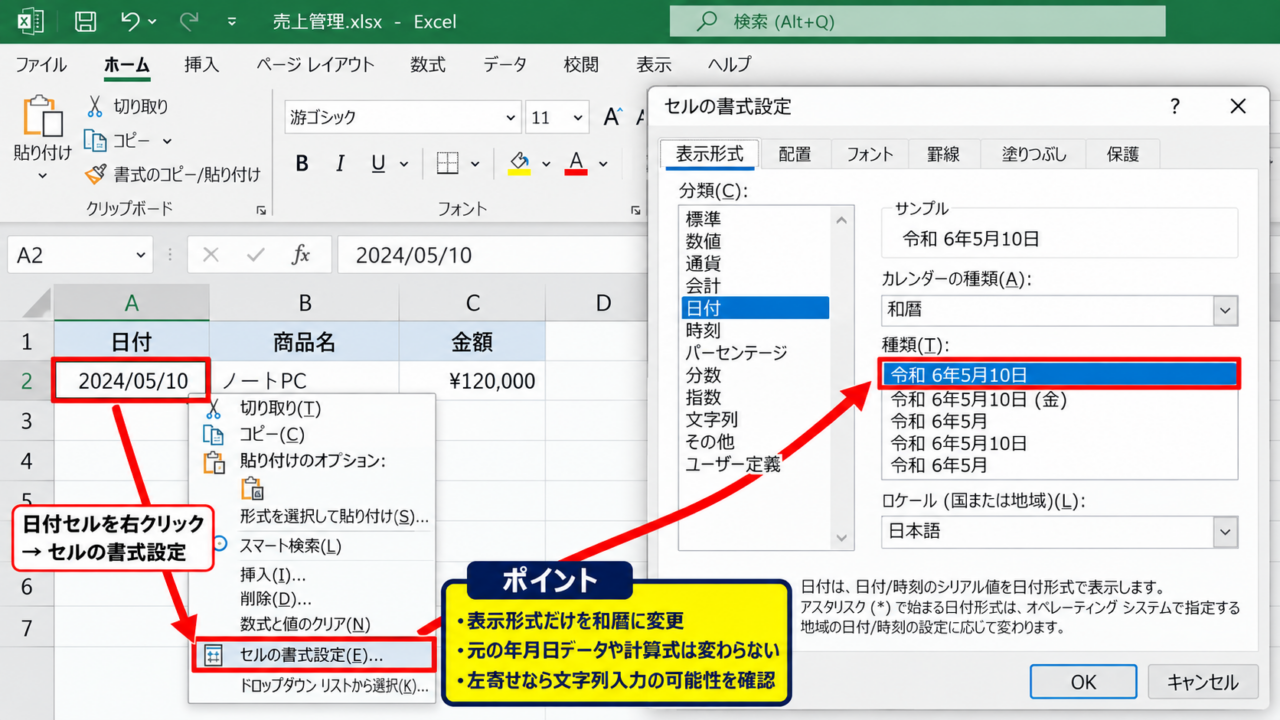
和暦にしたい日付が入力されているセルを選択してから、右クリックしてセルの書式設定を開きます。
ショートカットなら、対象セルを選択した状態でCtrlキーと1キーを同時に押しても開けます。
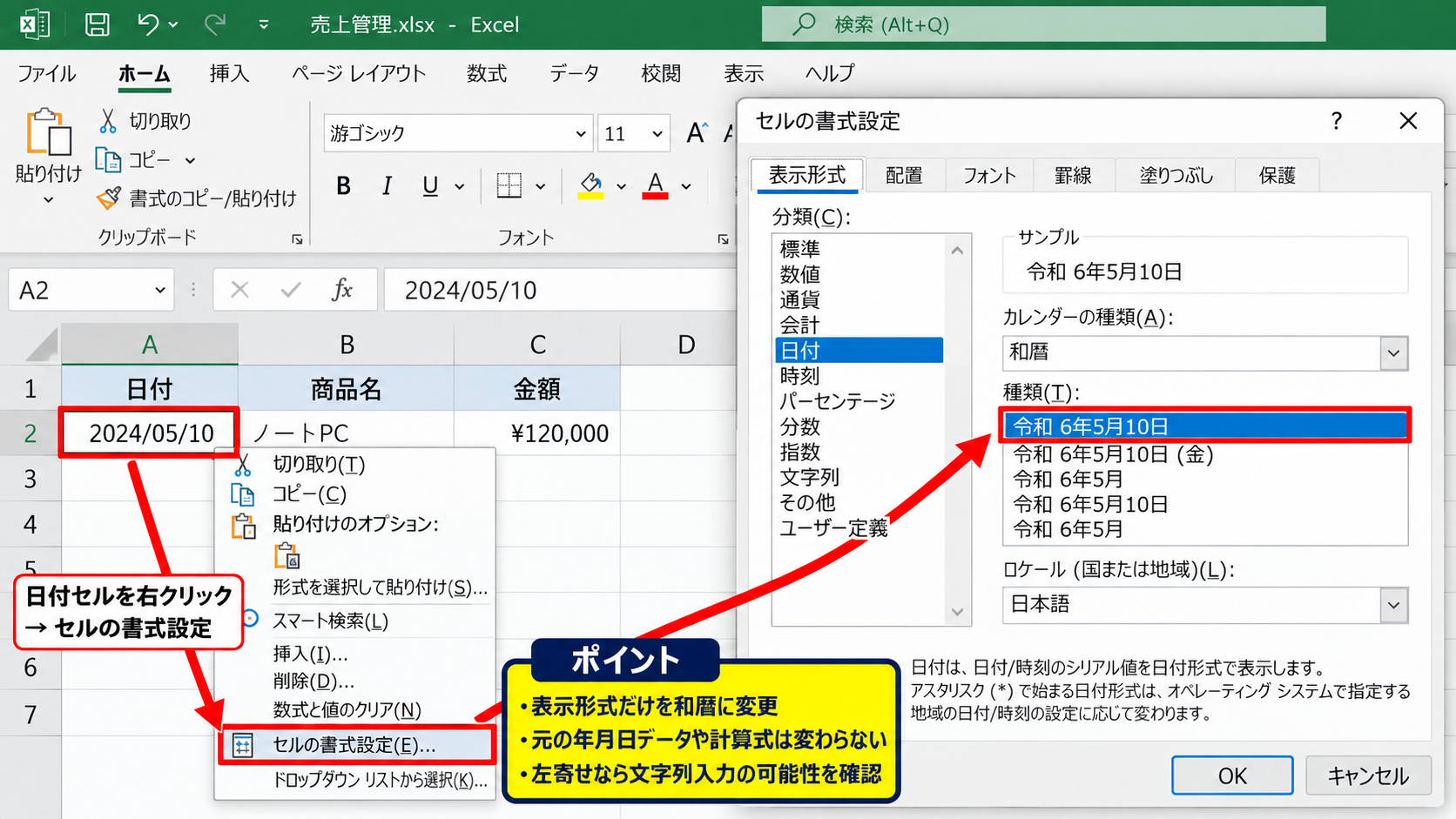
表示形式タブの分類から日付を選ぶと、カレンダーの種類を指定できるExcelの環境では和暦の候補を確認できます。
表示形式の変更ではセル内の年月日データは変わらず、画面上の表示だけが切り替わります。
入力済みの計算式や並べ替えの結果にも影響しにくいため、帳票の見た目を整えたい場面に向く方法です。
日付セルが左寄せで表示されている場合は、文字列として入力されている可能性があります。
先に日付の認識状態を確認してから表示形式を指定しましょう。
ユーザー定義のGGGE指定
より細かく表記を調整したいときは、セルの書式設定の分類でユーザー定義を選択します。
種類の入力欄へggge年m月d日と入力すると、令和6年4月1日のような一般的な和暦表記になります。
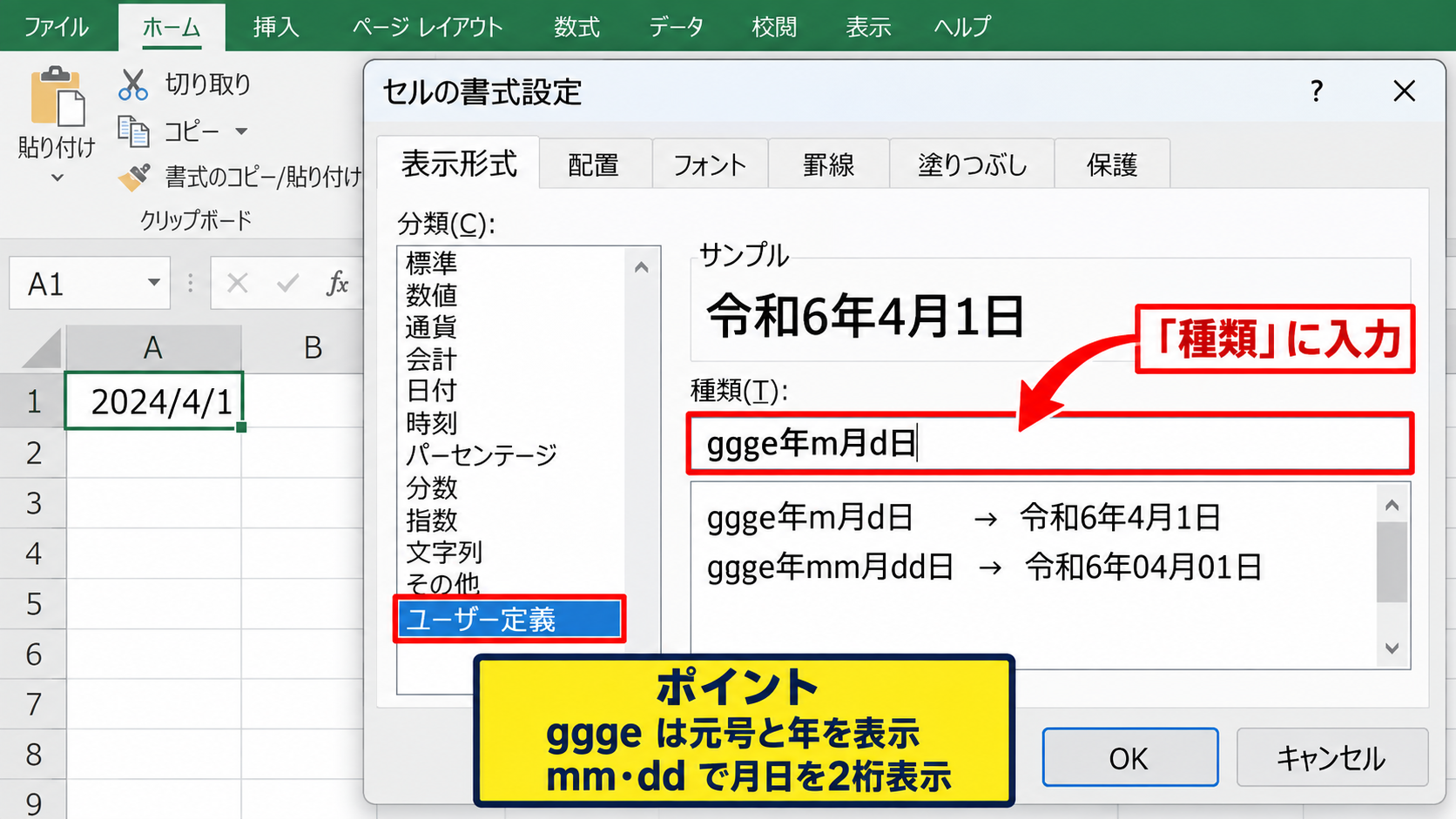
gggeは元号と年を表示する記号であり、gの数やeの数によって元号の省略方法や年の桁の見え方が変わります。
令和を漢字で表示したい場合は、元号の書式記号を含むユーザー定義形式を使うと調整しやすいです。
入力例
ggge年m月d日
表示例
令和6年4月1日
月と日にゼロを付けたい場合は、ggge年mm月dd日へ変更すると令和6年04月01日の形式になります。
2019年以降の日付確認
設定後に令和にならない場合は、まず元になる日付を数式バーで確認しましょう。
令和の開始日は2019年5月1日なので、2019年4月30日までは正しく設定されていても平成と表示されます。
たとえば2016年1月1日は平成28年1月1日となり、令和にはなりません。
2016年が平成と表示されることはエラーではなく、実際の元号の期間に沿った正しい表示です。
確認用に2024年4月1日などを別セルへ入力し、同じ表示形式で令和6年と表示されるかを試すと判断できます。
【操作のポイント】元号の切り替わりを確認するときは、2019年5月1日より後の日付をテスト用に使います。
GGGEと和暦表示形式の記号
| A | B | C |
|---|---|---|
| 1 | 書式コード | 表示イメージ |
| 2 | ggge年m月d日 | 令和6年4月1日 |
続いては、GGGEやgggeといった書式記号が和暦表示で果たす役割を確認していきます。
英字の大文字と小文字は似て見えますが、Excelでは利用する場所や設定によって表示結果が変わることがあります。
元号と年の書式コード
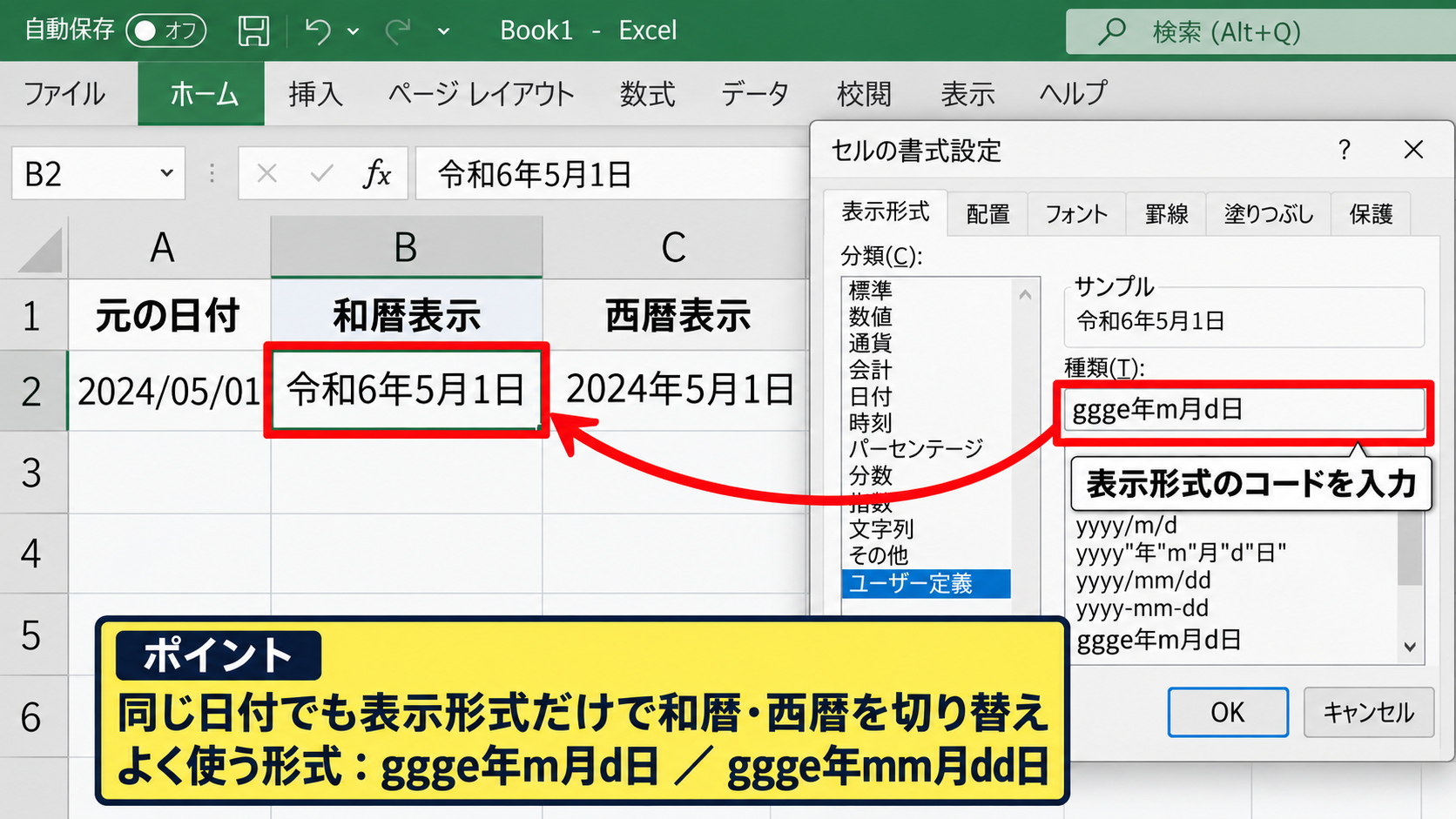
Excelのユーザー定義表示形式では、元号に関する記号を使うことで西暦の日付を和暦の見た目へ変換できます。
代表的な指定はggge年m月d日で、元号、和暦年、月、日を連続して表示する形です。
元年を1年ではなく元年と表示したいか、年号を省略したいかによって、地域の設定やExcelのバージョンで候補を確認するのが安心です。
表示形式のコードはセルの値ではなく表示ルールなので、同じ日付でも複数の見せ方を作れます。
よく使う表示形式
ggge年m月d日
ggge年mm月dd日
yyyy年m月d日
西暦と和暦を並べて管理したいときは、元の日付列を共通にし、表示形式だけ異なる列を用意すると入力ミスを減らせます。
TEXT関数による文字列化
別のセルに和暦表記を出力したい場合には、TEXT関数を利用する方法があります。
たとえばA2セルに日付があり、B2セルで和暦の文字列を表示するなら、数式を入力します。
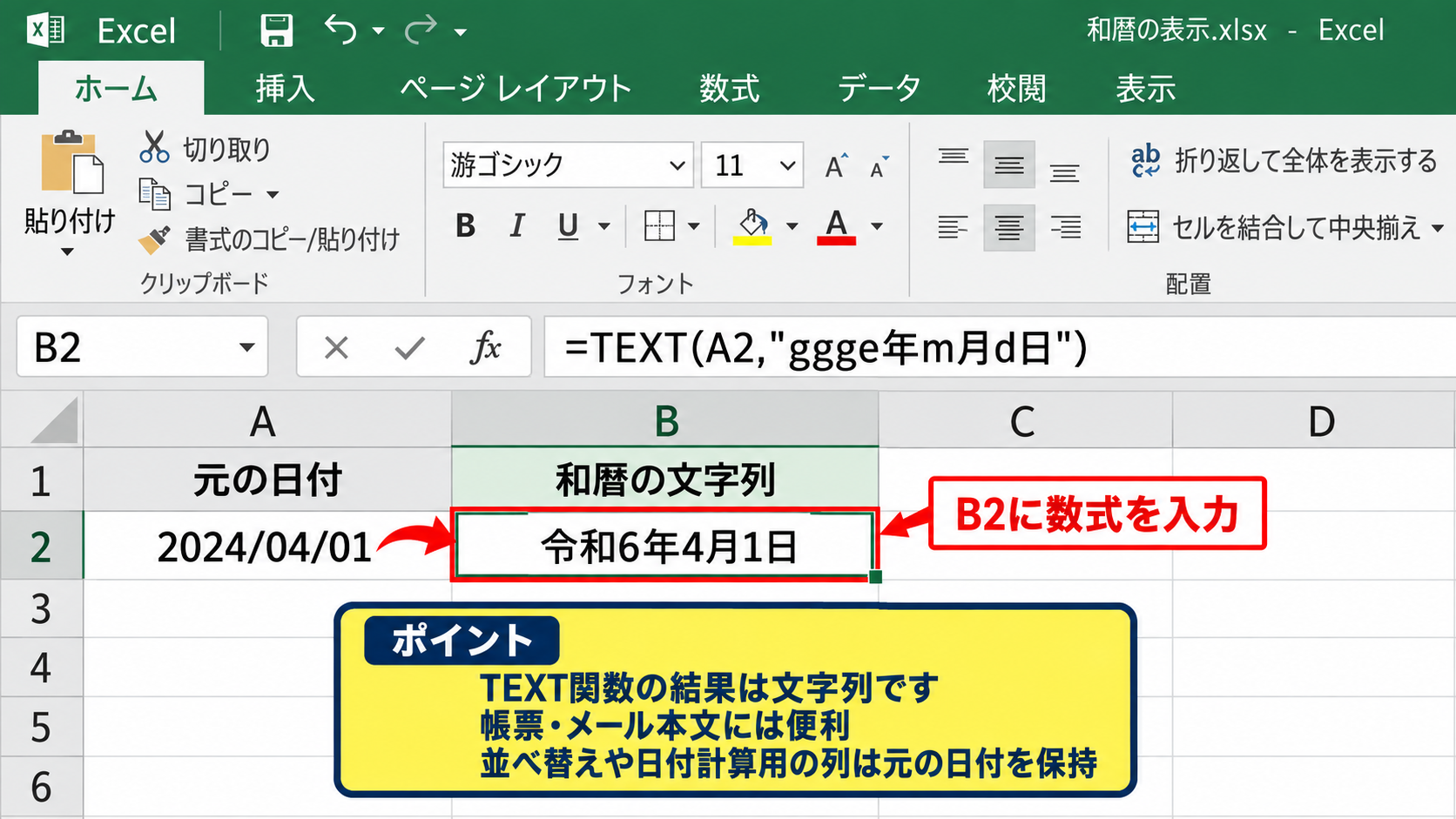
=TEXT(A2,”ggge年m月d日”)
この数式ではA2の日付を参照し、指定した表示形式で文字列として返します。
TEXT関数の結果は日付データではなく文字列になるため、そのまま日付計算には使いにくい点に注意が必要です。
帳票用の文章やメール本文用の文言を作る用途では便利ですが、並べ替えや差分計算に使う列は元の日付のまま保持しましょう。
数式結果と表示形式の使い分け
日付を計算するセルでは、TEXT関数で和暦へ文字列化するより、日付型のまま表示形式を設定するほうが扱いやすい場面が多くあります。
たとえば開始日と終了日の差を計算する場合、日付型なら終了日から開始日を引くだけで日数を求められます。
=B2-A2
このような計算をした後で、提出書類に表示するセルだけggge年m月d日の形式にすれば、計算と見た目を分けて管理できます。
元データは日付型で保存し、提出用の表だけ和暦書式にする設計が実務では安定します。
【操作のポイント】TEXT関数は文章へ和暦を埋め込む用途、セルの書式設定は日付を計算に使い続ける用途に適しています。
日付が文字列になっている場合の修正
| A | B | C |
|---|---|---|
| 1 | 入力値 | 変換後の日付 |
| 2 | 2024年4月1日 | 2024/4/1 |
続いては、和暦の表示形式を設定しても令和にならない大きな原因である、文字列の日付を修正する方法を確認していきます。
セルが文字列の場合、Excelは年月日の計算や和暦への表示変換を正しく実行できません。
文字列の日付を見分ける方法
日付が入力されているセルを選択し、数式バーに表示される内容を確認します。
通常の日付として認識されている値は右寄せで表示されることが多く、文字列は左寄せになる傾向があります。
ただし配置は手動で変えられるため、確実に確認するにはISNUMBER関数を使います。
=ISNUMBER(A2)
TRUEなら数値として認識され、FALSEなら文字列の可能性があります。
Excel内部では日付は連続した数値として保存されており、和暦表示はその数値をもとに行われます。
たとえば2024年4月1日を文字として貼り付けた場合、見た目が日付でも書式設定だけでは変換できないことがあります。
区切り位置による日付変換
文字列の日付が1列に多数ある場合は、データタブの区切り位置を使うとまとめて変換できます。
対象範囲を選択し、データタブから区切り位置を選び、画面の案内に沿って次へ進みます。
区切り位置
→
データの入力規則
| A | B | C | |
|---|---|---|---|
| 1 | 日付文字列 | 変換結果 | |
| 2 | 2024年4月1日 | 2024/4/1 |
最後の画面で列のデータ形式を日付にし、年、月、日が入力値に合う形式を選択して完了します。
変換後にセルへggge年m月d日の書式を設定すれば、2024年4月1日は令和6年4月1日と表示されます。
DATEVALUE関数による変換
文字列を別列で日付に変換したい場合は、DATEVALUE関数が利用できます。
A2にExcelが認識可能な日付文字列が入っているなら、B2へ次の数式を入力します。
=DATEVALUE(A2)
結果は日付の連続番号として表示されることがあるため、B2の表示形式を日付または和暦へ変更します。
元の文字列に余分な空白や全角記号が混ざるとエラーになる場合があるので、TRIM関数や置換も必要になるかもしれません。
変換後のセルが数値として認識されれば、和暦書式を適用して令和表示へ切り替えられます。
【操作のポイント】日付に見えても文字列なら和暦書式は反映されないため、先に数値の日付へ変換します。
Windows地域設定とExcelバージョン
| A | B | C |
|---|---|---|
| 1 | 確認項目 | 確認内容 |
| 2 | 地域設定 | 日本語と和暦の設定 |
続いては、Excel側の書式だけでは直らない場合に確認したいWindowsの地域設定とExcelの更新状態を確認していきます。
令和は2019年に始まった元号のため、古い環境や更新が停止した環境では情報が反映されていないことがあります。
日本語の地域形式
Windowsの設定で時刻と言語を開き、地域の形式が日本語に関係する設定になっているかを確認します。
ExcelはWindowsの地域情報を参照して日付やカレンダーの候補を表示する場合があります。
海外向けの地域設定になっていると、和暦の候補や日本語の元号表記が出にくいことがあります。
会社支給のパソコンなどで設定を変更できない場合は、管理者へ相談し、Excel単体で利用できる表示形式を確認する方法が現実的です。
Office更新プログラム
Excelのバージョンが古い場合は、Officeの更新プログラムを適用すると令和対応が改善されることがあります。
ファイルタブのアカウント画面から更新オプションを確認し、組織の運用ルールに従って更新を実行しましょう。
確認時の目安
・2019年5月以降の日付を入力する
・WindowsとOfficeの更新状況を確認する
・再起動後に和暦書式を再設定する
更新直後はExcelをいったん閉じて起動し直し、テスト日付で令和が表示されるか確認します。
共有ファイルの互換性
共有ブックを複数の人が異なるExcel環境で開くと、表示形式の見え方が完全には一致しない場合があります。
特にCSV形式ではセルの書式情報を保存できないため、和暦表示に整えた見た目は引き継がれません。
和暦の書式を保持して渡したいときは、CSVではなくExcelブック形式で保存することが重要です。
印刷用に形式を固定したい場合は、最終確認後にPDFへ出力する方法も役立ちます。
【操作のポイント】書式が共有先で変わる場合は、地域設定、Officeの世代、保存形式の3点を確認します。
和暦の日付出し方と実務表の作成
| A | B | C |
|---|---|---|
| 1 | 西暦日付 | 和暦日付 |
| 2 | 2025/01/15 | 令和7年1月15日 |
続いては、和暦の日付を出す表を作るときに便利な入力方法と数式の考え方を確認していきます。
日付の入力列と表示列を分けると、計算の正確さと帳票の読みやすさを両立できます。
今日の日付の和暦表示
今日の日付を自動表示したい場合は、セルにTODAY関数を入力します。
=TODAY()
この数式はブックを開いた日の日付を返すため、セルの表示形式をggge年m月d日に設定すれば当日の和暦が表示されます。
TODAY関数のセルを和暦書式にするだけで、日付が変わるたびに令和の年数も自動更新されます。
月次の帳票では、日付を直接入力するよりも、基準日セルを一つ設けて各所から参照する構成が便利です。
年度と和暦年の注意点
和暦年と年度は同じ意味ではないため、年度管理では注意が必要です。
たとえば2024年4月1日から2025年3月31日までを年度として扱う場合、期間内に令和6年と令和7年が混在します。
年度名を作るなら、日付の年だけでなく月を判定する数式を利用します。
=IF(MONTH(A2)>=4,YEAR(A2),YEAR(A2)-1)
この式はA2の日付が4月以降ならその年を、1月から3月なら前年を年度の開始年として返します。
年度のラベルは別途和暦表示へ整え、日付型のデータとは分けて扱うと混乱を避けられます。
元号境目の帳票確認
元号が変わる時期を含む過去データでは、同じ年度や同じ一覧表に平成と令和が混在します。
2019年4月30日は平成31年、翌日の2019年5月1日は令和元年であることを表で確認しましょう。
元号の境目をまたぐ一覧では、西暦列も残しておくと検索、集計、確認がしやすくなります。
和暦だけを入力する運用では解釈の違いが生まれやすいため、データベース的な元列には西暦の日付を保存する方法がおすすめです。
【操作のポイント】実務表では日付型の西暦列を基準にし、閲覧用の列へ和暦書式またはTEXT関数を設定します。
まとめ エクセルで元号が令和にならない原因と和暦表示の変更方法
| A | B |
|---|---|
| 1 | 確認順序 |
| 2 | 日付認識 → 表示形式 → 環境設定 |
Excelで元号が令和にならないときは、最初にセルの値が本物の日付として認識されているかを確認しましょう。
日付型であれば、セルの書式設定でggge年m月d日を指定することで、2019年5月1日以降の日付を令和として表示できます。
2016年が平成28年と表示されることは正しい動作であり、元号の期間を確認することも大切です。
文字列の日付は和暦書式を設定しても変換できないため、区切り位置やDATEVALUE関数で日付型へ直すことが解決の近道です。
それでも令和表示が出ない場合は、Windowsの地域設定、Officeの更新状態、共有先のExcel環境を確認しましょう。
元データは西暦の日付型で保持し、見せる列だけを和暦表示にすると、計算、検索、帳票作成を無理なく進められます。