【Excel】エクセルの読み上げ機能を使う方法(セルの内容・音声・スピード)

Excelで表を確認していると、数値や文章を目で追うだけでは入力ミスに気付きにくいことがあります。
そのようなときに役立つのが、選択したセルの内容をパソコンの音声で確認できるExcelの読み上げ機能です。
売上表、名簿、アンケート結果、住所録などを読み上げさせれば、画面から目を離して確認でき、作業の負担を抑えやすくなります。
読み上げボタンは初期状態ではリボンに表示されていないため、クイックアクセスツールバーへ登録する操作を知っておくことが大切です。
Excelの読み上げ機能で押さえたいポイント
・クイックアクセスツールバーに読み上げコマンドを追加する
・選択セル、行、列、シート単位で内容を確認する
・音声や速度はWindowsのアクセシビリティ設定で調整する
この記事では、セルの内容を読み上げる基本操作から、音声の変更、スピード調整、うまく読まれない場合の対処法まで詳しく解説します。
表の内容を耳でも確認できる環境を整え、Excel作業の見直しに活用していきましょう。
エクセルの読み上げ機能を使う方法【クイックアクセスツールバーへの登録】
| A | B | C | |
|---|---|---|---|
| 1 | 商品名 | 数量 | 売上 |
| 2 | ノート | 12 | 1800 |
| 3 | ペン | 8 | 960 |
それではまず、Excelの読み上げコマンドを画面上から実行できるように登録する方法について解説していきます。
最初に読み上げボタンを登録しておけば、以後は数クリックでセルの確認を始められます。
クイックアクセスツールバーの設定画面
Excelの左上にある保存アイコンなどが並ぶ場所を、クイックアクセスツールバーと呼びます。
ここに読み上げコマンドを登録すると、リボンのタブを切り替えずにいつでも実行できます。
まずExcel画面の左上にある下向き矢印をクリックし、表示された項目から「その他のコマンド」を選択します。
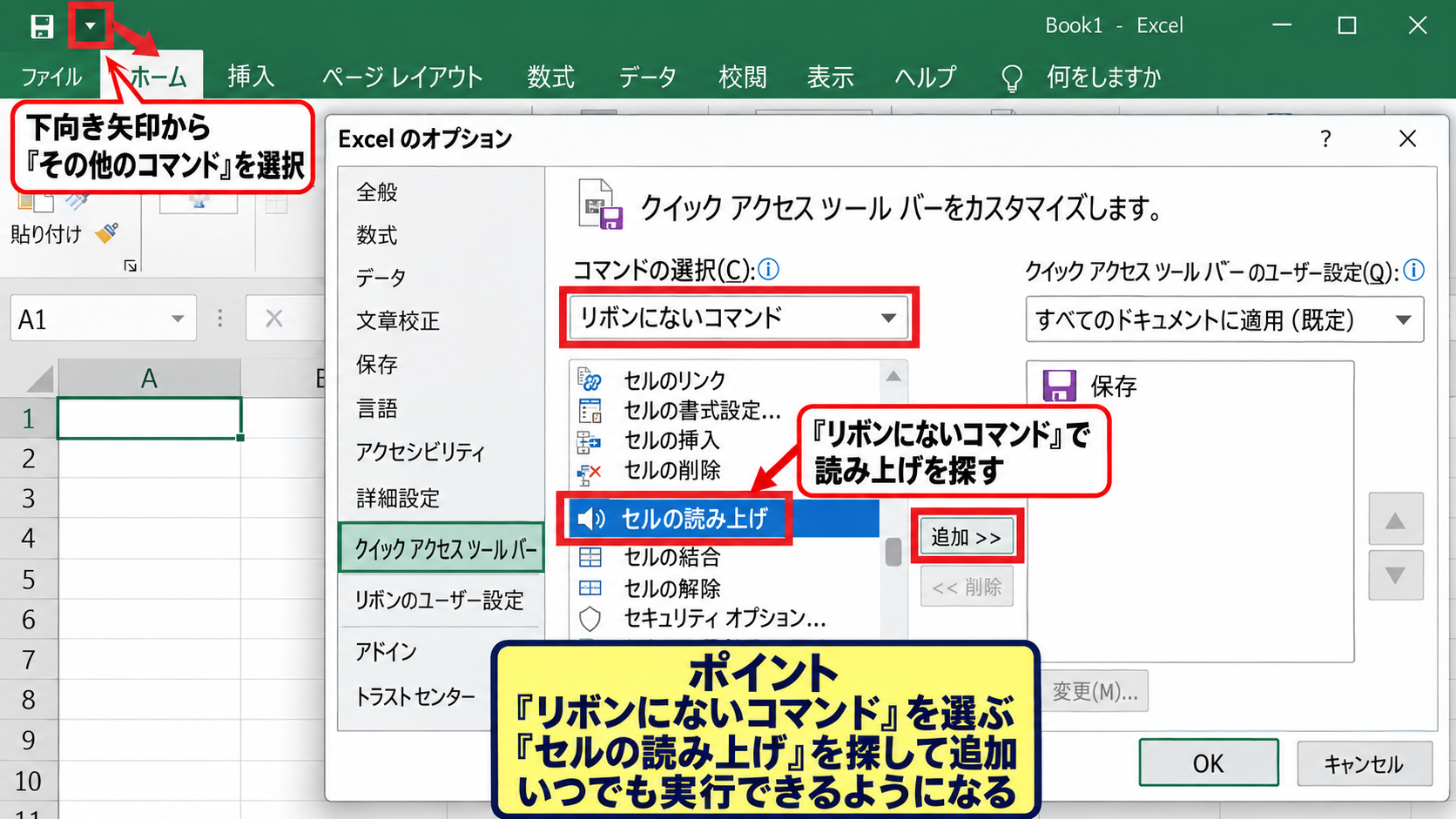
設定画面が開いたら、「コマンドの選択」の一覧を確認します。
初期状態の「基本的なコマンド」では読み上げ関連の項目が見つからないことがあるため、「リボンにないコマンド」を選びましょう。
Excelのバージョンによっては「すべてのコマンド」から探す方法でも問題ありません。
一覧は文字順で並ぶため、下へスクロールして「セルの読み上げ」から始まるコマンドを探すと効率的です。
読み上げコマンドは、校閲タブやホームタブの標準ボタンとしては表示されない場合があります。
見当たらないときは、Excelの機能が削除されたのではなく、クイックアクセスツールバーへ手動で追加する仕様と考えると分かりやすいでしょう。
セルの読み上げ関連コマンドの追加
一覧では「セルの読み上げ」「セルの読み上げの停止」「行ごとにセルを読み上げる」「列ごとにセルを読み上げる」といった項目を選択できます。
まずは「セルの読み上げ」と「セルの読み上げの停止」を追加すると、基本的な確認作業に対応できます。

左側の一覧で追加したいコマンドをクリックし、中央の「追加」ボタンを押すと、右側のクイックアクセスツールバー一覧へ移動します。
続けて停止用コマンドも追加し、右側の一覧に読み上げ開始と停止の両方があることを確認します。
必要であれば、行単位と列単位の読み上げコマンドも登録しましょう。
停止ボタンを同時に登録することが、長い表を扱うときの実用的なポイントです。
登録順は右側の上矢印と下矢印で変更できます。
読み上げ開始、停止、行ごと、列ごとの順に並べておくと、作業中にどのボタンか判断しやすくなります。
登録完了後の確認操作
「OK」をクリックして設定画面を閉じると、Excelの左上にスピーカーの形をした小さなアイコンが表示されます。
アイコンの見た目はOfficeの更新状況や表示倍率で多少異なりますが、マウスポインターを重ねると機能名を確認できます。
表の任意のセルをクリックし、追加した「セルの読み上げ」ボタンを押してみましょう。
パソコンの音量が有効なら、選択セルの文字列または数値が音声として流れます。
音が出ない場合は、Excelの設定だけでなくWindowsの音量ミキサーや出力デバイスも確認する必要があります。
読み上げが始まったら停止ボタンを押し、開始と停止を自分の環境で一度試しておくと安心です。
【操作のポイント】読み上げ機能を頻繁に使う場合は、クイックアクセスツールバーを常に表示する設定にしておくと、リボンを最小化しているときでもすぐに操作できます。
セル範囲の読み上げ操作【選択セル・行・列の確認】
| A | B | C | D | |
|---|---|---|---|---|
| 1 | 担当者 | 商品 | 数量 | 金額 |
| 2 | 田中 | ノート | 12 | 1800 |
| 3 | 佐藤 | ペン | 8 | 960 |
続いては、セルの選択範囲に合わせて読み上げ方を使い分ける操作を確認していきます。
読み上げの対象は、ボタンを押す前に選択しているセル範囲で決まります。
単一セルと連続セルの読み上げ
単一セルだけを確認したい場合は、そのセルをクリックしてから「セルの読み上げ」を押します。
たとえばB2に「ノート」と入力されている場合、B2を選択して実行すると「ノート」と読み上げられます。
複数のセルを続けて確認したい場合は、マウスでドラッグするか、最初のセルを選択してからShiftキーを押しながら最後のセルをクリックします。
範囲を選択した状態で読み上げを開始すると、Excelは通常、選択範囲の左上から右方向へ、行を下へ進めながら内容を読みます。
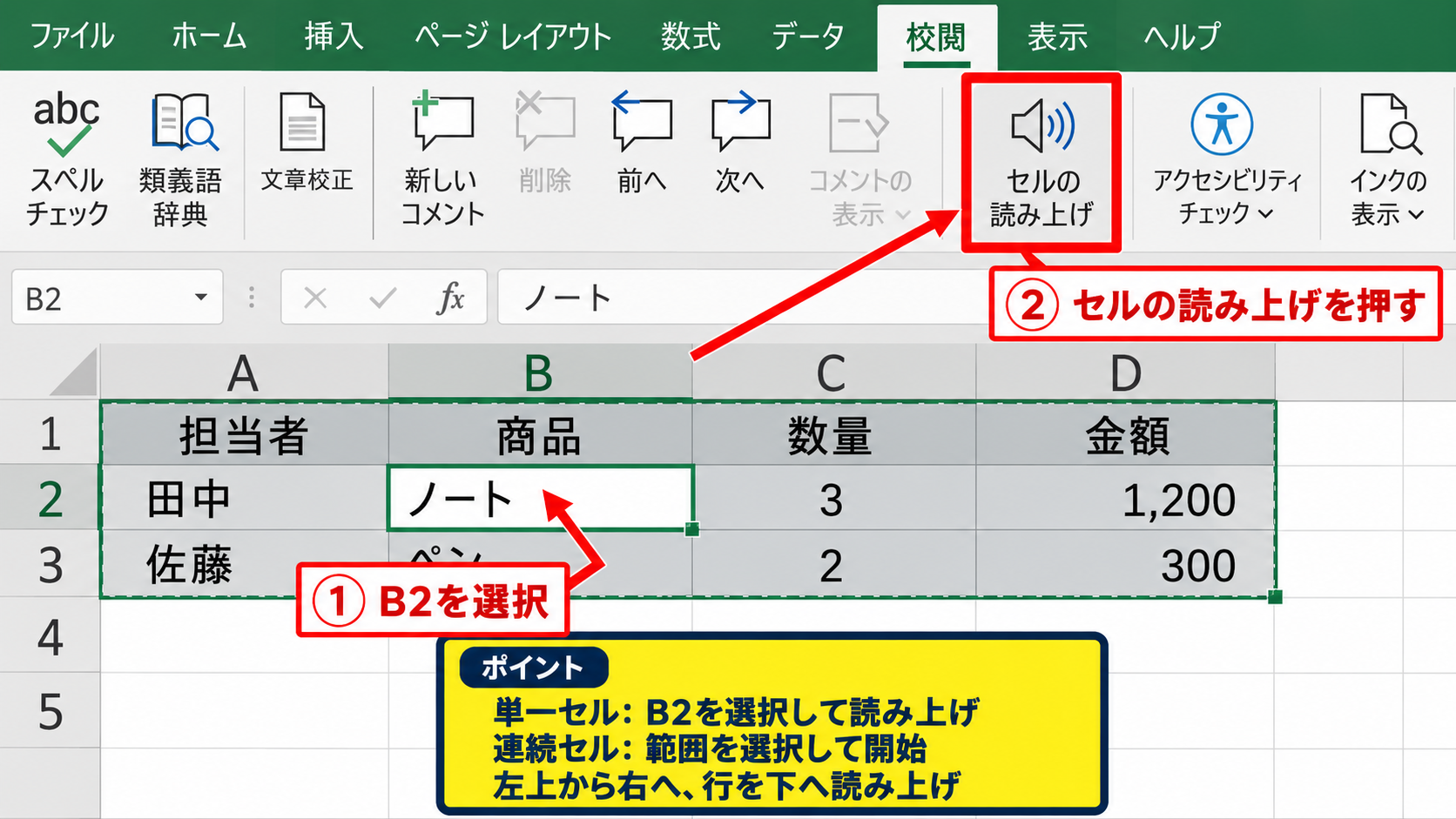
見出し行も含めて選択すれば、「担当者、商品、数量、金額」と項目名から確認できるため、データの意味を耳で追いやすくなります。
一方で数値だけを検算したいときは、見出しを除き、対象データだけを選択するほうが聞き取りやすいでしょう。
空白セルは無音になることがあり、表の区切りを音だけで判断しにくい点には注意が必要です。
行ごとにセルを読み上げる操作

横方向に項目が並ぶ売上表や顧客一覧では、「行ごとにセルを読み上げる」を使うと各レコードをまとまりとして確認しやすくなります。
たとえばA2からD3を選択した状態でこのコマンドを実行すると、2行目の田中、ノート、12、1800を読んでから、3行目の佐藤、ペン、8、960へ進みます。
登録しているボタンを押す前に、確認したいデータ範囲が正しく選ばれているか確認しましょう。
行単位の読み上げは、1人分の氏名、部署、電話番号、メールアドレスを照合する名簿作業でも便利です。
音声の間隔が短く感じる場合は、少し狭い範囲に分けて読み上げると、内容を聞き逃しにくくなります。
行ごとの読み上げに向く表
・注文番号、商品名、数量、金額が横に並ぶ受注表
・氏名、部署、内線番号が横に並ぶ社員名簿
・日付、作業内容、担当者、進捗が横に並ぶ管理表
列ごとにセルを読み上げる操作
「列ごとにセルを読み上げる」は、縦に連続する値を聞いて確認したい場面に適しています。
数量列だけを選択してこのコマンドを実行すれば、上から下へ数値を読み上げるため、入力した個数の並びを確認できます。
日付列、社員番号列、郵便番号列など、規則性のあるデータで異常値を探すときにも活用できます。
ただし、Excelの読み上げ音声は「0012」のような先頭ゼロを含むコードを、セルの表示形式や値の種類に応じて意図と異なる読み方をすることがあります。
番号を正確に聞き分けたい場合は、対象列を文字列形式にする、または表示形式を確認してから利用するとよいでしょう。
読み上げ中に誤りらしい箇所を見つけたら、停止ボタンを押し、該当セルを選択して数式バーで値を確認します。
【操作のポイント】行ごとと列ごとのコマンドは、読み上げの開始前に範囲を選択しておくことが前提です。フィルターで必要な行だけを表示してから使うと、確認対象を絞り込めます。
数式セルとエラー表示の読み上げ確認
| A | B | C | |
|---|---|---|---|
| 1 | 単価 | 数量 | 金額 |
| 2 | 150 | 12 | =A2*B2 |
| 3 | 120 | 8 | =A3*B3 |
続いては、数式の計算結果やエラー値を読み上げ機能で確認する考え方を解説していきます。
Excelの読み上げ機能は、多くの場合、セルに入力された数式そのものではなく、セルに表示されている計算結果を読み上げます。
計算結果を耳で照合する方法
サンプルではC2に金額を求める数式を入力します。
=A2*B2
この数式は、A2の単価150とB2の数量12を掛け合わせ、C2に1800を表示する計算です。
1行目にヘッダーがあり、2行目から明細データが始まる表では、C2に数式を入力してからオートフィルで下方向へコピーする流れが一般的です。
数式が入ったC列を選択して読み上げれば、計算後の金額が連続して聞こえるため、極端に大きい値やゼロを見付けやすくなります。
読み上げは計算式の構文確認よりも、計算結果の異常値を発見する確認作業に向いています。
画面上ではC2を選択し、数式バーで「=A2*B2」と確認したうえで、セル内には1800が表示されていることを見ます。
次にC2からC3までを選択して読み上げると、1800、960という結果を音声でも確認できます。
オートフィル後の数式範囲の確認
C2の右下に表示される小さな四角形はフィルハンドルです。
フィルハンドルを下方向へドラッグすると、C2の数式が行番号に合わせてC3、C4へコピーされます。
たとえばC3では自動的に=A3*B3へ変化し、単価120と数量8から960が計算されます。
オートフィル後にC2から最終行までを選択し、列ごとの読み上げを使うと、計算結果の並びをまとめて点検できます。
結果が途中で急にゼロになった、桁が不自然に大きいと感じた場合は、その行のA列とB列を確認しましょう。
読み上げで違和感を覚えた行を見付け、数式バーで参照セルを確認する流れが効率的です。
オートフィルの確認では、最初の数式セルだけを入力し、コピー後のセルで参照先が正しくずれているかを確認します。
絶対参照を使う場合は、$記号を付けたセルだけが固定されるため、読み上げで結果を確認しながら数式バーも見るとミスを防ぎやすくなります。
エラー値と表示形式の確認
数式に問題がある場合、セルには#DIV/0!や#VALUE!などのエラーが表示されます。
読み上げ時の発音は音声環境によって分かりにくいことがあるため、エラーらしい読み方が聞こえたら画面でセル表示を確認してください。
日付、通貨、パーセントも、表示形式によって読み上げ方が変わります。
たとえば0.08という値をパーセント表示にしているセルでは、画面上は8パーセントと見えても、値や音声の扱いを意図どおりに理解できているか確認が必要です。
重要な集計結果は、読み上げだけで完了とせず、数式バー、表示形式、元データの三つを合わせて確認しましょう。
【操作のポイント】数式セルの読み上げは、結果の検算を補助する機能です。数式自体を確認したいときはセルを選択し、数式バーまたは数式の表示機能を併用します。
Windowsの音声とスピードの調整
| 設定項目 | 確認内容 | 調整の目安 |
|---|---|---|
| 出力先 | スピーカーまたはヘッドセット | 聞こえる機器を選択 |
| 音声 | 日本語音声の種類 | 聞き取りやすい声を選択 |
| 速度 | 話す速さ | 数値確認は遅め |
続いては、Excelで使われる読み上げ音声やスピードをWindows側で調整する方法を確認していきます。
Excelの読み上げボタンだけでは、声の種類や速度を細かく変更できない場合があります。
Windowsのアクセシビリティ設定
Windowsのスタートメニューから「設定」を開き、「アクセシビリティ」を選択します。
Windowsのバージョンによって表示名は異なりますが、「ナレーター」や「音声」に関する項目を探すと、読み上げ環境を調整できます。
Windows 11では、アクセシビリティ内のナレーター設定に自然な音声や声の選択肢が表示されることがあります。
Excelのセル読み上げとWindowsナレーターは同じ機能ではありませんが、音声コンポーネントや出力設定の影響を受けることがあります。
Excelの声が聞き取りにくいときは、Excel内だけでなくWindowsの音声設定も確認することが重要です。
会社のパソコンでは設定変更が制限されている場合があるため、管理者が設定した音声環境を利用するケースもあります。
読み上げ速度を下げる判断
読み上げスピードが速すぎると、文字列や金額、日付の聞き間違いにつながることがあります。
特に電話番号、社員番号、商品コードのように数字が連続するセルは、通常速度では確認しにくいかもしれません。
音声設定に速度スライダーがある場合は、まず少し遅めに調整し、短い範囲でExcelの読み上げを試します。
遅すぎると確認に時間がかかるため、正確に聞き取れる最も速い速度を自分の作業基準にするとよいでしょう。
速度調整の考え方
・金額やコードの照合では遅めの速度
・短い文章や項目名の確認では標準速度
・長文の聞き直しでは範囲を分けて読み上げ
一度に広い範囲を読ませて聞き取れなかった場合は、速度を上げ下げする前に、選択範囲を小さくする方法も有効です。
音量と出力デバイスの確認
Excelで読み上げボタンを押しても無音の場合は、まずWindowsのタスクバーにあるスピーカーアイコンを確認します。
システム全体の音量がゼロになっていないか、ミュートになっていないかを見ましょう。
Bluetoothイヤホンや外部モニターを接続していると、意図しない機器が音声出力先になっていることがあります。
音量ミキサーでは、Excelだけの音量が下がっていないかも確認できます。
オンライン会議の後に音が出なくなった場合は、出力先が会議用ヘッドセットのままになっているケースがあります。
周囲に人がいる職場では、ヘッドホンを使うか、読み上げる範囲を限定する配慮も必要です。
【操作のポイント】聞き取りやすさは声の種類、速度、音量、出力先の組み合わせで決まります。設定を一つだけ変えるのではなく、短いセル範囲で音を試しながら調整しましょう。
読み上げ機能が使えない場合の対処
| 症状 | 主な確認先 | 対処の方向 |
|---|---|---|
| ボタンが見つからない | クイックアクセスツールバー | コマンドを追加 |
| 音が出ない | Windowsの音量と出力先 | 音量と機器を確認 |
| 読まれ方が不自然 | セルの値と表示形式 | 文字列や書式を確認 |
続いては、読み上げボタンを押しても期待どおりに動かない場合の確認事項を解説していきます。
原因を順番に切り分けると、Excelの不具合なのか、Windowsの音声環境なのかを判断しやすくなります。
読み上げコマンドが一覧にない場合
クイックアクセスツールバーの設定で読み上げ機能が見つからない場合は、「コマンドの選択」が適切か確認します。
「リボンにないコマンド」または「すべてのコマンド」に切り替え、一覧を下まで探してみましょう。
検索欄がない画面では、読み上げに関するコマンドが文字順で並んでいる場所までスクロールする必要があります。
Officeの表示言語が日本語以外の場合は、コマンド名も別の言語で表示されます。
読み上げ機能が見当たらないときは、ExcelのバージョンとOfficeの更新状況も確認材料になります。
Web版Excelではデスクトップ版と同じコマンド配置にならないことがあるため、説明どおりの操作ができない場合は、インストール版Excelで試してください。
読み上げ開始後に音が出ない場合
セルを選択して読み上げを実行しても無音の場合は、まず別のアプリで音楽や通知音が出るか確認します。
他のアプリでも音が出ないなら、ExcelではなくWindowsの音量、出力デバイス、スピーカー接続を確認する段階です。
他のアプリでは音が出てExcelだけ無音なら、Excelを一度閉じて開き直すことで改善する場合があります。
Bluetooth機器では、接続後に音声プロファイルが切り替わるまで時間がかかることもあります。
Excelを再起動しても改善しない場合は、Officeの修復や更新が必要になる可能性があります。
確認の順序は、パソコン全体の音量、出力先、Excelの再起動、Officeの更新の順にすると、原因を絞り込みやすくなります。
いきなりOfficeを再インストールするのではなく、影響の小さい確認から進めると安心です。
数字や記号の読み方が意図と違う場合
セルに入力された値と、画面上の表示形式は必ずしも同じではありません。
たとえば郵便番号を数値として入力すると、先頭のゼロが失われたり、音声が番号ではなく数として読まれたりすることがあります。
電話番号や商品コードは、対象セルの表示形式を「文字列」にしてから入力する方法が適しています。
日付も、2026年9月30日と読ませたいのか、シリアル値ではなく日付として認識させたいのかを確認しましょう。
読み上げの違和感は、音声設定の問題ではなくセルのデータ型や表示形式に原因がある場合も少なくありません。
必要に応じてセルを編集し、短い範囲で再度読み上げて、期待する発音になったか確かめます。
【操作のポイント】読み上げが不自然なときは、セルに見えている文字だけで判断せず、数式バーに表示される実際の値、表示形式、文字列か数値かを順に確認します。
読み上げ機能を活用するデータ確認の工夫
| 確認場面 | 選択範囲 | 読み上げ方法 |
|---|---|---|
| 名簿の照合 | 1人分の行 | 行ごと |
| 金額の検算 | 金額列 | 列ごと |
| 文章の校正 | 短い文章セル | セルの読み上げ |
続いては、Excelの読み上げ機能を日常の確認作業へ取り入れる工夫を確認していきます。
目視だけに頼らず、音でも情報を受け取ることで、同じ表でも異なる角度からミスを見付けられます。
入力済みデータの二重チェック
データ入力後の見直しでは、画面を見ながら音声を聞くと、文字の抜けや似た数字の入力ミスに気付きやすくなります。
たとえば「10000」と「100000」は画面上で見落とすことがありますが、音声で聞くと桁の違いを意識しやすくなります。
氏名、住所、商品名などの文字列は、入力した本人とは別の担当者が音声を聞きながら原票と照合すると、さらにチェックの効果を高められます。
読み上げ機能は、目で見る作業を完全に置き換えるものではなく、二重チェックの視点を増やす道具です。
確認する人は、読み上げ範囲を小さく区切り、誤りを見付けたらすぐに該当セルへコメントや色を付けると管理しやすくなります。
長い文章セルの校正
アンケート回答、商品説明、議事録など、セル内に長文を入力することもあります。
長い文章を黙読していると、助詞の重複や不自然な言い回しを見逃すことがあります。
セルの内容を読み上げさせると、耳で聞いたときの文章のリズムを確かめられます。
改行を含むセルや複数文のセルは、一つずつ選択して読み上げるほうが、どの文章を聞いているのか分かりやすいでしょう。
読み上げが速いと校正には向かないため、Windows側で速度を下げるか、文を短く分けて入力する工夫が役立ちます。
文章校正で確認したい項目
・同じ言葉の重複
・主語と述語のつながり
・数字や固有名詞の入力漏れ
フィルターと組み合わせた確認
データ量が多い表をそのまま読み上げると、聞き終えるまでに時間がかかります。
そこで、オートフィルターを使い、確認したい部署、担当者、日付だけに絞り込んでから読み上げる方法が有効です。
たとえばステータス列で「未確認」だけを抽出し、表示されている行の金額列を読み上げれば、優先的に点検するデータへ集中できます。
非表示の行を含む範囲を選択した場合の挙動は、Excelの状態や選択方法で分かりにくくなることがあります。
そのため、フィルター後は実際に表示されているセル範囲をドラッグして選択し、短い範囲で読み上げ開始すると確実です。
大量データでは、絞り込み、範囲選択、読み上げ、修正という小さな単位を繰り返すと作業しやすくなります。
【操作のポイント】読み上げる前に表をフィルターや並べ替えで整理すると、聞くべき情報が明確になります。読み上げ結果を記憶だけに頼らず、修正対象にはセルの色やコメントで印を残しましょう。
まとめ エクセルの読み上げ機能を使う方法(スピード・音声・セルの内容)
| 確認項目 | 実施内容 |
|---|---|
| ボタンの準備 | クイックアクセスツールバーに読み上げと停止を追加 |
| 範囲の選択 | セル、行、列を目的に応じて選択 |
| 音声の調整 | Windows側で音量、出力先、速度を確認 |
Excelの読み上げ機能は、クイックアクセスツールバーへコマンドを追加することで、セルの文字列や数値を音声で確認できる便利な機能です。
単一セルの確認だけでなく、行ごと、列ごとの読み上げを使い分ければ、名簿、売上表、集計表、文章データなどの点検に役立ちます。
数式セルでは計算結果を耳で確認し、違和感のある値を見付けたら数式バーと元データを確認することが重要です。
音声の種類や読み上げスピードは、ExcelだけではなくWindowsのアクセシビリティ設定、音量設定、出力デバイスの状態も確認しましょう。
音が出ない場合は、クイックアクセスツールバーの登録状況、パソコン全体の音量、スピーカーやヘッドセットの出力先を順に確認すると原因を切り分けやすくなります。
読み上げは目視確認を補助する方法です。
重要な数値や個人情報を扱う表では、読み上げ範囲を限定し、画面上の表示と合わせて確認する習慣を作りましょう。
Excelの読み上げ機能は、入力内容を耳で再確認するための実務的な補助機能です。
ボタンの登録、対象範囲の選択、Windows音声の調整という三つを整えれば、日々のデータチェックに取り入れやすくなります。