【Excel】エクセルで行を挿入できない原因と追加する方法(空でない・右クリック)
Excelで表を編集していると、行を追加したいのに右クリックの「挿入」が使えなかったり、「空でないセルをワークシートの外にシフトしようとしています」と表示されたりすることがあります。
この現象は、シートの最終行付近に値や書式が残っている場合、テーブル内で操作している場合、保護されたシートを編集している場合などに起こります。
本記事では、エクセルで行を挿入できない原因を確認し、状況別に安全に行を追加する方法を解説します。
行を挿入できないときの確認ポイント
・最終行より下にデータや書式が残っていないか
・結合セルやテーブルの範囲内で操作していないか
・シート保護や共有設定で編集が制限されていないか
サンプルでは、1行目に見出しがある売上表を使って説明します。
行を増やす前に対象ブックを保存しておくと、誤ってデータをずらした場合も安心です。
エクセルで行を追加する基本操作
| 商品名 | 数量 | 売上 |
|---|---|---|
| ノート | 12 | 2400 |
| ペン | 8 | 1200 |
それではまず、行を挿入する基本操作について解説していきます。
行番号を右クリックする操作
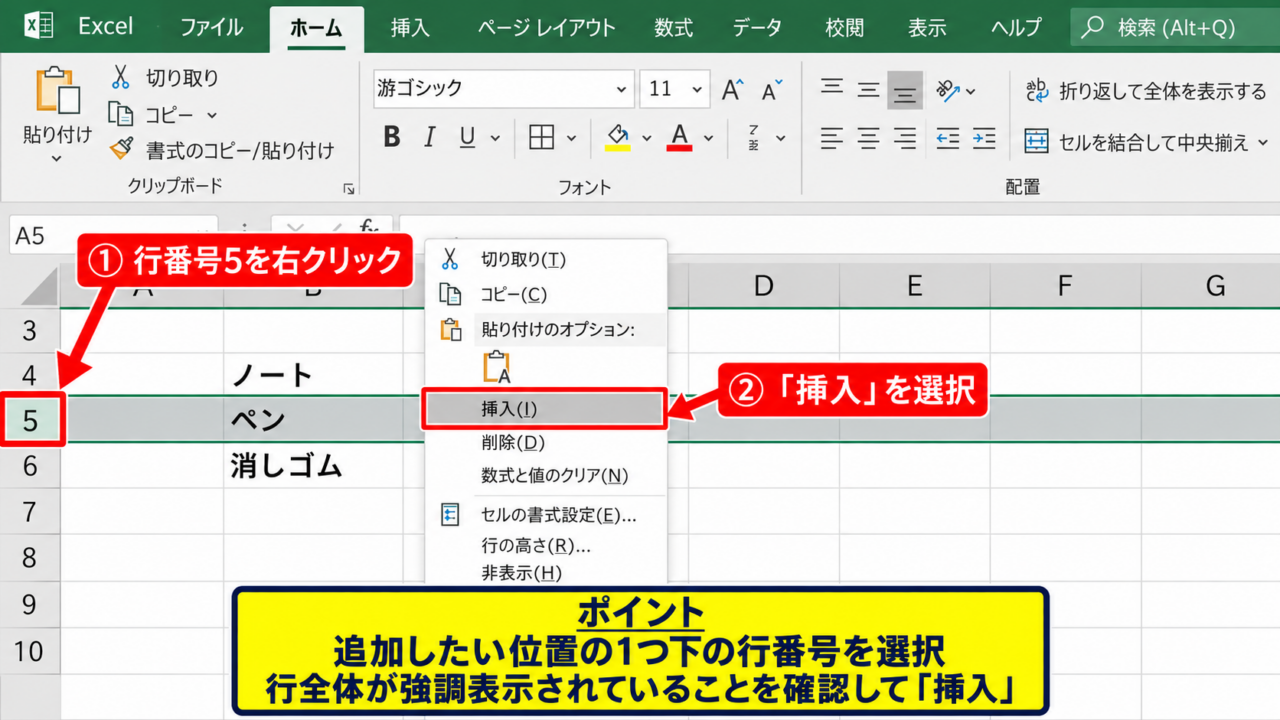
最も分かりやすい方法は、追加したい位置の下にある行番号を選択して右クリックする操作です。
たとえばノートとペンの間に新しい明細を入れたい場合は、ペンが入力された行全体を選択します。
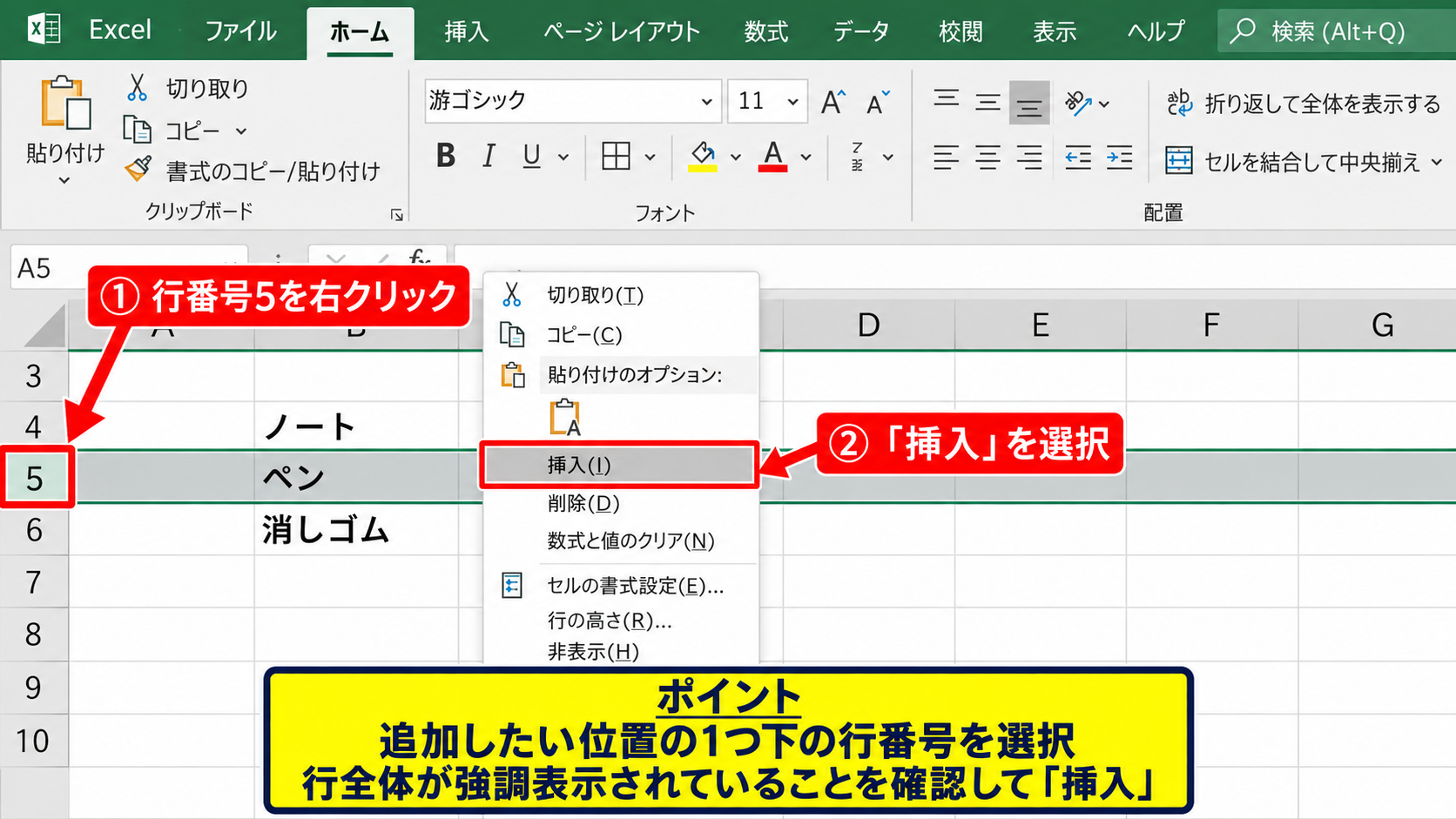
行番号の上で右クリックし、表示されたメニューから「挿入」を選択しましょう。
選択した行の上側に空白行が1行追加され、既存データは下へ移動します。
セルを1個だけ選んだ状態でも挿入できますが、意図しない範囲だけが動くのを防ぐため、行番号をクリックして行全体を選択する方法が確実です。
右クリックから挿入する場合は、追加したい場所の「1つ下の行」を選択することが基本です。
【操作のポイント】行番号が横一列に強調表示されていることを確認してから「挿入」を選びます。
ホームタブから挿入する操作
右クリックメニューが表示されない場合や、キーボード操作が苦手な場合は、リボンから行を追加できます。
挿入位置の下にある行を選択した後、「ホーム」タブの「セル」グループにある「挿入」をクリックします。
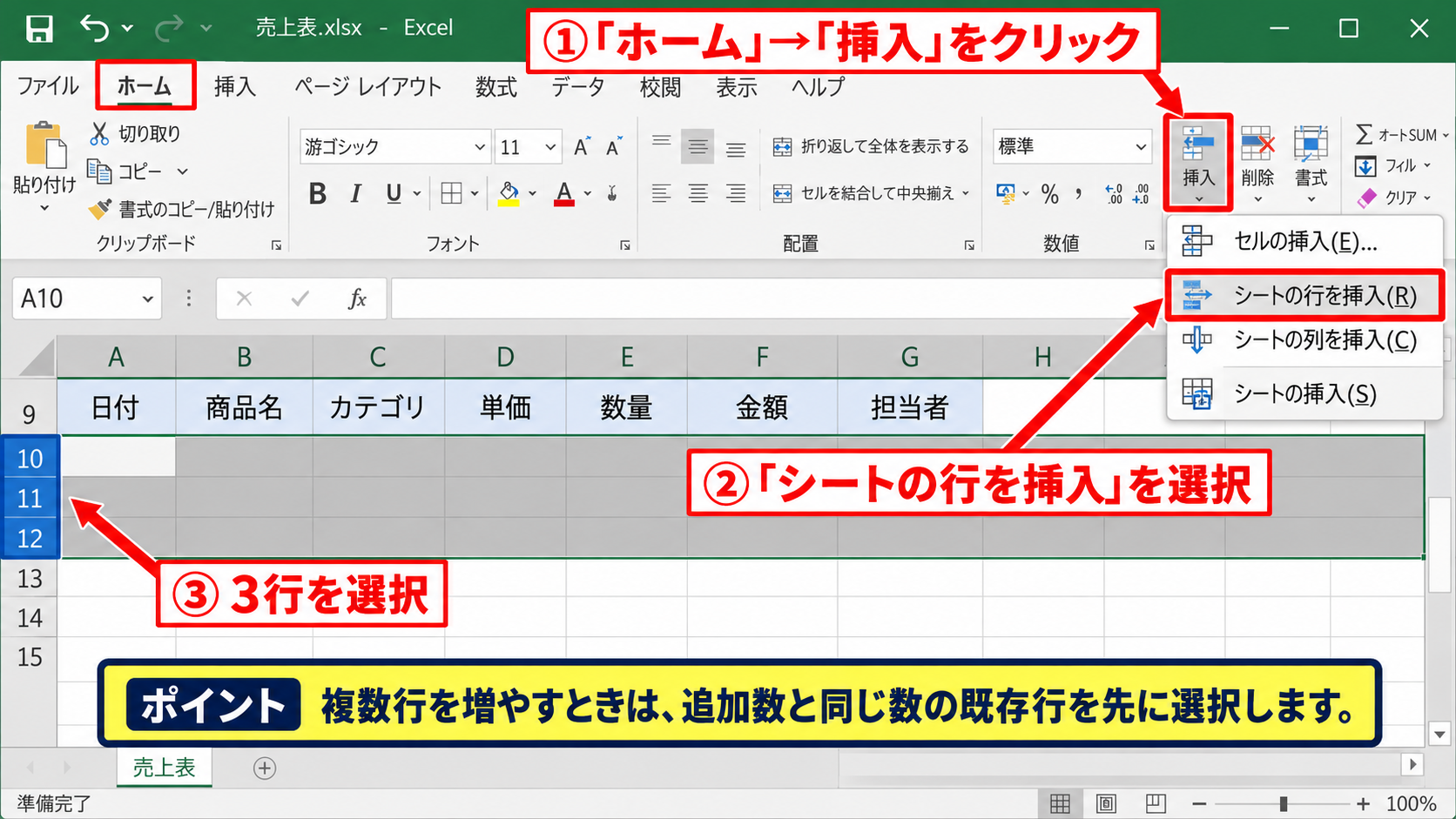
メニュー内の「シートの行を挿入」を選ぶと、選択行の上に新しい行が作成されます。
複数行を追加したいときは、先に追加したい数だけ行番号をドラッグして選択してください。
3行を選択してから「シートの行を挿入」を実行すれば、一度の操作で3行分の空白行を追加できます。
メニュー名が見つからない場合は、ウィンドウ幅が狭く、リボンのボタンが折りたたまれている可能性もあります。
【操作のポイント】複数行を増やすときは、追加数と同じ数の既存行を先に選択します。
ショートカットキーによる追加
行全体を選択した状態で、CtrlキーとShiftキーを押しながらプラスキーを押すと、行の挿入を実行できます。
テンキーを使えるキーボードではCtrlキーとプラスキーでも操作できますが、ノートパソコンではキー配列により入力しにくいことがあります。
その場合は、まずShiftキーとSpaceキーで現在のセルがある行を選択し、その後に挿入のショートカットを実行するとよいでしょう。
作業を繰り返す帳票では、ショートカットを覚えると入力時間を短縮できます。
行選択の考え方
選択行数 = 挿入される行数
たとえば2行を選択して挿入すると、空白行も2行追加されます。
【操作のポイント】セル内を編集している途中ではショートカットが効かないため、Enterキーで編集を確定してから実行します。
空でないセルのエラーへの対処
| 行 | 入力状態 | 確認内容 |
|---|---|---|
| 1048576 | 書式あり | 最終行の利用状況 |
| 1048575 | 値あり | 不要データの削除 |
続いては、空でないセルに関するエラーを確認していきます。
最終行に残った値や数式の確認
「空でないセルをワークシートの外にシフトしようとしています」という警告は、下へ移動させる余地がないことを示しています。
Excelのワークシートは最大104万8576行までで、それより下へはデータを移動できません。
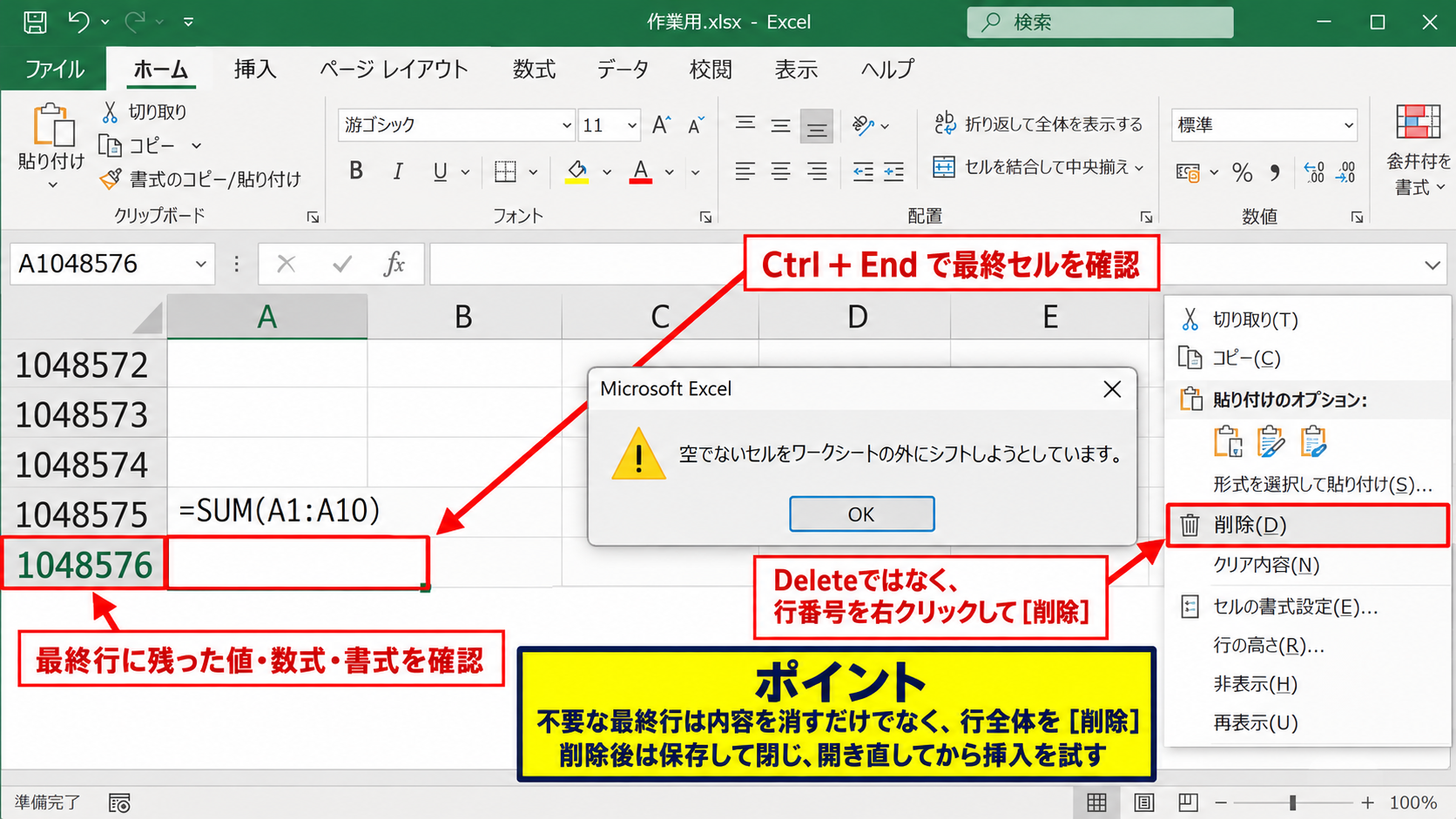
CtrlキーとEndキーを押し、Excelが認識している最終セルへ移動してください。
想定外に遠い行まで移動した場合は、その付近に値、数式、コメント、または書式が残っている可能性があります。
見た目が空白でも、書式だけが設定されたセルは使用済みとして扱われる場合があります。
必要なデータかどうかを確認し、不要であればその行全体を削除します。
削除とDeleteキーによる消去は異なります。
最終行問題を直すには、内容を消すだけでなく、行番号を右クリックして「削除」を選ぶ方法が有効です。
【操作のポイント】末尾の不要行を削除した後は、ブックを保存して閉じ、開き直してから挿入を試します。
書式だけが広がった範囲の整理
コピーしたセルの背景色、罫線、条件付き書式がシート末尾まで広がっていると、行の追加を妨げることがあります。
不要な最終行付近を選択し、「ホーム」タブの「クリア」から「すべてクリア」を実行する方法もあります。
ただし、すべてクリアだけでは行自体が残るため、改善しないときは対象行を削除してください。
特に他のファイルから貼り付けた表では、見えない書式が大量に残りやすい傾向があります。
作業用シートを新規作成し、必要な範囲だけを値として貼り直すと解決することもあります。
【操作のポイント】不要範囲を消す前に、印刷範囲や隠し行に必要な情報がないか確認します。
数式とオートフィル範囲の見直し
売上列のように数式を使う表では、行を追加した後に計算式が正しく引き継がれているか確認が必要です。
たとえばB列が数量、C列が単価、D列が売上の場合、D2には次の式を入力します。
D2 = B2×C2
Excelの入力式 =B2*C2
新しい行を挿入すると、通常は上下の数式を参考にExcelが式をコピーしますが、表の構造によっては空欄になることがあります。
数式が入らない場合は、直上セルの右下にあるフィルハンドルを下へドラッグしてオートフィルします。
相対参照のB2とC2は、下の行ではB3とC3のように自動調整されます。
【操作のポイント】数式をコピーした後は、数式バーで参照先が新しい行番号に変わっているか確認します。
右クリックで挿入できない場合の確認
| 状況 | 主な原因 | 対策 |
|---|---|---|
| 挿入が灰色 | シート保護 | 保護解除 |
| メニューがない | セル編集中 | 編集の確定 |
続いては、右クリックから挿入できない場合の原因を確認していきます。
シート保護の解除
右クリックメニューに「挿入」が表示されても選べない場合は、ワークシートが保護されている可能性があります。
「校閲」タブを開き、「シート保護の解除」を選択してください。
パスワードが設定されているシートでは、作成者または管理者に確認して正規の手順で解除する必要があります。
保護されたシートでは、セル入力だけを許可し、行の挿入を禁止する設定にできるためです。
解除後に行を追加し、必要なら作業完了後に再び保護を設定します。
【操作のポイント】共有ファイルでは独断で保護を解除せず、表の管理ルールを確認します。
セル編集モードの終了
セルをダブルクリックした直後や、数式バーにカーソルがある状態では、Excelはセル編集モードになります。
この状態では右クリックメニューの内容が通常と変わり、行全体の操作を行えないことがあります。
Enterキーで入力を確定するか、Escキーで編集を取り消してから、行番号を選び直してください。
日本語入力中で候補ウィンドウが出ているときも、先に文字入力を確定する必要があります。
【操作のポイント】数式バーにカーソルが点滅していない状態に戻してから行番号をクリックします。
結合セルとフィルターの確認
挿入したい場所の近くに結合セルがあると、行の追加や並べ替えに制限がかかることがあります。
「ホーム」タブの「結合して中央揃え」を確認し、必要に応じて結合を解除しましょう。
また、オートフィルターで一部の行だけが表示されている場合、見えている行だけに対して挿入しようとすると表の構造が崩れることがあります。
フィルターを一度解除し、全行を表示した状態で挿入するほうが安全です。
見出しを中央に置きたいだけなら、結合セルより「選択範囲内で中央」の配置を使うと、将来の行操作がしやすくなります。
【操作のポイント】結合セルを含む表では、追加前に表全体の結合状態を確認します。
テーブルで行を増やす操作
| 商品名 | 数量 | 単価 |
|---|---|---|
| ノート | 12 | 200 |
| ペン | 8 | 150 |
続いては、テーブル形式で行を増やす操作を確認していきます。
テーブル最終行での自動拡張
Excelのテーブルでは、最終行のすぐ下に入力すると、テーブル範囲が自動的に拡張されます。
表の末尾に新しい商品名を入力するだけで、罫線、書式、計算列の数式が引き継がれることが特長です。
明細を末尾へ追加するだけなら、行の挿入よりテーブルの自動拡張が手軽です。
テーブルであるかどうかは、セル内を選択したときに「テーブル デザイン」タブが表示されるかで確認できます。
【操作のポイント】テーブル直下へ入力する際は、表の外側に空白行を挟まないようにします。
テーブルの途中に明細を入れる操作
テーブルの途中へ明細を入れたい場合は、対象行のセルを右クリックし、「挿入」から「テーブルの行を上に挿入」を選択します。
通常の「シートの行を挿入」とは異なり、テーブル内だけを整然と増やせる点が特徴です。
売上の計算列が設定されていれば、新しい行にも計算式が適用されることがあります。
ただし、集計行を表示しているテーブルでは、集計行の位置を確認してから操作しましょう。
【操作のポイント】テーブル内では「テーブルの行を上に挿入」を選ぶと、表の範囲を保ちやすくなります。
テーブル範囲の変更
自動拡張されない場合や、離れた場所にあるデータを表へ取り込みたい場合は、テーブル範囲を変更します。
テーブル内を選択して「テーブル デザイン」タブを開き、「テーブルのサイズ変更」を選択してください。
表示された参照範囲を、新しく追加した行まで含む範囲へ修正して確定します。
テーブル範囲を広げると、フィルター、スタイル、数式の適用範囲も一緒に更新されます。
【操作のポイント】範囲変更では見出し行を含め、隣接する別表まで選択しないようにします。
行挿入後の数式と書式の確認
| 数量 | 単価 | 売上 |
|---|---|---|
| 12 | 200 | =A2*B2 |
続いては、行を挿入した後に確認したい数式と書式を見ていきます。
相対参照の数式
通常の数式では、セル参照は行の追加に合わせて自動調整されます。
たとえば売上の計算式がC2にある場合、途中へ行を入れても既存の計算式が参照する数量と単価は基本的に追従します。
売上 = 数量 × 単価
C2 = A2*B2
ただし、式を文字列として入力していた場合や、コピー範囲が途切れている場合は自動で計算されません。
新しい行の計算結果が空欄なら、数式そのものとセル参照の両方を確認します。
【操作のポイント】数式バーで、先頭のイコールが残っていることを確認します。
絶対参照と固定セル
消費税率のように固定したセルを参照する式では、絶対参照を使うことがあります。
たとえば税率がF1にある場合、売上に税率を掛ける式は=C2*$F$1のように入力できます。
$記号が付いたF1は、オートフィルしても参照先が変わりません。
行を挿入した後に計算がずれると感じたときは、相対参照と絶対参照が意図どおりか見直しましょう。
相対参照はコピー先に合わせて変化します。
絶対参照は列と行を固定したいときに使います。
【操作のポイント】F4キーで参照形式を切り替えながら、必要な固定方法を選びます。
罫線と条件付き書式
行を追加すると、罫線や背景色は周囲のセルから引き継がれることがありますが、必ずしも同じ結果になるとは限りません。
特に条件付き書式では、「適用先」の範囲が新しい行まで広がっているか確認してください。
色分けだけでなく、入力規則のプルダウンや印刷範囲も追加行に適用されているかが重要です。
書式が不足している場合は、正しい行をコピーし、「形式を選択して貼り付け」から「書式」を選ぶと整えやすくなります。
【操作のポイント】値までコピーしたくない場合は、通常の貼り付けではなく書式のみ貼り付けを使います。
まとめ エクセルで行を挿入できない原因と追加する方法
エクセルで行を挿入できないときは、まず追加したい位置の下にある行番号を選択し、右クリックから「挿入」を試します。
右クリックで操作できない場合は、シート保護、セル編集モード、結合セル、フィルター、テーブルの種類を順に確認しましょう。
「空でないセルをワークシートの外にシフトしようとしています」と表示された場合は、CtrlキーとEndキーで最終使用セルを調べ、不要な最終行の値や書式を削除することが解決への近道です。
行を追加した後は、数式、オートフィル、罫線、条件付き書式、入力規則まで確認すると、表の品質を保てます。
特に日常的に明細を追加する表は、テーブル化しておくと書式や数式を引き継ぎやすく、作業ミスの防止にも役立ちます。