【Excel】エクセルで矢印キーでセルを移動できない原因と直し方(画面が動く・十字キー)
Excelで十字キーを押しても選択セルが移動せず、シート全体だけが上下左右へ動くと、入力作業や表の確認が進まなくなります。
多くの場合はキーボードのScroll Lock、数式入力中の状態、ウィンドウ枠の固定、アドインなどが関係しています。
矢印キーでセルが動かないときの確認ポイントです。
・画面だけが動くならScroll Lockを確認します。
・セルを編集中なら入力を確定または取り消します。
・特定のブックだけなら保護やVBA、アドインも確認します。
最初に確認したい項目はScroll Lockです。
キーボードの状態を戻せば、Excelの設定を変更しなくても解決するケースが少なくありません。
ここではWindows版Excelを想定し、矢印キーでセルを移動できない原因と直し方を順番に解説します。
Scroll Lockの解除方法【画面が動く場合】
| A | B | C |
|---|---|---|
| 商品名 | 数量 | 金額 |
| りんご | 12 | 1,800 |
それではまず、画面が動いてセルが移動しないときのScroll Lockについて解説していきます。
矢印キーを押すたびにアクティブセルは同じ位置に残り、表示範囲だけがスクロールするなら、Scroll Lockが有効になっている可能性が非常に高い状態です。
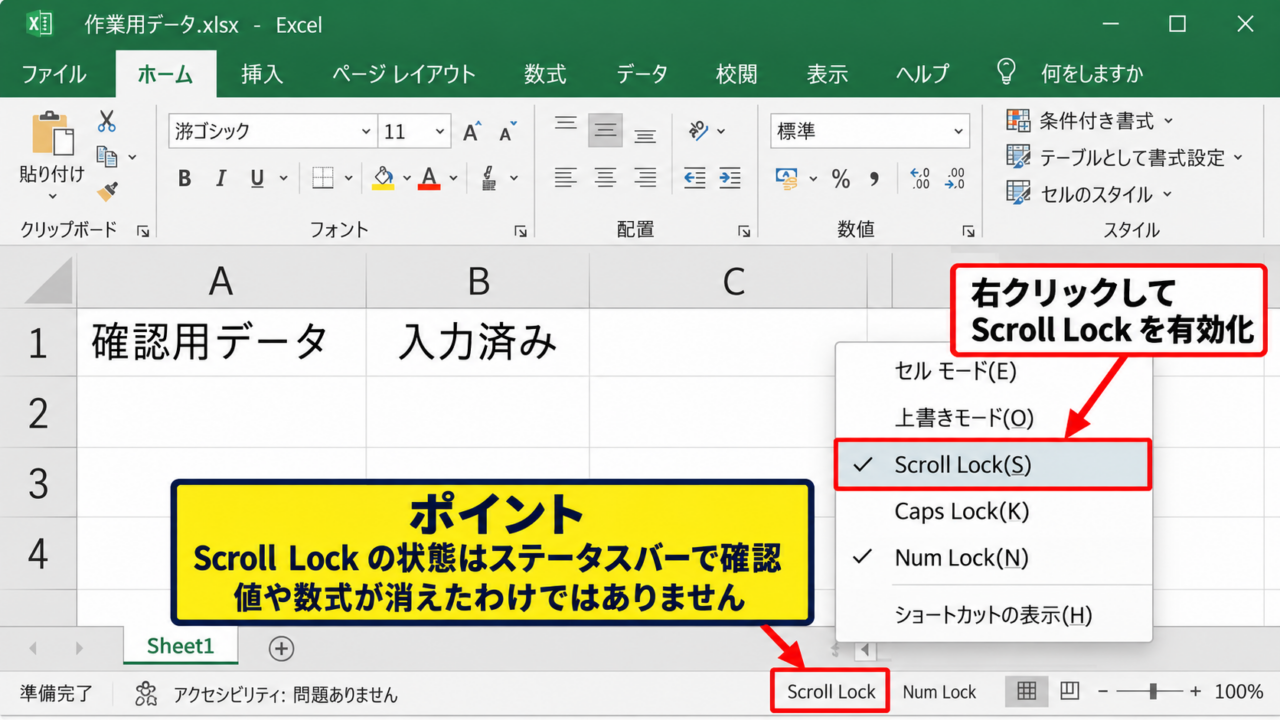
【操作のポイント】ステータスバーにScroll Lockと表示されるかを先に確認します。
ステータスバーの表示確認
Excel画面の最下部にあるステータスバーを見ると、Scroll Lockがオンのときに状態が表示される場合があります。
表示が見当たらないときは、ステータスバー上で右クリックし、一覧からScroll Lockを有効にすると確認しやすくなります。
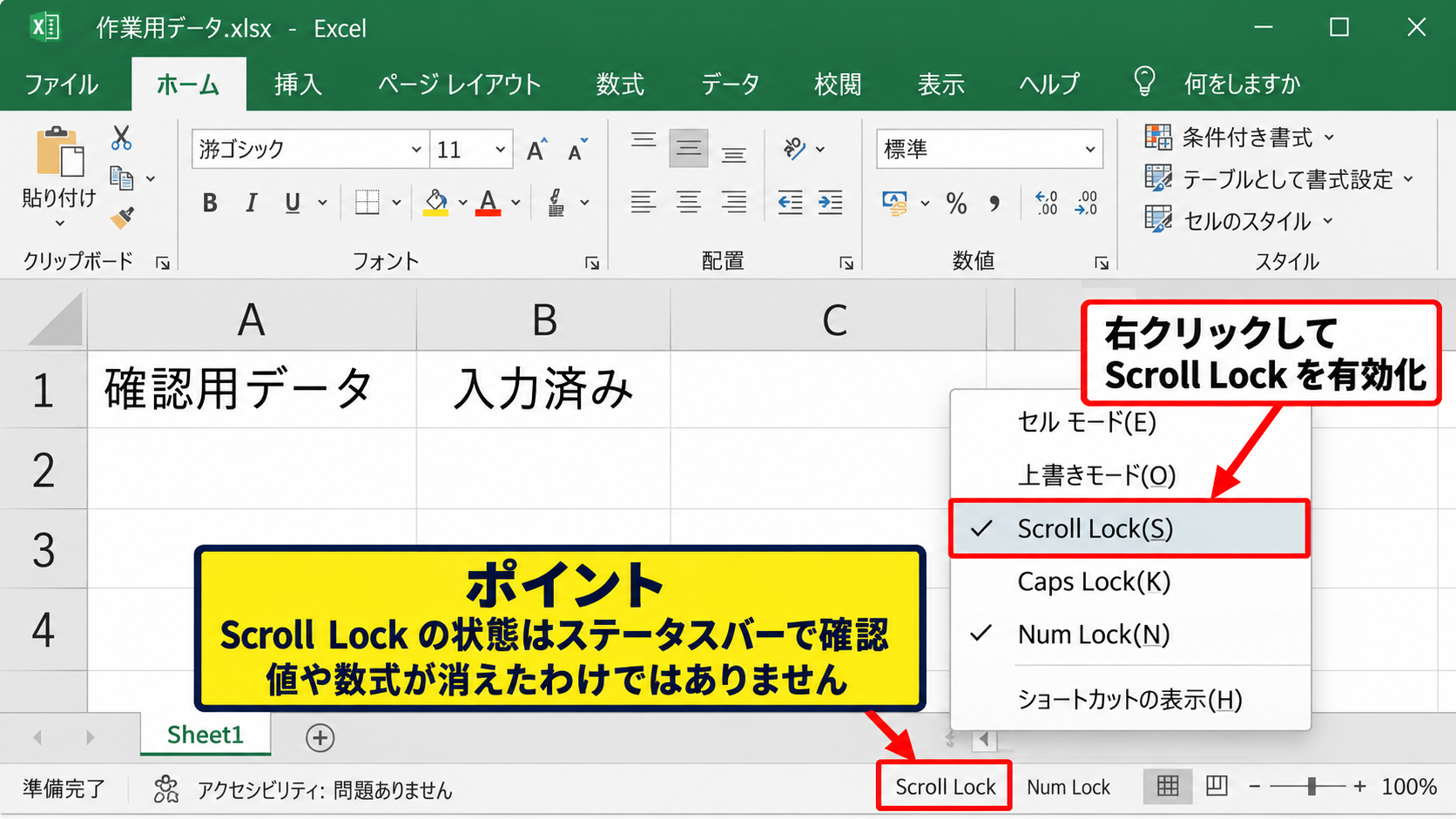
矢印キーが故障したように見えても、実際にはスクロール機能へ割り当てが切り替わっているだけかもしれません。
セル内の値や数式が消える現象ではないため、慌ててファイルを閉じる必要はありません。
キーボードのScrLkキー操作
キーボード上にScrLk、Scr Lock、Scroll Lockと書かれたキーがある場合は、そのキーを一度押します。
ノートパソコンではFnキーを押しながら、ScrLkが割り当てられたキーを押す形式もあります。
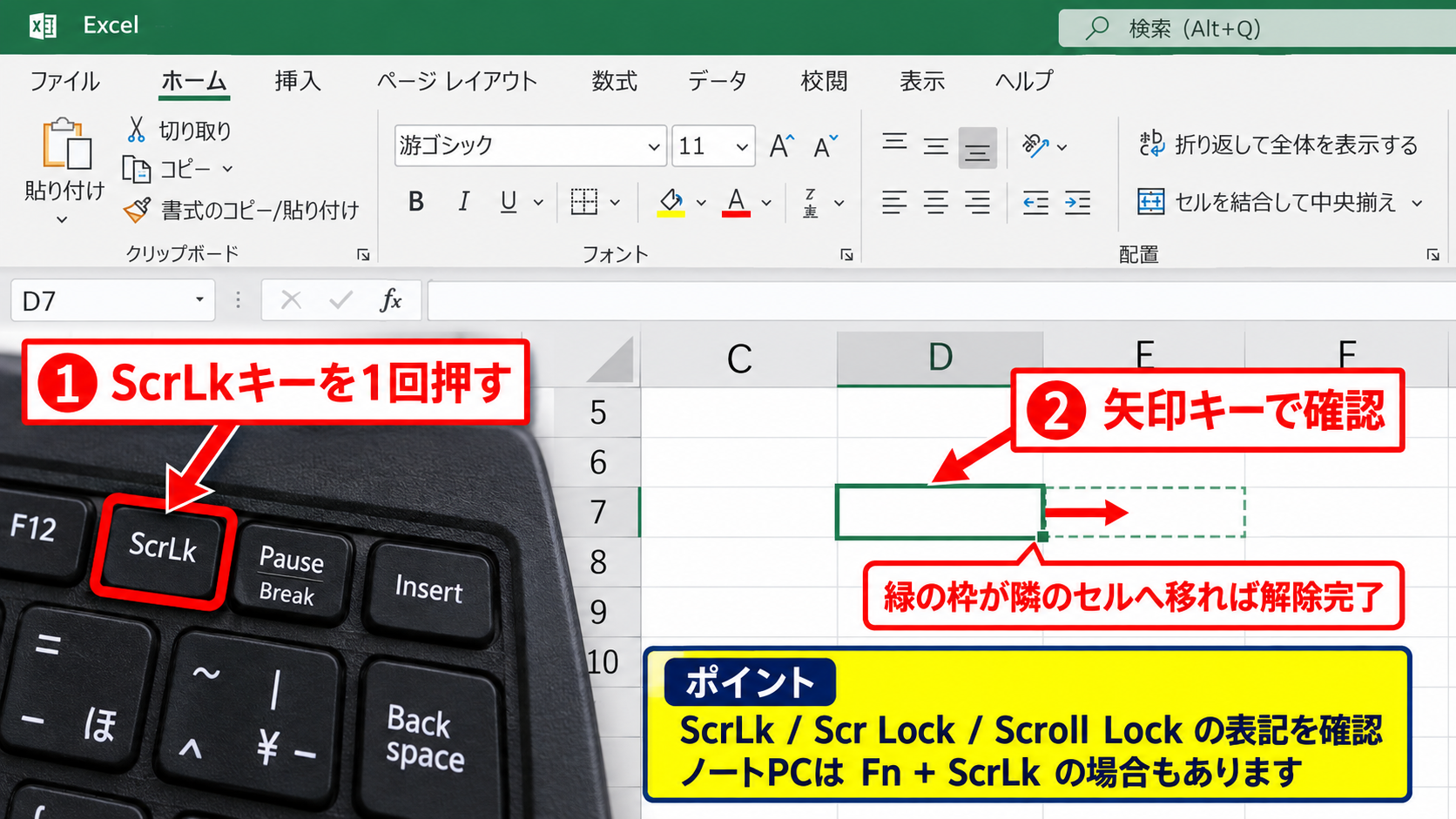
キーの印字は機種ごとに異なり、PauseやInsertなどと同じキーに配置されていることもあります。
解除後に矢印キーを押し、緑色の枠が隣のセルへ移るかを確認しましょう。
スクリーンキーボードによる解除
物理キーボードにScroll Lockキーがない場合は、Windowsのスクリーンキーボードを利用できます。
Windowsの検索ボックスにスクリーンキーボードと入力し、表示されたアプリを開きます。
画面上のScrLkキーが選択状態ならクリックして解除します。
Excelを再起動する前にScroll Lockを解除すると、入力途中の作業を保ちやすくなります。
セル編集モードの終了操作【数式バーの確認】
| A | B |
|---|---|
| 単価 | 数量 |
| 120 | 5 |
続いては、セルの編集状態が原因となるケースを確認していきます。
セルをダブルクリックした直後やF2キーを押した直後は、Excelがセル移動ではなく文字入力の操作を受け付ける状態になります。
【操作のポイント】数式バーの左側にあるチェックマークとキャンセルボタンを確認します。
Enterキーによる入力確定
編集中の値や数式を残したい場合は、Enterキーを押して入力を確定します。
たとえばB2セルに数量を入力している途中なら、Enterで確定後に選択セルが下方向へ移動します。
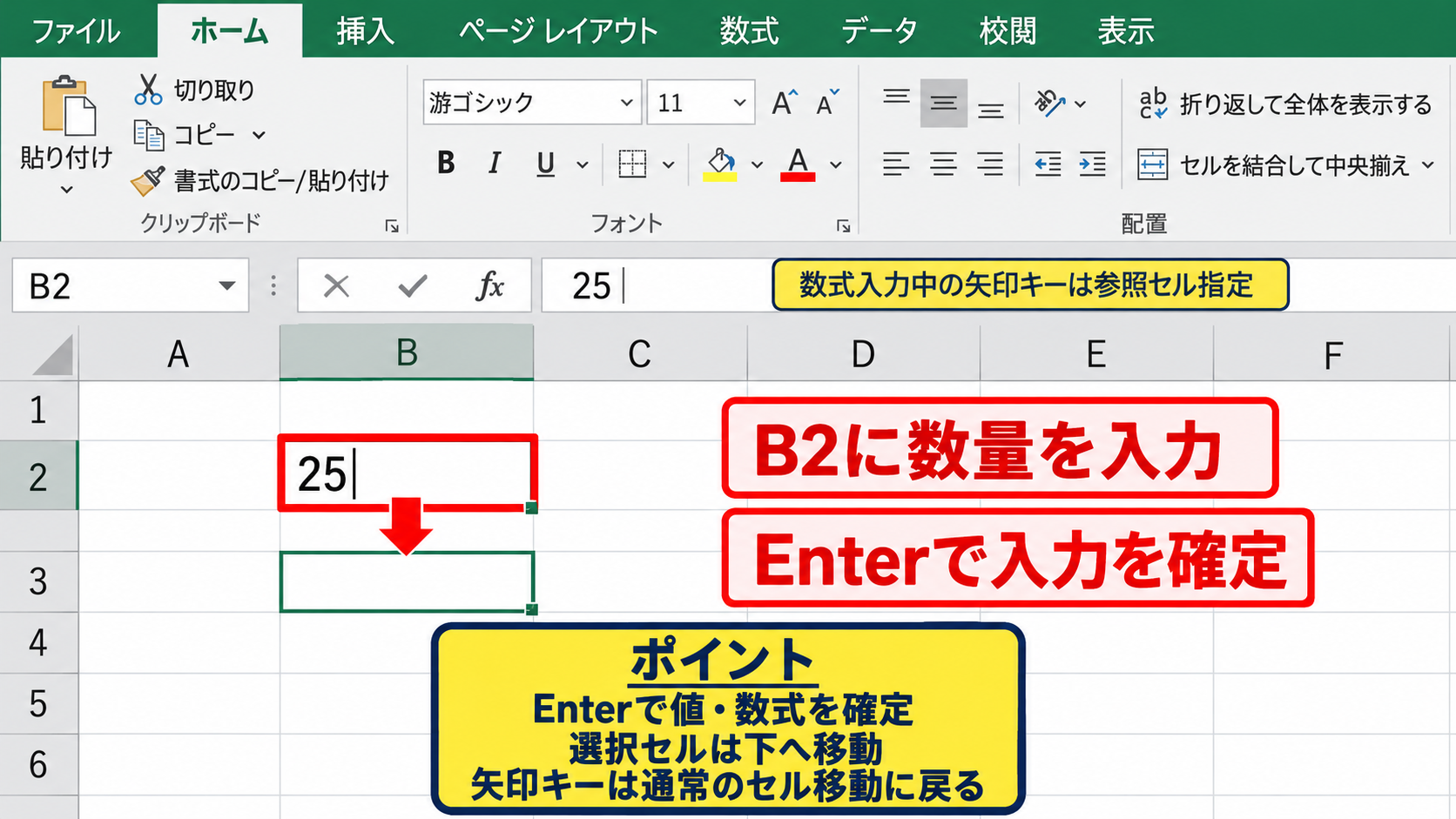
設定によってはEnter後の移動先が右や上になっていることもありますが、矢印キーによる通常のセル移動は戻ります。
数式の入力中に矢印キーを押すと、参照セルを指定する動作になる点にも注意が必要です。
Escキーによる編集取消
入力内容を確定したくない場合は、Escキーを押して編集モードを終了します。
Escを押すと、編集を開始する前の値へ戻るため、誤入力を保存せずに済みます。

セル内にカーソルが点滅しているとき、または数式バーに入力中の文字が見えるときは、この操作を試しましょう。
編集モードが解除された後、十字キーを一度押してアクティブセルの枠が動くかを確認します。
数式入力時の参照範囲確認
数式の先頭にイコールを入力した状態では、矢印キーはセル選択ではなく数式の参照先を指定します。
たとえばC2に売上を求める式を入れるなら、C2へ「=A2*B2」と入力します。
売上の計算式です。
=A2*B2
1行目を見出し行とし、A列を単価、B列を数量、C列を金額にすると、C2へ式を入力してからフィルハンドルを下へドラッグすれば各行へコピーできます。
数式を完成させるまでは、矢印キーの役割が通常と異なる状態です。
固定表示と分割表示の確認方法
| A | B | C |
|---|---|---|
| 日付 | 担当 | 状況 |
| 4月1日 | 田中 | 完了 |
続いては、画面の見え方が変わる固定表示と分割表示を確認していきます。
ウィンドウ枠の固定そのものは矢印キーを無効にしませんが、固定線や分割線によって表示が切り替わるため、セルが動いていないと誤解することがあります。
【操作のポイント】表示タブから固定や分割の状態を一度解除して確認します。
ウィンドウ枠の固定解除
表示タブを開き、ウィンドウ枠の固定からウィンドウ枠固定の解除を選択します。
先頭行や左端列が固定されていると、大きな表を移動した際に表示の変化が分かりにくいことがあります。
固定を解除してもデータや数式は削除されません。
分割表示の解除
表示タブの分割が有効なら、同じボタンをクリックして解除できます。
分割表示では一つのシートが複数の領域に分かれ、矢印キーの移動先によっては別の領域だけがスクロールします。
作業中のアクティブセルがどの領域にあるかを確認すると、操作の混乱を防げます。
表示倍率とアクティブセル確認
表示倍率が極端に小さいと、セルの移動が視覚的に分かりにくいことがあります。
右下のズームスライダーで100パーセント前後へ戻し、名前ボックスに表示されるセル番地を確認しましょう。
名前ボックスがA2からA3へ変化していれば、矢印キーによるセル移動は正常です。
キーボード設定とExcel環境の点検
| A | B |
|---|---|
| 確認項目 | 状態 |
| 矢印キー | 反応あり |
続いては、キーボード本体やExcelの動作環境を確認していきます。
【操作のポイント】別のアプリと別のブックで動作を比べると原因を切り分けやすくなります。
別アプリでの矢印キー確認
メモ帳やブラウザーの入力欄で矢印キーを押し、カーソルが左右へ動くかを試します。
Excel以外でも反応しない場合は、キーボードの接続、電池、ドライバー、キーの物理的な不具合が疑われます。
外付けキーボードではUSBケーブルを差し直すだけで改善する場合もあります。
アドインとセーフモードの確認
特定のExcel環境だけで現象が起きるなら、アドインがキー操作へ影響している可能性があります。
WindowsキーとRキーを押し、excel /safeと入力してExcelをセーフモードで起動します。
セーフモードで正常なら、ファイル、オプション、アドインから不要なアドインを一つずつ無効化して原因を確認します。
ブック保護とVBAの確認
共有された業務ブックでは、VBAが矢印キーやEnterキーの動作を変更しているケースがあります。
また、シート保護や入力規則により、選択できるセルが制限されていることもあります。
特定のブックだけで発生する場合は、空白の新規ブックで矢印キーが正常に動くかを比較します。
新規ブックで正常なら、パソコン全体ではなく対象ブックの設定を調べる判断材料になります。
再起動と修復による復旧手順
| A | B |
|---|---|
| 手順 | 目的 |
| 再起動 | 一時的な不具合の解消 |
続いては、基本操作で改善しない場合の復旧手順を確認していきます。
【操作のポイント】未保存の変更を確認してからExcelを終了します。
ExcelとWindowsの再起動
Excelを完全に終了し、タスクマネージャーにExcelのプロセスが残っていないか確認します。
その後にExcelを再起動し、必要に応じてWindowsも再起動します。
一時的な入力状態やバックグラウンド処理が原因なら、再起動で戻ることがあります。
Officeのクイック修復
現象が繰り返される場合は、Windowsの設定からインストール済みアプリを開き、Microsoft 365またはOfficeの変更を選択します。
クイック修復を実行すると、Officeのプログラムファイルを確認しながら修復できます。
まずは短時間で終わるクイック修復を試し、改善しない場合にオンライン修復を検討します。
更新プログラムの適用
Excelのファイル、アカウント、更新オプションから更新を実行し、最新の状態へ整えます。
Windows Updateも保留されていないか確認すると、入力デバイスの不具合解消につながることがあります。
更新後は同じブックと新規ブックの両方で矢印キーを試しましょう。
まとめ エクセルで矢印キーでセルを移動できない直し方
Excelで矢印キーを押して画面だけが動く場合は、まずScroll Lockを解除することが基本です。
セルを編集している途中ならEnterで確定し、不要な入力ならEscで取り消します。
固定表示や分割表示、アドイン、ブック固有のVBAも、セル移動ができないように感じる原因になります。
画面が動くならScroll Lock、入力中ならEnterまたはEsc、特定ブックだけなら設定やVBAの確認という順番で切り分けましょう。
原因を一つずつ確認すれば、多くのケースでExcelの十字キー操作は元に戻せます。
修復や再インストールを急ぐ前に、簡単なキーボード操作と表示状態の確認から始めるのがおすすめです。

![エクセルでウィンドウ枠の固定を解除する基本操作 - [表示]タブから解除する手順](https://white-circle7338.com/wp-content/uploads/2026/09/diagram_1_1-75-640x360.png)