【Excel】エクセルの印刷範囲設定ができない原因と対処法(解除)
エクセルで表を作成したあと、必要な部分だけを印刷したいのに、印刷範囲が設定できない、設定したはずの範囲が反映されない、余計なページまで印刷されると困ることがあります。
原因は、セルの選択状態、シートの保護、ページ区切り、複数シートのグループ化、既存の印刷範囲などさまざまです。
印刷範囲の問題は、設定操作そのものではなく、以前の設定やワークシートの状態が影響しているケースが少なくありません。
印刷範囲を設定できないときの確認ポイント
・印刷したいセル範囲を正しく選択しているか
・既存の印刷範囲や改ページ設定が残っていないか
・シート保護や複数シート選択が影響していないか
この記事では、エクセルの印刷範囲設定ができない原因と対処法、不要な設定を解除する手順を詳しく解説していきます。
エクセルで印刷範囲を設定する基本操作
それではまず、印刷範囲を正しく登録する基本操作について解説していきます。
| A | B | C | D |
|---|---|---|---|
| 商品名 | 数量 | 単価 | 金額 |
| ノート | 10 | 120 | =B2*C2 |
| ペン | 8 | 150 | =B3*C3 |
印刷範囲とは、ワークシート上にあるセルのうち、プリンターへ出力する部分だけを指定する機能です。
たとえば、A1からD20までの売上表だけを印刷し、右側の計算用データやメモ欄を出力対象から外したい場面で役立ちます。
セル範囲の選択
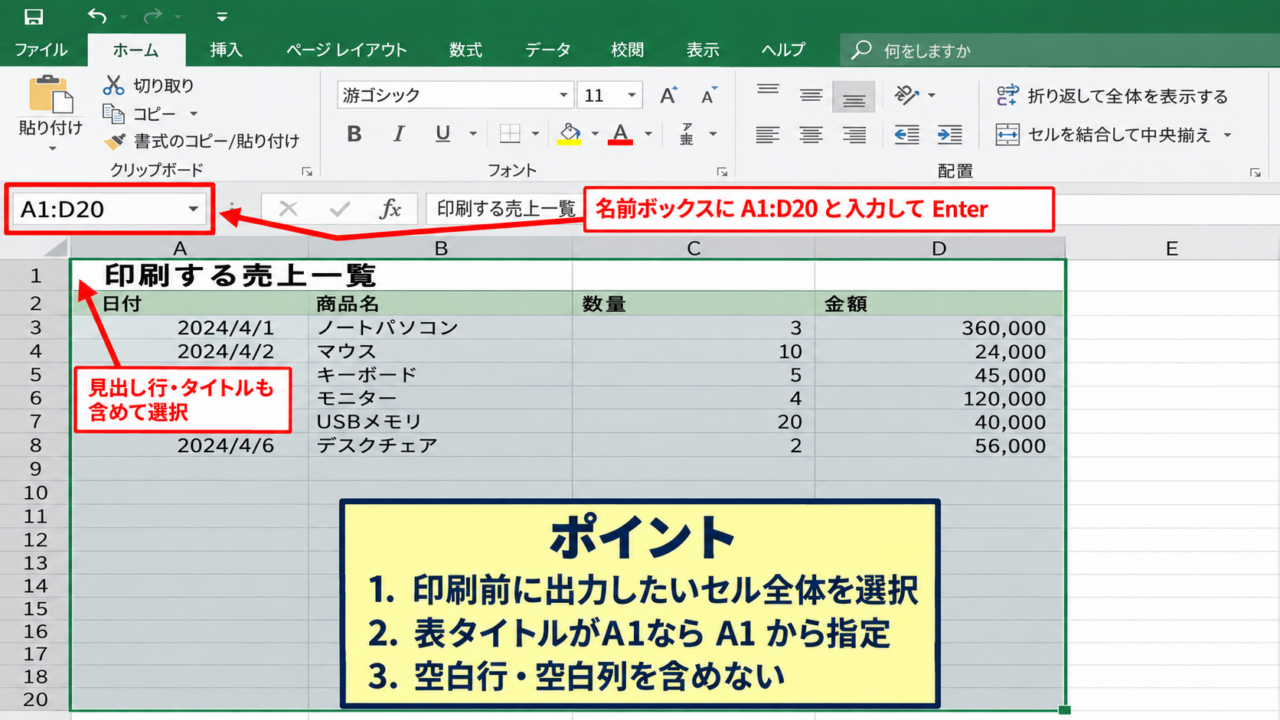
印刷範囲を設定する前に、出力したいセル全体を選択します。
見出し行を含めることが大切であり、表のタイトルがA1にある場合は、データだけではなくA1から選択しましょう。
マウスでドラッグしてもよいですが、表が大きい場合は名前ボックスを使う方法も便利です。
数式バーの左側にある名前ボックスへA1:D20のように入力し、Enterキーを押すと、指定範囲を正確に選択できます。
印刷範囲は連続したセル範囲を選ぶほど管理しやすく、後から修正するときも迷いにくくなります。
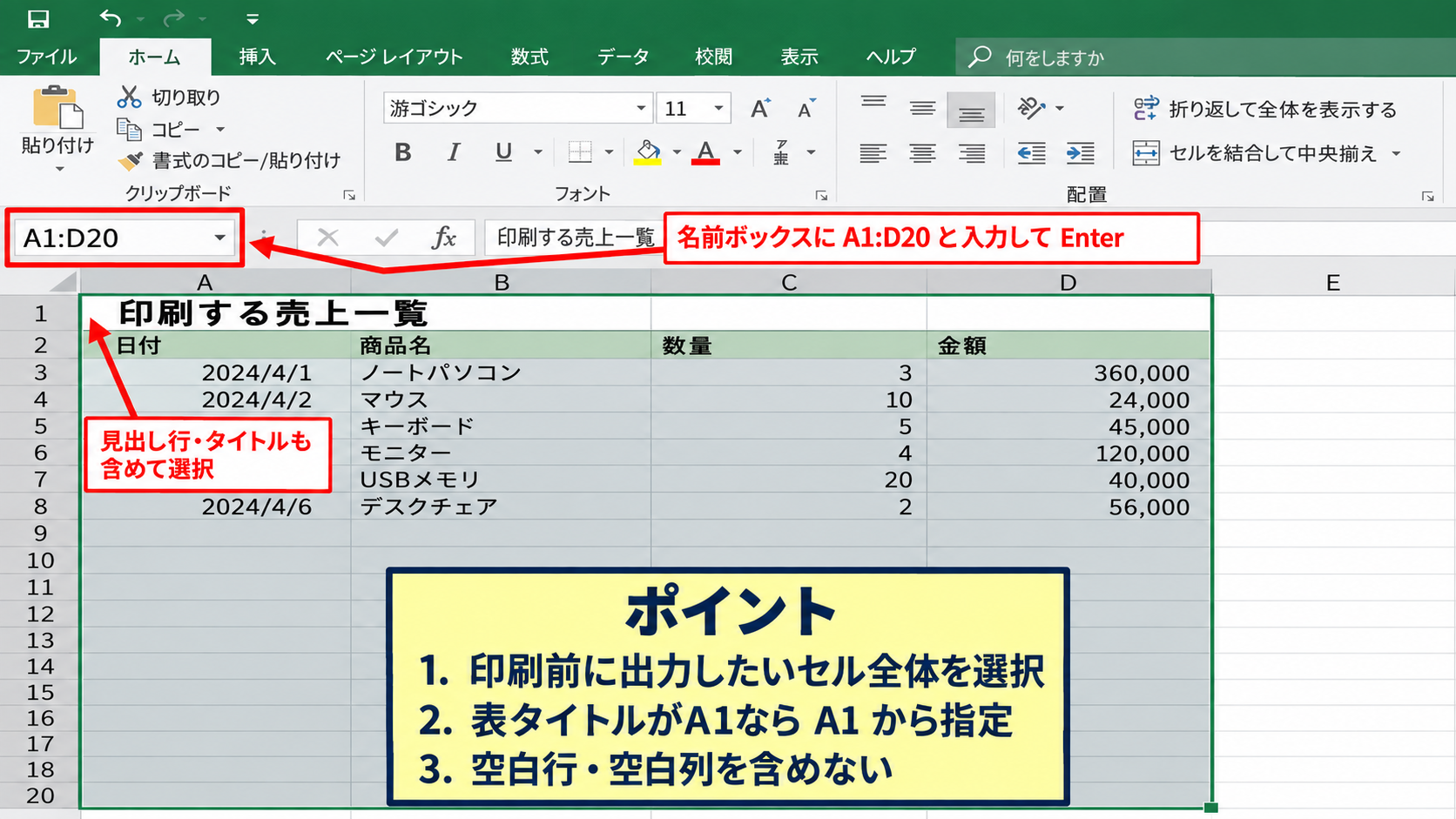
空白行や空白列を意図せず含めると、印刷結果に余白ページが増える場合があります。
選択の開始セルと終了セルは、印刷プレビューで確認できる範囲を意識して決めるのが安全です。
ページレイアウトタブからの登録
範囲を選択した状態で、リボンのページレイアウトタブを開きます。
ページ設定グループにある印刷範囲をクリックし、表示された項目から印刷範囲の設定を選択します。
この操作を実行すると、選択中のセル範囲が印刷対象として記録されます。
登録後は、ページレイアウト表示で青い実線の枠が印刷範囲として確認できます。
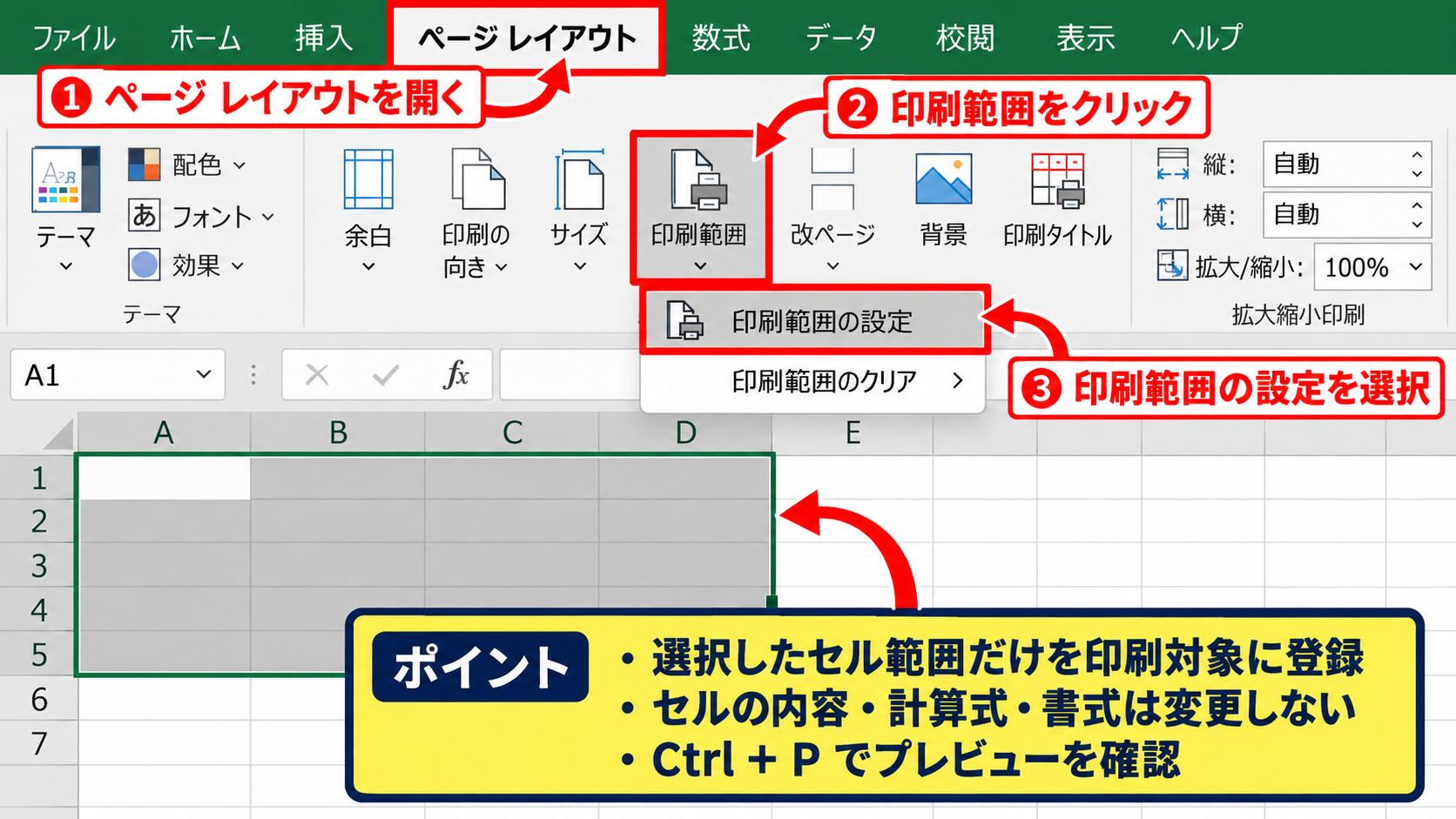
印刷範囲の設定は、セルの内容そのものを変更する操作ではありません。
そのため、計算式や書式は変えずに、印刷対象だけを限定したいときに使えます。
印刷範囲の設定後は、CtrlキーとPキーで印刷画面を開き、プレビューに表全体が入っているか確認しましょう。
ファイルタブの印刷画面での確認
印刷範囲を設定したら、ファイルタブから印刷を選択して結果を確認します。
プレビュー画面には、設定した範囲だけが表示されるのが基本です。
ページ数が想定より多い場合は、表の右端や下端に不要なセルが含まれているかもしれません。
また、用紙サイズがA4であるか、印刷の向きが縦または横のどちらになっているかも確認しましょう。
横に長い一覧表なら横向き、縦方向へ明細が続く表なら縦向きが向いています。
印刷画面で余白や拡大縮小を調整すれば、印刷範囲を変更せずにページの見え方を整えることも可能です。
【操作のポイント】印刷範囲の登録直後に印刷プレビューを確認すると、選択漏れや余計な空白セルを早い段階で見つけられます。
印刷範囲設定が反映されない主な原因
続いては、印刷範囲を設定しても反映されない原因を確認していきます。
| 確認項目 | 起こりやすい状態 | 対処の方向 |
|---|---|---|
| 既存設定 | 以前の範囲が残る | 印刷範囲をクリア |
| シート状態 | 保護やグループ化 | 解除してから設定 |
| ページ設定 | 改ページが不自然 | 改ページをリセット |
印刷範囲の設定メニューを押しても期待どおりにならない場合、操作ミスと決めつけず、シートに保存されている設定を確認することが重要です。
エクセルは印刷範囲、改ページ、拡大縮小、タイトル行などを個別に保存するため、複数の設定が重なると印刷結果が分かりにくくなります。
既存の印刷範囲が残っている状態
以前に設定した印刷範囲が残っていると、新たな範囲を選んでも意図しない複数の領域が印刷対象になることがあります。
とくに、追加で印刷範囲を設定した場合は、選択範囲が既存の範囲へ追加されることがあります。
この状態では、離れた位置にある表まで印刷され、空白ページが発生する場合もあります。
まず現在の印刷範囲をクリアしてから、必要な部分を改めて選択すると整理しやすいでしょう。
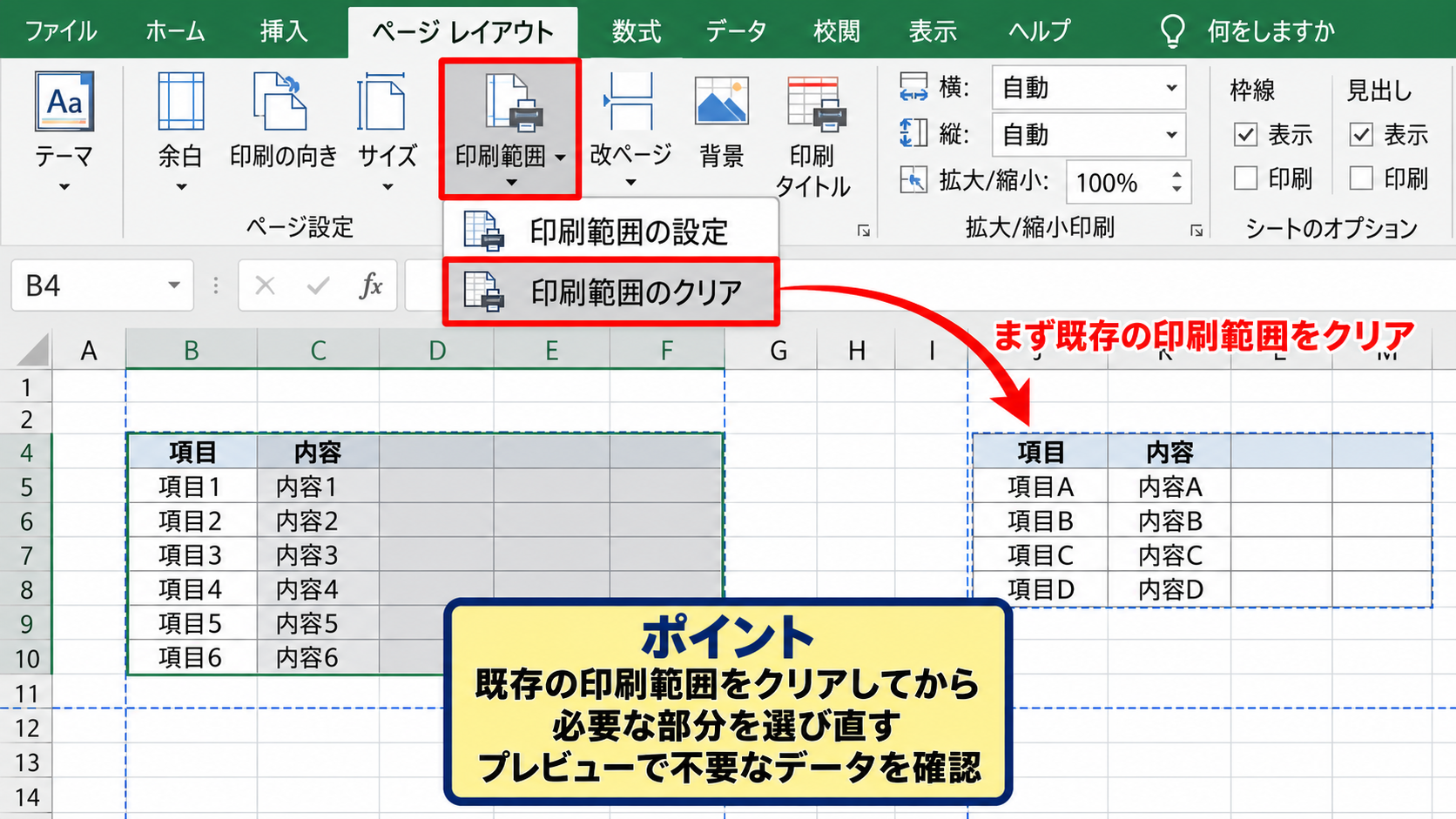
印刷プレビューに複数ページが出たときは、ページ送りをして、不要なデータが含まれていないか見てください。
一度設定をリセットすることは遠回りに見えても、複雑な印刷設定を直す際には有効な方法です。
複数のワークシートが選択された状態
シート見出しが複数選択され、ブック名にグループと表示されている場合は注意が必要です。
複数のワークシートをグループ化していると、印刷範囲の設定が複数シートへ同時に適用されることがあります。
シート構成が異なる場合、意図しないセル範囲が選ばれたり、印刷設定が不整合になったりすることもあります。
シート見出しを右クリックし、シートのグループ解除を選ぶか、別のシート見出しをクリックして単独選択に戻しましょう。
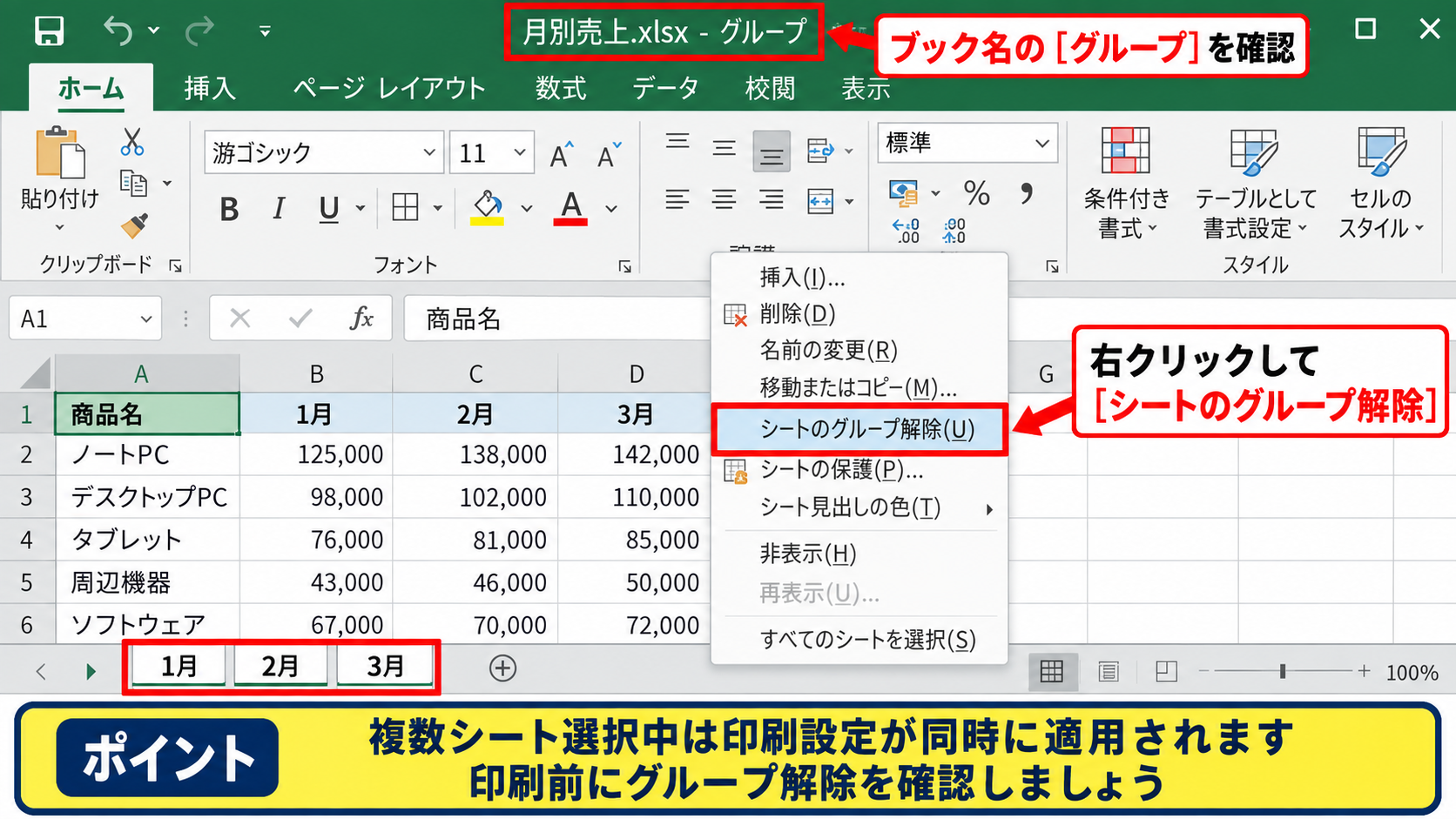
月別シートをまとめて編集したあとに印刷設定を行う場合は、グループ化が解除されているかを先に確認する習慣が役立ちます。
画面上では一見分かりにくいものの、グループ化は印刷設定の原因になりやすい状態です。
シート保護と編集制限
ワークシートが保護されていると、ページ設定や印刷範囲に関係する操作が制限される場合があります。
校閲タブのシート保護が有効になっているときは、解除のために設定者が指定したパスワードが必要なこともあります。
保護を解除できる権限がある場合は、校閲タブからシート保護の解除を実行してください。
共有ファイルでは、保護解除の前に管理者や作成者へ確認する配慮も必要です。
編集できるセルがあるからといって、すべてのページ設定を変更できるとは限りません。
印刷範囲だけ設定できないときは、シート保護の状態を疑ってみましょう。
【操作のポイント】新しい印刷範囲を設定する前に、既存範囲、シートのグループ化、保護状態の順で確認すると原因を切り分けやすくなります。
印刷範囲の解除と再設定の手順
続いては、不要な印刷範囲を解除し、きれいな状態から再設定する手順を確認していきます。
| A | B | C | D |
|---|---|---|---|
| 月 | 売上 | 経費 | 利益 |
| 4月 | 250000 | 180000 | =B2-C2 |
| 5月 | 280000 | 195000 | =B3-C3 |
印刷設定が複雑になったときは、部分的に直そうとするより、印刷範囲を解除してから再登録するほうが確実なことがあります。
再設定の流れ
印刷範囲のクリアを実行する
不要な改ページがあればリセットする
印刷する表を選択し直して印刷範囲を設定する
印刷範囲のクリア
ページレイアウトタブを開き、印刷範囲、印刷範囲のクリアの順にクリックします。
この操作により、ワークシートへ登録されていた印刷範囲だけが解除されます。
セルの値、数式、罫線、色などは削除されないため、データが消える心配はありません。
印刷範囲のクリア後は、シート上の使用済みセル全体が印刷候補に戻る状態です。
そのまま印刷すると必要以上に広い範囲が出力されることがあるため、続けて新しい印刷範囲を設定しましょう。
印刷範囲を再設定する画面
クリア後は、印刷する表の左上から右下までを選択し直します。
選択後、印刷範囲の設定をクリックすれば、A1からD3のような範囲だけが出力対象になります。
表題がセル結合されている場合も、結合セルを途中で切らず、表題全体を含めるのが見栄えを整えるコツです。
赤枠で囲むように、見出しから最終行までを一つのまとまりとして選択すると、読みやすい印刷物になります。
改ページ設定のリセット
印刷範囲を解除しても、ページが不自然な位置で分かれる場合は、手動改ページが残っている可能性があります。
ページレイアウトタブの改ページから、すべての改ページをリセットを選択してください。
改ページプレビューを使っていた場合、青い実線は手動改ページ、青い破線は自動改ページを表しています。
手動改ページを消すと、用紙サイズや余白、拡大縮小に合わせてエクセルが改めてページを割り振ります。
ただし、請求書や帳票のように改ページ位置が決められている文書では、リセット前に現在の設定を確認しておくと安心です。
【操作のポイント】印刷範囲のクリアと改ページのリセットは別の操作です。範囲を直してもページ区切りが直らない場合は、両方を見直しましょう。
ページ設定と拡大縮小の調整
続いては、印刷範囲を設定しても収まりが悪い場合のページ設定を確認していきます。
| 表の状態 | 調整方法 |
|---|---|
| 横に列が多い | 横向きと横1ページを検討 |
| 縦に行が多い | 高さは自動のままにする |
| 文字が小さすぎる | 列幅や余白を先に調整 |
印刷範囲は正しくても、拡大縮小の設定によっては文字が極端に小さくなったり、表が途中で切れたりします。
印刷範囲は出力するセルの指定、拡大縮小は用紙内での見せ方の指定と考えると理解しやすいでしょう。
用紙の向きとサイズ
列数の多い集計表では、用紙の向きを横に変更するだけで印刷の読みやすさが大きく変わります。
ページレイアウトタブの印刷の向きから横を選ぶと、A4用紙の横幅を広く使えます。
一方で、明細が縦長に続く表は縦向きのほうが自然です。
用紙サイズもプリンターにセットする紙と一致させる必要があります。
A4で作成したつもりでも、レターサイズやB5が選ばれていると改ページ位置が変わることがあります。
横一ページに収める設定
横方向だけを一ページに収めたい場合は、ページレイアウトタブの拡大縮小印刷で幅を1ページに設定します。
高さまで1ページにすると、行数が多い表では文字が極端に縮小されることがあります。
そのため、幅を1ページ、高さを自動にする設定が実務では使いやすい選択です。
拡大縮小の考え方
横幅が収まらない表は、幅を1ページに設定します。
縦方向のページ数は、文字の大きさを守るため自動にする方法が向いています。
一枚に収めることを優先しすぎると、印刷後の数値が読めなくなるため注意が必要です。
余白と印刷タイトルの設定
表の端が切れそうな場合は、余白を狭くする設定が役立ちます。
ただし、プリンターには印刷できない余白領域があるため、最小余白を選んでも完全には端まで印刷できないことがあります。
複数ページにわたる表では、ページレイアウトタブの印刷タイトルから、先頭行を各ページに繰り返す設定も便利です。
たとえば1行目が項目名なら、タイトル行に1行目を指定すると、2ページ目以降にも商品名や金額などの見出しが表示されます。
印刷タイトルは印刷範囲とは別に登録されるため、範囲を変更した後も必要に応じて確認しましょう。
【操作のポイント】横方向は一ページに収め、縦方向は表の長さに応じて複数ページを許容すると、文字の大きさと一覧性を両立しやすくなります。
印刷範囲がずれる場合の確認項目
続いては、設定した範囲と実際の印刷結果がずれる場合の確認項目を解説していきます。
| 現象 | 確認する内容 |
|---|---|
| 空白ページが出る | 使用済みセル、改ページ、空白列 |
| 一部が切れる | 用紙方向、余白、拡大縮小 |
| 範囲外まで出る | 追加された印刷範囲、オブジェクト |
印刷プレビューで想定外のページが表示されるときは、目に見えない設定や、遠い位置にある書式設定が影響していることもあります。
不要な空白セルと使用済み範囲
表の下や右側にあるセルへ、以前入力した値や書式だけが残っていると、エクセルがそのセルを使用済みと判断する場合があります。
印刷範囲を明示的に設定していれば影響を抑えられますが、解除後に印刷すると余分なページが出ることがあります。
CtrlキーとEndキーを押して、エクセルが認識している最終セルへ移動してみましょう。
実際の表より大幅に離れたセルへ移動した場合は、その周辺の不要なデータや書式を確認する目安になります。
不要な書式を消す際は、行や列を選択して削除するか、必要な範囲を保ったうえでクリアを使う方法があります。
図形や画像の印刷設定
ワークシートにロゴ、コメント、図形、画像などが配置されている場合、それらが印刷範囲の外側へはみ出していることがあります。
画像が離れた位置にあると、意図しないページの原因になるケースがあります。
不要なオブジェクトは削除するか、必要な表の近くへ移動させてください。
図形を印刷したくない場合は、図形の書式設定やプロパティで印刷に関する設定を確認します。
帳票の背景として使っている画像は、印刷プレビューで位置と大きさを必ず確認しましょう。
プリンタードライバーとPDF出力
エクセル側の印刷範囲が正しく見えても、プリンターの用紙設定が異なると出力時に縮小や切れが起こる可能性があります。
印刷画面で選択しているプリンター、用紙サイズ、両面印刷などを確認してください。
原因を切り分けたいときは、Microsoft Print to PDFなどを選び、PDFとして出力してプレビューを確認する方法があります。
PDFでは正常なのに紙へ印刷するとずれる場合は、プリンタードライバーや本体側の用紙設定を見直す必要があるかもしれません。
印刷結果の切り分け
エクセルの印刷プレビューでずれる場合は、印刷範囲やページ設定を確認します。
PDFでは正常で紙だけずれる場合は、プリンター設定を確認します。
【操作のポイント】印刷範囲がずれるときは、エクセルのプレビュー、PDF出力、実際の印刷物の順に比較すると原因の場所を特定しやすくなります。
まとめ エクセルの印刷範囲設定ができない原因と解除方法
エクセルの印刷範囲設定ができないときは、まず印刷したいセルを正しく選択し、ページレイアウトタブの印刷範囲から設定します。
設定しても反映されない場合は、既存の印刷範囲、複数シートのグループ化、シート保護を確認しましょう。
特に以前の印刷範囲が残っているケースでは、印刷範囲のクリアを実行してから再設定する方法が効果的です。
空白ページや不自然な区切れがある場合は、手動改ページのリセット、用紙の向き、拡大縮小、余白も見直してください。
横に長い表は幅を1ページに収め、高さは自動にすることで、文字が小さくなりすぎる問題を避けやすくなります。
印刷プレビューを毎回確認する習慣を付ければ、紙やPDFへ出力する前にミスを防げます。
印刷範囲設定の最終確認
・不要な既存設定をクリアする
・表題と見出しを含めて範囲を選択する
・プレビューでページ数と文字の大きさを確認する
印刷範囲の解除と再設定を使い分け、読みやすく無駄のないエクセル資料を作成していきましょう。