【Excel】エクセルでEnterキーを押して指定のセルに移動する方法|入力後の移動先を設定
Excelでデータを入力していると、Enterキーを押した後にカーソルが下へ移動し、次に入力したいセルとずれてしまうことがあります。
入力後に右のセルへ進みたい、上へ戻りたい、あるいは同じセルに留めたい場合は、ExcelのオプションでEnterキーの動きを変更できます。
入力作業の順番に合わせて移動方向を整えるだけで、表の入力スピードとミスの防止効果が大きく変わります。
Enterキーの移動先は、ファイルからオプションを開き、詳細設定にある入力後にセルを移動する項目で変更します。
この記事では、Enterキーを押して指定のセルへ移動する設定、方向別の使い分け、移動しない設定、数式や表入力での活用方法を解説します。
Enterキーの移動方向を変更する設定
| 入力順 | 現在のセル | Enter後のセル |
|---|---|---|
| 1 | B2 | C2 |
| 2 | C2 | D2 |
それではまず、Enterキーを押した後の移動方向を変更する基本設定について解説していきます。
通常は下方向へ移動しますが、Excelの詳細設定では下、右、上、左から任意の方向を選べます。
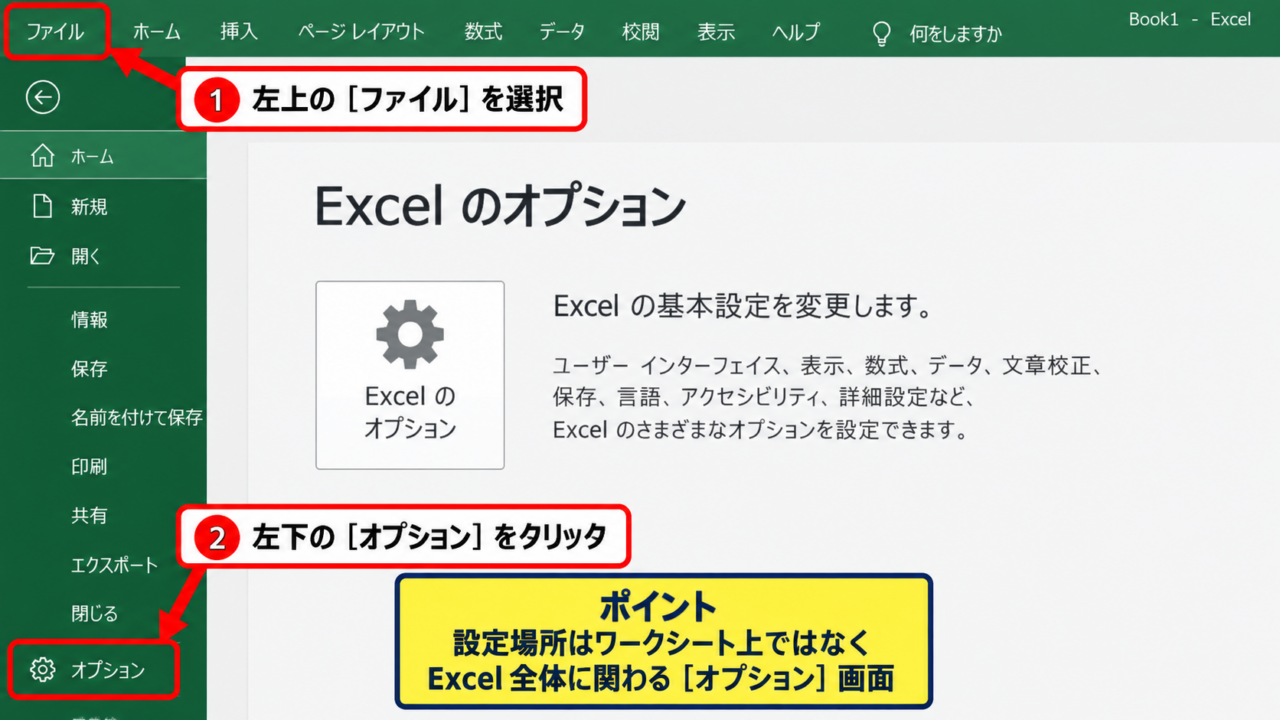
ファイルタブからオプションを開く操作
Excelを開いたら、画面左上にあるファイルタブを選択します。
表示された画面の左下にあるオプションをクリックすると、Excelのオプション画面が開きます。
セルを選択した状態で右クリックしても、Enterキーの移動方向を変更する項目は表示されません。
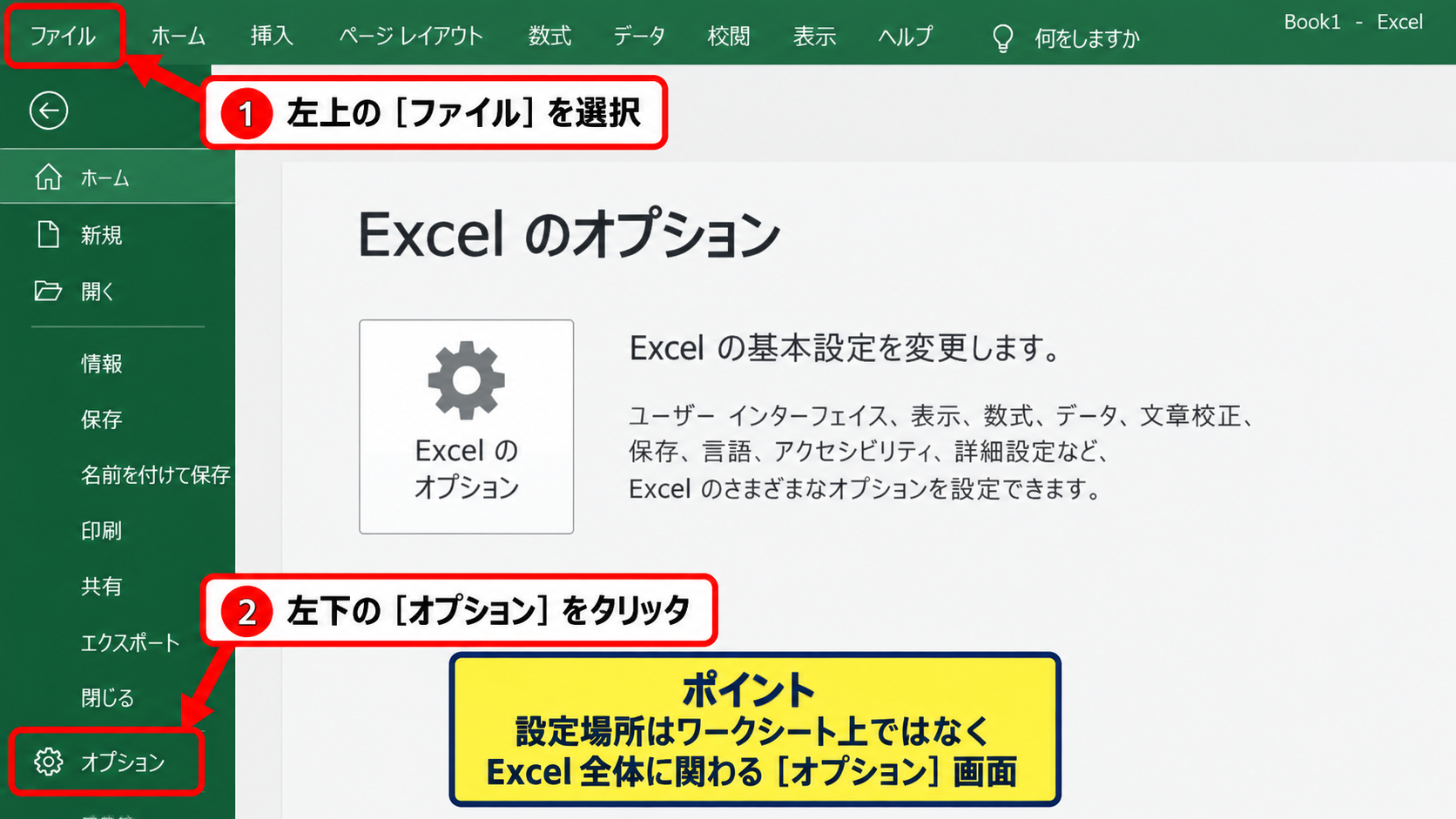
設定場所はワークシート上ではなく、Excel全体に関わるオプション画面です。
Excelのオプションは、保存、表示、数式、詳細設定などをまとめて管理する画面です。
詳細設定の入力後にセルを移動する項目
Excelのオプション画面の左側で詳細設定を選択します。
編集設定の付近に、入力後にセルを移動するというチェック項目があります。
このチェックが入っている場合、Enterキーで入力を確定すると、指定した方向の隣接セルへアクティブセルが移ります。
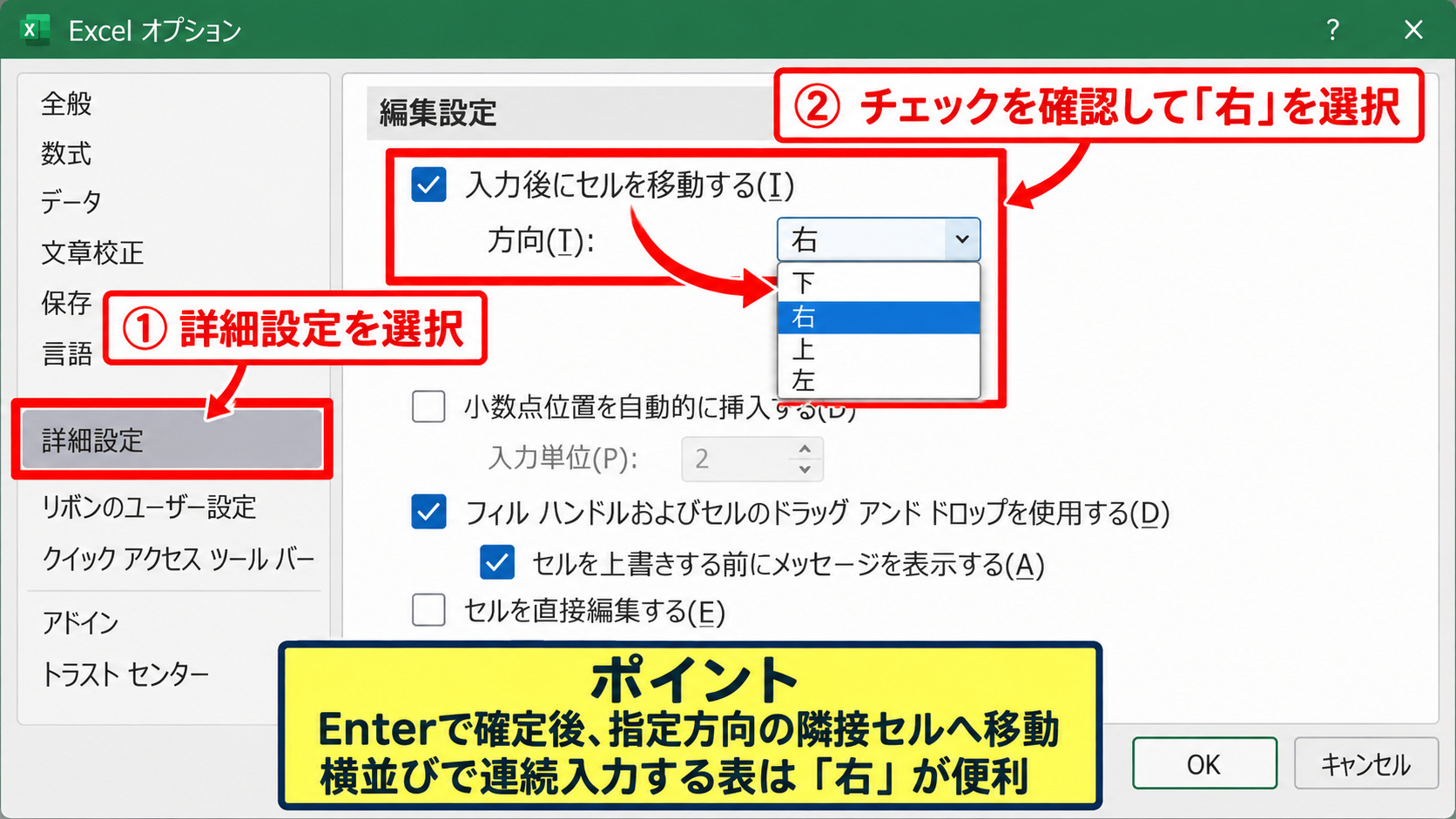
その右側の方向欄では、下、右、上、左を選択できます。
横並びの項目を連続入力する表では、方向を右にすると入力の流れが自然になります。
方向を選択して設定を確定する操作
目的の方向を選んだら、OKボタンを押して設定を保存します。
たとえば右を選択した状態でB2を編集しEnterキーを押すと、入力確定後の選択セルはC2になります。
設定を変えた直後は、小さな表で一度試してから本番データを入力すると安心です。
【操作のポイント】設定はブック単位ではなく、基本的にExcelの操作環境へ反映されます。共有PCでは作業後に標準の下方向へ戻す判断も必要です。
右方向へのセル移動と横入力
| 商品名 | 単価 | 数量 | 金額 |
|---|---|---|---|
| りんご | 120 | 3 | 360 |
続いては、Enterキーを右方向へ設定して横に入力する場面を確認していきます。
商品名、単価、数量のように、1件分の情報が横に並ぶ帳票では特に便利な設定です。
横持ちデータに合う入力順序
売上表や申込一覧では、1行に1件分の情報を配置する横持ち形式がよく使われます。
この形式では、B2に商品名、C2に単価、D2に数量という順に入力するため、右方向への移動が作業順と一致します。
視線を下へ往復させずに済むため、入力欄の見落としを抑えやすい点も利点です。
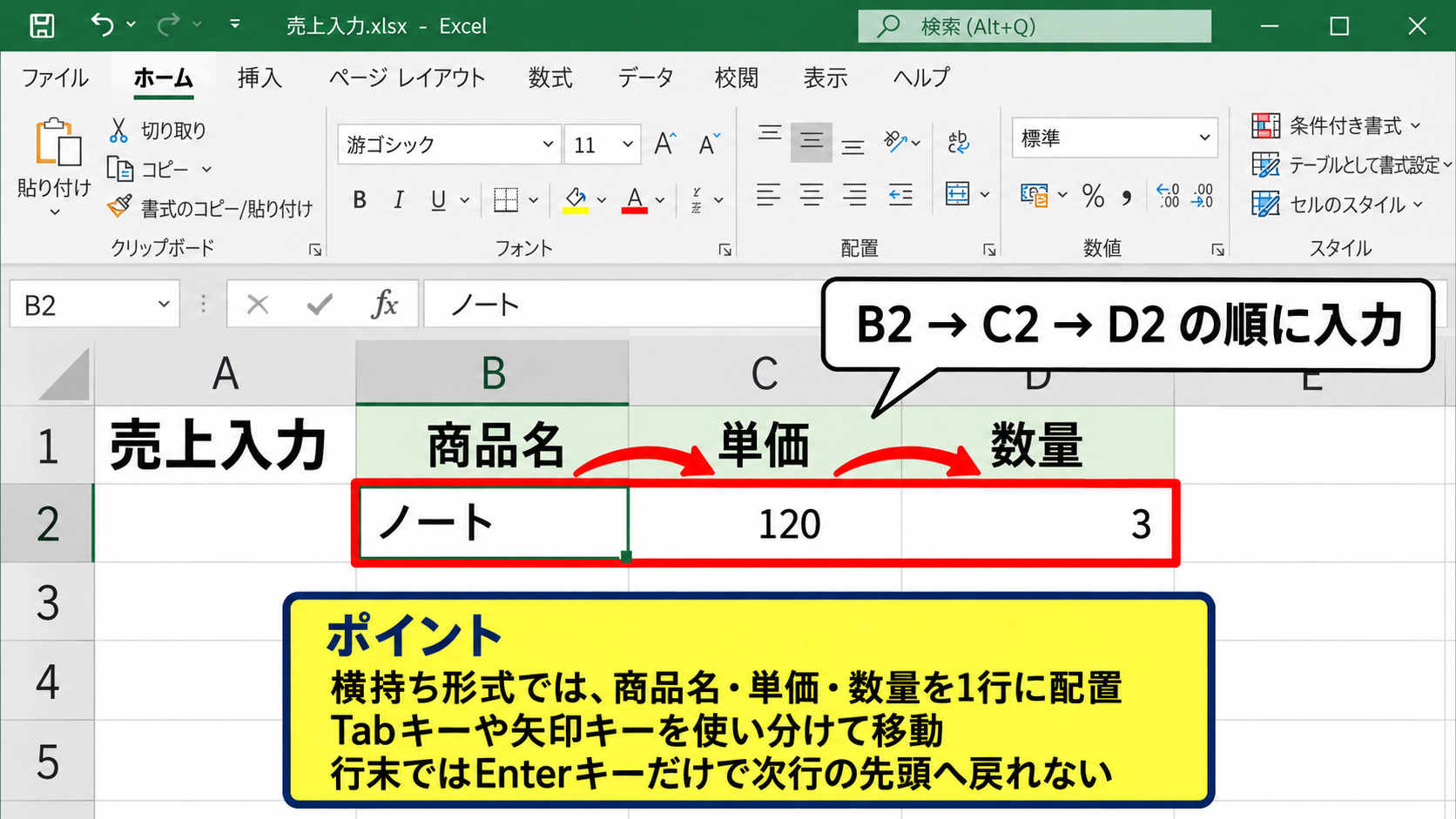
ただし、行末に到達した後はEnterキーだけでは次の行の先頭へ戻れないため、Tabキーや矢印キーとの使い分けが必要になります。
Tabキーとの役割分担
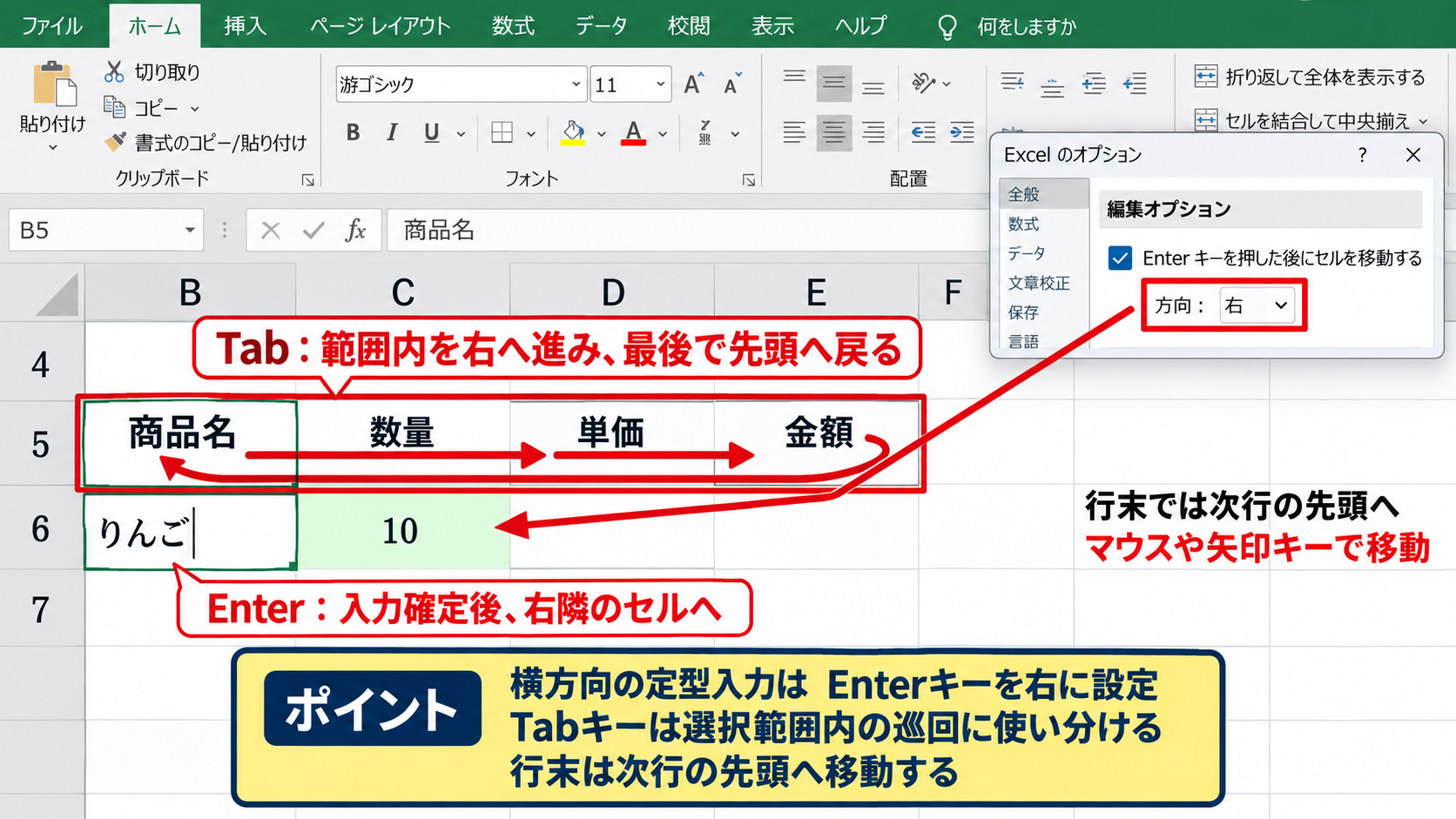
Tabキーも通常は右のセルへ移動しますが、Enterキーとは利用場面を分けると操作しやすくなります。
Excelでは選択範囲をあらかじめ指定しておくと、Tabキーは範囲内を右へ進み、最後のセルで先頭へ戻る動きをします。
一方、Enterキーを右方向に設定すると、入力の確定後に隣のセルへ素直に移るため、自由にセルを移動しながら入力する作業に向きます。
横方向の定型入力では、Enterキーを右に設定し、行末ではマウスや矢印キーで次行の先頭へ移動する方法が基本です。
行末の移動ミスを防ぐ工夫
右方向へ入力していると、金額列の次に不要な列へカーソルが移動することがあります。
入力対象の列だけを色分けし、計算式の列には薄い色を付けると、手入力が必要なセルを判断しやすくなります。
数式が入っている金額列を手で上書きしないためにも、入力列と計算列を分けて設計しましょう。
表のレイアウトを入力順に並べ直すことは、Enterキー設定以上に実務効率へ影響します。
【操作のポイント】横入力を終えた後は、次のレコードの先頭セルへ戻る操作を自分の表に合わせて決めておくと、リズムが崩れません。
移動しない設定と同一セルの再編集
| セル | 入力内容 | Enter後 |
|---|---|---|
| B2 | 確認待ち | B2のまま |
続いては、Enterキーを押してもセルを移動させない設定と、同じセルを確認する操作を解説していきます。
入力内容を何度も見直す作業や、バーコード入力後に値を確認する作業では、セルが移動しない方が便利な場合があります。
入力後にセルを移動するチェックの解除
Excelのオプションから詳細設定を開き、入力後にセルを移動するのチェックを外します。
この状態でEnterキーを押すと、値や数式は確定しますが、選択中のセルは移動しません。
方向の選択欄を変更するだけでは移動停止にはならず、チェックそのものを外す必要があります。
設定後にOKを押し、ワークシートへ戻ってセルへ文字を入力して試しましょう。
移動停止は、入力の確定とセル移動を分けて考えたい作業に向く設定です。
同じセルを確認する入力作業
住所、型番、長い文章などを入力した直後に誤字を確認したいときは、同じセルに留まる設定が役立ちます。
セルが移動しないため、数式バーとセルの内容を続けて確認できます。
ただし、連続入力では毎回自分で次のセルを選ぶことになるため、大量のデータを下へ入力する用途には向きません。
入力する情報の長さや、確認の重要度に応じて設定を切り替える発想が大切です。
F2キーとEnterキーの違い
既存セルの内容を修正する場合は、セルを選択してF2キーを押すと、セル内編集モードになります。
編集後にEnterキーを押すと内容が確定し、通常の移動設定に従って次のセルへ移動します。
移動しない設定では、F2キーで修正してEnterキーを押しても同じセルに残るため、連続確認に適しています。
【操作のポイント】設定を常に固定せず、連続入力では下または右、チェック作業では移動しない設定というように使い分けましょう。
数式入力後の移動先とオートフィル
| 単価 | 数量 | 金額 |
|---|---|---|
| 120 | 3 | =B2*C2 |
続いては、数式を入力した後のセル移動とオートフィルの考え方を確認していきます。
数式は先頭セルに正しく入力し、その後にコピーまたはオートフィルを使うと効率的です。
先頭セルに入力する掛け算の数式
サンプル表では1行目を見出しとし、B列を単価、C列を数量、D列を金額とします。
D2セルには、単価と数量を掛ける数式として =B2*C2 を入力します。
=B2*C2
この式ではB2とC2が相対参照になっているため、下方向へコピーすると次の行では自動的に =B3*C3 へ変化します。
数式を確定した後にEnterキーでD3へ移動できる設定は、数式の結果を確認しながら行単位で作業したい場合に便利です。
フィルハンドルによる数式のコピー
D2セルの右下に表示される小さな四角形は、フィルハンドルと呼ばれます。
フィルハンドルを下へドラッグすると、D2の数式を下のセルへコピーできます。
隣接するB列またはC列に連続データがある場合は、フィルハンドルをダブルクリックして、データ末尾まで数式を自動入力することも可能です。
数式は最初の1セルだけ入力し、以降はオートフィルで展開する方法が、入力ミスを減らす基本です。
絶対参照を使う場合の注意点
たとえば消費税率をF1セルに入力し、金額に税率を掛ける場合は、参照先を固定する必要があります。
D2セルに =B2*C2*$F$1 のように入力すると、B2とC2は行に応じて変化し、F1だけはどの行でも固定されます。
=B2*C2*$F$1
$記号を付けた絶対参照は、オートフィルしても参照位置が動かない仕組みです。
【操作のポイント】数式入力中にF4キーを押すと、相対参照と絶対参照の形式を切り替えられます。
入力範囲の選択とキー操作
| 氏名 | 部署 | 内線 |
|---|---|---|
| 佐藤 | 営業 | 1234 |
続いては、入力範囲を選択したときのEnterキー、Tabキー、Shiftキーの動きを解説していきます。
移動方向の設定だけでなく、範囲選択とショートカットキーを組み合わせると、定型フォームの入力がしやすくなります。
選択範囲内を移動するEnterキー
入力対象となる複数セルをあらかじめドラッグで選択してから入力を始める方法があります。
選択範囲内でEnterキーを押すと、入力を確定しながら次のセルへ移動できます。
移動順は範囲の形やExcelの設定によって異なるため、実際の帳票で入力開始前に確認しておくと安全です。
大量入力の前に空のコピーで練習すると、意図しないセルへの入力を防げます。
Shiftキーを使った逆方向への移動
Enterキーを押しながらShiftキーを使用する、つまりShiftキーを押したままEnterキーを押すと、通常とは反対方向へ移動できます。
たとえばEnterキーの移動方向が下の場合、ShiftキーとEnterキーの組み合わせでは上のセルへ戻れます。
入力内容を一つ前の行と比較したいときや、直前のセルを修正したいときに役立つ操作です。
Enterキーは通常方向へ進み、ShiftキーとEnterキーは逆方向へ戻る操作として覚えると便利です。
Tabキーと矢印キーの使い分け
Tabキーは横方向へ進む操作、ShiftキーとTabキーは左へ戻る操作として使えます。
矢印キーは入力内容を確定せずに移動するわけではなく、通常は選択セルを移動するためのキーです。
セルを編集している途中では、矢印キーが文字カーソルの移動になる場合もあります。
セル選択中なのか、セル内編集中なのかでキーの動作が変わる点に注意しましょう。
【操作のポイント】縦入力はEnterキー、横入力はTabキー、修正の戻りはShiftキーとの組み合わせを基本にすると覚えやすいでしょう。
まとめ エクセルでEnterキーを押して指定のセルに移動する設定
ExcelでEnterキーを押した後の移動先は、ファイルからオプションを開き、詳細設定の入力後にセルを移動する項目で変更できます。
通常の下方向は、名簿や日付、数値を縦に追加する表に適しています。
右方向は、1行ごとに商品名、単価、数量などを入力する横持ちの一覧で使いやすい設定です。
同じセルを確認したい場合は、入力後にセルを移動するチェックを外すことで、Enterキーを押してもセルを固定できます。
数式では先頭セルに式を入力し、オートフィルで下へ展開すると、相対参照や絶対参照を活用しながら正確に計算できます。
Enterキー、Tabキー、Shiftキーを入力表の構造に合わせて使い分け、Excelのデータ入力をスムーズに進めましょう。