【Excel】エクセルで改行できない原因とセル内で改行する方法(エンターで改行できない)
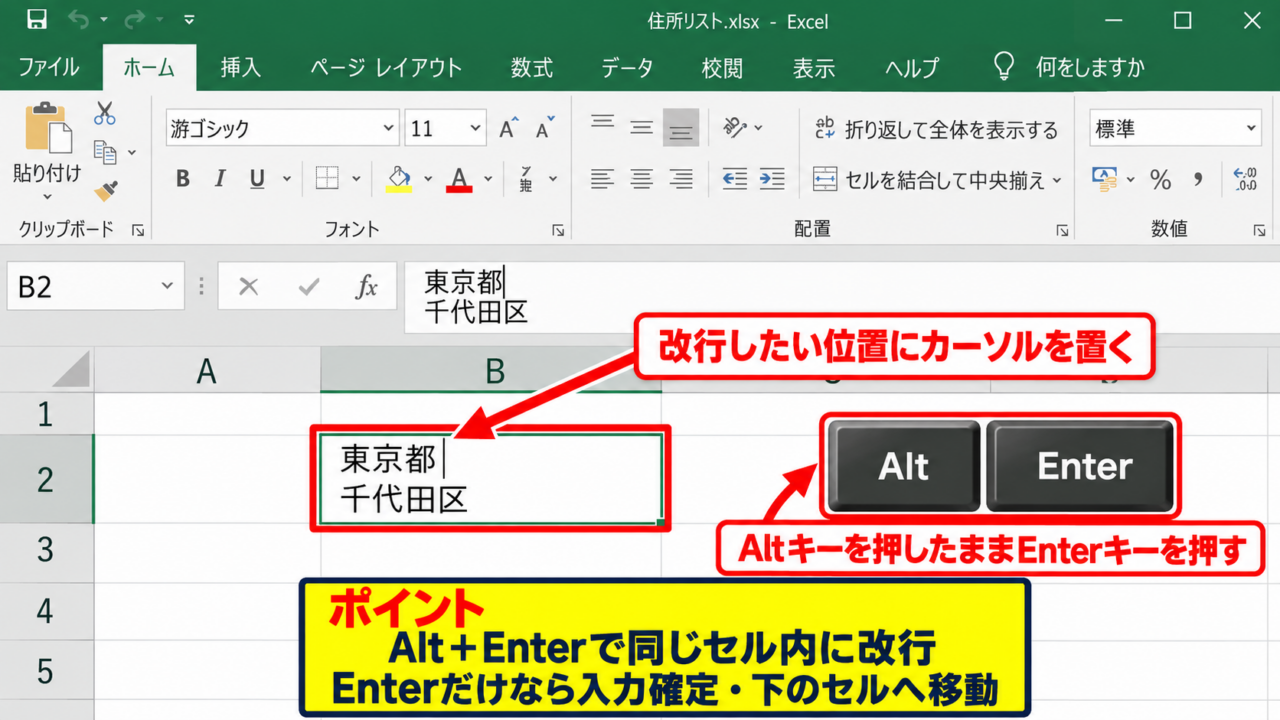
Excelでセル内に文章を入力していると、Enterキーを押しただけでは改行できず、下のセルへ移動してしまいます。
住所、商品説明、注意書き、複数行の氏名などを一つのセルへ見やすく表示したいときは、通常のEnterとは異なる操作が必要です。
また、改行したはずなのに表示されない、数式の結果が一行になる、セルの高さが変わらないといったケースもあります。
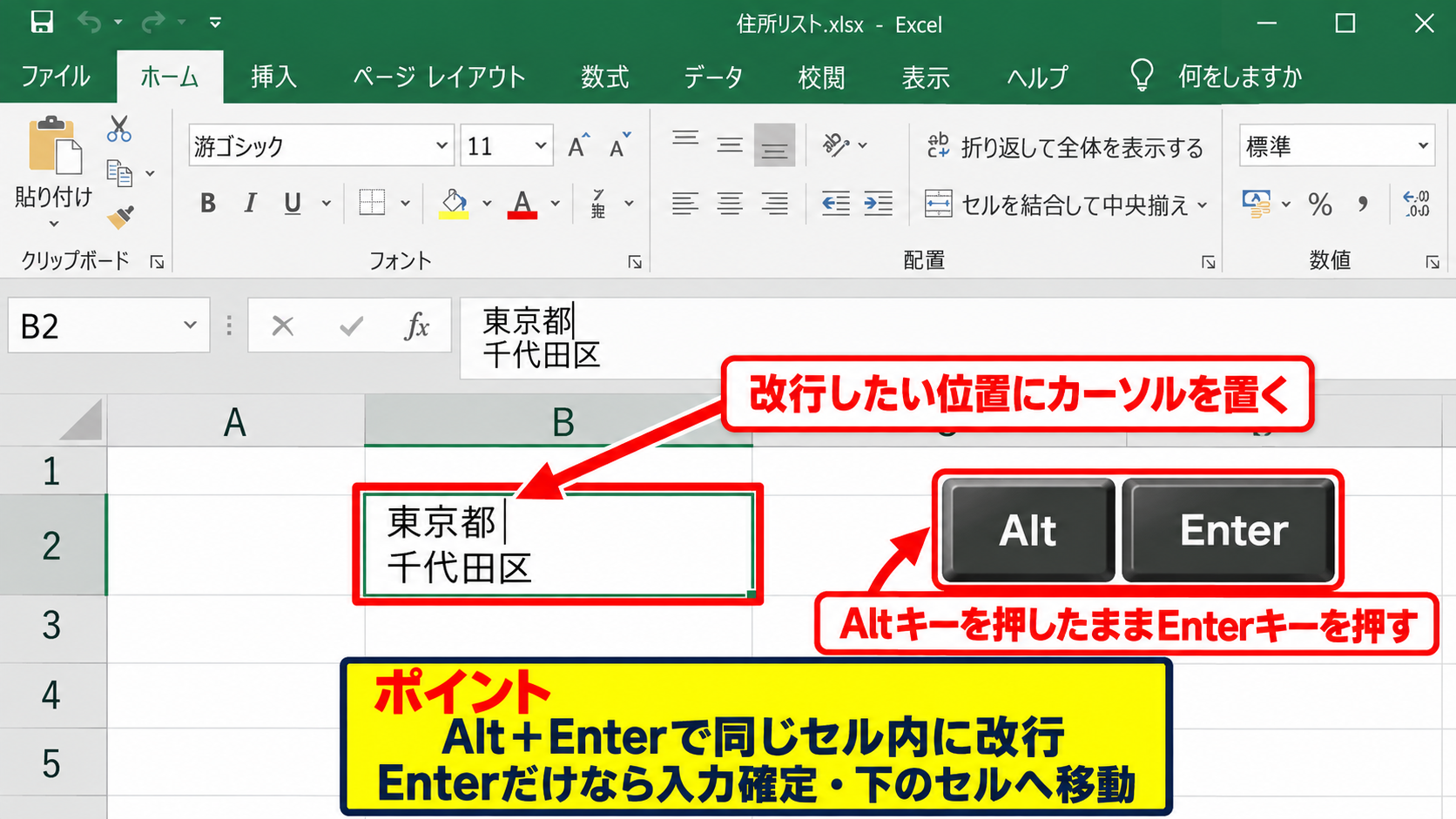
Windows版Excelでセル内改行を入れる基本操作は、Altキーを押しながらEnterキーを押す方法です。
Mac版ではControlキーとOptionキーを押しながらReturnキーを押します。
改行が見えない場合は、折り返して全体を表示する設定と行の高さも確認しましょう。
この記事では、Excelで改行できない原因、セル内で改行する具体的な操作、数式で改行する方法、印刷時の整え方まで順番に解説します。
エクセルでセル内改行を入力する方法
それではまず、Enterで改行できないときに最初に試したいセル内改行の操作について解説していきます。
| A | B | C |
|---|---|---|
| 1 | 東京都 千代田区 |
セル内で二行表示 |
| 2 | 大阪府 大阪市 |
Alt+Enterを使用 |
AltキーとEnterキーによる改行操作
Windows版Excelでは、改行を入れたい文字の直後にカーソルを置き、Altキーを押したままEnterキーを押します。
この操作を行うと、カーソル位置から次の行へ移り、同じセルの中に続きの文字を入力できます。
Enterキーだけを押した場合は入力確定となり、通常は下方向のセルが選択されます。
たとえばB2セルへ東京都と入力した後、Alt+Enterを押して千代田区と入力すれば、住所を一つのセルの二行として表示できます。
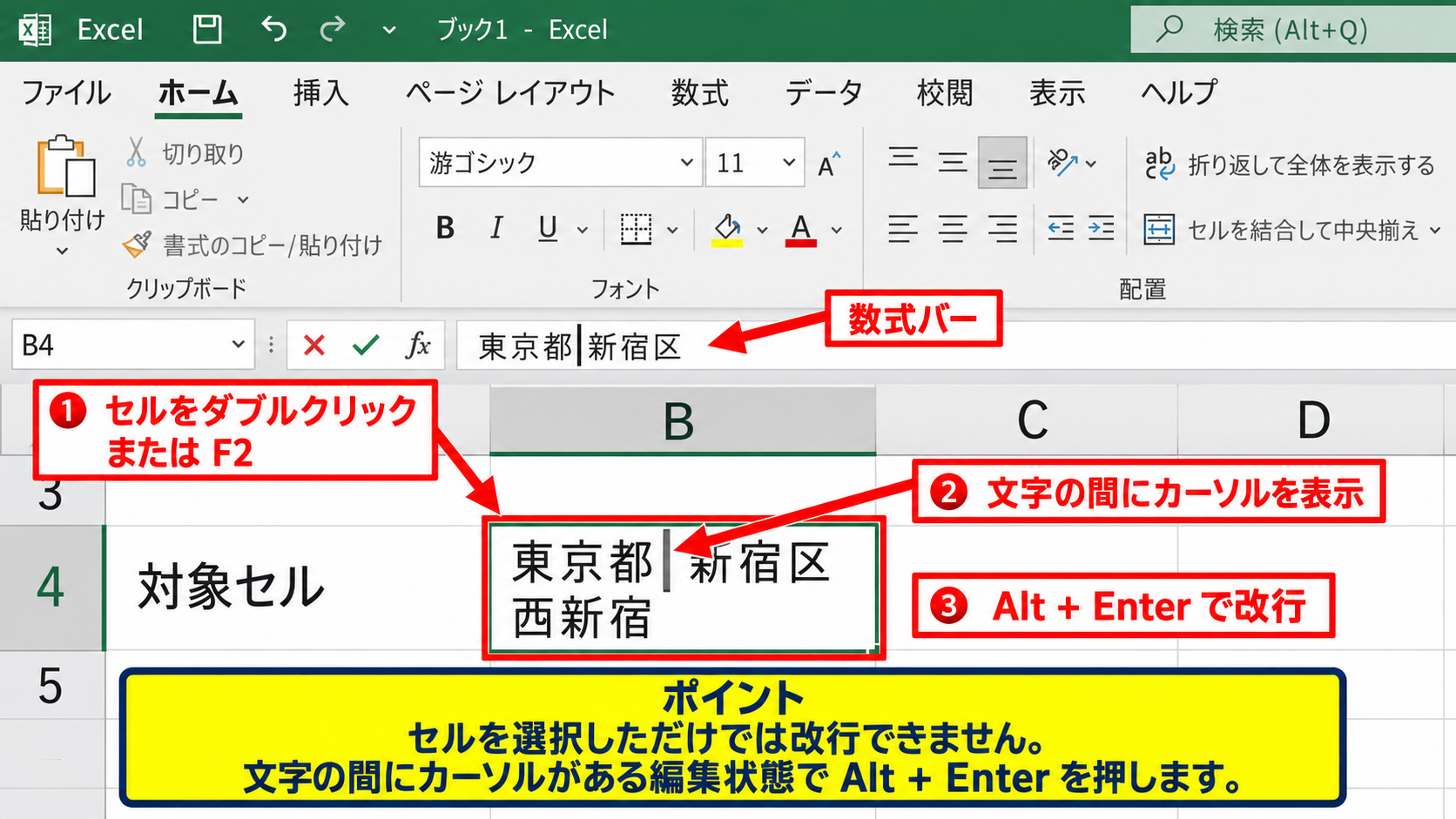
すでに入力済みの文章を修正するときは、対象セルをダブルクリックするか、セルを選択してF2キーを押すと編集状態になります。
編集状態では、数式バーの中でもセル内改行を追加できます。
操作の順番は、セルを選択、編集状態にする、改行位置へカーソルを移動、Alt+Enterを押す、Enterで確定という流れです。
ノートパソコンとテンキーなしキーボードでの対処
ノートパソコンでも、キーボード左側または右側にあるAltキーとEnterキーを同時に使えばセル内改行できます。
Fnキーは通常不要ですが、キーボード配列やExcelをリモート接続で使っている環境では、ショートカットが別の機能に割り当てられる場合があります。
Alt+Enterで画面の最大化やメニュー操作が起きるなら、Excelのセルをダブルクリックして編集状態になっているかを確認してください。
セルを一回選択しただけの状態と、文字を編集している状態では、キー操作の受け取り方が異なります。
日本語入力中に変換候補が出ている場合は、先にEnterで変換を確定してから、改めてAlt+Enterを押すと入力ミスを防げます。
外付けキーボードで反応しないときは、別のExcelブックでも試し、キーボード固有の問題かブック側の設定かを切り分けましょう。
【操作のポイント】Alt+Enterは文字を編集中に押します。日本語変換の確定操作と混同しないことが重要です。
Mac版Excelでのセル内改行
Mac版Excelでは、ControlキーとOptionキーを押しながらReturnキーを押すと、セル内に改行を追加できます。
キーボードの表記がcontrol、option、returnとなっている場合も、操作の考え方は同じです。
MacではEnterキーがReturnキーとして表記されることがあり、Windows向けの説明にあるAlt+Enterをそのまま試しても改行できないことがあります。
利用しているOSに合わせてショートカットを使い分けると、セル内の文章を素早く整えられます。
Excel for the webではブラウザや端末の仕様によって操作感が異なるため、デスクトップ版で編集すると確実です。
【操作のポイント】Mac版はControl+Option+Returnです。Windows版のAlt+Enterとはキーが異なります。
改行できない原因と確認項目
続いては、Alt+Enterを押しても改行できない、または改行後の表示が崩れる原因を確認していきます。
| 確認項目 | 主な症状 | 対処 |
|---|---|---|
| 編集状態 | セル移動する | ダブルクリックまたはF2 |
| 折り返し | 二行目が見えない | 折り返して全体を表示する |
| 行の高さ | 文字が隠れる | 自動調整または手動調整 |
セルが編集状態になっていないケース
最も多い原因は、セルを選択しただけで文字の編集状態に入っていないケースです。
セル選択の状態でAlt+Enterを押しても、入力位置が存在しないため、期待した位置に改行は入りません。
対象のセルをダブルクリックするか、セルを選んでF2キーを押すと、セル内にカーソルが表示されます。
この状態で改行したい場所をクリックし、Alt+Enterを実行してください。
数式バーをクリックして文字列を編集しているときも、Alt+Enterでセル内改行を入力できます。
数式が入力されたセルでは、数式を直接改行すると式の見やすさは変わりますが、表示結果へ改行を入れるにはCHAR関数を使います。
【操作のポイント】セルの枠が選ばれているだけではなく、文字の間にカーソルがある状態を作りましょう。
折り返して全体を表示する設定
セル内改行そのものは入力されていても、行の高さが固定されていたり、表示設定が適切でなかったりすると二行目以降が見えないことがあります。
対象セルを選択し、ホームタブの配置グループにある折り返して全体を表示するをクリックします。
セルの横幅に合わせて文章も折り返されるため、長い説明文や備考欄を扱うときに便利です。
手動の改行と折り返して全体を表示する設定は、同時に利用できます。
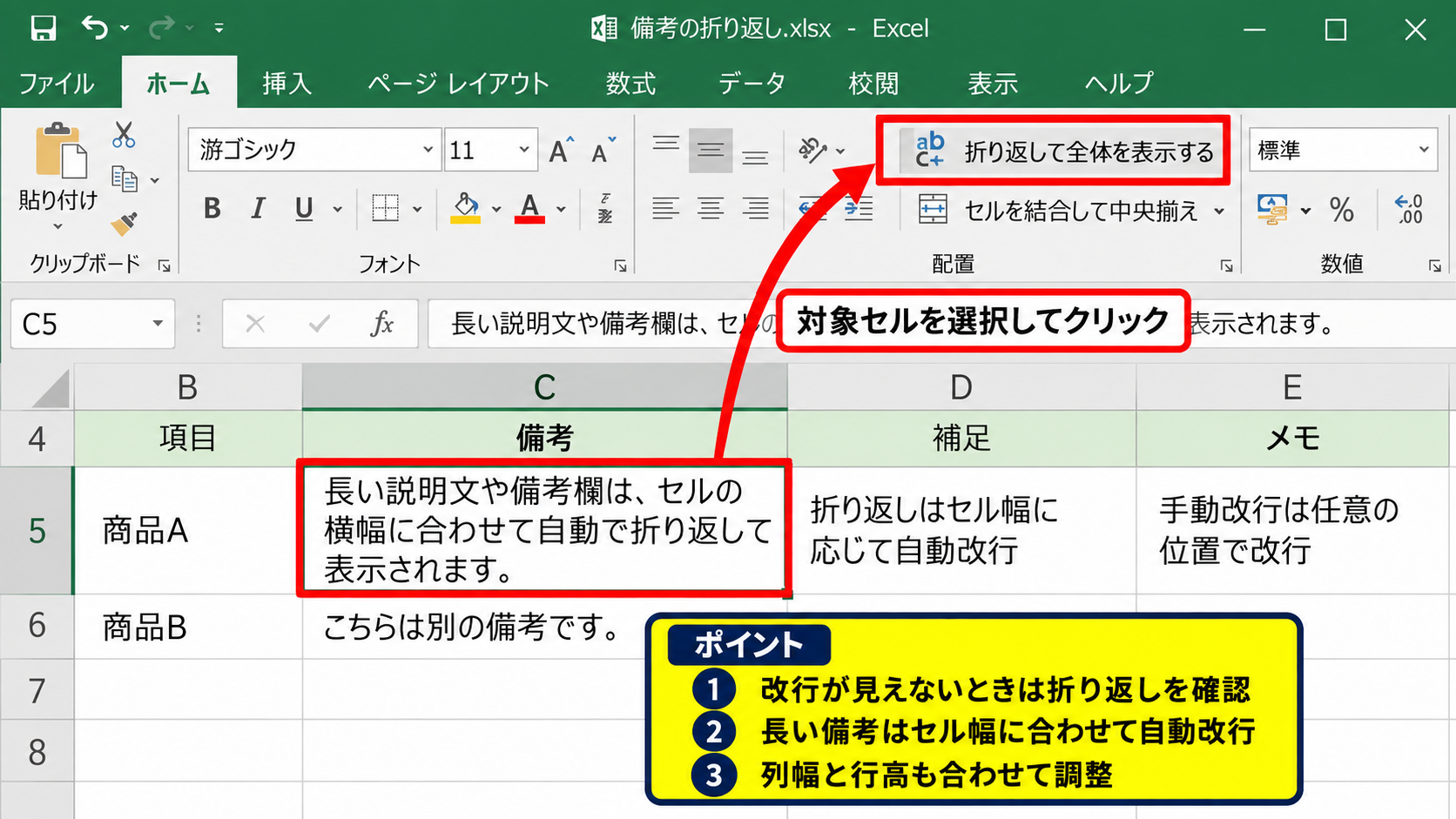
手動改行は任意の位置で行を変える機能です。
折り返しはセル幅に応じて自動で行を変える機能です。
住所や定型文は手動改行、文章量が変動する備考は折り返しが向いています。
表示だけを整えたい場合でも、列幅と行高を合わせて調整すると、印刷時のレイアウトも安定します。
【操作のポイント】改行が見えないときは、ホームタブの折り返して全体を表示するを先に確認します。
行の高さと結合セルによる表示不良
改行した文字が途中で切れる場合は、行の高さが小さく固定されている可能性があります。
行番号の境目をダブルクリックすると、文字量に応じて行の高さを自動調整できます。
複数行を選択してホームタブの書式から行の高さの自動調整を選んでも構いません。
一方、セル結合を使っている範囲では、行の高さの自動調整が正しく働かないことがあります。
結合セル内の改行が見切れるときは、行の高さを手動で広げる方法が確実です。
帳票を作る場合は、必要以上のセル結合を避け、中央揃えや選択範囲内で中央を使うと後の編集が楽になります。
【操作のポイント】結合セルでは自動調整に頼り切らず、印刷プレビューで文字の欠けを確認します。
数式による改行とCHAR関数の使い方
続いては、複数のセルの文字をつなげながら改行を入れるCHAR関数の使い方を確認していきます。
| A | B | C |
|---|---|---|
| 1 | 氏名 | 部署 |
| 2 | 山田 太郎 | 営業部 |
| 3 | 鈴木 花子 | 総務部 |
CHAR関数で改行コードを入れる式
Windows版Excelで数式の結果に改行を入れるには、CHAR関数で改行コードを指定します。
=B2&CHAR(10)&C2
この数式では、B2セルの氏名、CHAR(10)による改行、C2セルの部署を順番に連結します。
結果は山田 太郎の次の行に営業部が表示される形です。
CHAR(10)はWindows環境でセル内改行を表す文字コードとしてよく使われます。
数式を入力しただけで一行に見えるときは、結果セルに折り返して全体を表示する設定を適用してください。
【操作のポイント】数式で改行する場合はCHAR(10)を挟み、結果セルの折り返し設定も忘れずに行います。
TEXTJOIN関数と連結演算子の使い分け
複数のセルを改行区切りでまとめる場合は、TEXTJOIN関数も便利です。
=TEXTJOIN(CHAR(10),TRUE,B2:D2)
この数式は、B2からD2までの値をCHAR(10)で区切って連結します。
第二引数のTRUEは空白セルを無視する指定なので、入力されていない項目があっても不要な空行を作りにくい点が利点です。
項目数が多く、空欄が混ざる名簿や明細ではTEXTJOIN関数が特に役立ちます。
一方で、二つか三つのセルを単純につなぐだけなら、アンパサンドを使う式のほうが構造を把握しやすいこともあります。
Microsoft 365やExcel 2019以降ではTEXTJOIN関数を使いやすく、古いバージョンとの共有では互換性も確認しましょう。
【操作のポイント】空欄を除いて複数項目をまとめたいときはTEXTJOIN、少ない項目を明示したいときはアンパサンドが便利です。
オートフィルで数式を下へコピーする方法
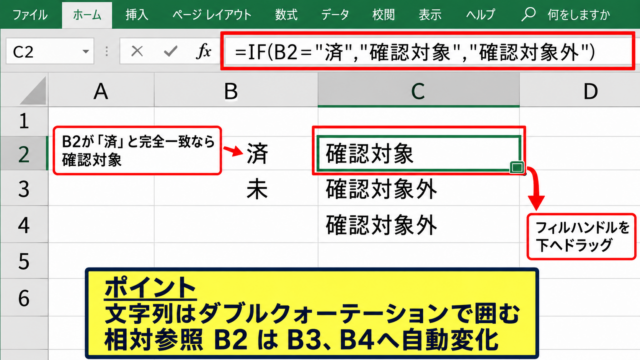
1行目を見出しにした表で、2行目に最初の数式を入力したら、セル右下のフィルハンドルを下へドラッグして数式をコピーします。
たとえばD2セルに=B2&CHAR(10)&C2と入力し、下へコピーすると、D3では自動的に=B3&CHAR(10)&C3へ参照が変わります。
先頭セルに正しい数式を入れてからオートフィルを使うと、大量のデータにも同じ改行ルールを適用できます。
隣接する列にデータが連続している場合は、フィルハンドルをダブルクリックすると最終行まで自動入力できることがあります。
途中に空白行がある表では、ドラッグ範囲を確認し、必要な最終行までコピーされているかを確認してください。
【操作のポイント】数式は2行目から入力し、見出し行を含めない範囲へオートフィルすると表を整えやすくなります。
セル内改行を見やすく整える表示設定
続いては、セル内改行を入力した後に見やすく表示するための配置、列幅、印刷設定を確認していきます。
| 設定 | 適した場面 |
|---|---|
| 上揃え | 長文の備考、住所、商品説明 |
| 中央揃え | 短い二行ラベル、帳票の見出し |
| 列幅の調整 | 印刷範囲と可読性の両立 |
縦位置と横位置の調整
複数行のセルでは、配置の初期設定によって文字が下側や中央に寄り、表全体が読みにくくなる場合があります。
住所、備考、作業内容のように文字数が異なる列は、ホームタブの上揃えを選ぶと各行の開始位置がそろいます。
文章量が多いセルは上揃えにすると、一覧表でも視線を移しやすくなります。
一方、二行だけの分類名や帳票内の項目名は、中央揃えを使うとバランスよく見えることがあります。
横位置は左揃えを基本とし、番号や短い記号だけを中央に寄せると、実務用の表でも内容を探しやすくなります。
【操作のポイント】長文セルは上揃えと左揃え、短いラベルは用途に応じて中央揃えを選びます。
列幅と行高のバランス
セル内改行を多用すると、列幅が狭すぎる場合に一つのセルが必要以上に高くなります。
逆に列幅を広げすぎると、横に長い表となって印刷時に縮小され、文字が小さくなることがあります。
列見出しの境界線をドラッグして幅を調整し、改行位置と文章の読みやすさのバランスを取りましょう。
印刷を前提とする表では、列幅を決める、折り返しを有効にする、行高を自動調整する、印刷プレビューで確認するという順番が効率的です。
画面上で見えていても、印刷倍率が変わると行の高さや改行位置の印象は変化します。
共有するブックでは、列幅を極端に狭くせず、別のパソコンでも読める余白を持たせることが大切です。
【操作のポイント】列幅だけで解決しようとせず、折り返しと行高を組み合わせて調整します。
印刷プレビューでの確認
セル内改行を含む表を印刷する前には、ファイルタブから印刷を開き、プレビューで確認します。
印刷プレビューでは、改行後の文字が切れていないか、行が途中でページをまたいでいないか、余白が広すぎないかを確認できます。
横幅に収まらない場合は、拡大縮小印刷で横を1ページに設定する方法があります。
ただし、縮小しすぎると文字が読みにくくなるため、不要な列を印刷範囲から外すほうが適切なこともあります。
印刷設定は表を完成させた最後に行うのではなく、途中から確認すると手戻りを減らせます。
【操作のポイント】プレビューでは改行文字そのものだけでなく、ページ区切りと文字サイズも確認します。
貼り付け時の改行とデータ整理
続いては、Webページ、メール、CSV、メモ帳などから貼り付けた文章に含まれる改行を整理する方法を確認していきます。
| 貼り付け元 | 起こりやすい現象 | 確認内容 |
|---|---|---|
| Webページ | 意図しない改行 | 形式を選択して貼り付け |
| CSV | 列ずれ | 引用符と改行コード |
| メール本文 | 空行の混在 | 置換前のバックアップ |
形式を選択して貼り付ける方法
Webページやメール本文をExcelへそのまま貼り付けると、見た目の改行、書式、タブ文字まで一緒に入る場合があります。
不要な装飾を避けたいときは、貼り付け先で右クリックし、形式を選択して貼り付けから値やテキストに近い項目を選びます。
貼り付け後に一つのセルへまとめたいのか、行や列へ分割したいのかを先に決めることが重要です。
貼り付け直後にデータの形を確認すると、後から大量のセルを修正する手間を減らせます。
文章として保持したい改行と、表の区切りとして扱いたい改行は意味が異なるため、貼り付け元の構造も確認しましょう。
【操作のポイント】貼り付け前に対象セルを一つ選び、値として貼り付けるか書式も保持するかを決めます。
検索と置換で改行を整理する方法
セル内に不要な改行が多く含まれる場合は、検索と置換を使って整理できることがあります。
CtrlキーとHキーを押して検索と置換を開き、検索する文字列の欄でCtrlキーとJキーを押すと、セル内改行を指定できます。
置換後の文字列を空欄にすれば改行を削除し、半角スペースを入れれば改行をスペースに置き換えられます。
置換操作の前には、対象範囲を選択するか、元のシートを複製してバックアップを残すと安心です。
すべて置換は広い範囲へ一度に反映されるため、まず一件置換で結果を確認してから進める方法がおすすめです。
【操作のポイント】Ctrl+Jで指定する改行は画面上で見えにくいため、最初は一件置換で動作を確認します。
CSVファイルと改行を含むセルの注意点
CSVファイルでは、セル内に改行やカンマを含めると、ソフトウェアによっては列や行がずれて読み込まれることがあります。
CSVとして保存する際、Excelは必要に応じて文字列を引用符で囲みますが、他のシステム側の取り込み仕様も確認が必要です。
セル内改行を含むCSVは、Excelでは正常に見えても外部システムで同じ結果になるとは限りません。
連携用データでは、改行をスペースやスラッシュへ置き換える、別列に分けるなど、受け渡し先の仕様に合わせる判断が必要です。
保存後はCSVを一度テキストエディターで開き、引用符と改行の位置を確認すると不具合を早く見つけられます。
【操作のポイント】CSVを外部へ渡すときは、セル内改行の利用可否を相手側の取り込み仕様で確認します。
まとめ エクセルで改行できない原因とセル内で改行する方法
エクセルでEnterキーを押してもセル内改行にならないのは、Enterが基本的に入力確定とセル移動に使われるためです。
Windows版Excelで同じセル内に改行を入れるなら、文字を編集している状態でAltキーとEnterキーを同時に押します。
Mac版ExcelではControlキー、Optionキー、Returnキーを使います。
改行を入力したのに二行目が見えない場合は、折り返して全体を表示する設定、行の高さ、結合セルの有無を確認することが解決への近道です。
数式の結果に改行を入れたい場合はCHAR(10)を使い、TEXTJOIN関数を組み合わせれば複数セルの情報も見やすくまとめられます。
貼り付けた文章やCSVデータに含まれる改行は、検索と置換や貼り付け形式を活用して整理しましょう。
セル内改行を正しく使い、列幅、行高、配置、印刷プレビューまで整えることで、読む人に伝わりやすいExcel表を作成できます。