【Excel】エクセルでハイフンを日付にしない方法(CSV・日付になる)
Excelに「1-2」や「2026-10」と入力したところ、意図しない日付表示に変わってしまい、困ったことはないでしょうか。
とくにCSVを開いた直後に、商品コード、管理番号、郵便番号、型番などが日付へ変換される問題は、元データを壊したように見えるため注意が必要です。
Excelは入力内容を便利に判定する一方で、ハイフンを含む文字列を日付として自動認識する機能があります。
この記事では、セルへの直接入力、CSVの取り込み、表示形式、数式を使った対処まで、Excelでハイフンを日付にしない方法を解説します。
主な対処のポイントです。
・入力前にセルの表示形式を文字列へ変更します。
・先頭にアポストロフィを付けて文字列として入力します。
・CSVはダブルクリックで開かず、データの取得から列の型を指定します。
エクセルでハイフンを日付にしない方法1【セルを文字列に設定】
| A | B | C |
|---|---|---|
| 1 | 商品コード | 入力結果 |
| 2 | AB-12 | AB-12 |
| 3 | 1-2 | 文字列として保持 |
それではまず、セルを文字列へ設定してハイフンをそのまま保存する方法について解説していきます。
入力する前に表示形式を文字列へ変える方法が、もっとも安定した基本対策です。
すでに日付になったセルではなく、入力予定の列全体を先に設定することが重要です。
表示形式を文字列へ変更する手順
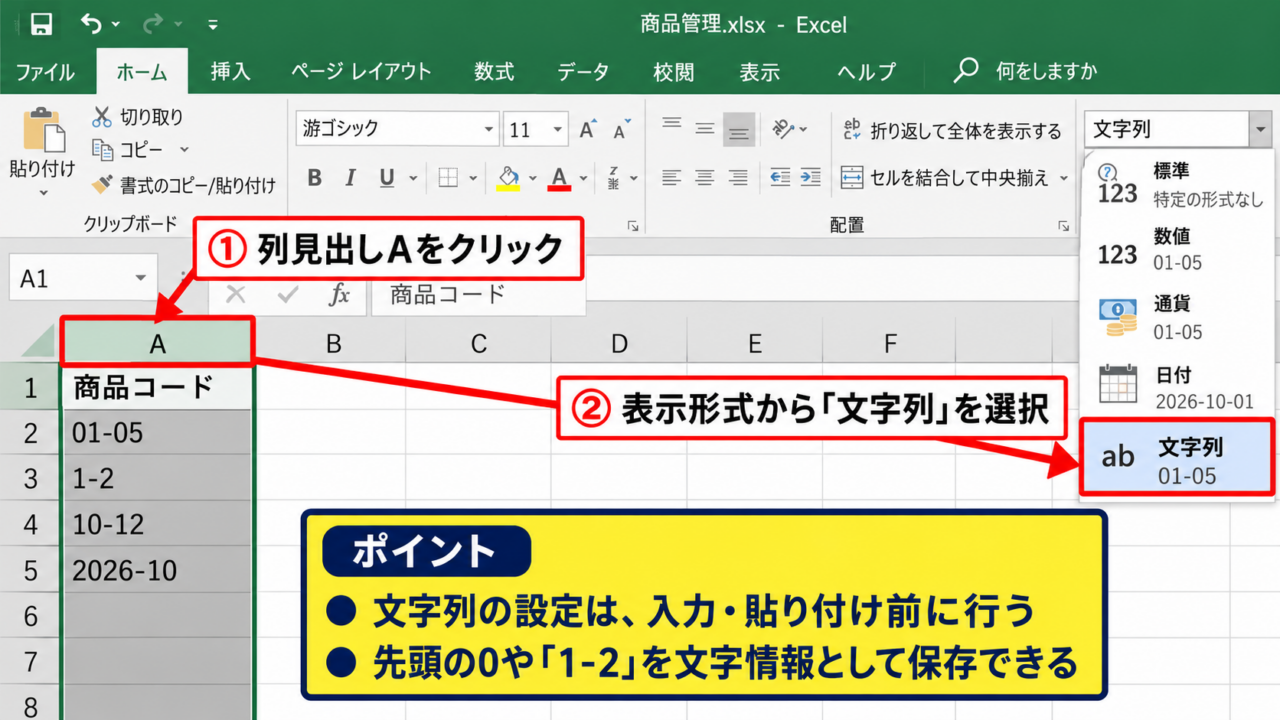
商品コードや管理番号を入力する列を選択してから、ホームタブの表示形式を文字列に変更します。
列見出しのAやBをクリックすれば、対象列をまとめて選択できます。
この時点で設定しておけば、後から入力する「1-2」「10-12」「2026-10」などは日付へ変換されにくくなります。
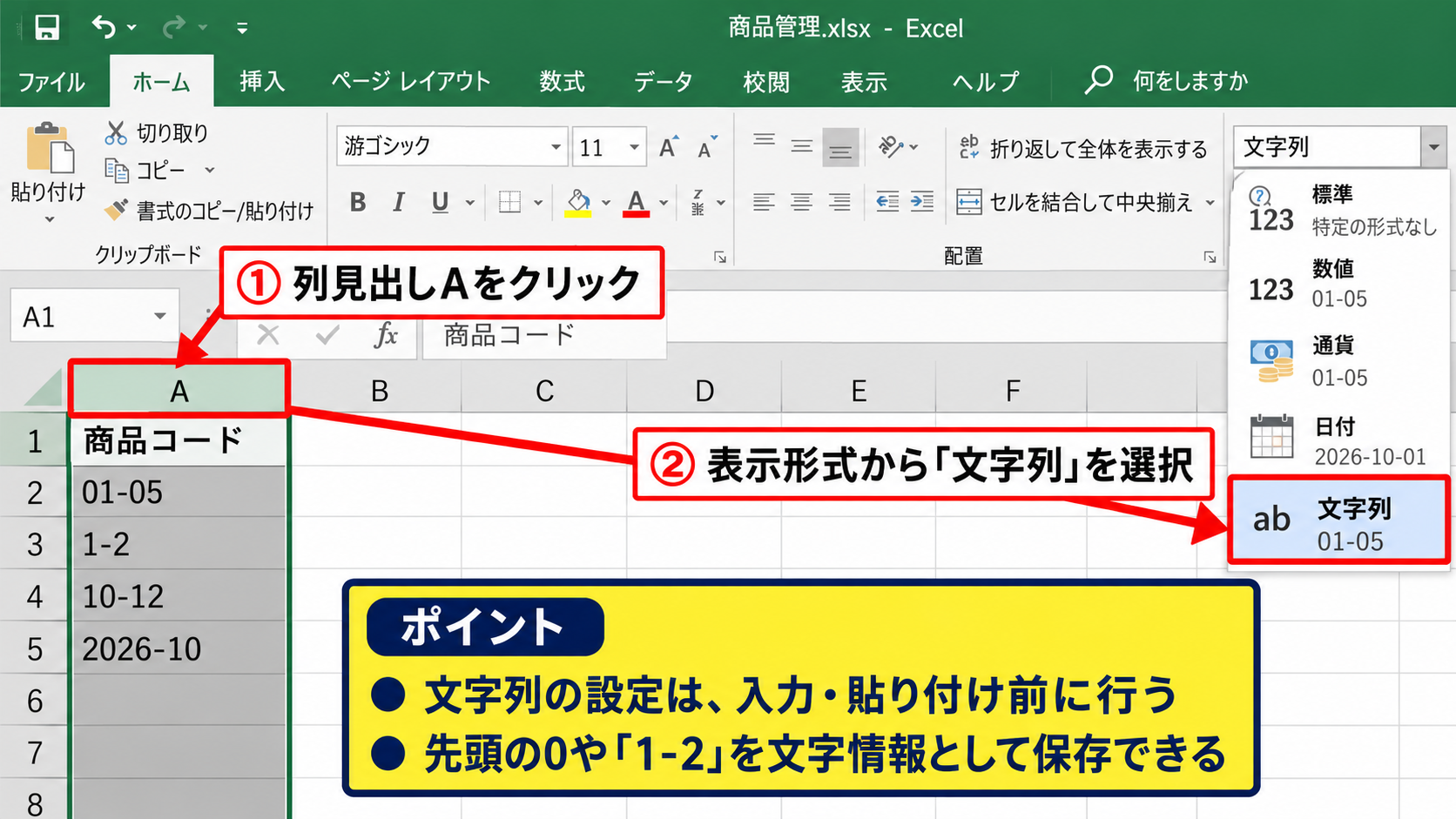
ホームタブの表示形式一覧には標準、数値、通貨、日付、文字列などが並んでいます。
一覧から文字列を選んだ後にセルへ入力すると、Excelは値を計算用の数値や日付ではなく文字情報として扱います。
たとえば部品番号の「01-05」では、先頭のゼロも含めて保存できる点が大きな利点です。
すでに入力済みのセルへ文字列の書式を適用しても、元の日付値がただちに元の文字列へ戻るわけではありません。
変換済みのデータは、元データを確認しながら入力し直すか、後述するTEXT関数などで整形する必要があります。
【操作のポイント】文字列の設定は、データを貼り付ける前または入力する前に行います。
セルの書式設定ダイアログによる指定
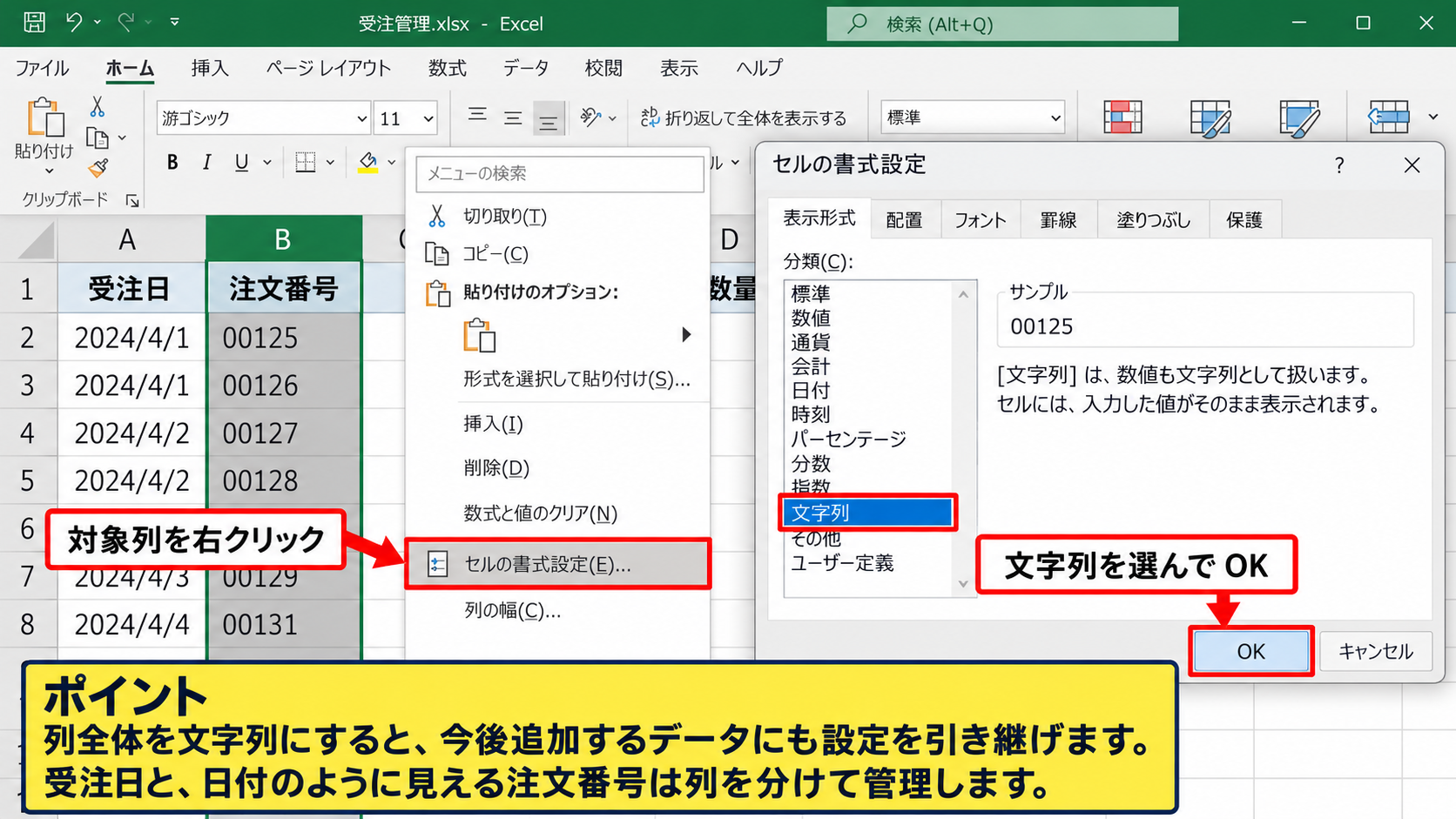
表示形式の一覧に文字列が見つからない場合は、対象セルを右クリックしてセルの書式設定を開きます。
分類から文字列を選択し、OKを押すと選択範囲が文字列形式になります。
複数の列へ同じ設定を適用したいときは、Ctrlキーを押しながら列を選択してから設定すると効率的です。
文字列形式は見た目だけを変える設定ではなく、Excelが入力値を解釈する方法にも関係する設定です。
日付として計算したい列と、日付のように見えるコードを扱う列は、最初から分けて管理しましょう。
たとえば受注日と注文番号が隣接している場合でも、注文番号の列だけ文字列にする運用が適しています。
CSVの内容をコピーして貼り付ける作業でも、貼り付け先の列を文字列にしておくと変換事故を減らせます。
【操作のポイント】列全体を文字列にすると、今後追加するデータにも設定を引き継げます。
先頭のアポストロフィを使う入力
少量のデータだけを入力するなら、先頭に半角のアポストロフィを付ける方法も便利です。
たとえば「’1-2」と入力してEnterを押すと、セルには「1-2」と表示され、日付には変換されません。
アポストロフィ自体は通常セル上に表示されず、Excelに文字列として扱うよう伝える記号として働きます。
一時的な修正にはアポストロフィが便利ですが、大量データには列の文字列設定が向いています。
貼り付けるデータが数百件ある場合、各値にアポストロフィを追加する方法は手間がかかり、入力漏れも起こりやすいでしょう。
一方で、会議中に一つだけ型番を入力したい場合などには、もっとも素早い対処になります。
【操作のポイント】アポストロフィはキーボードのShiftキーと数字の7キーで入力できます。
CSVを日付にしない取り込み方法【データの取得】
| A | B | C |
|---|---|---|
| 1 | 管理番号 | 区分 |
| 2 | 1-2 | A |
| 3 | 2026-10 | B |
続いては、CSVを開くとハイフンが日付になる問題を防ぐ取り込み方法を確認していきます。
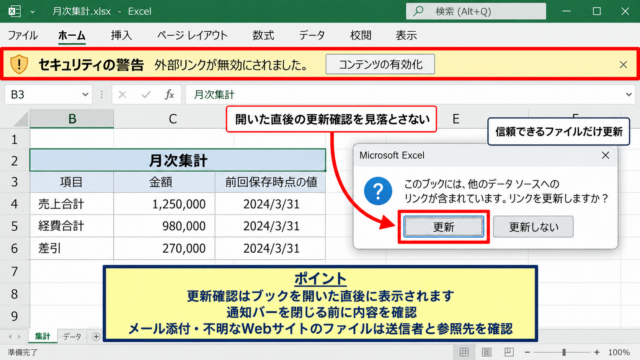
CSVファイルをエクスプローラーからダブルクリックすると、Excelが列の内容を自動判定します。
CSVの文字列を守りたい場合は、ダブルクリックではなくデータタブから読み込むことが大切です。
CSVをダブルクリックで開く際の注意点
CSVファイルを直接開く方法は手軽ですが、列のデータ型を指定する機会がありません。
Excelは「1-2」を月日、「2026-10」を年月に近い情報として判断し、日付シリアル値へ変換する場合があります。
画面上の表示を「1月2日」から「1-2」へ変更しても、内部の値が日付のままである可能性があります。
そのままCSVとして保存すると、元の「1-2」が別の日付表現で書き出され、データ連携に影響することがあります。
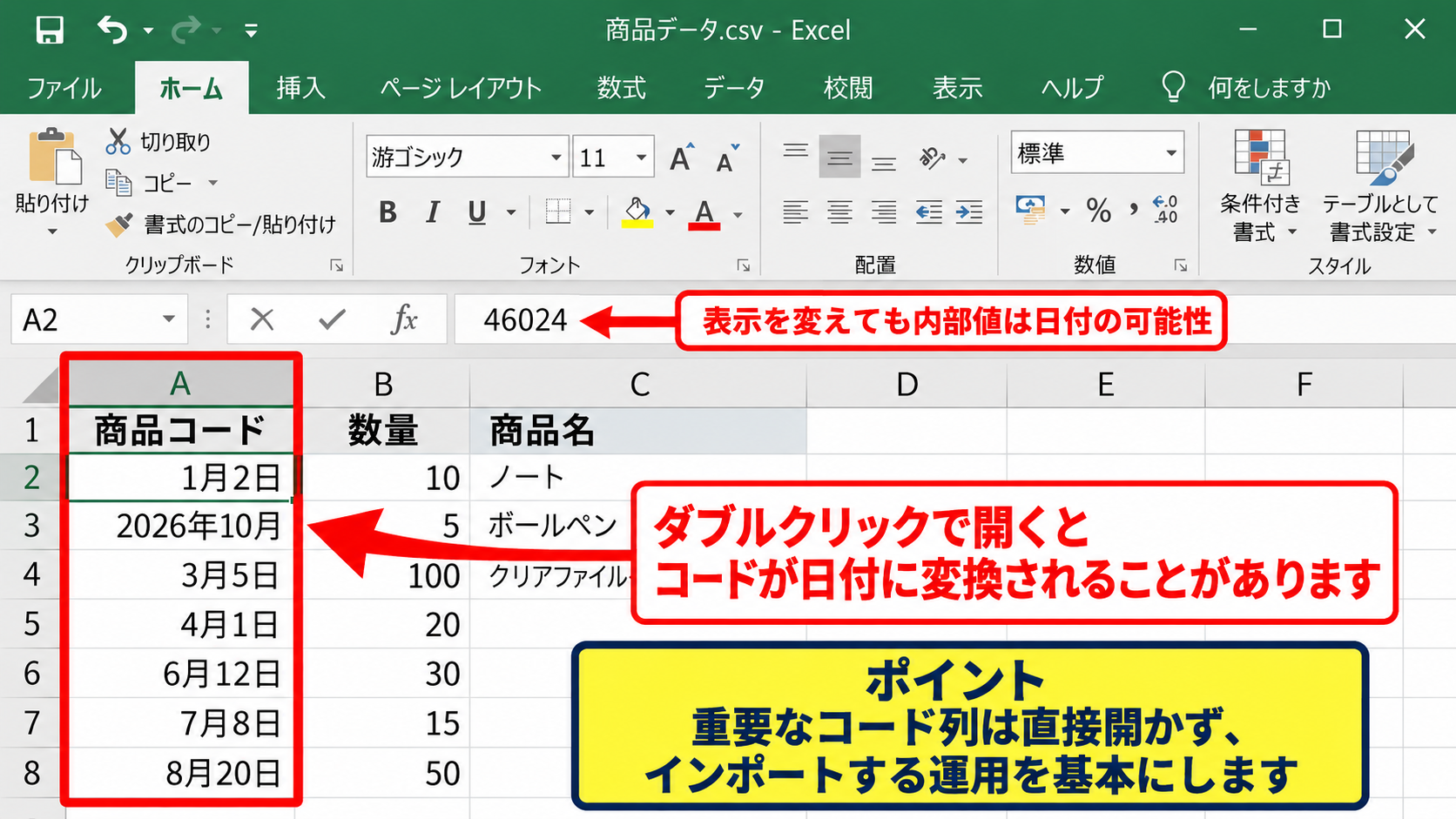
特に在庫システム、販売管理ソフト、ECモール用のアップロードCSVでは、商品コードの変化がエラーの原因になります。
ダブルクリックで開いたCSVを修正する必要があるときは、保存前に対象列を確認し、必要なら元のCSVから取り込み直しましょう。
【操作のポイント】CSVの重要なコード列は、直接開かずにインポートする運用を基本にします。
テキストまたはCSVからの読み込み
Excelを先に起動し、データタブにあるテキストまたはCSVからを選択します。
対象のCSVファイルを指定すると、読み込み前にプレビュー画面が表示されます。
この画面では区切り文字、文字コード、列データの状態を確認できます。
プレビューだけで日付に見えても、読み込み後にPower Query側で列の型を文字列へ設定できるため慌てる必要はありません。
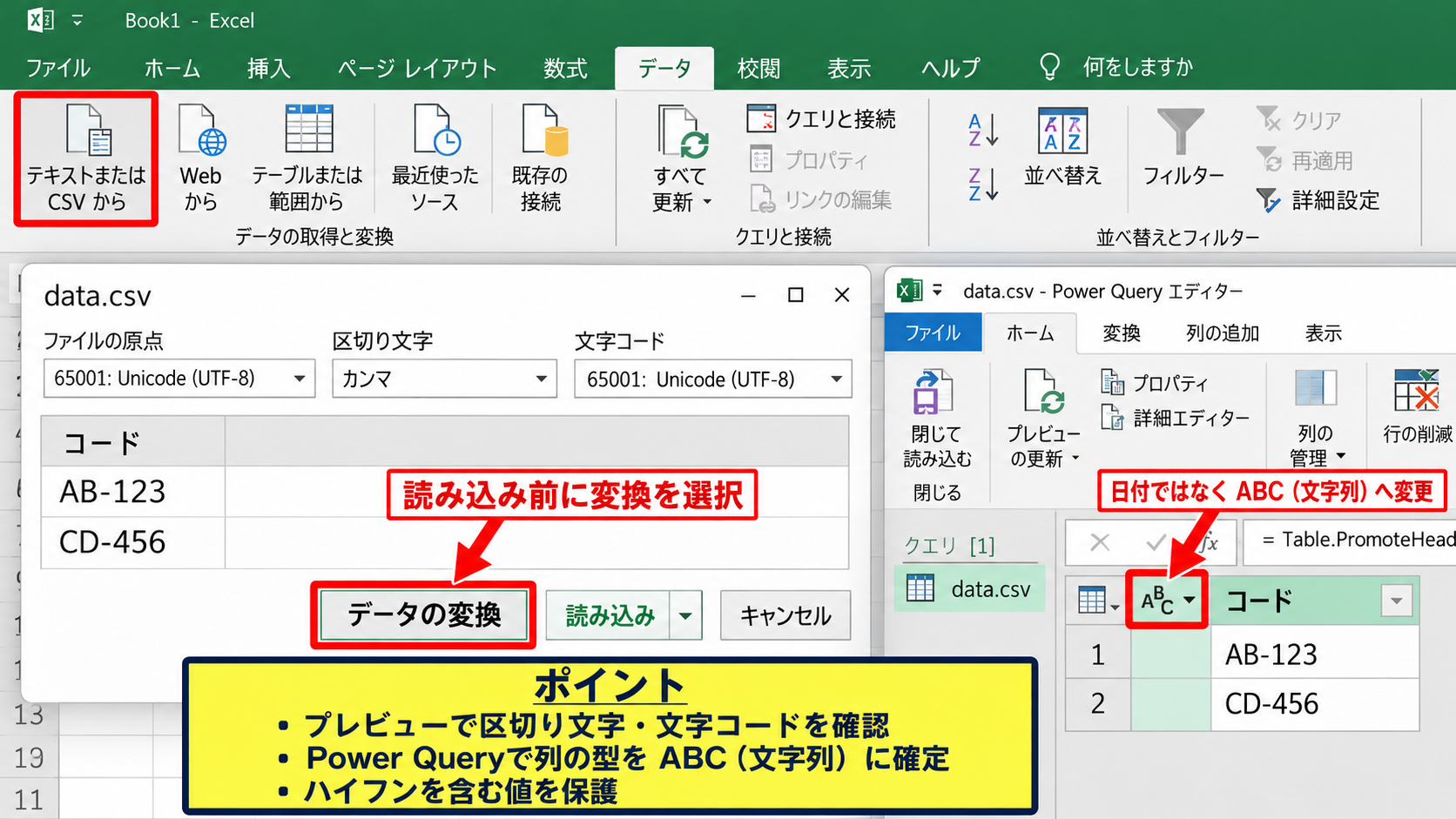
読み込みボタンをすぐ押すのではなく、データの変換を選択して編集画面へ進むと安全です。
Power Queryエディターでは、列見出しの左側に付くアイコンでデータ型を確認できます。
日付のアイコンが付いている列は、ABCの文字列型へ変更しましょう。
CSVの列型を文字列として確定させてから読み込むと、ハイフンを含む値を保護しやすくなります。
【操作のポイント】読み込み前のプレビューと、変換後の列データ型の両方を確認します。
Power Queryで列データ型を文字列へ変更
Power Queryエディターで対象列を選び、ホームタブまたは変換タブのデータ型をクリックします。
表示される候補からテキストを選ぶと、その列は文字列として扱われます。
列の先頭に自動追加される変更された型というステップは、CSV取り込み時の変換原因になりやすい部分です。
不要な自動型変換がある場合は、そのステップを削除してから必要な列だけをテキストへ指定します。
テキスト型に変更後、閉じて読み込むを選ぶと、ワークシートへ文字列のまま展開されます。
更新可能なクエリとして保存されるため、同じ形式のCSVを次回取り込む際にも設定を再利用できます。
【操作のポイント】定期的に届くCSVは、Power Queryのクエリを残すと毎回の型指定を省けます。
貼り付けと区切り位置による文字列指定
| A | B | C |
|---|---|---|
| 1 | 貼り付け前の値 | 指定する形式 |
| 2 | 1-2 | 文字列 |
| 3 | 2026-10 | 文字列 |
続いては、貼り付け済みのデータやテキスト形式の一覧を、区切り位置機能で文字列として読み直す方法を確認していきます。
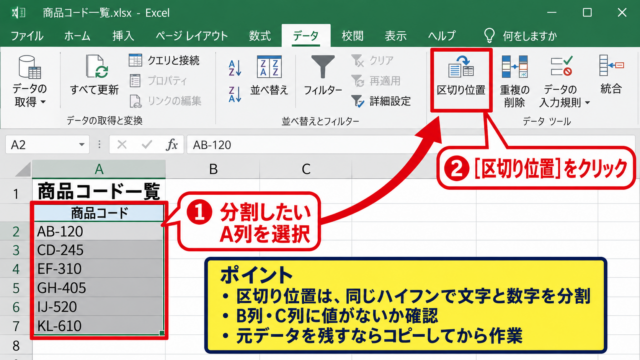
区切り位置は、本来は一つのセル内にある文字を分割する機能です。
ただし、区切りを使わない設定でも最終画面で列のデータ形式を文字列に指定できるため、日付化した値の対策にも役立ちます。
区切り位置ウィザードの開始
対象の列を選択してから、データタブの区切り位置をクリックします。
区切り位置指定ウィザードが開いたら、元のデータの形式として区切り記号付きを選択します。
実際に分割する必要がない場合でも、次へ進んで区切り記号を指定しない状態にできます。
ここでハイフンへチェックを入れると「AB-12」が二つの列へ分割されるため、コードを保持したい用途では選択しません。
次へを押して、最後の画面で列のデータ形式を設定します。
【操作のポイント】ハイフンを残したいときは、区切り記号としてハイフンを選ばないよう注意します。
列のデータ形式を文字列にする操作画面
列のデータ形式で文字列を選択し、完了をクリックします。
対象列が日付値として保存されていない段階なら、この操作でハイフン付きの内容を文字列として取り込めます。
| A | B | C | |
|---|---|---|---|
| 1 | 管理番号 | 分類 | |
| 2 | 1-2 | A | |
| 3 | 2026-10 | B |
➤ データタブの区切り位置へ
区切り位置の最終画面で文字列を選ぶ操作は、列ごとのデータ型を明示する手段です。
貼り付け直前のデータに使うほか、テキストエディターからコピーした一覧を整形する場面にも向いています。
【操作のポイント】完了前にプレビューの対象列をクリックし、文字列が選ばれていることを確認します。
貼り付け先を文字列にしてから貼る方法
コピー元がメール本文、Webサイト、基幹システム画面などの場合は、貼り付け先の列を先に文字列形式へ設定します。
その後で通常の貼り付けを行えば、日付への自動変換を抑えられるケースがあります。
ただしコピー元の形式やExcelのバージョンによって挙動が異なるため、数件を試してから大量貼り付けを実施すると安心です。
貼り付け後は、数式バーで値を確認してください。
セルに「1月2日」と表示されていても、数式バーに「1-2」と表示されるかどうかで状態を判断できます。
日付シリアル値へ変換済みなら、表示形式だけでは元の文字列情報を完全には復元できません。
【操作のポイント】大量貼り付けでは、最初の数行だけ貼って結果を確認してから続けます。
数式でハイフン付き文字列を作る方法
| A | B | C |
|---|---|---|
| 1 | 年度 | 月 |
| 2 | 2026 | 10 |
| 3 | 2026 | 11 |
続いては、数値が入った複数列からハイフン付きのコードや年月表記を作る数式を確認していきます。
年度がA列、月がB列にあり、1行目はヘッダーとします。
2行目で年月コードを作る数式は次のとおりです。
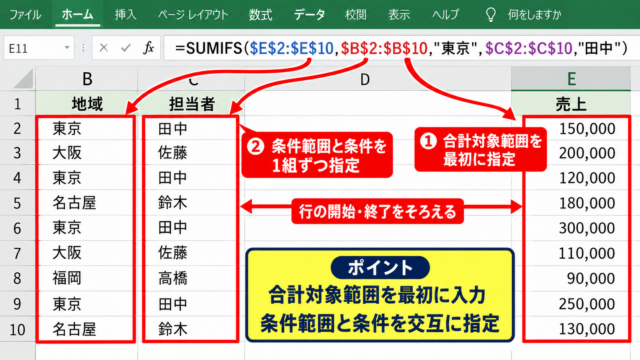
=A2&”-“&TEXT(B2,”00”)
アンパサンドで文字列を連結する式
A2に2026、B2に10が入力されている場合、C2へ「=A2&”-“&B2」と入力すると「2026-10」を作れます。
アンパサンドは文字列をつなぐ演算子であり、二重引用符で囲んだハイフンは文字として出力されます。
数式の結果は文字列扱いになるため、通常は日付へ自動変換されません。
ただしB列が1の場合は「2026-1」となり、月を二桁で管理したい用途には不向きです。
連結式は、Excelに入力させるのではなく数式の結果として文字列を生成する方法です。
型番、部署コード、枝番などを組み合わせる用途でも活用できます。
【操作のポイント】ハイフンは必ず二重引用符で囲み、文字として式の中へ記述します。
TEXT関数でゼロ埋めする式
月や番号を二桁にそろえたい場合は、TEXT関数を組み合わせます。
2行目のC2に入力する式は「=A2&”-“&TEXT(B2,”00”)」です。
TEXT(B2,”00″)は、B2が1なら01、10なら10として文字列化します。
結果として2026-01、2026-10、2026-11のように桁数がそろい、並べ替えやファイル名で扱いやすくなります。
数式の構造です。
A2は年度の値です。
“-“は表示したいハイフンです。
TEXT(B2,”00″)は月を二桁の文字列へ整える部分です。
数式を入力したら、C2の右下にあるフィルハンドルを下方向へドラッグし、C3以降へオートフィルします。
先頭セルに正しい数式を作り、オートフィルで下へ展開する方法が入力ミスを減らします。
【操作のポイント】月、日、連番など桁をそろえる項目にはTEXT関数の書式を使います。
日付値を文字列へ表示し直す式
すでにA2が正しい日付として保存されており、表示だけを「2026-10」のような文字列にしたい場合はTEXT関数を使います。
入力する数式は「=TEXT(A2,”yyyy-mm”)」です。
この式はA2の日付を年月形式の文字列へ変換します。
表示形式を変更する方法と異なり、数式結果は文字列であるため、別システムへコードとして渡す用途にも利用しやすいでしょう。
ただし文字列にした結果は日付計算に使えません。
日数計算や月末計算が必要な場合は、元の日付列を残し、別列にTEXT関数の結果を出す構成が適しています。
【操作のポイント】計算用の日付列と、提出用の文字列列を分けると管理しやすくなります。
日付へ変換されたデータの確認と復元
| A | B | C |
|---|---|---|
| 1 | 表示値 | 確認内容 |
| 2 | 1月2日 | 数式バーの値 |
| 3 | 2026/10/1 | 元CSVとの照合 |
続いては、すでに日付になったセルを見分け、状況に応じて復元する考え方を確認していきます。
表示形式を文字列に変えただけでは、日付に変換された元の文字列が戻らない場合があります。
復元の可否は、Excelが変換前の文字情報をまだ保持しているかどうかで決まります。
数式バーと表示形式による状態確認
セルをクリックすると、数式バーにセルの実際の内容が表示されます。
セルに「1月2日」と表示され、数式バーにも日付として表示される場合、そのセルは日付値として保存されている可能性が高い状態です。
ホームタブの表示形式を標準へ変えて大きな数字が出る場合、その数字はExcelの日付シリアル値です。
日付シリアル値は1900年を基準にした連番であり、見た目の変更だけでは元の「1-2」という入力情報を取り戻せません。
変換後のセルを確認するときは、セルの見た目ではなく数式バーと元データを見ます。
【操作のポイント】修正前に元CSVやバックアップを複製し、照合できる状態を残します。
元データから取り込み直す判断
CSVやシステム出力の元ファイルが残っているなら、変換済みのセルを無理に修復するより、文字列指定で取り込み直す方法が確実です。
特に「1-2」が1月2日へ変わった場合、元は月日だったのか、単なる識別番号だったのかをExcelだけで判定できないことがあります。
元データに「1-2」が存在することを確認してから、データの取得または区切り位置で文字列として読み込みます。
取り込み直した後は、件数、先頭行、末尾行、ハイフン付きの代表値を照合しましょう。
この確認を行うことで、途中に空白行や不要な列が混入した場合にも気付きやすくなります。
【操作のポイント】正確性が重要なコード列は、表示を直すより元データから再作成します。
日付として利用する列との使い分け
ハイフンを含むすべての値を文字列にする必要はありません。
売上日、納品日、契約開始日などは日付値として保存した方が、並べ替え、フィルター、DATEDIF関数、MONTH関数などを利用しやすくなります。
一方で、「2026-10」が対象月コードであり日付そのものではないなら、文字列として扱うのが適切です。
日付とコードが混在する列は、運用上のミスを招きやすいため、用途ごとに列を分けることをおすすめします。
計算する日付と識別に使うハイフン付き文字列は、同じ見た目でも別のデータとして管理します。
【操作のポイント】列名に日付、コード、対象月などの用途を明記すると、型の判断がしやすくなります。
まとめ エクセルでハイフンを日付にしない方法
Excelでハイフンを日付にしないためには、入力前または取り込み前にデータを文字列として扱うことが基本です。
直接入力では、対象セルや列の表示形式を文字列に変更する方法がもっとも手軽です。
少量の入力なら、先頭へアポストロフィを付ける方法も役立ちます。
CSVを扱う場合は、ファイルをダブルクリックで開かず、データタブのテキストまたはCSVから読み込む方法を選びましょう。
Power Queryで対象列をテキスト型へ変更すれば、定期的に届くCSVでも設定を再利用できます。
貼り付けたデータには、区切り位置の最終画面で文字列を指定する方法が利用できます。
数式でハイフン付きの値を作るときは、アンパサンドとTEXT関数を組み合わせると、ゼロ埋めされた年月コードや管理番号を安定して作成できます。
すでに日付へ変換された値は、表示形式だけで元の文字列へ戻らないことがあるため、元CSVからの取り込み直しが確実です。
日付として計算する列と、ハイフンを含むコード列を区別し、用途に合ったデータ型を設定していきましょう。