【Excel】エクセルのフォント設定を変更する方法(テーマ・本文・メモ)

エクセルのフォントを変更したいとき、セル内の文字だけを整えるのか、ブック全体のテーマを統一するのか、メモやコメントまで読みやすくしたいのかによって、選ぶ操作が異なります。
表の見た目をそろえることは、資料の印象を整えるだけでなく、数値や項目を読み間違えにくくするためにも大切です。
セル内の文字はホームタブから変更します。
新規ブックの標準フォントはオプションで設定します。
テーマのフォントはデザインタブから一括変更します。
メモやコメントはセルの文字とは別に確認します。
この記事では、エクセルのフォント設定を変更する方法を、テーマ、本文、メモの違いも含めて解説していきます。
表計算ソフトとして使う場合でも、フォントの統一は見積書、集計表、請求書、報告書などの品質に関わるポイントです。
エクセルのフォント設定を変更する方法【セル本文の書式設定】
それではまず、セルに入力済みの本文フォントを変更する操作について解説していきます。
| 商品名 | 数量 | 単価 | 金額 |
|---|---|---|---|
| ノート | 12 | 180 | =B2*C2 |
| ペン | 8 | 120 | =B3*C3 |
セルの文字を選択して書式を変える方法は、最も基本的で利用頻度の高い操作です。
選択したセルだけに変更を反映できるため、見出し、本文、合計欄を使い分けたい場面に向いています。
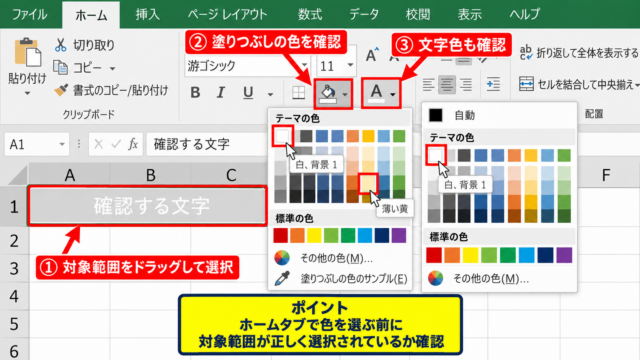
ホームタブのフォント一覧
まず、変更したい文字が入ったセル、またはセル範囲を選択します。
複数セルを選択すると、選んだ範囲の文字に同じフォントをまとめて適用できます。

続いて、リボンのホームタブにあるフォント名のボックスをクリックします。
表示された一覧から游ゴシック、メイリオ、Arial、Calibriなどを選ぶと、セル内の文字が切り替わります。
フォント名を直接入力してEnterキーを押す方法もあり、一覧に表示されていない書体を指定したいときに便利です。
日本語を含む表では、日本語用フォントと英数字用フォントの表示バランスも確認しましょう。
フォントサイズと太字の設定
文字サイズは、フォント名の右側にあるサイズのボックスから変更できます。
本文は10ポイントから11ポイント程度、表のタイトルや見出しは12ポイントから14ポイント程度にすると、読みやすくまとまりやすいでしょう。
合計金額や重要な注意事項を目立たせるときは、太字ボタンを使います。

太字だけでなく、文字色、塗りつぶし、罫線も組み合わせると、表の階層を視覚的に伝えられます。
ただし、すべての項目を太字や大きな文字にすると、かえって重点が分かりにくくなるかもしれません。
強調は表の中で本当に見せたい数値や見出しに絞ることが重要です。
見出しを太字にし、本文を通常の太さにすると、行と列の役割が把握しやすくなります。
セルの書式設定ダイアログ
より細かく設定したい場合は、対象セルを右クリックしてセルの書式設定を選択します。
フォントタブでは、フォント名、スタイル、サイズ、下線、色、取り消し線、上付き文字、下付き文字などを確認できます。
たとえば単位の二乗や三乗を小さく表示したい場合には、上付き文字や下付き文字が役立ちます。
数値の表示形式とフォントは別の設定なので、金額に円記号を付ける操作は表示形式タブで行います。
セルの書式設定は、文字の見た目と数値の見せ方を整理して調整できる画面です。
【操作のポイント】本文の書式は、変更前にセル範囲を正確に選択し、見出しと明細でフォントサイズをむやみに増やしすぎないことがポイントです。
既定フォントの変更手順【新しいブックの標準設定】
続いては、新しく作成するエクセルファイルの標準フォントを変更する方法を確認していきます。
| 設定項目 | 例 | 反映範囲 |
|---|---|---|
| 既定フォント | メイリオ | 新規ブック |
| 既定サイズ | 11 | 新規ブック |
既定フォントは、これから作るブックで最初から使われる文字の設定です。
すでに保存しているファイルの文字が一括で置き換わる設定ではない点に注意が必要です。
Excelのオプション画面
ファイルタブを開き、左下にあるオプションを選択します。
Excelのオプション画面が表示されたら、左側の一覧で基本設定を選びます。
新しいブックの作成時という項目に、次を既定のフォントとして使用という設定欄があります。
ここで希望するフォントを選択し、必要に応じてフォントサイズも変更します。
業務で共通の書体を使う場合は、部署や組織の文書ルールと合わせると管理しやすくなります。
再起動後の反映確認
既定フォントを変更した後は、Excelを一度終了してから起動し直します。
設定は再起動後に作成する新規ブックへ反映されます。
空白の新規ブックを開き、ホームタブのフォント欄を確認して、指定した書体とサイズになっているかを見てください。
以前から開いていたブックには反映されないため、動作に問題があるように見えても設定ミスとは限りません。
確認用には、新しい空白ブックを作成することが確実です。
既定フォントの設定は、毎回同じ書体を選ぶ手間を減らすための環境設定です。
既存ブックへの対応
既存のブック全体でフォントを変えたいときは、シート全体を選択してからフォントを指定します。
行番号と列番号の左上にある三角形の選択ボタンをクリックすると、ワークシート全体を選択できます。
ただし、個別に設定された見出しや数式セルの書式まで変更されるため、重要な帳票ではコピーを保存してから作業しましょう。
複数シートを同じ書式にしたい場合は、シート見出しをCtrlキーで複数選択してから設定する方法もあります。
既存ブックの変更では、印刷範囲や条件付き書式との見え方も確認することが大切です。
【操作のポイント】既定フォントは新規ブック用、既存ブックの修正はセルまたはシートを選択して行うという違いを押さえましょう。
テーマフォントの変更手順【ブック全体の統一】
続いては、テーマを使って見出しと本文のフォントを統一する方法を確認していきます。
| テーマ要素 | 用途 | 変更の影響 |
|---|---|---|
| 見出し用フォント | タイトルや図形 | テーマ利用箇所 |
| 本文用フォント | セル本文や説明 | テーマ利用箇所 |
テーマフォントは、セル、グラフ、図形、表題などの見た目を一定のルールでそろえるための機能です。
個別に直接指定したフォントではなく、テーマに連動している箇所に影響する仕組みです。
デザインタブのフォントメニュー
リボンからデザインタブを選択し、テーマグループにあるフォントをクリックします。
表示される候補には、見出し用と本文用の組み合わせがあらかじめ登録されています。
候補にマウスポインターを合わせると、ワークシート上の見た目が変化する場合があるため、選択前に印象を比べられます。
社内資料なら読みやすさを優先し、装飾性の強い組み合わせは使いすぎないほうが安心です。
テーマはフォントだけでなく、配色や効果の統一にも関わる設定です。
新しいテーマフォントの作成
一覧の下部にあるフォントのカスタマイズを選ぶと、見出し用フォントと本文用フォントを個別に指定できます。
たとえば見出し用を游ゴシック Bold、本文用をメイリオにするなど、用途に合った組み合わせを作成できます。
| A | B | C | |
|---|---|---|---|
| 1 | 商品名 | 数量 | 金額 |
| 2 | ノート | 12 | =B2*C2 |
➤ カスタマイズ
名前を付けて保存すると、そのブックで再利用しやすいテーマフォントとして管理できます。
表題、グラフ、図形を含む資料では、テーマの設定が統一感に大きく影響します。
テーマ変更時の確認項目
テーマを変更した後は、ワークシートだけでなく、グラフのタイトル、テキストボックス、図形内の文字も確認します。
数式の計算結果そのものは変わりませんが、列幅が足りないと文字が切れたり、数値がシャープ記号で表示されたりする場合があります。
セルA2に商品名、B2に数量、C2に単価、D2に金額を入れる場合、D2の数式は=B2*C2です。
D2に=B2*C2を入力し、セル右下のフィルハンドルを下へドラッグすると、D3では=B3*C3のように行番号が自動調整されます。
フォント変更後に列幅を調整すれば、数式の結果や見出しを見やすく保てます。
テーマ変更後は、印刷プレビューで改行位置とページの見え方まで確認しましょう。
【操作のポイント】テーマフォントは資料全体の統一に適しており、個別書式が多いシートでは反映範囲を事前に確認することが大切です。
メモとコメントのフォント設定【表示内容の確認】
続いては、セルに付けたメモやコメントのフォントに関する扱いを確認していきます。
| 機能 | 主な用途 | 確認場所 |
|---|---|---|
| メモ | 補足や引き継ぎ | 校閲タブ |
| コメント | 共同編集の会話 | コメントウィンドウ |
エクセルでは、従来のコメントがメモという名称になり、新しいコメントは返信機能を持つ会話形式として扱われます。
セルのフォントを変更しても、メモやコメントの文字表示が同じように変化するとは限りません。
メモの表示と編集
対象セルを右クリックし、新しいメモまたはメモの編集を選択すると、セルに補足情報を表示できます。
メモは印刷時の注釈や、担当者への短い引き継ぎにも利用されます。
表示されたメモの枠を右クリックすると、書式設定に関する項目を操作できる環境があります。
Officeのバージョンによって表示や選択できる書式の範囲が異なるため、実際の画面で確認してください。
メモはセルの計算内容ではなく、補足説明を残すための情報です。
新しいコメントの特徴
新しいコメントは、共同編集者とのやり取りを残す機能です。
コメントを追加すると、名前、日時、返信内容がスレッド形式で表示されます。
このため、通常のセル書式のように自由なフォント装飾を前提とするよりも、内容を簡潔で読みやすく書くことが重要です。
共同編集用コメントでは、書体の装飾よりも、対象セルと依頼内容を明確にすることを優先しましょう。
たとえば、B2の数量を確認してくださいと記載すれば、相手は該当セルをすぐに確認できます。
メモを含む印刷設定
メモを資料として残したい場合は、ページレイアウトや印刷設定を確認します。
印刷時にメモをシートの末尾に出力するか、表示どおりに印刷するかで、資料の読みやすさが変わります。
フォントが小さく見える場合は、メモそのものの文字だけでなく、拡大縮小印刷や余白の設定も見直しましょう。
画面上で読めても、紙やPDFでは読みにくい場合があるため、印刷プレビューは欠かせません。
【操作のポイント】メモは補足、コメントは共同編集の会話として使い分け、セル本文のフォント設定と別の機能であることを理解しましょう。
フォント変更後の表の整え方【列幅と印刷の調整】
続いては、フォントを変更した後に表のレイアウトを崩さないための調整を確認していきます。
| 確認箇所 | 起こりやすい問題 | 調整方法 |
|---|---|---|
| 列幅 | 文字が切れる | 列幅の自動調整 |
| 行の高さ | 折り返しが欠ける | 行の高さの自動調整 |
フォントの種類やサイズを変えると、同じ文字数でも必要なセル幅が変わります。
見た目だけを確認して終わらせず、文字切れ、数値表示、印刷範囲まで確認することが実務では重要です。
列幅の自動調整
列見出しの境界線をダブルクリックすると、その列で最も長い文字列に合わせて列幅を自動調整できます。
複数列を選択してから同じ操作を行えば、選択範囲の列幅をまとめて整えられます。
商品名や備考の列は広めにし、数量や単価の列は必要以上に広げないと、表全体が読みやすくなります。
列幅の調整は、フォント変更の直後に行うと、表示崩れの見落としを防ぎやすくなります。
折り返して全体を表示する設定
長い見出しを1つのセルに収めたい場合は、ホームタブの折り返して全体を表示するを利用します。
セル内で文字列が複数行に分かれて表示されるため、列幅を極端に広げずに済みます。
折り返しを設定した後は、行の高さが自動で広がるかを確認しましょう。
結合セルを使っている場合は自動調整が期待どおりに働かないことがあるため、必要に応じて行の高さを手動で指定します。
帳票では、セル結合を増やしすぎず、折り返しと配置で整えるほうが後の編集がしやすい場合があります。
印刷プレビューの確認
ファイルタブから印刷を選ぶと、印刷プレビューで実際の出力イメージを確認できます。
フォントを変更したことで横幅が増え、表が2ページに分割されることもあります。
その場合は、ページレイアウトの拡大縮小印刷、余白、印刷の向きを調整します。
小さくしすぎると文字が読みにくくなるため、列幅の整理や不要な列の非表示も検討しましょう。
【操作のポイント】フォント変更後は列幅、行の高さ、印刷プレビューを順に確認し、画面と印刷物の両方で読みやすさを保ちましょう。
まとめ エクセルのフォント設定変更方法(メモ・本文・テーマ)
エクセルのフォント設定は、変更したい対象に合わせて操作を選ぶことが重要です。
セル本文だけを変更する場合は、ホームタブのフォント一覧やセルの書式設定を使います。
新しく作成するブックの標準書体を変えたい場合は、Excelのオプションから既定フォントを設定します。
表、グラフ、図形を含む資料の見た目を統一したい場合は、デザインタブのテーマフォントが便利です。
メモやコメントはセル本文とは別の機能であり、用途やOfficeのバージョンによって表示方法が異なります。
フォントを変更した後は、列幅、行の高さ、数式結果、印刷プレビューを確認することで、読みやすいエクセル資料に仕上げられます。
目的に合ったフォント設定を使い分け、見やすく伝わる表を作成していきましょう。