【Excel】エクセルを1枚に収める印刷方法(小さくなる・1枚に2ページ印刷・印刷範囲・拡大縮小)

Excelで作成した表を印刷すると、意図しない位置でページが分かれたり、1枚に収めた結果として文字が小さくなりすぎたりすることがあります。
見積書、請求書、一覧表、会議資料などは、用紙1枚に見やすく整理して印刷したい場面が多いでしょう。
印刷設定では、単に縮小するだけでなく、印刷範囲、横幅、余白、改ページ、文字サイズをまとめて確認することが大切です。
1枚に収める印刷の基本は、ページレイアウトから横幅を1ページに設定し、必要に応じて高さや印刷範囲を調整することです。
この記事では、Excelの表を1枚に収める印刷方法、1枚に2ページを印刷する方法、拡大縮小で小さくなりすぎる場合の対処法を詳しく解説します。
エクセルを1枚に収める印刷設定
それではまず、表全体を用紙1枚に収めるための基本設定について解説していきます。
| 商品名 | 数量 | 単価 | 金額 |
|---|---|---|---|
| コピー用紙 | 5 | 500 | 2,500 |
| ボールペン | 12 | 120 | 1,440 |
| ノート | 8 | 180 | 1,440 |
横に長い表では、まず横幅だけを1ページにする設定が扱いやすい方法です。
横幅を1ページに固定すると、列が途中で分割されず、表としての読みやすさを保ちやすくなります。
ページレイアウトタブの拡大縮小印刷
最初に、ページレイアウトタブにある拡大縮小印刷の設定を確認していきます。
印刷したいシートを開き、リボンのページレイアウトタブを選択します。
拡大縮小印刷グループには、幅、高さ、拡大縮小の項目があります。
幅を「1ページ」に変更すると、現在の印刷範囲の横幅が用紙1枚に収まるように自動調整されます。
縦方向も短い表であれば、高さも「1ページ」に設定すると、表全体を1枚に配置できます。
ただし、行数が多い一覧表で幅と高さを両方1ページにすると、文字が極端に小さくなる可能性があります。

そのため、横長の表では幅を1ページ、高さを「自動」にする設定から試すのが実務的です。
幅を1ページ、高さを自動にすると、横方向のページ分割だけを防ぎながら、縦方向は読みやすい倍率を保って複数ページにできます。
表示される倍率は表の列幅や用紙サイズによって変化するため、設定後は印刷プレビューで必ず文字の大きさを確かめましょう。
印刷画面のシートを1ページに印刷
続いては、印刷画面から1ページに収める設定を確認していきます。
ファイルタブから印刷を開くか、CtrlキーとPキーを押すと印刷プレビューが表示されます。
設定欄の下部にある拡大縮小なしと表示されたメニューを選択すると、複数の印刷倍率を選べます。
ここで「シートを1ページに印刷」を選ぶと、選択中のシートの印刷対象が1枚に縮小されます。
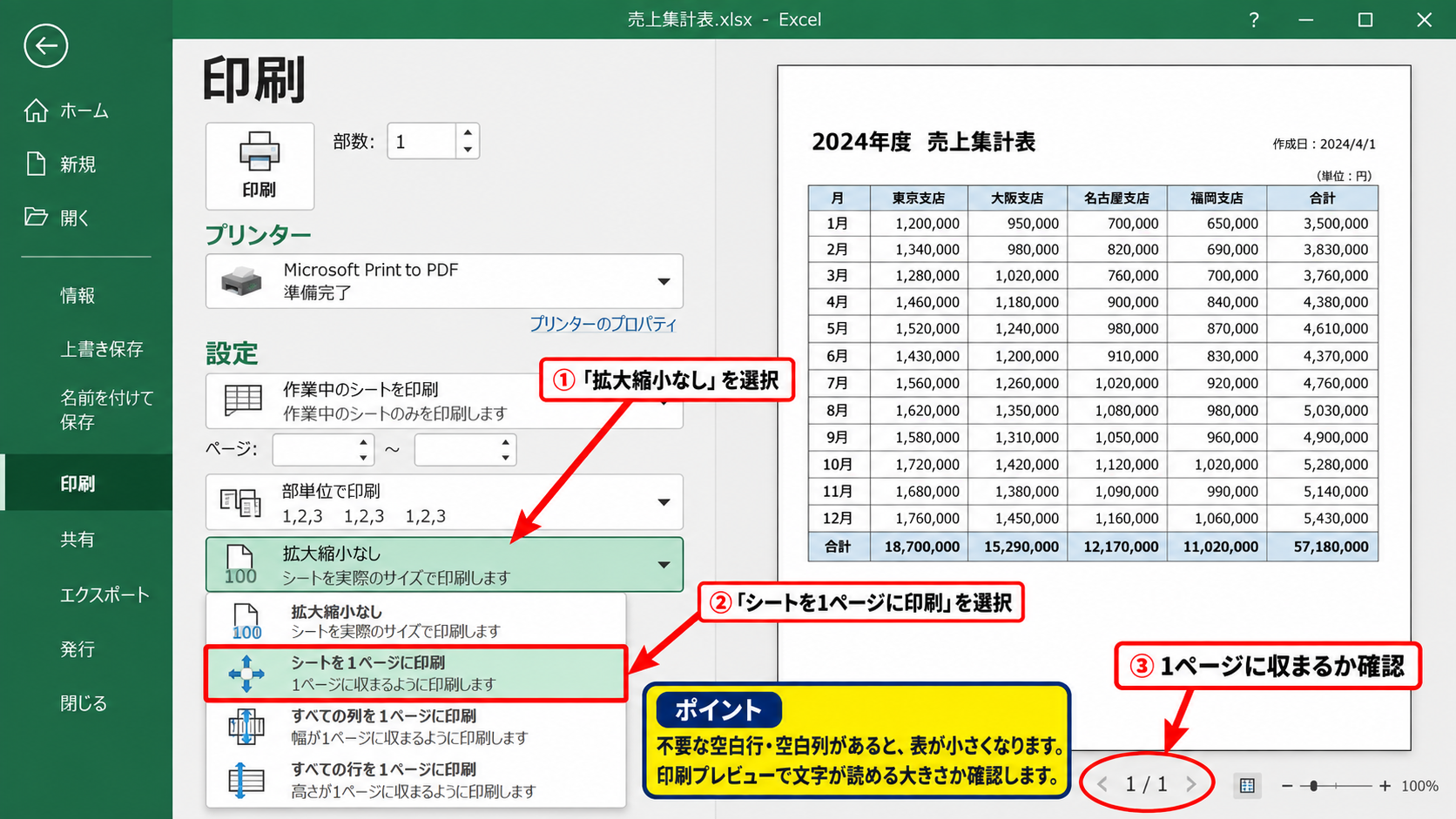
シートを1ページに印刷は手軽ですが、不要な空白列や空白行まで対象に含まれていると、必要以上に小さくなる点に注意が必要です。
印刷プレビューの右下にあるページ切り替えを確認し、表が1ページに入り、文字が読める大きさかを確認してください。
文字が読みにくい場合は、次の見出しで説明する印刷範囲の指定や余白の調整を先に行うと改善しやすくなります。
【操作のポイント】シート全体を縮小する前に、印刷プレビューで不要な空白部分が含まれていないか確認します。
横1ページと縦自動の使い分け
続いては、幅と高さの設定をどのように使い分けるかを確認していきます。
請求書や申請書のように、もともとA4用紙1枚で完結する前提の帳票は、幅と高さを両方1ページにしても問題ないケースが多いです。
一方で、売上一覧や顧客台帳のように行数が増える表は、横幅だけを1ページにし、高さは自動にするほうが見やすくなります。
縦方向のページ数を増やしても、表の列見出しと数値が読めることを優先する考え方が重要です。
印刷時の判読性を保つには、一般的な資料なら印刷後におおむね9ポイント以上の文字に見える状態を目安にするとよいでしょう。
無理に1枚へ集約するより、横1ページ、縦2ページにする選択が適切な場合もあります。
【操作のポイント】横に分かれると表を追いにくいため、横幅の固定を優先し、縦方向は内容量に応じて調整します。
1枚に2ページを印刷する設定
続いては、Excelの印刷結果を用紙1枚に2ページ分配置する設定について確認していきます。
| ページ | 印刷内容 | 向いている資料 |
|---|---|---|
| 1 | 上半分に縮小配置 | 確認用資料 |
| 2 | 下半分に縮小配置 | 配布部数を減らす資料 |
Excelのページ設定で表を縮小することと、プリンター側で2ページを1枚にまとめることは別の機能です。
1枚に2ページ印刷は、通常はプリンターのプロパティや印刷設定にある集約印刷の機能で設定します。
プリンター設定のページ集約
それでは、印刷画面にあるプリンター設定の確認方法を解説していきます。
Excelでファイルから印刷を開き、使用するプリンターを選択します。
プリンター名の近くにあるプリンターのプロパティ、または印刷設定を選択してください。
画面の名称はメーカーやドライバーによって異なりますが、ページレイアウト、レイアウト、基本設定などのタブに「ページ集約」「割り付け」「Nアップ」といった項目が用意されていることがあります。

その項目で2ページを1枚に設定すると、Excelで2ページに分かれている資料を、用紙1枚の上半分と下半分、または左右に並べて印刷できます。
縦向きの帳票を上下に並べるか、横向きの資料を左右に並べるかは、プレビューを見ながら選びましょう。
プリンターによっては両面印刷と同時に設定できるため、会議資料の紙量を抑えたい場合にも役立ちます。
【操作のポイント】Excel側の倍率設定とプリンター側の2ページ集約を重ねると文字が小さくなりやすいため、片方ずつ確認します。
Excel側のページ分割の整え方
続いては、2ページ集約の前にExcel側で整えるべきページ分割を確認していきます。
プリンターで2ページを1枚に印刷する場合でも、元になる各ページの区切り方が不自然だと、印刷後の資料は読みにくくなります。
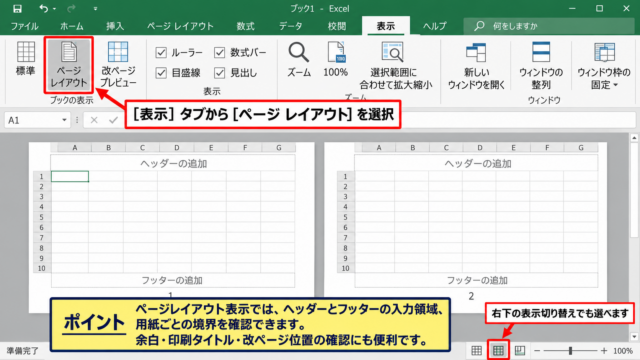
表示タブから改ページプレビューを選択すると、青い実線や破線でページの境界を確認できます。
たとえば1ページ目に表の見出しだけが入り、2ページ目から数値が始まる状態では、2ページを1枚に集約しても内容を把握しにくくなります。

各ページに表の見出しとまとまりのある行を配置してから集約印刷を行うと、確認資料として使いやすくなります。
必要であれば改ページプレビューで青い実線をドラッグし、ページの区切り位置を調整してください。
ただし、ドラッグによる改ページ調整は印刷倍率にも影響するため、調整後に印刷プレビューで再確認する必要があります。
【操作のポイント】2ページを1枚にまとめる前に、元の各ページが表として完結しているかを確認します。
片面二分割と両面印刷の判断
続いては、1枚に2ページ印刷と両面印刷の使い分けについて解説していきます。
確認用の資料や社内メモでは、1枚に2ページを配置すると紙を節約できます。
一方で、取引先へ提出する帳票、署名欄がある書類、細かな数値を確認する表では、集約印刷によって文字が小さくなりすぎないよう注意が必要です。
両面印刷は文字サイズを保ったまま用紙枚数を半分にできるため、細かい表では集約印刷より適することがあります。
紙の使用量だけで判断せず、読む人が数値を確認しやすいかという目的で選択しましょう。
ページ数を減らす方法には、表を縮小する方法、1枚に複数ページを集約する方法、両面に印刷する方法があります。内容の細かさに応じて選ぶことが重要です。
【操作のポイント】提出用の書類は、印刷後の文字の大きさと余白を実際に確認してから配布します。
印刷範囲と改ページの調整
続いては、不要なセルを除外し、見やすい区切りで印刷するための印刷範囲と改ページについて解説していきます。
| A | B | C | D | EからH |
|---|---|---|---|---|
| 商品名 | 数量 | 単価 | 金額 | 印刷対象外の空白列 |
| コピー用紙 | 5 | 500 | 2,500 |
表の右側や下側に書式だけが残っているセルがあると、Excelが広い範囲を印刷対象として認識し、結果的に表が小さくなることがあります。
印刷範囲の設定
それでは、必要な表だけを印刷対象にする方法を解説していきます。
まず、印刷したい範囲をドラッグして選択します。
サンプル表であれば、A1からD4のように、見出しを含めた表全体を選択するのが基本です。
次にページレイアウトタブを開き、印刷範囲から印刷範囲の設定を選択します。
印刷範囲を明示すると、離れた位置にある不要なデータや空白セルの影響を受けにくくなります。
設定後は、ファイルタブから印刷を開き、プレビューに選択した表だけが表示されるか確認してください。
印刷範囲を解除したい場合は、同じメニューから印刷範囲のクリアを選べます。
【操作のポイント】印刷範囲は、見出し行、明細行、合計行を含めて選択し、必要な情報が欠けないようにします。
改ページプレビューの確認
続いては、ページの区切りを視覚的に確認できる改ページプレビューについて解説していきます。
表示タブから改ページプレビューを選択すると、ワークシート上に青い線でページの境界が表示されます。
青い実線は手動で調整された改ページ、青い破線はExcelが自動的に判断した改ページを表します。
表の途中で列や行が切れている場合は、青い境界線をドラッグして、まとまりのよい位置へ移動させることができます。
ただし、改ページを広げすぎると自動的に縮小倍率が下がり、文字が小さくなることがあります。
改ページの調整では、表を1枚に押し込むことだけを目的にせず、見出しとデータの対応が保たれる位置を選びましょう。
通常表示に戻すときは、表示タブから標準を選択します。
改ページの位置と縮小倍率は連動します。境界を動かした後は、必ず印刷プレビューでページ数と文字サイズを再確認します。
【操作のポイント】表の途中で列が分割される場合は、まず用紙の向きを横に変更してから改ページを調整します。
印刷タイトルの繰り返し設定
続いては、複数ページに印刷する表で役立つ印刷タイトルの設定について解説していきます。
1ページに収まらない表では、2ページ目以降にも見出し行を表示すると、各数値が何を表すのかを確認しやすくなります。
ページレイアウトタブから印刷タイトルを選択し、「タイトル行」に見出しの行番号を指定します。
たとえば1行目にヘッダーがあるサンプルデータなら、タイトル行には1行目を指定します。
タイトル行の指定例 $1:$1
この設定により、印刷したすべてのページの先頭に1行目のヘッダーが繰り返し印刷されます。
縦方向を複数ページに分ける場合でも、列見出しが毎ページに表示されれば資料の読みやすさは大きく向上します。
集計表では、商品名、数量、単価、金額などの見出しを毎ページに繰り返す設定が特に有効です。
【操作のポイント】1行目をヘッダーとして作成しておくと、印刷タイトルの指定や並べ替えの操作がしやすくなります。
拡大縮小と余白の最適化
続いては、印刷倍率を必要以上に下げずに表を収めるための余白、用紙の向き、列幅の調整について解説していきます。
| 調整項目 | 効果 | 確認点 |
|---|---|---|
| 余白 | 印刷可能領域を増やす | 端に寄りすぎないか |
| 印刷の向き | 横長表に対応する | 列の数に合うか |
| 列幅 | 無駄な幅を減らす | 文字が切れないか |
印刷倍率だけで対処すると文字が小さくなりやすいため、用紙内に使える領域を広げる操作も組み合わせます。
余白の狭い設定
それでは、余白を調整して印刷領域を確保する方法を解説していきます。
ページレイアウトタブの余白から「狭い」を選ぶと、標準設定よりも用紙の端まで広く使えます。
横幅がわずかに足りず、表が2ページに分かれてしまう場合は、余白を狭くするだけで1ページに収まることがあります。
余白を狭くする方法は、倍率を大きく下げずに印刷領域を増やせるため、最初に試しやすい調整です。
ただし、プリンターには印刷できない端の領域があり、余白を小さくしすぎると端の文字が欠ける場合があります。
会社名や注記、押印欄などを端に配置している帳票では、印刷プレビューだけでなく試し刷りで確認すると安心です。
【操作のポイント】余白を狭くした後は、ヘッダー、フッター、ページ番号が表と重なっていないか確認します。
横向き印刷の選択
続いては、横に列が多い表で有効な横向き印刷について解説していきます。
商品名、担当者、日付、数量、単価、金額、備考など、列数が多い表は縦向きのA4用紙では横幅が不足しがちです。
ページレイアウトタブの印刷の向きから横を選ぶと、用紙の横幅を広く使えます。
横長の表は、倍率を下げる前に横向き印刷へ切り替えることで、文字サイズを保ちやすくなります。
横向きにしても余白や列幅が適切でない場合は、横1ページに収める倍率との組み合わせを確認してください。
一方で、行数が多い表では横向きにしたことで縦方向のページ数が増える可能性もあります。
資料の用途に合わせて、横方向の読みやすさとページ数のバランスを取ることが必要です。
【操作のポイント】列数が多い一覧表は、横向き、余白を狭く、幅を1ページの順に設定すると調整しやすくなります。
列幅と折り返し表示の整理
続いては、縮小印刷の前に行いたい列幅と文字配置の整理について解説していきます。
備考欄や住所欄など、長い文章が入る列を必要以上に広くしていると、表全体の幅が大きくなります。
列幅を適切に狭め、ホームタブの折り返して全体を表示するを使うと、横幅を抑えながら内容を表示できます。
ただし、折り返し表示を使うと行の高さが増えるため、縦方向のページ数との兼ね合いが必要です。
数値列は中央揃えや右揃えにし、商品名などの文字列だけに十分な幅を与えると、表が整理されます。
不要な空白、過度に広い列、長すぎる見出しを見直すことが、印刷倍率を保つ近道です。
列幅を調整する際は、数値が####と表示されない幅を確保します。日付や金額は表示形式も含めて確認しましょう。
【操作のポイント】列幅を狭めた後は、セル内で文字が隠れていないか、折り返しによって行高が大きくなりすぎていないかを確認します。
小さくなりすぎる印刷の対処
続いては、1枚に収めたものの文字が小さくなりすぎる場合に見直したい項目を解説していきます。
| 原因 | 主な対処 |
|---|---|
| 空白セルや不要列が多い | 印刷範囲を設定する |
| 表が横に長い | 横向きと余白を調整する |
| 行数が非常に多い | 高さを自動にして複数ページにする |
1ページに収める設定は便利ですが、すべての表に適しているわけではありません。
印刷対象外のセルの確認
それでは、表が不自然に縮小される原因になりやすい不要セルの確認方法を解説していきます。
見た目では空白に見えていても、離れたセルに文字、数式、罫線、塗りつぶしが残っている場合があります。
このようなセルが印刷範囲に含まれると、表が必要以上に小さくなることがあります。
印刷プレビューを見て余白が広すぎる場合は、印刷範囲を設定し直してください。
不要なデータや書式を整理することも有効ですが、元のシートを変更する前にコピーを作成しておくと安心です。
印刷範囲を設定するだけなら、元データの列や行を削除せずに印刷結果だけを整えられます。
【操作のポイント】縮小率が想定より低いときは、最初に印刷プレビューで表の外側に不要な領域がないか確認します。
用紙サイズの見直し
続いては、用紙サイズを見直す判断について解説していきます。
A4縦では収まらない横長の表でも、A4横やA3横を選ぶと、拡大縮小率を大きく改善できることがあります。
ページレイアウトタブのサイズから、使用する用紙サイズを選択してください。
ただし、プリンターにセットされている用紙とExcel側の設定が異なると、意図しない縮小や印刷エラーにつながる場合があります。
共有プリンターを利用する場合は、出力先のプリンターが選択した用紙サイズに対応しているかも確認しましょう。
小さな文字を我慢するより、資料の用途が許すなら用紙サイズを変更するほうが読みやすい印刷結果になります。
【操作のポイント】A3を使う場合は、印刷設定とプリンターの給紙トレイの両方で用紙サイズを確認します。
複数ページに分ける判断
続いては、あえて1枚に収めない選択について解説していきます。
文字サイズが小さく、数値や注記を読めない印刷物は、ページ数を減らせても資料としての役割を果たしにくくなります。
特に金額、契約条件、納期、担当者名などを含む資料では、誤読を防ぐ読みやすさが優先されます。
横幅だけを1ページに固定し、高さを自動にする設定へ戻すと、列が分かれず、文字も保ちやすくなります。
印刷タイトルを使えば、複数ページになっても各ページで列の意味を確認できます。
読みやすさを優先する基本設定は、幅を1ページ、高さを自動、印刷タイトルを1行目に設定する組み合わせです。
1枚に収めること自体が目的なのか、表を正確に読んでもらうことが目的なのかを整理して、最適なページ数を選びましょう。
【操作のポイント】文字が読みにくいと感じたら、1枚印刷を維持するより、縦方向を複数ページに分ける設定を優先します。
まとめ エクセルを1枚に収める印刷方法(拡大縮小・印刷範囲・1枚に2ページ印刷・小さくなる)
| 目的 | おすすめの設定 |
|---|---|
| 横長の表を読みやすく印刷したい | 幅を1ページ、高さを自動 |
| 短い帳票を1枚にまとめたい | 幅と高さを1ページ |
| 紙の枚数を減らしたい | プリンター設定で2ページを1枚 |
Excelを1枚に収めて印刷するには、ページレイアウトタブの拡大縮小印刷で、幅を1ページに設定する方法が基本です。
縦に長い表まで無理に1ページへ収めると小さくなるため、高さは自動にして複数ページへ分ける判断も重要になります。
印刷範囲を正しく設定し、余白、用紙の向き、列幅を見直すと、倍率を下げすぎずに印刷できる可能性が高まります。
1枚に2ページを印刷したい場合は、Excelの倍率設定ではなく、プリンターのプロパティにあるページ集約やNアップの設定を確認してください。
印刷プレビューで表の切れ方、ページ数、文字の大きさを確認し、必要なら試し刷りを行うことが失敗を防ぐ近道です。
用途に合った読みやすい印刷設定を選び、Excelの表を見やすい資料として活用しましょう。