【Excel】エクセルのリンクを探す方法(外部リンク・参照元のセル)
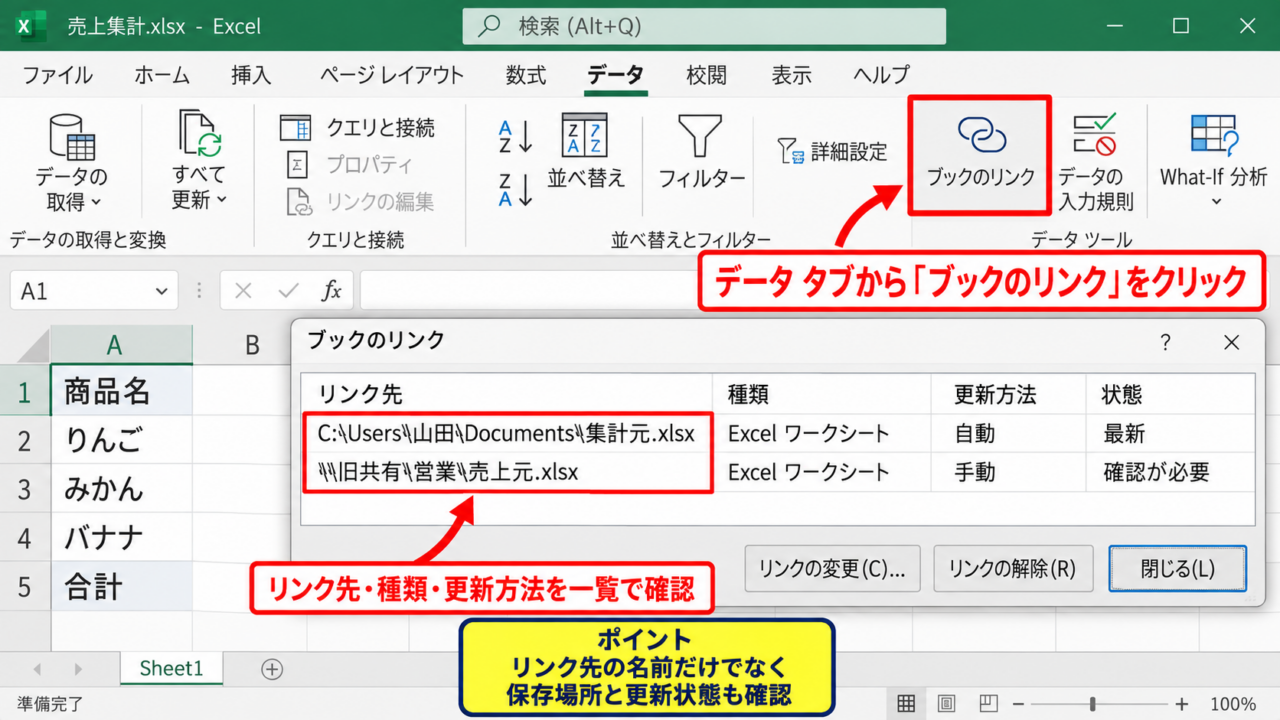
エクセルのブックを使っていると、どこにあるのか分からない外部リンクや参照式が残り、ファイルを開くたびに更新確認が表示されることがあります。
数式を削除したはずなのにリンクの警告が消えない、参照元のセルを特定して修正したい、と困る場面も少なくありません。
この記事では、外部リンクの有無を確認する方法、リンク先をたどる方法、参照元セルを見つける方法を順番に解説します。
リンクを探すときの基本は、データタブのリンク管理、検索機能、数式のトレース機能を使い分けることです。
外部ブックへの参照は数式だけでなく、名前の定義、グラフ、条件付き書式、データの入力規則などに残る場合があります。
原因の場所を一つずつ確認すれば、不要なリンクを安全に解除できます。
エクセルの外部リンクを探す方法【データタブのブックのリンク】
それではまず、外部リンクが存在するかを確認し、リンク先のファイル名を調べる方法について解説していきます。
| A | B | C |
|---|---|---|
| 1 | 売上集計 | |
| 2 | 商品A | ='[前月売上.xlsx]集計’!B2 |
| 3 | 商品B | ='[前月売上.xlsx]集計’!B3 |
上の例では、C列の数式が別ファイルである前月売上.xlsxを参照しています。
外部参照を含む数式では、通常はファイル名が角かっこで囲まれます。
たとえば ='[前月売上.xlsx]集計’!B2 のように、ファイル名、シート名、セル番地の順で記録されます。
ブックのリンクからリンク先を一覧確認
ブックを開いた時点で外部リンクの更新確認が表示される場合は、まずデータタブを確認しましょう。
Windows版Excelでは、リボンのデータタブにあるブックのリンクをクリックします。
古いバージョンでは、同じ機能がリンクの編集として表示されることがあります。
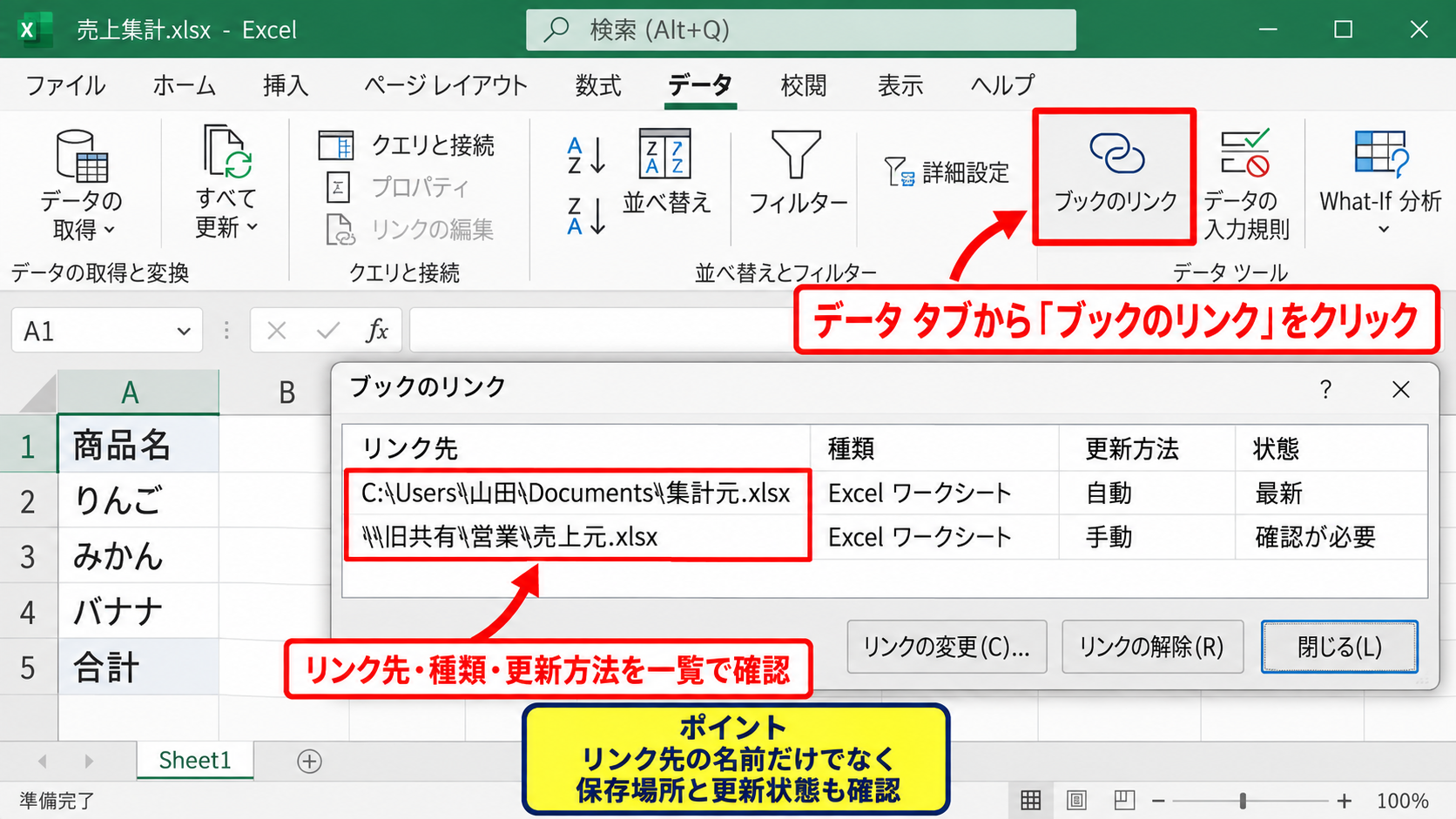
開いた画面には、現在のブックから参照している外部ファイルが一覧で表示されます。
リンク先、種類、更新方法などを確認すると、不要な参照先かどうかを判断しやすくなります。
リンク先が退職者の個人フォルダーや古い共有フォルダーになっている場合は、後からファイルを開けなくなる可能性があります。
【操作のポイント】リンク先の名前だけでなく、保存場所と更新状態も確認します。
リンクの更新とソース変更
続いては、リンク先が正しいかを確認し、必要に応じて参照先を変更する操作を確認していきます。
ブックのリンク画面で対象のリンクを選択すると、リンクの更新やソースの変更を実行できます。
リンクの更新は、参照先ファイルの最新値を現在のブックへ反映する操作です。
一方でソースの変更は、数式が参照する外部ファイルを別のファイルへ差し替える操作です。
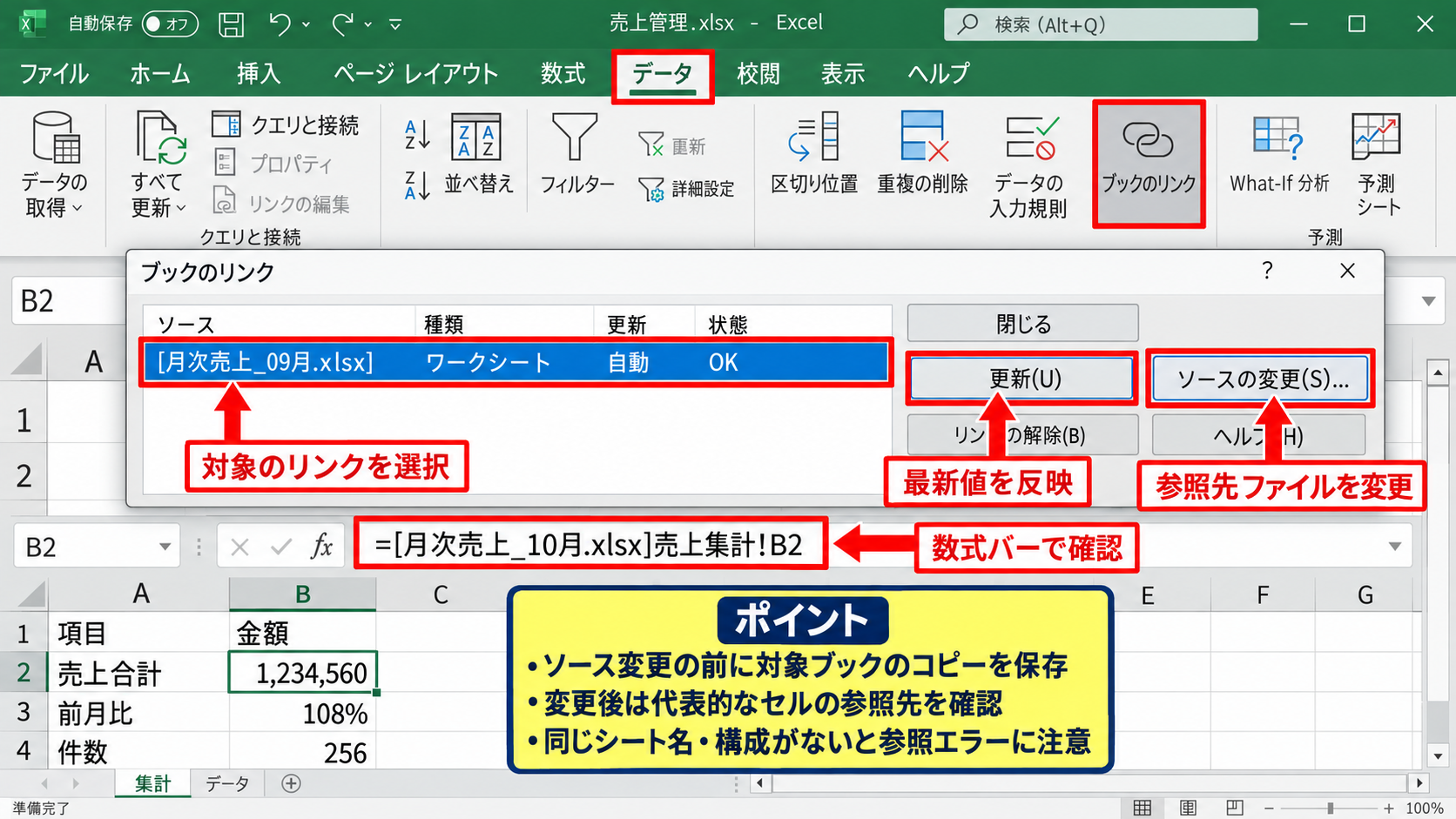
月次ファイルの名前だけが変わった場合には、数式を何百件も修正する前にソースの変更を試すと効率的です。
ただし、差し替え先のファイルに同じシート名や同じ構成がないと、参照エラーになることがあります。
変更後は、代表的なセルを数か所選び、数式バーで参照先が意図したファイル名になっているか確認しましょう。
【操作のポイント】ソース変更の前に対象ブックのコピーを保存しておくと、参照先を戻す作業が安全です。
リンクの解除と数式の固定値化
続いては、外部ファイルとの関係を完全に切りたい場合のリンク解除を確認していきます。
ブックのリンク画面でリンクの解除を実行すると、そのリンクを使う数式は計算結果の値へ置き換えられます。
つまり、数式そのものは残らず、外部ブックとの自動更新もできなくなる点が重要です。
たとえば前月売上.xlsxのB2を参照していて結果が125000なら、リンク解除後のセルには125000という数値だけが残ります。
解除後に元へ戻すには、通常は元の数式を入力し直す必要があります。
リンク解除は、外部参照を値に変換する操作です。
継続して最新情報を取り込みたい集計表では解除せず、参照先の修正を優先しましょう。
【操作のポイント】リンク解除は元に戻しにくいため、解除前にファイルを複製してから実行します。
エクセルで外部参照のセルを検索する方法【角かっこ検索】
それではまず、外部リンクを含む数式のセルをシート上から直接探す方法について解説していきます。
| A | B | C |
|---|---|---|
| 1 | 部門 | 予算 |
| 2 | 営業部 | ='[予算一覧.xlsx]Sheet1′!C2 |
| 3 | 管理部 | ='[予算一覧.xlsx]Sheet1′!C3 |
外部参照式にはファイル名を囲む角かっこが使われるため、検索機能で候補を絞り込めます。
検索文字列は [ とします。
検索対象を値ではなく数式に変更すると、表示値では見つからない外部参照も検出できます。
検索と置換で数式を対象に設定
続いては、検索画面で外部リンクの候補を漏れなく探す設定を確認していきます。
CtrlキーとFキーを同時に押し、検索と置換の画面を開きます。
検索する文字列には [ を入力し、オプションを開きます。
検索場所はシートではなくブック、検索対象は値ではなく数式に設定するのが大切です。
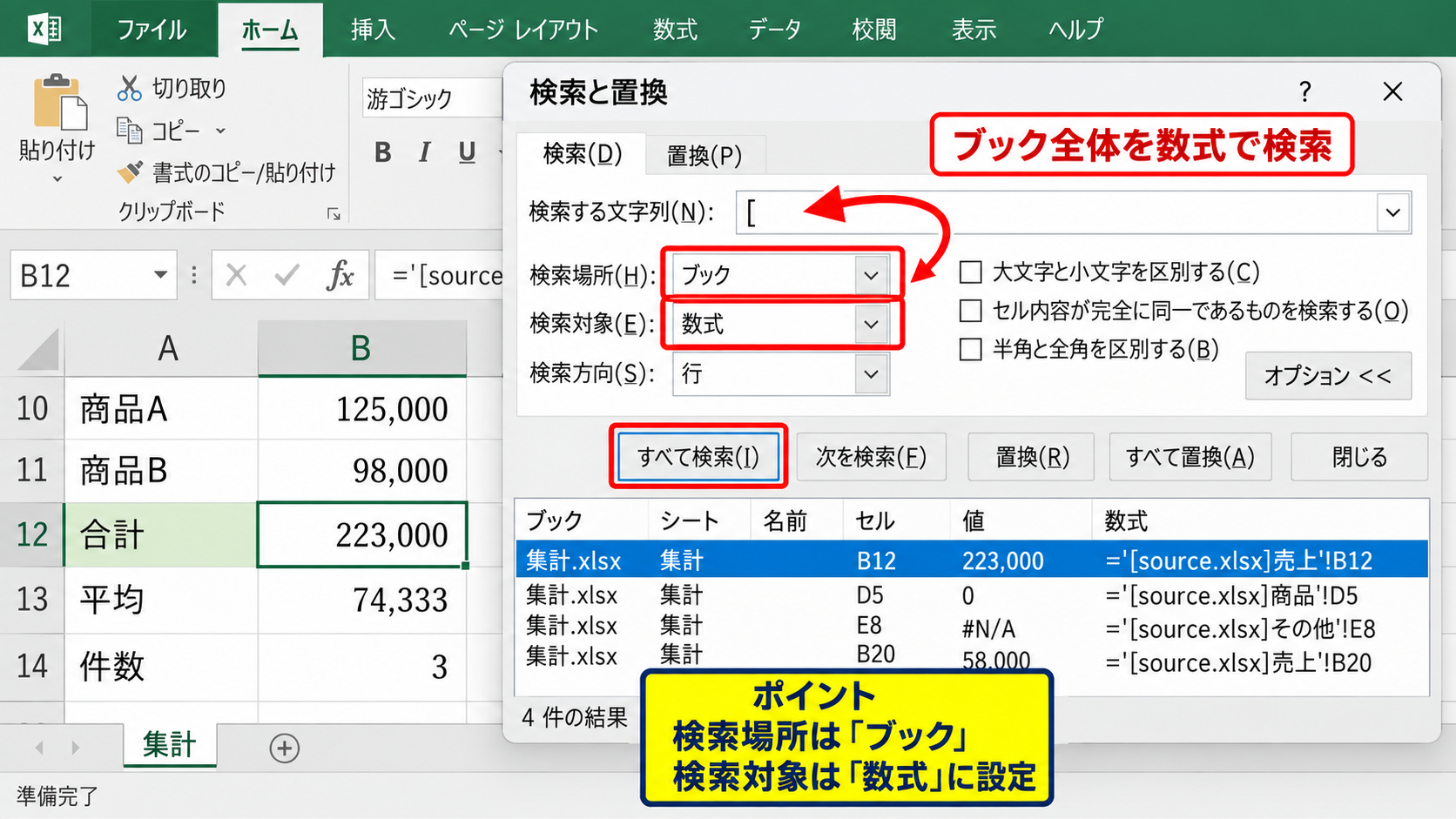
すべて検索をクリックすると、該当するシート名、セル番地、数式が一覧に表示されます。
一覧の項目をクリックすれば、そのセルへ移動できます。
ブック全体を検索することで、非表示シートや作業用シートに残った外部参照も発見しやすくなります。
【操作のポイント】検索対象を数式にしないと、外部参照の計算結果だけが対象となり、目的のセルを見逃すことがあります。
数式バーで参照先を読み取る方法
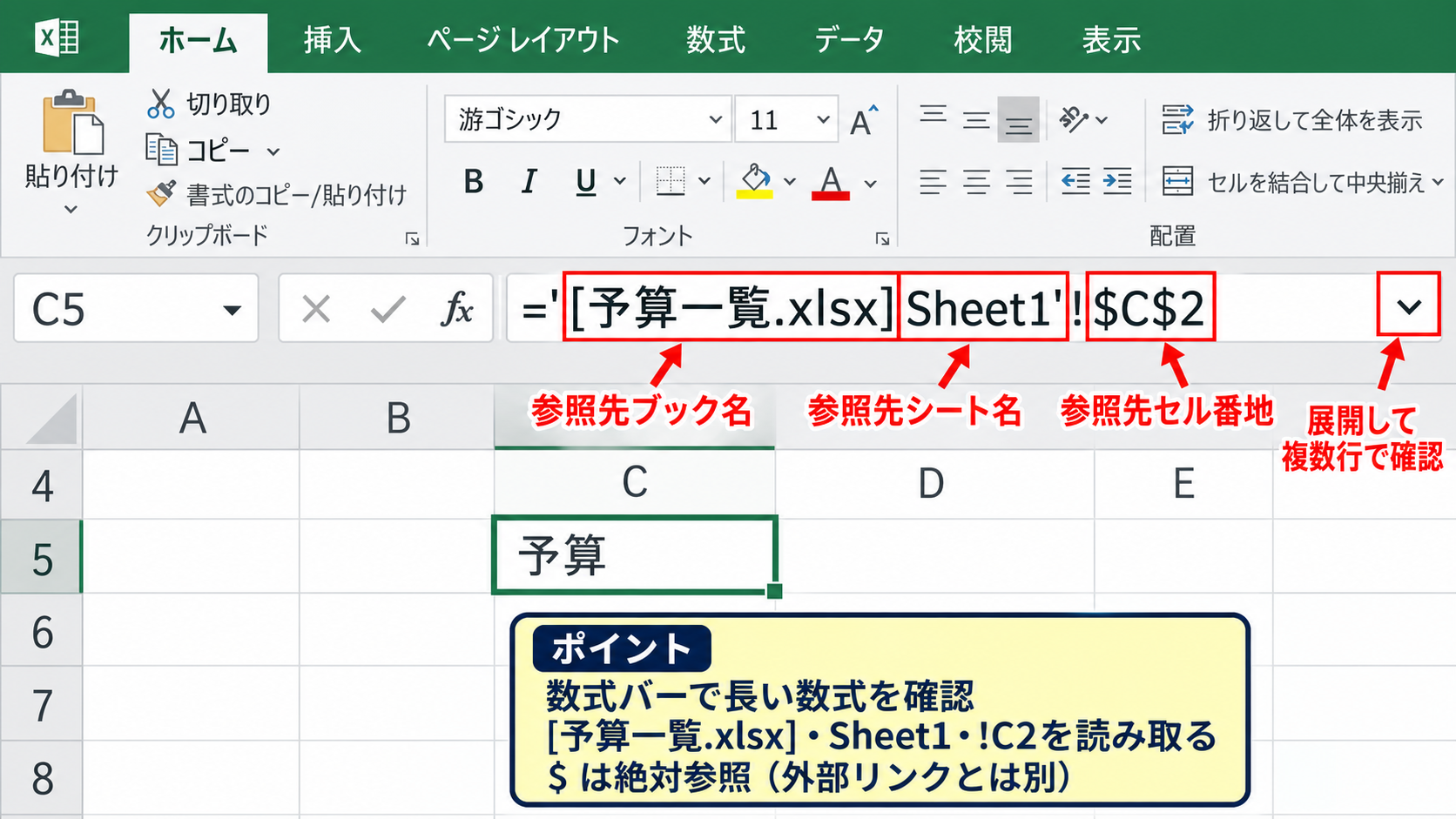
続いては、検索で見つけたセルから、実際にどのブックを参照しているかを読み取る方法を確認していきます。
該当セルをクリックし、数式バーを確認します。
外部参照では、ファイル名が [予算一覧.xlsx] のように表示されます。
その後ろに続くSheet1は参照先シート名、!C2は参照先セル番地です。
数式バーはセル内の表示よりも長い数式を確認しやすい場所です。
数式が途中で見切れる場合は、数式バーの右端にある展開ボタンを押すと、複数行で表示できます。
参照元のセルと参照先のセルをメモしておくと、リンク先のファイルを整理する際にも役立ちます。
【操作のポイント】数式内のドル記号は絶対参照を表しており、外部リンクの有無とは別の意味です。
検索結果を利用した修正の進め方
続いては、見つかった外部参照を安全に修正する手順を確認していきます。
検索結果の一覧を見ながら、不要なリンク、正しいリンク、確認が必要なリンクに分けると作業を進めやすくなります。
不要なリンクなら、数式を同じブック内のセル参照へ変更するか、値へ置き換えます。
新しいファイルへ移行した場合は、参照先ファイル、シート名、セル番地が一致しているか確認してから数式を修正しましょう。
1行目を見出しとしたサンプルでは、C2に外部参照式を入力し、その後オートフィルでC3以降へコピーできます。
最初の式だけを修正してオートフィルすると、相対参照の行番号は自動的に変わります。
一括置換を使う方法もありますが、似たファイル名まで変更してしまうことがあるため、置換前に検索結果をよく確認してください。
【操作のポイント】数式の一括置換を行う前は、検索する文字列と置換後の文字列をメモ帳などで見比べます。
参照元セルと参照先セルをたどる方法【数式のトレース】
それではまず、数式の関係を矢印で可視化し、どのセルが参照元なのかを確認する方法について解説していきます。
| A | B | C |
|---|---|---|
| 1 | 単価 | 数量 |
| 2 | 120 | 5 |
| 3 | 金額 | =B2*C2 |
この例では、D3などに =B2*C2 の数式がある場合、B2とC2が参照元、D3が参照先です。
参照元セルとは、選択中の数式セルが値を受け取る側のセルです。
参照先セルとは、選択中のセルを使って計算している数式セルです。
参照元のトレースによる元データの確認
続いては、選択した数式がどのセルを使っているかを調べる参照元のトレースを確認していきます。
まず数式が入っているセルを選択し、数式タブを開きます。
ワークシート分析グループにある参照元のトレースをクリックすると、元データのセルから選択セルへ青い矢印が表示されます。
複数のセルを使う計算式では、どの値が計算に関係しているかを目で確認できます。
矢印の先にあるセルを確認すれば、意図しないセルや空白セルを参照していないか判断できます。
別シートや別ブックを参照している場合は、小さなワークシートのアイコンが表示されることがあります。
【操作のポイント】トレースの矢印が重なって見にくい場合は、対象セルを一つずつ選び直して確認します。
参照先のトレースによる影響範囲の確認
続いては、あるセルを変更したときにどの計算へ影響するかを調べる参照先のトレースを確認していきます。
値が入力されているセルを選び、数式タブから参照先のトレースをクリックします。
青い矢印が選択セルから数式セルへ伸びるため、変更の影響範囲を確認できます。
たとえば単価のB2を修正する前に参照先をトレースすれば、金額、粗利、集計表などへ影響する可能性を把握できます。
意図しない計算式へつながっている場合は、数値を上書きする前に数式を確認することが大切です。
特に共有ブックでは、別シートの集計値やグラフの元データになっているセルもあります。
【操作のポイント】参照先を確認してから入力値を変更すると、集計結果の急な変化を防ぎやすくなります。
トレース矢印の削除とエラー確認
続いては、確認後の画面を元に戻し、数式のエラーを点検する方法を確認していきます。
数式タブにあるトレース矢印の削除をクリックすると、表示したすべての矢印を消せます。
矢印は確認用の表示であり、削除しても数式やセルの値は変更されません。
参照先に #REF! のようなエラーがある場合は、削除されたシートやセルを参照している可能性があります。
数式 =B2*C2 であれば、B2またはC2が削除されると参照エラーになることがあります。
数式バーで参照範囲を修正し、正しいセルを指定し直しましょう。
トレース機能だけで外部リンクが見つからないときは、名前の管理やグラフのデータ範囲も確認します。
【操作のポイント】矢印を消しても外部リンクは解除されません。リンクを消す操作はブックのリンク画面で行います。
名前の管理に残る外部リンクの確認
続いては、セルの数式検索では見つからない名前の定義に残った外部リンクを確認していきます。
| 名前 | 参照範囲 |
|---|---|
| 前月売上 | ='[前月売上.xlsx]集計’!$B$2:$B$100 |
| 当月売上 | =集計!$B$2:$B$100 |
名前の定義は、数式、グラフ、入力規則などから利用されるため、不要な外部リンクの原因になりやすい場所です。
名前の管理画面で参照範囲を確認
続いては、名前の管理を開いて外部参照を探す手順を確認していきます。
数式タブから名前の管理をクリックすると、ブックに登録された名前の一覧が表示されます。
参照範囲の欄に [ が含まれていれば、その名前は外部ファイルを参照しています。
セルに外部参照式が見当たらなくても、名前の定義だけでリンク警告が出る場合があります。
フィルター機能を使い、エラーを含む名前やブック範囲の名前を確認すると、原因を絞り込みやすくなります。
【操作のポイント】参照範囲は画面下部にも表示されるため、長い式はクリックして最後まで確認します。
不要な名前の削除と参照範囲の修正
続いては、不要な名前を整理し、外部参照を内部参照へ直す方法を確認していきます。
明らかに使用していない名前は、名前の管理で選択して削除できます。
ただし、削除した名前を数式やグラフが使用しているとエラーになるため、用途が分からない名前は先に参照元を確認しましょう。
参照先だけを変更したい場合は、編集を選び、参照範囲を現在のブック内のセル範囲へ書き換えます。
絶対参照のドル記号を残したまま参照先だけを変更すると、定義の意図を保ちやすくなります。
【操作のポイント】名前の削除後は、数式タブのエラーチェックで #NAME? エラーがないか確認します。
グラフと入力規則のリンク確認
続いては、名前を介して外部ブックを参照しやすいグラフと入力規則を確認していきます。
グラフを選択し、データの選択を開くと、系列の値や横軸ラベルの参照範囲を確認できます。
数式バーまたは編集欄に外部ファイル名が含まれる場合は、グラフがリンクの原因です。
入力規則では、リストの元の値に名前が使われていることがあります。
ドロップダウンリストの元の値が =前月売上 のような名前なら、名前の管理で実際の参照範囲を確認します。
見えない場所のリンクを見つけるには、セル、名前、グラフ、入力規則を順番に見ることが有効です。
【操作のポイント】グラフや入力規則を編集する前に、元の設定内容を控えておくと復元しやすくなります。
リンクが消えない場合の確認箇所
続いては、ブックのリンク画面で解除した後も警告が残る場合の確認箇所について解説していきます。
| 確認箇所 | 確認内容 |
|---|---|
| 数式 | 角かっこを検索する |
| 名前の定義 | 参照範囲に外部ファイル名がないか見る |
| グラフ | 系列とラベルの参照先を調べる |
非表示シートと非表示行の確認
続いては、画面に見えていないシートや行に残る外部参照を確認していきます。
シート見出しを右クリックし、再表示を選ぶと非表示のワークシートを確認できます。
非表示シートには、過去の集計、印刷用データ、検証用計算式が残っていることがあります。
検索範囲をブックにして数式を検索すれば、非表示シートを含めて候補を探せます。
行や列が隠れている場合も、検索結果からセルへ移動すれば確認可能です。
【操作のポイント】非表示シートを修正した後は、不要なら再び非表示にしてレイアウトを保ちます。
条件付き書式とオブジェクトの確認
続いては、条件付き書式や図形などに含まれる参照を確認していきます。
ホームタブの条件付き書式からルールの管理を開くと、適用先と数式を確認できます。
条件付き書式の数式が外部ブックを参照している場合、通常のセル検索だけでは気付きにくいことがあります。
また、図形やテキストボックスに設定されたハイパーリンク、グラフの系列、ピボットテーブルのデータソースも点検対象です。
リンク警告の原因はセルに限られないため、数式が見つからないときほど周辺機能を確認しましょう。
【操作のポイント】設定を変更する前に、対象オブジェクトの種類と場所を記録しておくと確認漏れを防げます。
保存し直しと再起動による確認
続いては、リンクを修正した後に警告が消えたかを確実に判定する方法を確認していきます。
修正後は上書き保存を行い、いったんExcelを終了します。
その後で対象ブックを開き直し、外部リンクの更新メッセージが表示されないか確認します。
共有フォルダー上のファイルでは、他の利用者が古い版を開いていることもあるため、保存先とファイル名も確認しましょう。
警告が残る場合は、検索、名前の管理、グラフ、条件付き書式の順で再点検します。
修正内容を記録しておくと、次回の月次更新や引き継ぎ時にも役立ちます。
【操作のポイント】警告が消えたことを確認してから、不要になった元ファイルを整理します。
外部リンクを安全に管理する考え方
続いては、外部リンクのエラーや更新漏れを減らすための管理方法について解説していきます。
| 管理方法 | 期待できる効果 |
|---|---|
| 保存場所の統一 | リンク切れの予防 |
| ファイル名の固定 | ソース変更作業の削減 |
| 定期点検 | 不要リンクの早期発見 |
参照用フォルダーとファイル名のルール
続いては、リンク切れを起こしにくい保存方法を確認していきます。
外部参照に使うファイルは、個人のデスクトップではなく、チームで決めた共有フォルダーに保存する方法が適しています。
ファイル名を頻繁に変更すると、既存の数式が古い名前を参照したままになることがあります。
参照される側のファイル名とフォルダー構成は、できるだけ固定することが基本です。
月別ファイルを扱う場合は、固定名の集計用ブックを用意するか、更新手順を文書化すると管理しやすくなります。
【操作のポイント】フォルダー移動の前に、外部リンクを使うブックがないか確認します。
更新確認メッセージの判断
続いては、ファイルを開く際のリンク更新メッセージへの対応を確認していきます。
更新するかどうかを尋ねるメッセージが出たら、まず参照先ファイルの信頼性を考えます。
社内で管理されている正しいファイルなら更新して最新値を取得できます。
一方で、出所が分からないファイルや意図しないパスを参照している場合は、安易に更新しないほうが安全です。
更新の可否とリンクの解除は別の操作であり、更新しないことだけではリンクは消えません。
【操作のポイント】更新確認が毎回出るブックは、業務上必要なリンクか不要なリンクかを早めに判定します。
引き継ぎ時のリンク点検
続いては、担当変更やファイル共有の前に実施したいリンク点検を確認していきます。
作成者の個人フォルダーを参照したままのブックは、担当者が変わると更新できなくなるおそれがあります。
引き継ぎ前には、ブックのリンク画面、検索、名前の管理を確認し、リンク先一覧を作成します。
点検記録には、参照元ブック、リンク先ファイル、用途、更新担当者を残しておくと便利です。
必要なリンクは共有場所へ移し、不要なリンクは値への変換または数式修正で整理しましょう。
【操作のポイント】引き継ぎの完了前に、別のWindows PCでファイルを開いて更新できるか確認します。
まとめ エクセルの参照元セルと外部リンクを探す方法
エクセルの外部リンクを探すときは、最初にデータタブのブックのリンクを確認し、リンク先ファイルの一覧を把握します。
リンクが使われているセルを探すには、検索と置換で [ を検索し、検索対象を数式、検索場所をブックに設定する方法が有効です。
参照元のトレースを使えば、数式がどのセルを元に計算されているかを矢印で確認できます。
反対に参照先のトレースでは、セルを変更した場合に影響する数式を調べられます。
数式検索で原因が見つからない場合は、名前の管理、グラフ、条件付き書式、非表示シートも確認しましょう。
不要なリンクを解除すると数式が値へ置き換わるため、作業前にバックアップを作成することが重要です。
保存場所とファイル名のルールを整え、定期的にリンクを点検すれば、更新エラーや参照切れを防ぎやすくなります。