【Excel】エクセルで非表示の行・列・セルを削除する方法
Excelで作業していると、不要になった行や列を非表示にしたまま残してしまい、後から集計や印刷の結果が分かりにくくなることがあります。
非表示は画面上で見えなくする機能であり、通常はデータそのものを削除した状態ではありません。
そのため、非表示の行や列を本当に消したい場合は、対象範囲を正しく選択して削除する操作が必要です。
非表示のデータを削除するときの基本ポイントです。
・行番号または列番号から対象を選択します。
・削除前に必要なデータが含まれないか確認します。
・セルを非表示に見せている場合は、行列の削除とは別の方法を使います。
この記事では、非表示の行、列、セルに見えるデータを削除する方法と、削除後に確認したいポイントを解説します。
サンプルでは1行目を見出し行として、A列に商品名、B列に数量、C列に単価、D列に金額を入力した表を使用します。
非表示の行を選択して削除する操作【行番号からの削除】
それではまず、非表示になっている行を削除する方法について解説していきます。
| A | B | C | D | |
|---|---|---|---|---|
| 1 | 商品名 | 数量 | 単価 | 金額 |
| 2 | ノート | 5 | 120 | 600 |
| 3 | 非表示の行 | |||
| 4 | ペン | 8 | 150 | 1200 |
行番号の間隔から非表示行を見つける手順
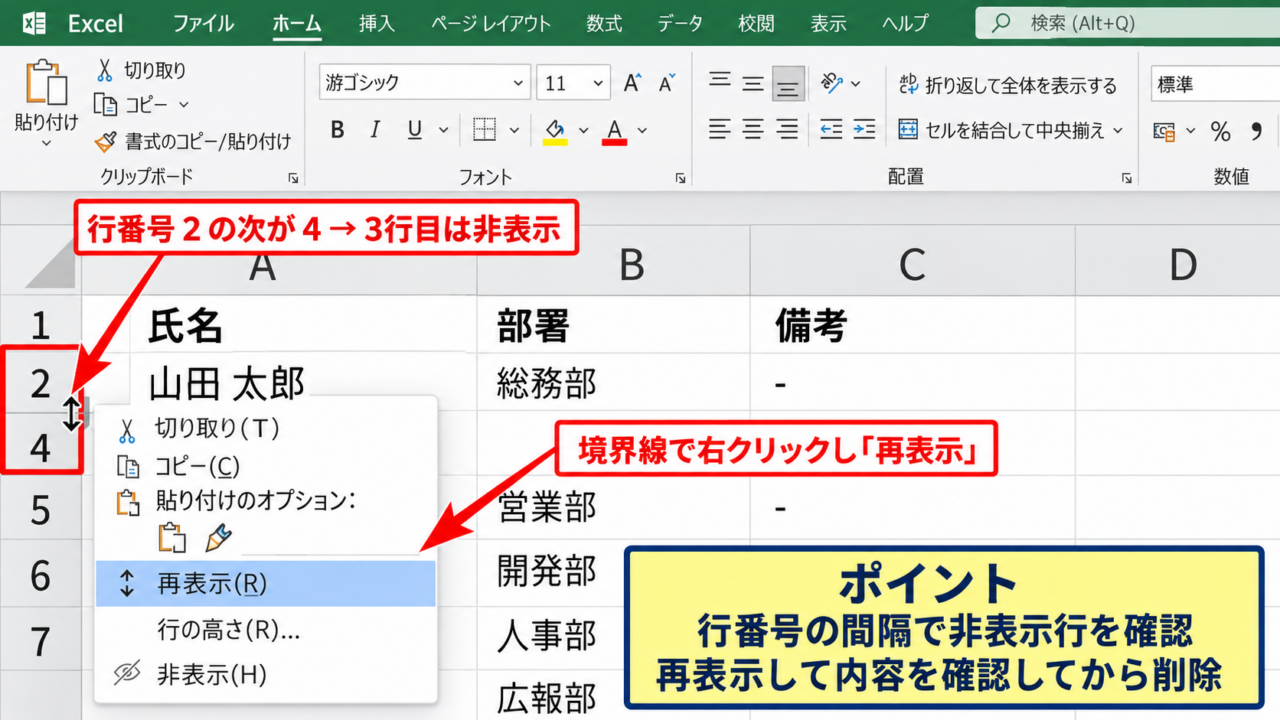
Excelで行が非表示になると、行番号が連続して表示されません。
たとえば行番号が2の次に4と表示されていれば、その間にある3行目が非表示になっています。
行番号の並びを確認する方法は、非表示行を探すもっとも確実な方法です。
非表示の行を削除したいときは、上下に表示されている行番号を確認し、隠れている行の位置を特定しましょう。
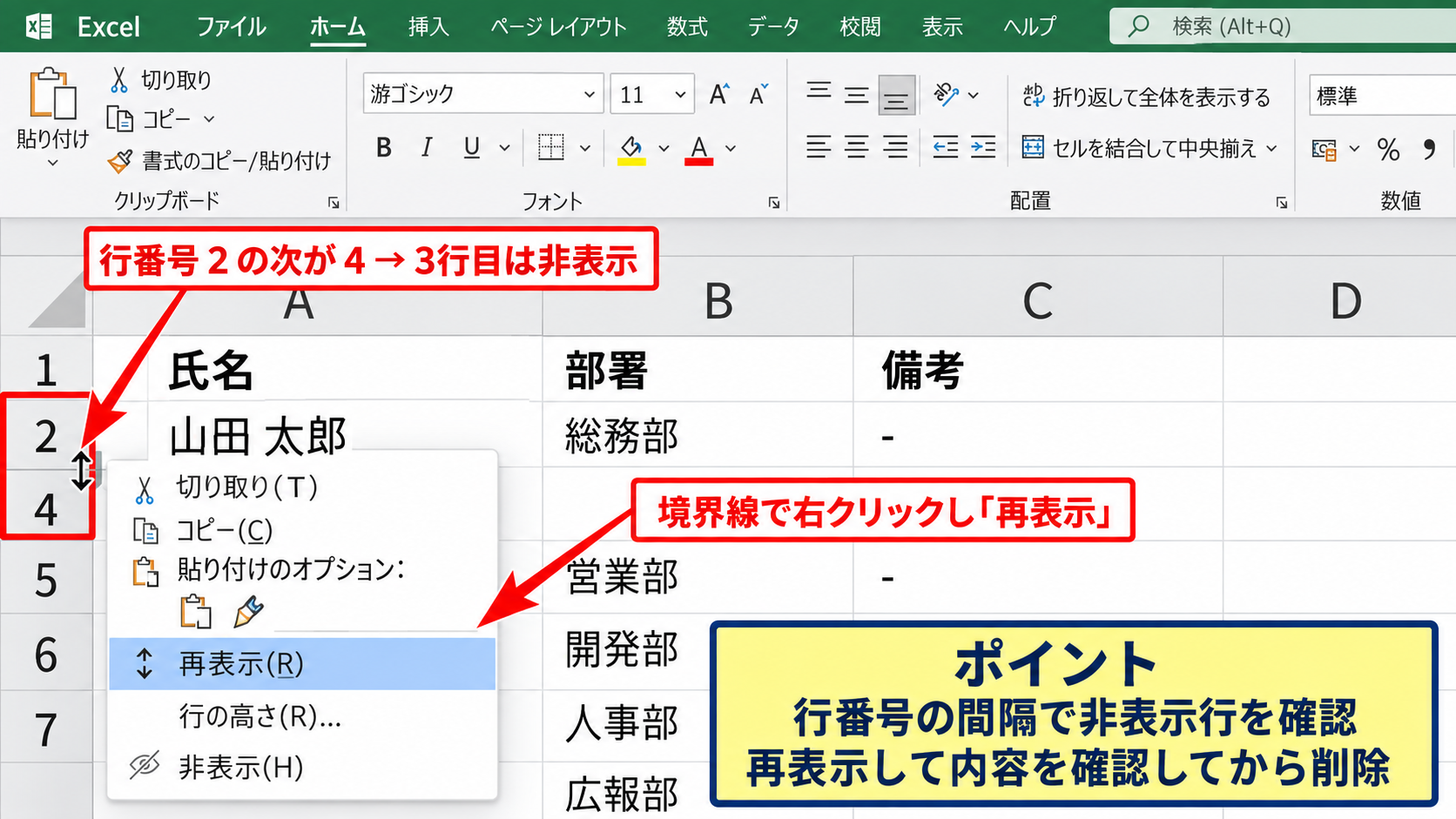
行番号2と4を確認できたら、その間にある境界線付近へマウスポインターを移動します。
ポインターの形が上下方向を示す矢印に変わったら、右クリックして表示されるメニューから再表示を選択できます。
一度再表示すれば、削除するデータの内容を確認してから操作できるため、誤削除の防止につながります。
非表示行は、行の高さが0になっている状態です。
フィルターによって表示されていない行とは動作が異なるため、行番号の状態もあわせて確認しましょう。
再表示せずに行全体を削除する手順
内容を確認済みで、非表示行をそのまま削除してよい場合は、前後の行番号を使って範囲選択します。
たとえば3行目が非表示なら、行番号2から4の範囲をドラッグして選択し、右クリックします。
このとき、行2と行4まで削除しないように、選択範囲を慎重に確認することが大切です。
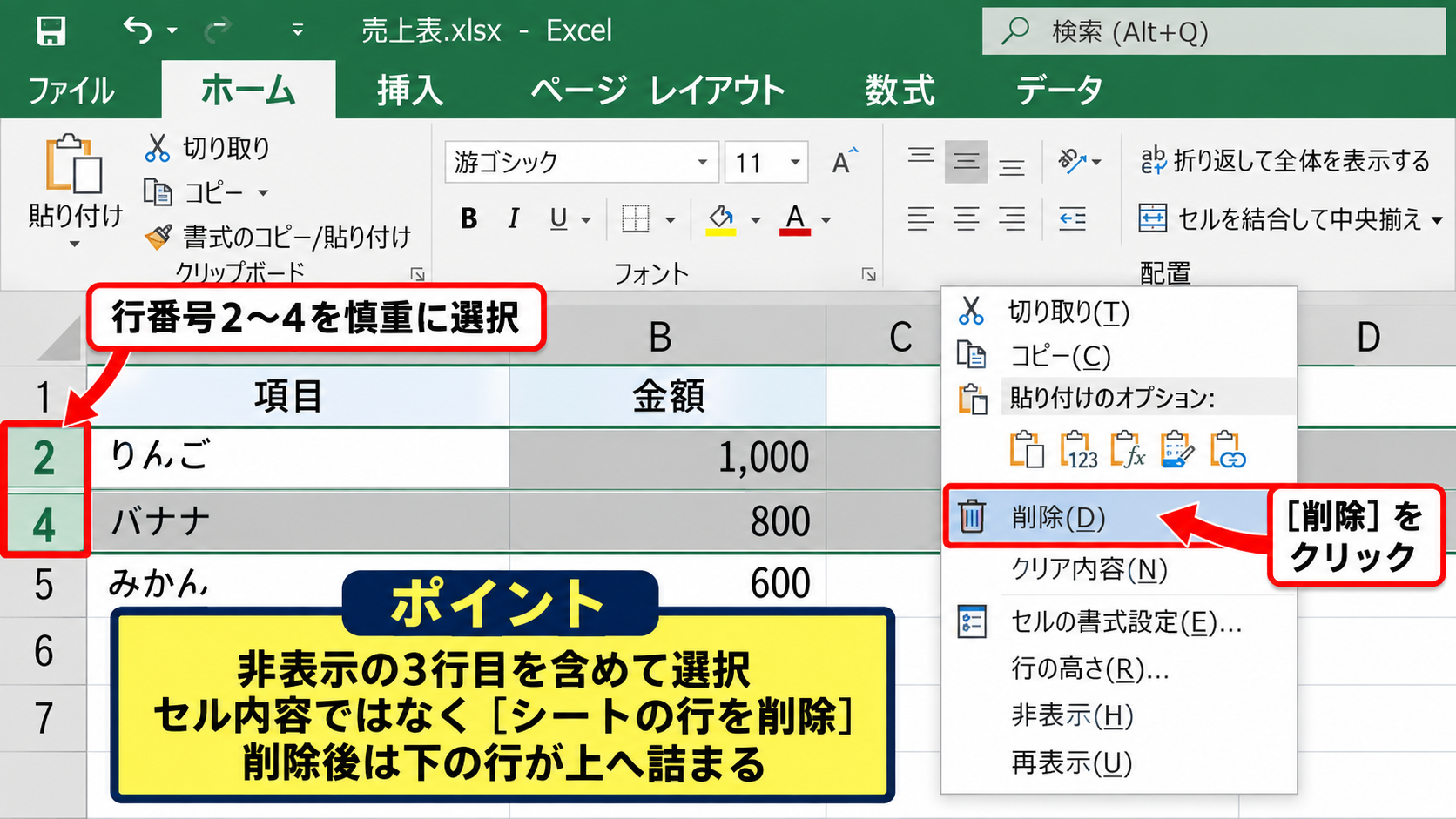
安全に行うなら、いったん再表示して行番号3をクリックし、行全体を選択してから削除を実行する方法がおすすめです。
選択後は右クリックメニューの削除をクリックするか、ホームタブの削除からシートの行を削除を選びます。
セル内の文字だけを消す操作ではなく、行全体を削除する操作を選ぶことが重要です。
行を削除すると、その下にある行は上へ詰められます。
数式や参照先も自動的に調整されることがありますが、複雑なブックでは削除後に計算結果を確認しましょう。
フィルターで隠れた行を削除する際の注意点
オートフィルターで絞り込まれ、条件に合わない行が見えない場合もあります。
ただし、この状態は行の非表示とは異なり、フィルターによって一時的に表示対象から外れている状態です。
表示されている行だけを選んで削除すると、抽出されたデータだけを削除できます。
一方で、画面に見えていない行も含めてすべてを削除したいなら、フィルターを解除してから対象範囲を確認します。
データタブのフィルターをクリックするか、見出しセルの絞り込みボタンからすべて選択を指定すると、全行を表示できます。
削除対象が条件付きのデータなのか、隠した行そのものなのかを整理すると、意図しないデータ消失を避けられます。
【操作のポイント】非表示とフィルターの絞り込みは別機能です。削除前に行番号の欠番とフィルターのボタンを確認しましょう。
非表示の列を選択して削除する操作【列番号からの削除】
続いては、非表示になっている列を削除する方法を確認していきます。
| A | B 非表示 | C | D | |
|---|---|---|---|---|
| 1 | 商品名 | 数量 | 単価 | 金額 |
| 2 | ノート | 5 | 120 | 600 |
列見出しの欠番から非表示列を確認する手順
非表示列は、ワークシート上部の列見出しを見ることで判断できます。
A列のすぐ右にC列が表示されているなら、B列が非表示です。
列記号が飛んでいる箇所は、削除候補の列を発見する目印になります。
ただし、隠れている列に計算用の数式や補助データが入っていることもあります。
特に売上表では、単価、原価、税額などを隠し、表示用の金額だけを見せているケースが少なくありません。
削除する前には、A列とC列の間にある境界をドラッグするか、前後の列を選択して右クリックし、再表示を選びます。
再表示されたB列の見出しと内容を確認して、不要であることを判断してから削除へ進みましょう。
列全体を削除する手順
不要な列だと確認できたら、列見出しのBをクリックして列全体を選択します。
列全体が選択された状態で右クリックし、削除を選択すると、B列はワークシートから取り除かれます。
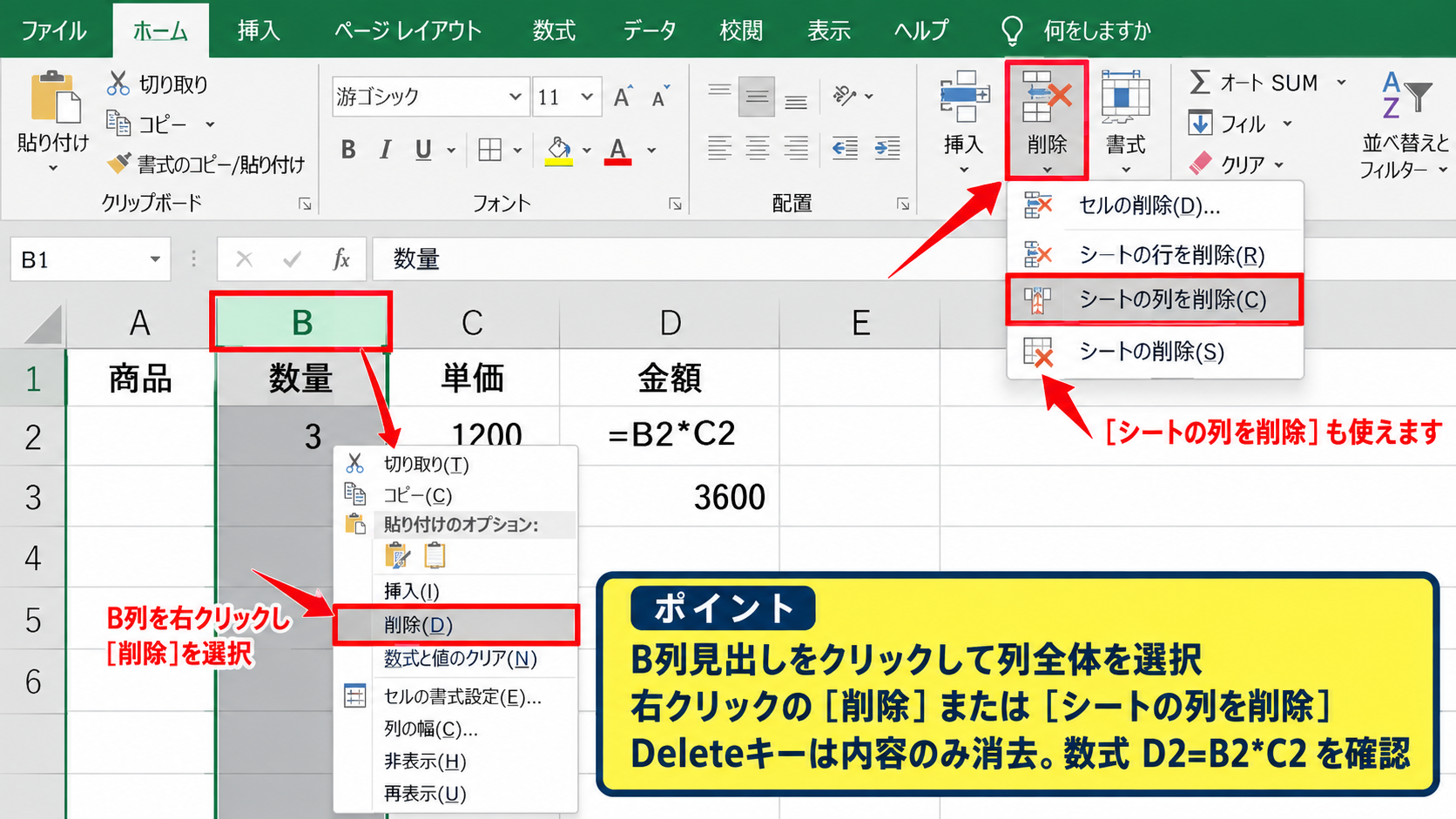
ホームタブを使用する場合は、セルグループの削除からシートの列を削除を選択します。
Deleteキーだけではセルの内容が消えるだけで、列そのものは削除されません。
列を削除した後は、右側のC列以降が左へ移動します。
数式がある表では、D列の金額がB列とC列を参照していた場合などに、参照式が意図どおり変化しているか確認してください。
金額を求める代表的な数式は次の形です。
D2=B2*C2
数量列または単価列を削除する場合、金額列の計算式と表示結果に影響する可能性があります。
複数の非表示列をまとめて削除する手順
離れた位置にある複数の非表示列を削除したいときは、Ctrlキーを押しながら列見出しをクリックします。
たとえばB列とE列が不要なら、B列を選択した後にCtrlキーを押したままE列を選択します。
選択状態のまま右クリックして削除すると、複数列をまとめて処理できます。
連続する列であれば、最初の列見出しから最後の列見出しまでドラッグして選択する方法が便利です。
ただし、複数列を削除すると数式の参照先が大きく変化することがあります。
削除直後に数式エラーの表示がないか確認する習慣をつけると安心です。
【操作のポイント】列を削除する前に再表示し、補助列や数式列が含まれていないかを確認してから実行しましょう。
検索とジャンプを使った空白セルの削除【セルの詰め方】
続いては、非表示のように見える空白セルを整理して削除する方法を確認していきます。
| A | B | C | |
|---|---|---|---|
| 1 | 商品名 | 担当者 | 数量 |
| 2 | ノート | 5 | |
| 3 | ペン | 田中 | 8 |
空白セルと非表示セルの違い
Excelには、セルだけを直接非表示にする標準機能はありません。
見えないように見えるセルは、行または列が非表示になっている場合、文字色が背景色と同じ場合、表示形式で値を隠している場合などが考えられます。
また、単純に内容が入力されていない空白セルもあります。
空白セルを削除して詰める操作は、行や列を削除する操作とは結果が異なります。
たとえばB2だけを削除して左方向へ詰めると、C2の数量5がB2へ移動し、列の意味が崩れる可能性があります。
表形式のデータでは、空白セル単位の削除よりも、不要な行単位で処理するほうが安全な場合が多いでしょう。
セルの削除は、周囲のセルを左または上へ移動させる操作です。
行の削除は、レコードそのものを取り除く操作です。
列の削除は、項目そのものを取り除く操作です。
ジャンプ機能で空白セルを選択する手順
範囲内の空白セルをまとめて確認したい場合は、ジャンプ機能が役立ちます。
まず、空白セルを探したい表の範囲を選択します。
次にホームタブの検索と選択からジャンプを選び、表示された画面でセル選択をクリックします。
選択オプションの中から空白セルを選択してOKをクリックすると、範囲内の空白セルだけが一括で選択されます。
赤い枠のように空白セルが複数選択されたら、選択範囲を見て削除してよいか確認します。
空白セルの一括選択は便利ですが、表の構造を壊す可能性もある操作です。
入力漏れとして残すべきセルまで選択されることがあるため、すぐに削除せず、目的を明確にしてから進めましょう。
セルを削除して上または左へ詰める手順
選択した空白セルを削除するには、右クリックして削除を選びます。
削除画面では、左方向にシフト、上方向にシフト、行全体、列全体から処理方法を選べます。
縦に並ぶリストの途中にできた空白を詰めるなら、上方向にシフトが適しています。
横一列に並ぶ値の空白を詰めるなら、左方向にシフトを検討します。
ただし、見出し行を含む表では、セルを詰めることで列見出しとデータの対応が崩れるおそれがあります。
データベース形式の一覧表は、セル単位ではなく行単位または列単位で削除するのが基本です。
【操作のポイント】空白セルの削除は、一覧表よりも単一のリストや入力途中の範囲を整える場面に向いています。
非表示設定を解除してから削除する確認【書式と表示形式】
続いては、データが見えない原因を確認してから削除する流れを解説していきます。
| A | B | C | |
|---|---|---|---|
| 1 | 項目 | 値 | 確認内容 |
| 2 | 売上 | 12000 | 白文字で見えない例 |
文字色と背景色による見えないセルの確認
セルに値が入力されているのに画面上で見えない場合は、文字色と背景色を確認します。
文字色が白、背景色も白であれば、値は存在していても画面には見えません。
対象セルをクリックして数式バーを確認し、入力内容が表示されるならデータは残っています。
ホームタブのフォント色を自動または黒に変更すると、隠れていた文字が表示されることがあります。
見えない値を削除する前に、数式バーで実データの有無を確認することが安全です。
書式だけを直せばよいのにセルを削除すると、必要な数値まで失ってしまうかもしれません。
ユーザー定義表示形式による非表示の確認
Excelでは、表示形式を設定して数値や文字列を見えなくすることもできます。
たとえばユーザー定義の表示形式にセミコロンを使った設定が入っていると、セルの値を画面に表示しない状態にできます。
対象セルを右クリックしてセルの書式設定を開き、表示形式タブの分類を確認しましょう。
標準または数値に戻すことで、値が見えるようになる場合があります。
数式バーに12000と表示されるのにセルが空白に見える場合、表示形式や文字色が原因の可能性があります。
削除を実行する前に、書式を標準へ戻して値を確認する流れが有効です。
数式が入力されているセルでも、表示形式によって結果が見えない場合があります。
表示内容だけではなく、数式バーと数式タブで参照関係も確認するとよいでしょう。
グループ化された行と列の確認
行や列が折りたたまれている場合は、グループ化機能が利用されている可能性があります。
ワークシートの左側や上側に表示されるプラス記号、マイナス記号、アウトライン番号を確認してください。
プラス記号をクリックすると、折りたたまれていた行または列が展開されます。
グループ化は非表示と似ていますが、集計表の詳細を一時的にたたむための機能です。
グループ化された明細を削除すると、集計式やアウトライン構造に影響する場合があります。
不要な構造そのものを消したい場合は、データタブのグループ解除を使う方法も検討しましょう。
【操作のポイント】値が見えない理由は、非表示、書式、表示形式、グループ化など複数あります。原因を判別してから削除を行いましょう。
削除前後の数式とデータの確認【参照エラーの防止】
続いては、非表示の行や列を削除した後に確認したい数式とデータのポイントを解説していきます。
| A | B | C | D | |
|---|---|---|---|---|
| 1 | 商品名 | 数量 | 単価 | 金額 |
| 2 | ノート | 5 | 120 | =B2*C2 |
数式エラーの確認
行や列を削除すると、数式が参照していたセルの位置が変化します。
Excelは多くの場合で参照を自動調整しますが、削除対象が数式で直接参照されていたときはエラーになることがあります。
代表例は、削除後に表示されるREFエラーです。
REFエラーは、数式が参照先を失っていることを示す重要なサインです。
ホームタブの検索と選択から検索を使い、REFを含むセルを探す方法もあります。
削除前後で合計金額、件数、平均値などを比較すれば、意図しない計算結果の変化にも気づきやすくなります。
テーブルと並べ替え範囲の確認
データがテーブルとして設定されている場合、行や列の削除はテーブル範囲にも影響します。
テーブル内の一部だけを削除すると、列名や計算列の設定が変化することがあります。
また、並べ替えやフィルターの対象範囲が途中で切れていないかも確認しましょう。
表の途中に空白行や空白列を残すと、Excelが別の表として認識する場合があります。
削除後に確認したい項目です。
・合計行の計算結果です。
・フィルターの対象範囲です。
・テーブル見出しと列名です。
データの追加や更新を続けるブックでは、見た目だけでなく構造も整えておくことが重要です。
バックアップと元に戻す操作
削除操作に不安があるときは、作業前にファイルを別名で保存してバックアップを作成します。
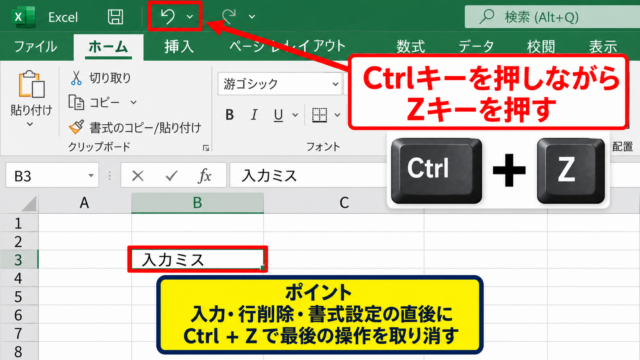
削除直後であれば、クイックアクセスツールバーの元に戻すボタン、またはCtrlキーとZキーで操作を取り消せます。
ただし、保存してファイルを閉じた後では、元に戻す履歴を利用できないことがあります。
重要な集計ファイルや共有ファイルでは、削除前の複製を残しておく方法がもっとも確実です。
削除の目的がファイル容量の削減なのか、表示の整理なのか、誤入力の除去なのかによって、最適な方法は変わります。
目的を決めてから操作すると、非表示のまま残すべきデータまで消してしまう失敗を防げます。
【操作のポイント】削除後は合計、数式エラー、フィルター範囲を確認し、必要に応じて保存前に元に戻す操作を使いましょう。
まとめ エクセルで非表示の行・列・セルを削除する方法【安全な整理】
Excelで非表示の行や列を削除する場合は、まず本当に不要なデータなのかを再表示して確認することが基本です。
非表示の行は行番号の欠番から、非表示の列は列記号の欠番から見つけられます。
行または列全体を削除すると、下側または右側のデータが自動的に詰められます。
Deleteキーは内容の消去であり、行や列の削除とは異なる操作です。
セルが見えない場合は、行列の非表示だけでなく、文字色、表示形式、グループ化、フィルターも確認しましょう。
空白セルの削除は便利ですが、表の列構成を崩すおそれがあるため、データ一覧では行単位または列単位の削除を優先するのが安全です。
非表示データの削除では、再表示して内容を確認し、行列全体を選択して削除し、最後に数式と集計結果を確認する流れが重要です。
削除前にバックアップを作成し、必要に応じて元に戻す操作を利用すれば、安心してワークシートを整理できます。