【Excel】エクセルの表示形式が勝手に変わる原因と戻す方法(ユーザー定義・通貨・パーセント)
Excelで数値を入力したのに日付になったり、通貨記号が付いたり、パーセント表示に変わったりすると、表全体の見た目だけでなく計算結果の確認にも時間がかかります。
表示形式が勝手に変わる現象は、セルの書式設定、コピーと貼り付け、テーブル機能、数式、地域設定などが関係している場合があります。
値そのものが変化しているのか、見え方だけが変化しているのかを切り分けることが、早く元に戻すための近道です。
確認したいポイント
・数式バーに表示される実際の値
・ホームタブの表示形式
・ユーザー定義の書式コード
・貼り付け時に引き継いだ書式
この記事では、通貨、パーセント、日付、ユーザー定義の表示形式が変わる主な原因と、Windows版Excelでの戻し方を詳しく解説します。
セルの内容を消さずに表示だけ直したい場合にも役立つ内容です。
エクセルの表示形式を標準へ戻す方法【ホームタブからの変更】
| 商品 | 金額 | 表示形式 |
|---|---|---|
| りんご | 1,200 | 標準 |
| みかん | 980 | 標準 |
それではまず、見た目だけが変わったセルを最短で戻す操作について解説していきます。
セルを選択して表示形式を標準に変更しても、通常は入力済みの値や数式そのものは消えません。
表示形式のドロップダウンから標準を選ぶ操作
もっとも基本的な方法は、対象セルを選択し、ホームタブの数値グループにある表示形式の一覧から標準を選ぶ操作です。
たとえばA列に商品名、B列に売上金額を入力している表で、B2からB10だけが急に通貨表示になった場合は、B2からB10をドラッグして選択します。
次にホームタブを開き、表示形式のボックスに表示されている通貨や会計などの文字をクリックします。
一覧の中から標準を選択すると、¥1,200のような見え方は1200へ戻ります。
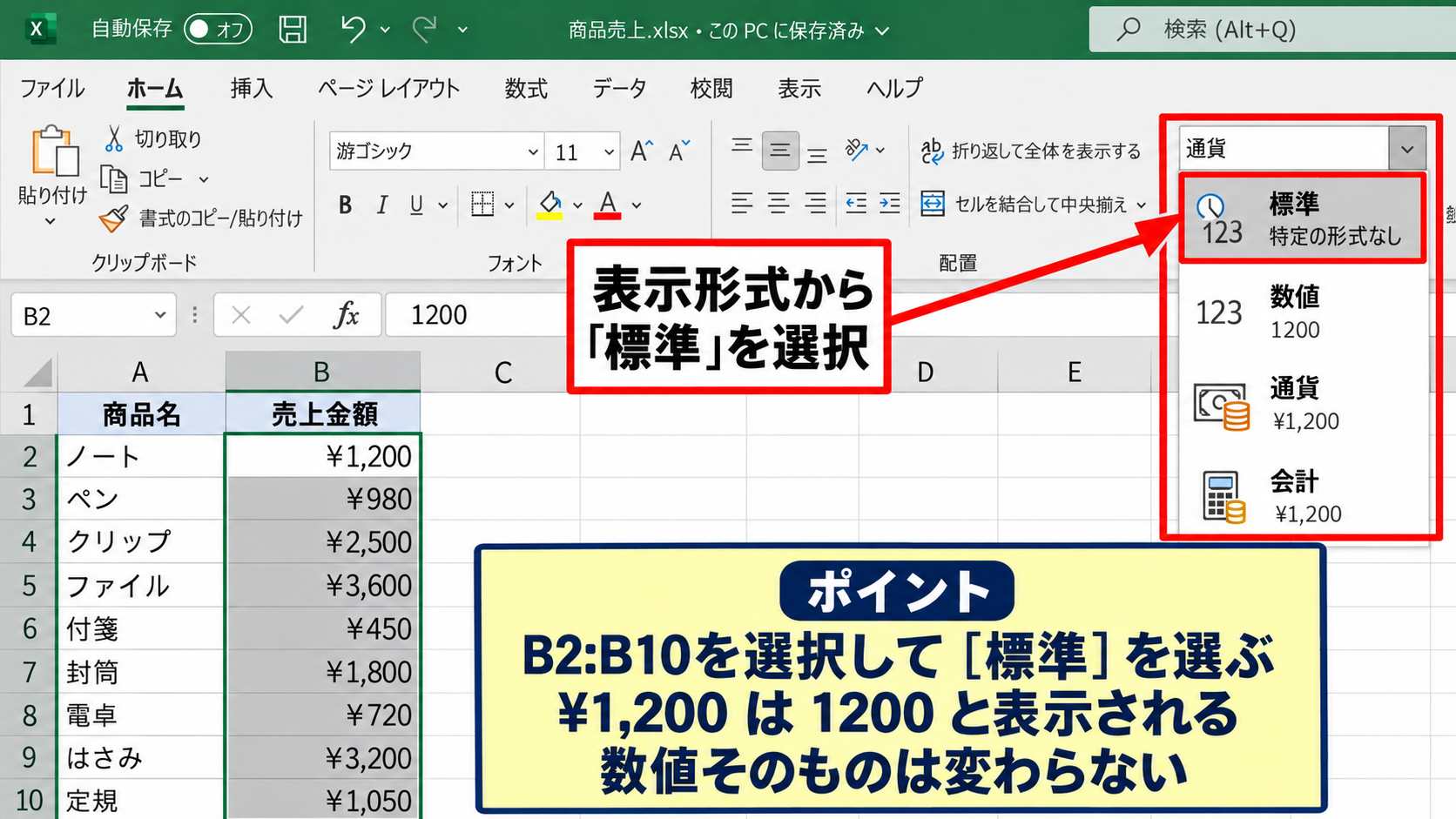
この操作で戻るのはあくまで表示形式です。
セルに保存された数値が1200であれば、通貨記号や桁区切りが外れても、数値の実体は1200のままです。
小数点以下が見えなくなった場合は、標準を選ぶ前後で数式バーも見比べると安心できます。
ショートカットキーで標準表示へ近づける操作
複数のセルを素早く整えたいときは、リボンのキーヒントを利用する方法もあります。
対象範囲を選択した後にAltキーを押し、画面に表示されるキーガイドに従ってホームタブの数値グループへ移動します。
ただしExcelのバージョンや表示言語によりキー操作は異なるため、慣れていない場合はドロップダウンから標準を選ぶ方が確実です。
セルの書式設定ダイアログを開くなら、Ctrlキーと1キーを同時に押します。
表示形式タブで標準を選び、OKをクリックしても同じように変更できます。
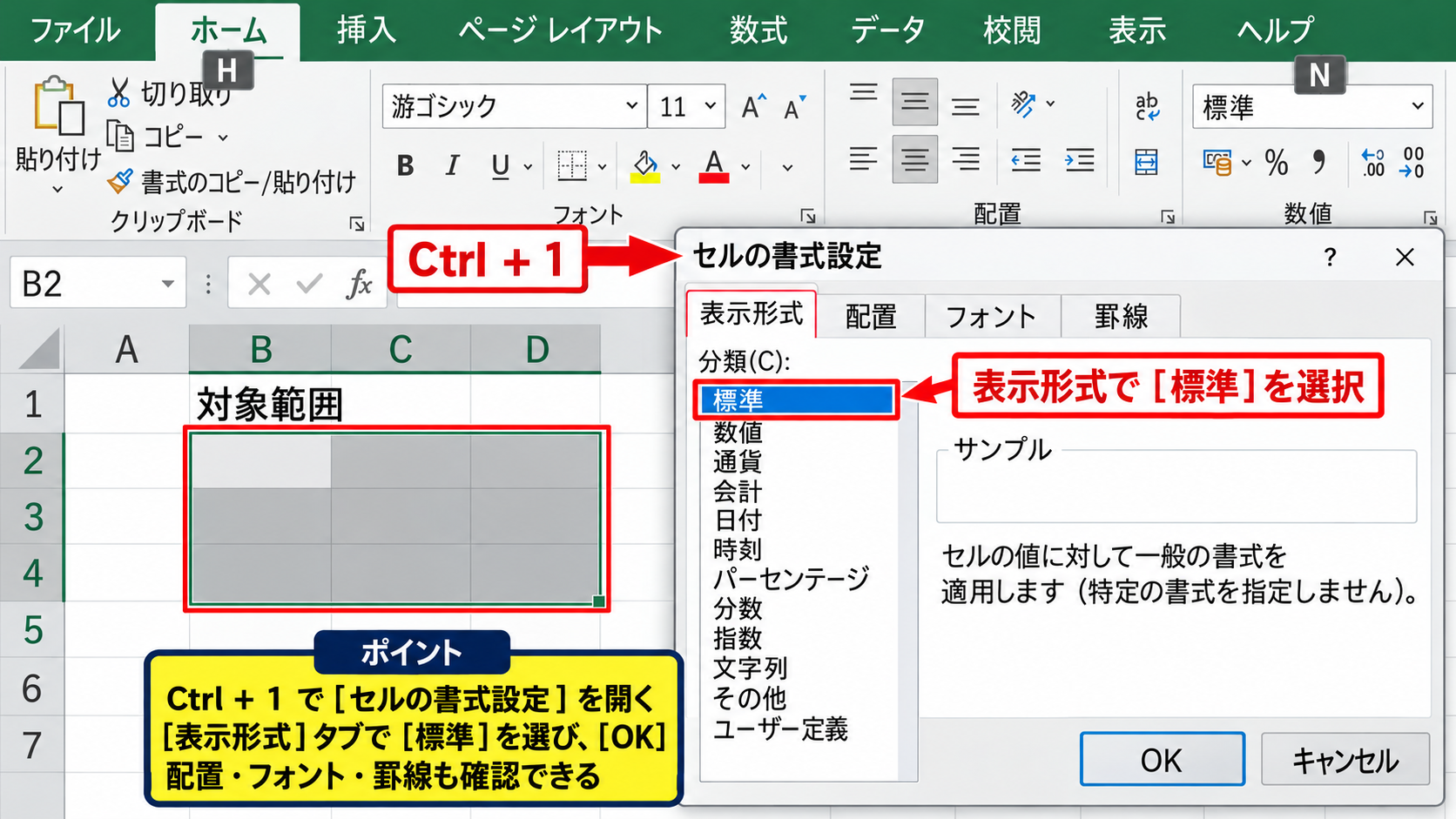
Ctrlキーと1キーは、表示形式だけでなく配置、フォント、罫線も確認できる便利な入口です。
意図しない色や罫線も同時に付いているなら、この画面で原因を確認しましょう。
書式のクリアと値の保持
標準を選んでも見た目が直らない場合は、表示形式以外の書式が影響している可能性があります。
ホームタブの編集グループにあるクリアから、書式のクリアを選択すると、フォント、塗りつぶし、罫線、表示形式などをまとめて初期状態へ戻せます。
書式のクリアはセル内の文字列、数値、数式を残したまま装飾を取り除く操作です。
ただし条件付き書式やテーブルスタイルの影響が残るケースもあるため、実行前に対象範囲が正しいか確認しましょう。
数式のセルに設定していた独自の桁数表示まで消えることがあるため、必要なら別シートにコピーしてから試す方法も有効です。
【操作のポイント】標準へ戻すだけで直るなら、書式のクリアより先に表示形式の一覧を使うと、罫線や背景色を維持できます。
通貨と会計表示が勝手に付く原因
| 入力値 | 通貨表示 | 会計表示 |
|---|---|---|
| 1200 | ¥1,200 | ¥ 1,200 |
| 0 | ¥0 | ¥ – |
続いては、金額に通貨記号や会計形式が付く原因を確認していきます。
通貨表示と会計表示は似ていますが、記号の位置やゼロ値の表示方法が異なります。
コピーと貼り付けで書式を引き継ぐ仕組み
通貨表示になる原因として多いのは、別のセルからコピーしたときに値だけでなく書式も貼り付けていることです。
通常の貼り付けでは、コピー元の数式、値、塗りつぶし、罫線、表示形式などがまとめて反映されます。
売上表の金額セルをコピーし、数量欄へ通常貼り付けすると、数量欄にも¥記号が表示されることがあります。
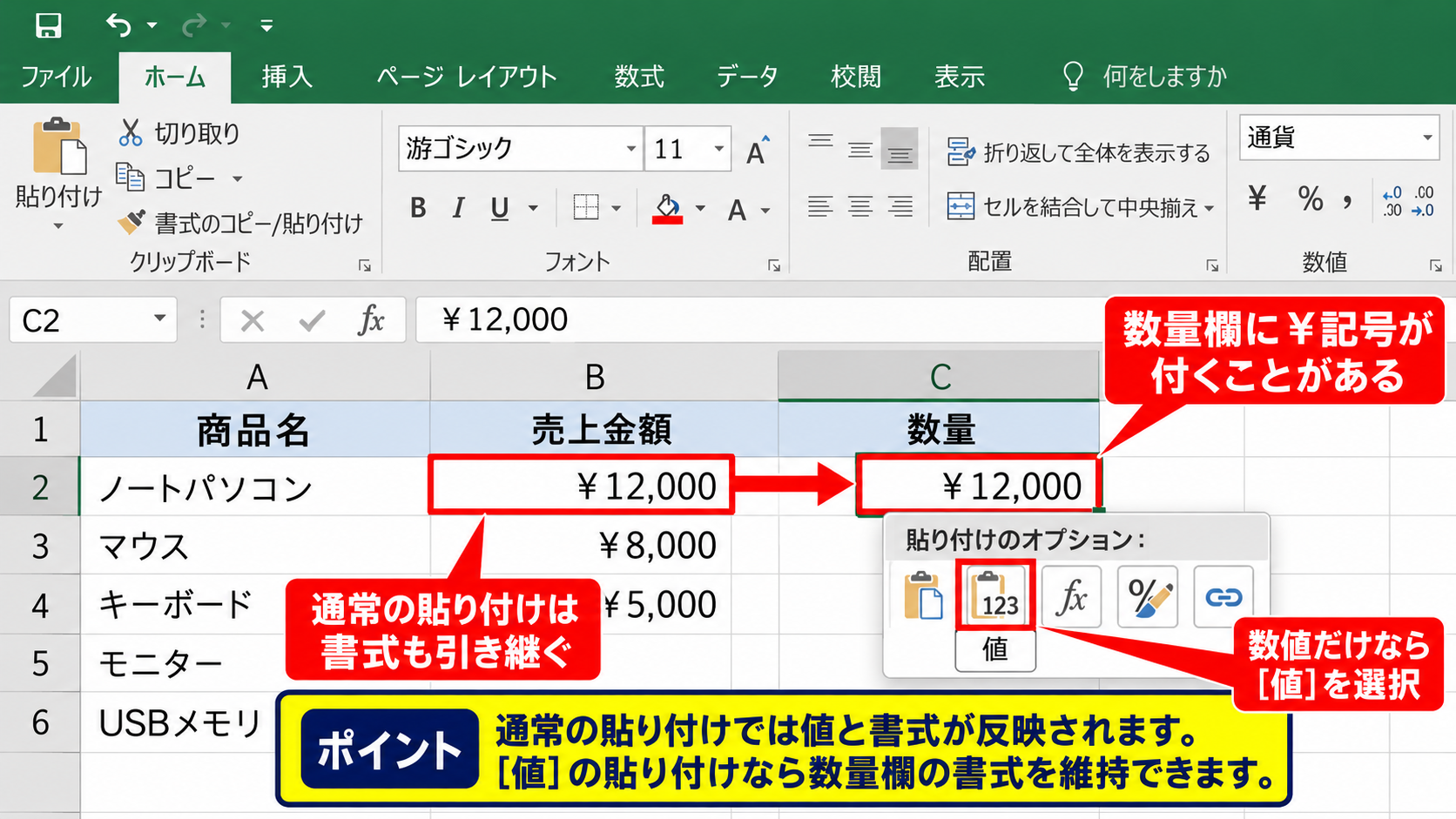
数値だけを貼り付けたいときは、貼り付け後に表示される貼り付けオプションから値を選ぶか、形式を選択して貼り付けを使用します。
値の貼り付けでは、コピー元の表示形式を持ち込まず、貼り付け先に設定されている書式を基本的に維持できます。
表のテンプレートを使い回す場合は、入力前にどの列へどの表示形式が設定されているかを確認する習慣が重要です。
テーブル機能と列全体への自動反映
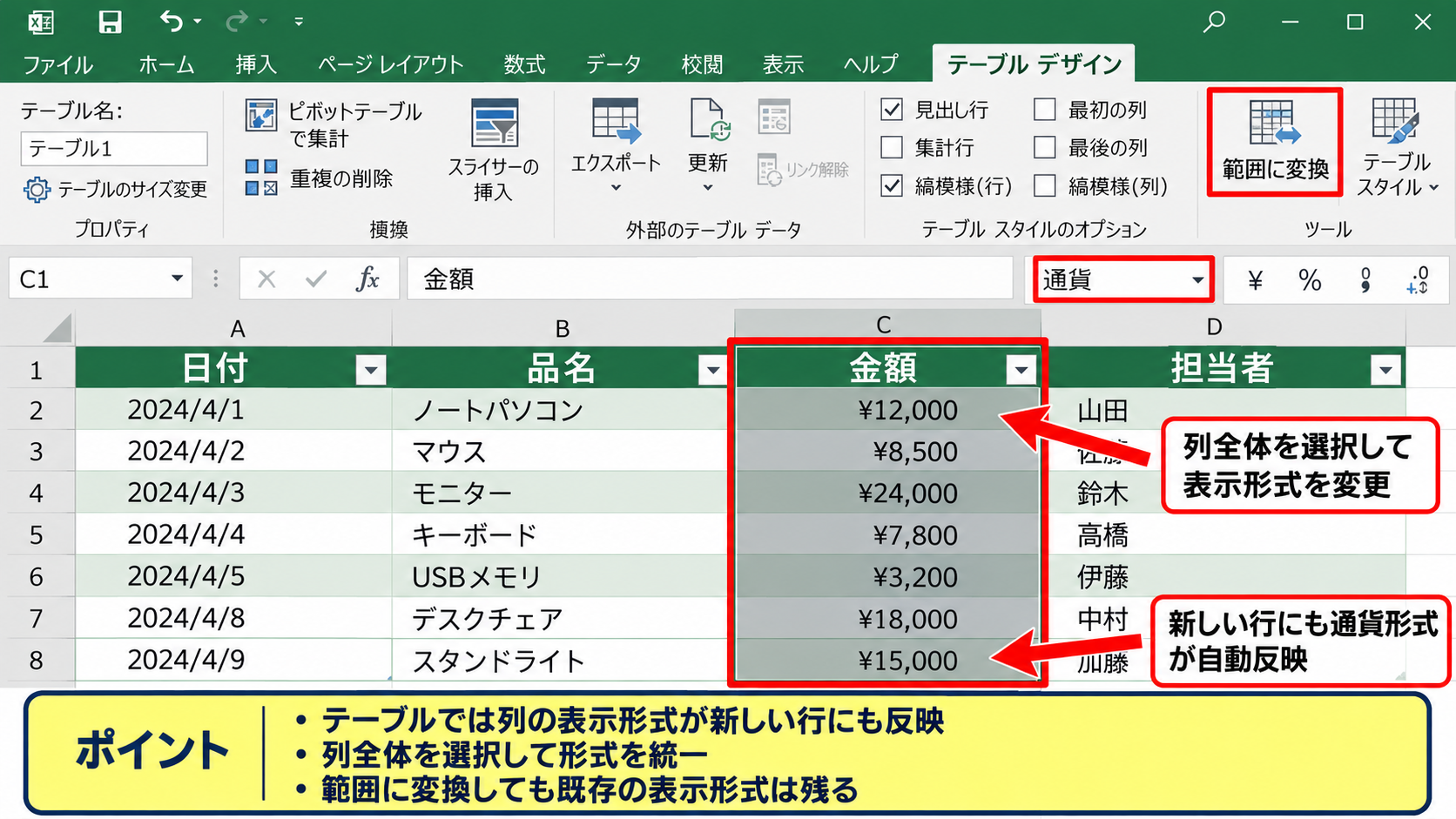
Excelのテーブルでは、同じ列に入力したデータへ書式が自動的に適用されることがあります。
たとえば金額列の先頭データが通貨形式なら、テーブル内へ追加した新しい行も通貨形式になる場合があります。
これは入力ミスではなく、列のデータを同じ種類として扱いやすくするための機能です。
テーブル内の一部だけを標準に変えても、新しい行の追加時に通貨形式へ戻るように見える場合があります。
その場合は、対象列全体を選択して表示形式を変更し、テーブルの列として統一しましょう。
テーブルを通常の範囲へ戻すには、テーブルデザインタブから範囲に変換を選択します。
ただし範囲に変換しても、既に設定されているセルの表示形式まで自動で消えるわけではありません。
会計表示と通貨表示の戻し方
会計表示は、ホームタブの数値グループにある会計数値書式のボタンで設定されることがあります。
金額を見やすく揃える目的では便利ですが、単なる個数やコードを入力する列には不向きです。
対象セルを選択し、表示形式を数値または標準へ変更すると、¥記号を外せます。
小数点以下を残したい場合は、数値を選択した上で小数点表示桁数を増やすボタン、または減らすボタンで調整しましょう。
会計表示のゼロがハイフンに見えるのは仕様であり、値が消えたわけではありません。
数式バーに0と表示されるなら、セルの値は正しく残っています。
【操作のポイント】通貨記号だけを外したい場合は、書式のクリアではなく数値または標準への変更で対応すると、表の装飾を保ちやすくなります。
パーセント表示と小数値の変換ルール
| セルの値 | 標準表示 | パーセント表示 |
|---|---|---|
| 0.08 | 0.08 | 8% |
| 8 | 8 | 800% |
続いては、パーセント表示で数値が100倍または100分の1に見える理由を確認していきます。
パーセントは表示形式であり、セルに保存される数値と画面に見える割合には一定の関係があります。
パーセント形式で値が100倍に見える理由
Excelで0.08にパーセント表示を設定すると、セルには8%と表示されます。
これはパーセント記号を付けるだけではなく、画面表示時に値を100倍して見せる仕組みだからです。
反対に、セルへ8と入力してからパーセント表示を適用すると、表示は800%になります。
8%を表す元の数値は8ではなく0.08です。
この違いを理解していないと、表示形式を直したつもりで計算結果まで誤って修正してしまうことがあります。
パーセント表示の基本式
表示される割合 = セルの数値 × 100
8%にしたい場合の入力値 = 8 ÷ 100 = 0.08
パーセントを正しく戻す操作画面
パーセント表示を外すときは、対象セルを選び、ホームタブの表示形式ボックスから標準または数値を選択します。
8%と表示されていたセルは、標準へ戻すと0.08と表示されます。
リボンのパーセントスタイルボタンをもう一度押すだけでは、元の標準表示に戻らない場合があります。
表示形式の一覧から明示的に標準または数値を選ぶと、設定状態を把握しやすくなります。
割合を計算する数式と表示形式
1行目に見出しがあり、A列に目標、B列に実績、C列に達成率を入れる表を考えます。
C2には、実績を目標で割る次の数式を入力します。
=B2/A2
たとえばA2が100、B2が80なら、C2の計算結果は0.8です。
C2へパーセント表示を設定すると、80%と見やすく表示されます。
数式を下の行へコピーする場合は、C2の右下にあるフィルハンドルを下方向へドラッグします。
先頭セルへ正しい数式と表示形式を設定してからオートフィルすると、C3以降にも同じ計算とパーセント形式を適用できます。
割合を求める数式では、計算結果を100倍する式を追加せず、表示形式をパーセントにする方法が基本です。
【操作のポイント】800%など想定外の値になったときは、表示形式だけでなく、セルへ8を入れたのか0.08を入れたのかを数式バーで確認します。
ユーザー定義の表示形式と書式コード
| 元の値 | ユーザー定義 | 表示結果 |
|---|---|---|
| 25 | 0000 | 0025 |
| 1200 | #,##0円 | 1,200円 |
続いては、ユーザー定義の書式コードが表示に与える影響を確認していきます。
ユーザー定義は便利な反面、設定を忘れると数値が別の値に変わったように見える原因になります。
ゼロ埋めと桁区切りの見え方
商品コードや社員番号で先頭のゼロを表示したい場合、ユーザー定義で0000のような書式を設定できます。
セルの実際の値が25でも、画面上は0025と表示されます。
この状態で表示形式を標準に戻すと25に見えるため、ゼロが消えたと感じるかもしれません。
しかし元のセル値にゼロが保存されていたわけではなく、書式が必要な桁数までゼロを補っていただけです。
先頭ゼロをデータそのものとして保持したい場合は、文字列として入力する方法も検討します。
ただし文字列にすると、数値計算や並べ替えで期待と異なる挙動になる場合があります。
書式コードの確認と削除
ユーザー定義かどうかを確認するには、対象セルを選択してCtrlキーと1キーを押します。
表示形式タブの分類でユーザー定義を選ぶと、種類の欄に現在の書式コードが表示されます。
たとえば#,##0円、0.0%、yyyy/m/dなどのコードが入っていれば、セルの見え方はその指定に従っています。
不要なコードを消す代わりに、分類から標準、数値、日付などの目的に合う形式を選びます。
よく使う書式コードの例
0 は整数を表示する書式です。
0.0 は小数第1位まで表示する書式です。
#,##0 は3桁区切りを付ける書式です。
0% は値を100倍してパーセントで表示する書式です。
条件付き書式との見分け方
セルの色、文字色、データバーなどだけが勝手に変わる場合は、表示形式ではなく条件付き書式が関係している可能性があります。
ホームタブの条件付き書式からルールの管理を開くと、現在のシートに適用されているルールを確認できます。
条件付き書式は数値の表示自体を変える場合もあるため、書式コードを確認しても原因が分からないときに見直しましょう。
特に日付が近づくと色が変わる表や、目標未達の割合が赤くなる表では、意図したルールであることも少なくありません。
通常の表示形式と条件付き書式は別々に管理されるため、片方を変更してももう片方は残ります。
【操作のポイント】ユーザー定義を直す前に書式コードを控えておくと、必要になったときに同じ表示へ安全に戻せます。
日付や文字列へ自動変換される入力原因
| 入力例 | 自動判定例 | 対処 |
|---|---|---|
| 3-4 | 日付 | 文字列にして入力 |
| 0012 | 12 | 事前に文字列設定 |
続いては、入力時点でExcelが値の種類を自動判定するケースを確認していきます。
表示形式を変更するだけでは元に戻らない場合、入力値そのものが日付や数値として解釈されているかもしれません。
ハイフンとスラッシュを含む入力
3-4や4/5のような入力は、Excelが日付として認識することがあります。
日付へ変換されたセルは、見た目だけを標準に戻しても、シリアル値と呼ばれる日付用の数値が表示される場合があります。
入力した文字をそのまま残したいなら、入力前にセルの表示形式を文字列に設定します。
また、入力の先頭にアポストロフィを付ける方法もあります。
アポストロフィ自体は通常セルに表示されず、後ろの文字列をそのまま扱わせる役割を果たします。
先頭ゼロが消える番号データ
郵便番号、会員番号、商品コードのように先頭ゼロが意味を持つデータは、数値として扱うとゼロが省略されます。
00123を入力して123になる場合、Excelは数値として処理しています。
計算しない番号なら、列全体を文字列に設定してから入力する方法が適しています。
既に入力済みの値へ表示だけでゼロを付けたい場合は、ユーザー定義で00000のように必要桁数を指定できます。
番号を計算に使うか、識別子として使うかで、数値と文字列のどちらを選ぶべきかが変わります。
数式結果と表示形式の再確認
数式が入ったセルでは、入力値ではなく計算結果に対して表示形式が適用されます。
たとえば日数を計算する式の結果が45123のような数値でも、日付形式が設定されていれば日付に見えます。
数式バーで先頭に等号があるかを確認し、数式結果の種類に合う形式を選び直しましょう。
数式セルの確認手順
セルをクリックします。
数式バーで式または値を確認します。
ホームタブの表示形式を確認します。
必要なら数値、日付、標準、文字列を選び直します。
表示が不自然でも、数式バーの内容が正しければ、計算式を作り直さず書式だけ直せるケースがあります。
【操作のポイント】日付へ変わったセルは、表示形式を直す前に入力時の文字列を残す必要があるかを判断します。
まとめ エクセルの表示形式が勝手に変わる原因と戻す方法
| 症状 | 主な確認先 | 基本の対処 |
|---|---|---|
| ¥記号が付く | 通貨・会計形式 | 標準または数値 |
| 800%になる | 元の値と%形式 | 0.08を確認 |
| 日付になる | 自動判定 | 文字列で入力 |
エクセルの表示形式が勝手に変わるように見えるときは、最初に数式バーで実際の値を確認しましょう。
値が正しいなら、ホームタブの表示形式を標準、数値、通貨、パーセントなどへ変更することで解決できる場合がほとんどです。
コピーと貼り付けで書式が引き継がれていないか、テーブル列の設定が影響していないかも確認ポイントです。
ユーザー定義では、ゼロ埋め、円表記、桁区切りなどを自由に作れますが、書式コードを忘れると数値が変わったように見えます。
パーセントでは0.08が8%となる関係を理解し、数式と表示形式を分けて考えることが大切です。
日付への自動変換や先頭ゼロの省略を避けたいデータは、入力前に文字列形式を選ぶとトラブルを防げます。
表示形式を戻す際の基本手順
・対象セルを選択する
・数式バーで値または数式を確認する
・ホームタブで目的に合う表示形式を選ぶ
・必要に応じてユーザー定義や条件付き書式を確認する
表示と値の違いを押さえておけば、急に変わったように見えるExcelの書式も落ち着いて修正できるでしょう。