【Excel】エクセルで数字に線が入る原因と取り消し線を解除する方法
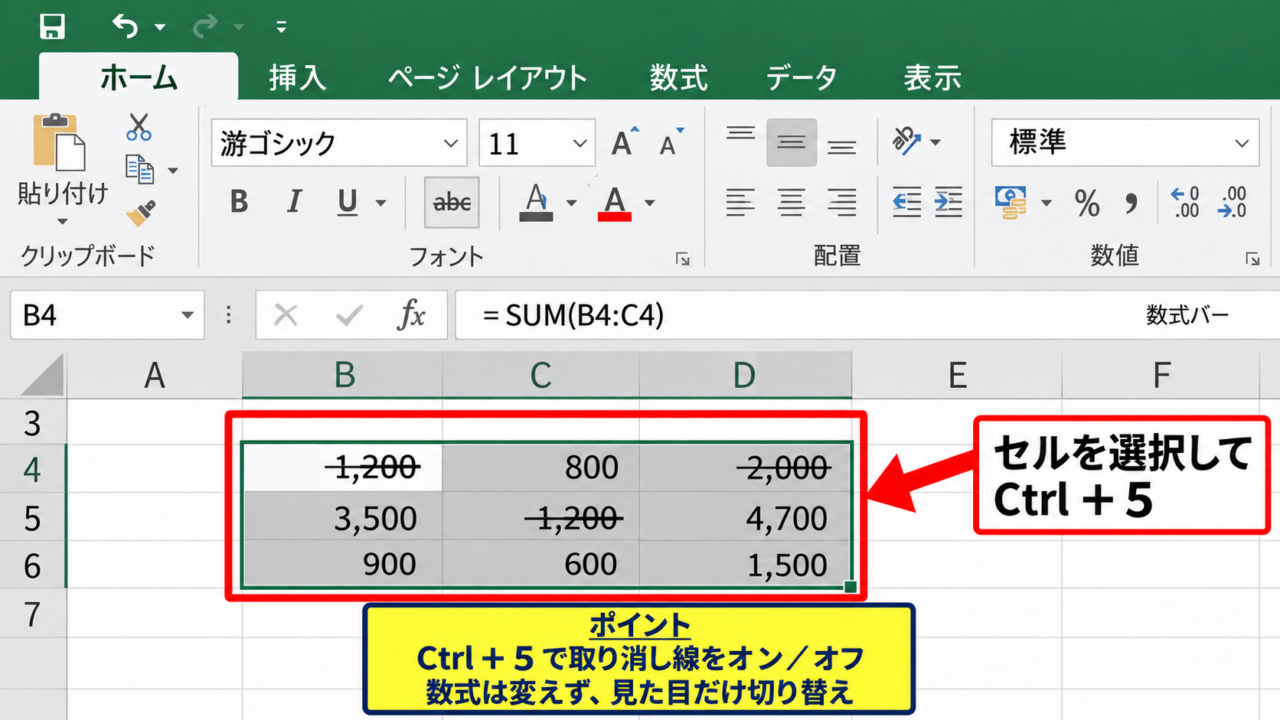
Excelで売上、数量、金額などの数字に横線が表示されると、入力ミスなのか、表示形式の問題なのか判断に迷うことがあります。
多くの場合は取り消し線の書式が設定されているだけであり、セルの値や数式そのものが消えたわけではありません。
ただし、条件付き書式、会計用の表示形式、フォント設定など、線が入る原因は複数あります。
この記事では、数字に線が入る理由を切り分けながら、Windows版Excelで取り消し線を解除する手順を詳しく解説します。
確認のポイント
・取り消し線はショートカットで解除できる場合があります。
・セルの書式設定でフォントを確認すると原因を特定しやすくなります。
・条件付き書式が原因なら、通常の書式変更だけでは直らないことがあります。
エクセルで数字の取り消し線を解除する方法
それではまず、数字に設定された取り消し線を解除する基本操作について解説していきます。
| 商品名 | 数量 | 金額 |
|---|---|---|
| ノート | 12 | 1,200 |
| ペン | 8 | 800 |
上の表では、数量の12に横線が引かれていますが、セルに保存されている数値は12のままです。
取り消し線は文字の見た目を変えるフォント書式であり、計算結果やSUM関数の集計値には通常影響しません。
ショートカットキーによる切り替え
最も早い方法は、線が入った数字のセルを選択してCtrlキーと5キーを同時に押す操作です。
Ctrlキーと5キーは、Excelの取り消し線をオンとオフで切り替えるショートカットです。
選択セルに取り消し線が入っている場合は解除され、入っていない場合は新しく設定されます。
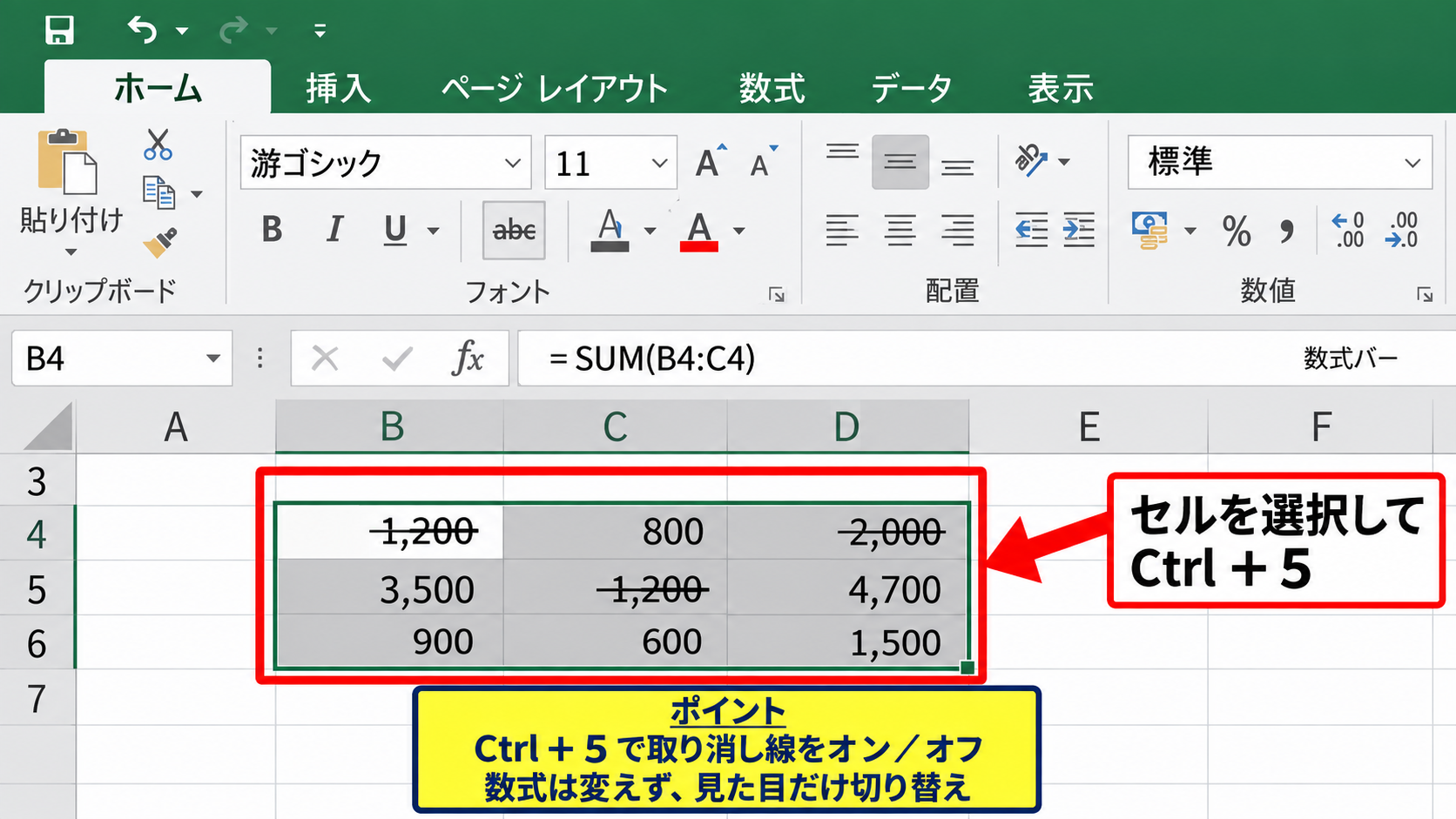
複数のセルに同じ問題が起きているときは、ドラッグして範囲選択してからショートカットを使うと効率的です。
数式が入ったセルでも、数式バーの内容を変更せずに見た目だけを戻せます。
Ctrl+5で反応しない場合は、セルを編集状態にしていないか確認しましょう。
数式バーにカーソルが入った編集状態ではなく、セルを一度クリックして選択状態にしてから操作します。
ホームタブからのフォント設定
ショートカットを覚えにくい場合は、ホームタブのフォントグループから書式設定を開く方法が分かりやすいでしょう。
対象セルを選択し、ホームタブのフォントグループ右下にある小さな起動ツールをクリックします。
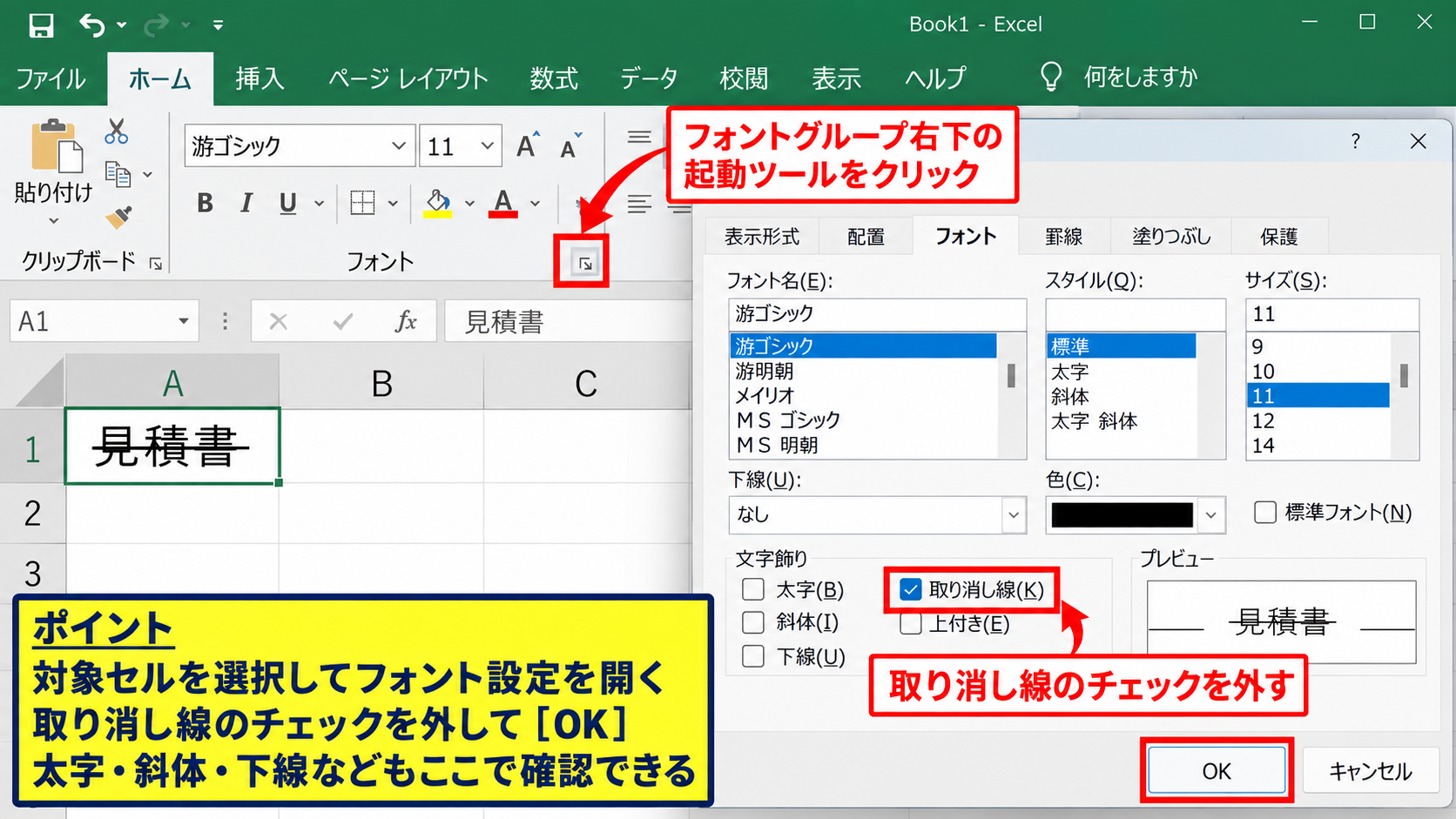
セルの書式設定画面が表示されたら、フォントタブにある取り消し線のチェックを外してOKを選択します。
チェックボックスが選択されている場合、そのセルには取り消し線のフォント効果が適用されています。
この画面では太字、斜体、下線、上付き文字なども確認できるため、表示が崩れたときの確認場所として役立ちます。
複数セルの一括解除
表全体の数字に線が入っている場合は、該当列または該当範囲をまとめて選択します。
列見出しのBやCをクリックすれば列全体を選択でき、離れた範囲はCtrlキーを押しながら選択できます。
選択後にCtrlキーと5キーを押すか、セルの書式設定で取り消し線を外してください。
ただし、取り消し線があるセルとないセルを混在して選択すると、ショートカット操作で意図しないセルにも線が付くことがあります。
状態が混在する範囲では、Ctrl+5よりもセルの書式設定から取り消し線を明示的にオフにする方法が安全です。
【操作のポイント】対象セルが多いほど、先に列や表の範囲を正確に選択してから書式を解除します。
セルの書式設定による表示の確認
続いては、取り消し線が設定されているかをセルの書式設定から確認する方法を解説していきます。
| A | B | C |
|---|---|---|
| 1 | 注文番号 | 金額 |
| 2 | A-101 | 15000 |
数字の見た目に問題があっても、セルの中身が数値なのか文字列なのか、数式なのかによって確認すべき項目は異なります。
書式設定を確認すると、手入力の装飾なのか、ほかの機能による表示なのかを切り分けやすくなります。
右クリックメニューからの確認
対象セルを右クリックし、表示されたメニューからセルの書式設定を選択します。
キーボード操作なら、Ctrlキーと1キーを同時に押して同じ画面を開くこともできます。
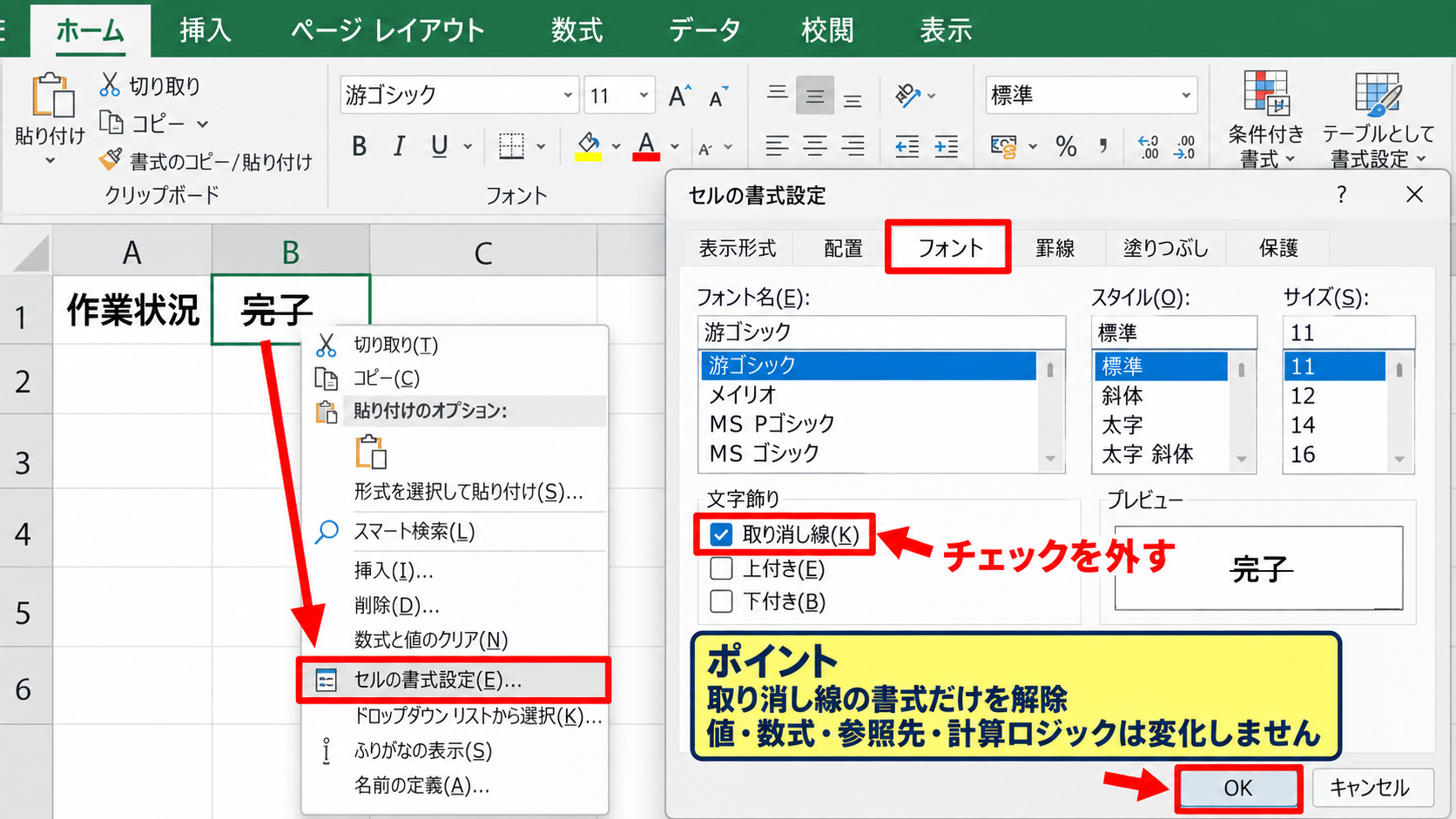
フォントタブの取り消し線にチェックがある場合は、そのチェックを外してOKを押します。
セルに設定された書式だけを直す操作なので、値、数式、参照先、関数の計算ロジックは変化しません。
書式のコピーによる解除
正しい見た目のセルが近くにあるなら、書式のコピーを使う方法も便利です。
例えばC2の15000に線が入り、C3の18000が正しい書式なら、C3をコピーしてC2に形式を選択して貼り付けを実行します。
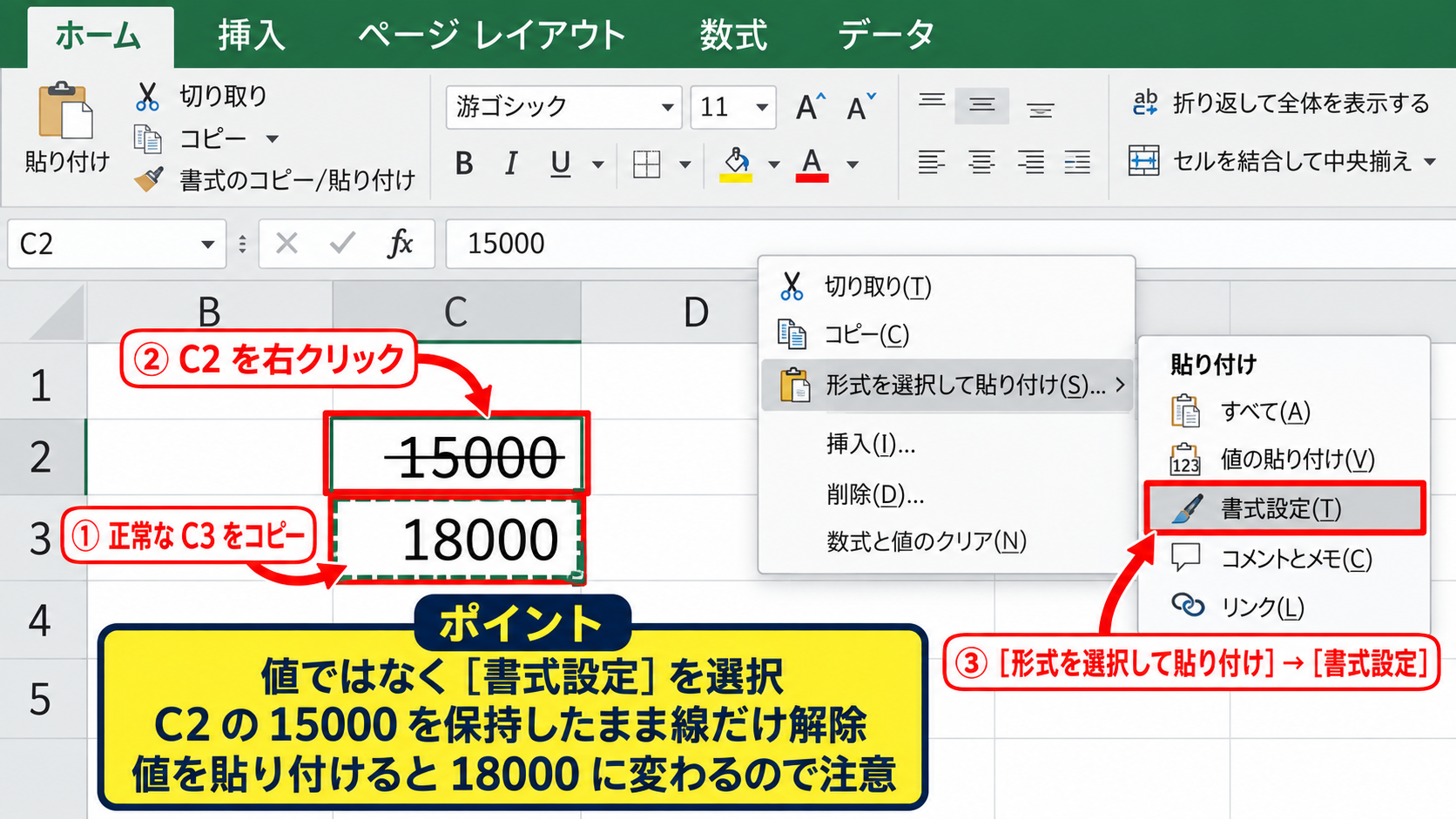
貼り付けのオプションでは、値ではなく書式設定を選ぶことが重要です。
値まで貼り付けると15000が18000に置き換わるため、数値データを保持したいときは注意が必要です。
書式のみ貼り付ける手順
・正常なセルをコピーします。
・線が入ったセルを右クリックします。
・形式を選択して貼り付けから書式設定を選択します。
書式のクリアによる初期化
色、太字、罫線、表示形式なども同時におかしい場合は、ホームタブのクリアから書式のクリアを使います。
書式のクリアはセルに入力された数字や数式を残したまま、装飾や表示形式を初期状態に戻す機能です。
書式のクリアを実行すると取り消し線以外の装飾も消えるため、表全体のデザインが必要なシートでは慎重に使いましょう。
解除後に通貨記号、桁区切り、日付形式などが消えた場合は、表示形式を改めて設定します。
【操作のポイント】取り消し線だけを直したいときはフォント設定、複数の装飾をリセットしたいときは書式のクリアを選びます。
条件付き書式による取り消し線の解除
続いては、条件付き書式が原因で数字に線が入るケースを確認していきます。
| 商品 | 在庫数 | 状態 |
|---|---|---|
| 用紙 | 0 | 販売終了 |
| 封筒 | 25 | 販売中 |
条件付き書式では、在庫が0なら取り消し線を付ける、完了なら行全体を灰色にする、といった自動表示を設定できます。
そのため、フォントの取り消し線を解除しても、条件を満たしている限り線が再表示されることがあります。
入力するたびに線が戻る場合は、条件付き書式のルールを優先して確認することが大切です。
条件付き書式ルールの管理画面
対象セルを選択し、ホームタブから条件付き書式、ルールの管理の順にクリックします。
| A | B | C | |
|---|---|---|---|
| 1 | 商品 | 在庫数 | 状態 |
| 2 | 用紙 | 0 | 販売終了 |
| 3 | 封筒 | 25 | 販売中 |
表示対象を現在の選択範囲にすると、そのセルに関係するルールを確認できます。
ルールの一覧に数式、セルの値、文字列などの条件が表示されるため、取り消し線を付けるルールを探します。
ルールの編集と削除
該当するルールを選択してルールの編集をクリックすると、条件と適用される書式を変更できます。
書式ボタンからフォントタブを開き、取り消し線を外せば、条件は残したまま線だけを消せます。
ルール自体が不要なら、ルールの削除を選択してください。
削除したルールは元に戻せない場合があるため、何の目的で使われているかを確認してから実行しましょう。
例えば、B列の在庫数が0のときに線を引くルールは、数式が=B2=0のように設定されます。
この数式は1行目を見出しとして扱い、2行目以降の各データ行を判定する設定です。
適用先範囲の確認
条件付き書式の問題では、ルールそのものではなく適用先の範囲が広すぎるケースもあります。
ルールの管理画面にある適用先を確認し、不要な列や行まで指定されていないかを見直します。
例えば=$B$2:$B$100と設定されている場合は、B2からB100までが同じ条件で判定されます。
適用先を必要なデータ範囲だけに絞ると、関係ない数字に取り消し線が付くトラブルを防げます。
【操作のポイント】線が何度も復活するときは、セルのフォントではなく条件付き書式のルールと適用先を確認します。
数式と表示形式による見え方の違い
続いては、数式や表示形式と取り消し線の違いについて確認していきます。
| 数量 | 単価 | 合計 |
|---|---|---|
| 3 | 1200 | =A2*B2 |
取り消し線は見た目の書式であるため、A2に線があってもC2の計算ではA2の数値3が使われます。
合計の計算式
C2 = A2*B2
数量が3、単価が1200なら、表示上の線の有無にかかわらず計算結果は3600です。
取り消し線と計算結果
セルに線が入っていることは、そのデータを無効扱いにするという意味ではありません。
人が見たときに取消、完了、使用停止などを示すための視覚的な目印です。
計算から除外したい場合は、取り消し線を付けるだけでは不十分であり、数式側の条件を変更する必要があります。
たとえば完了行を除外して集計したいなら、ステータス列を用意してSUMIFS関数などで条件を指定します。
表示形式の確認
会計、通貨、ユーザー定義などの表示形式は、数字の桁区切りやマイナス記号の見え方を変えます。
しかし、通常の表示形式だけで数字の中央に横線が引かれることはありません。
線が見える場合は、フォントの取り消し線、条件付き書式、またはセル上に重ねた図形などを疑いましょう。
表示形式の変更とフォント効果の変更は別の操作であるため、目的に応じて確認場所を使い分けます。
数式バーでの元データ確認
セルをクリックしたときに数式バーへ表示される内容を確認すると、実際の値や数式を把握できます。
表示が15000でも数式バーに=SUM(B2:B10)と表示されるなら、そのセルは集計用の数式セルです。
数式バーの内容が変わっていなければ、取り消し線を解除しても計算式は壊れません。
数式を下方向へコピーする場合は、先頭セルに式を入力してからフィルハンドルをドラッグします。
1行目をヘッダーとして、C2に=A2*B2を入力し、C2右下の小さな四角を下へ引くとC3以降へ式をオートフィルできます。
【操作のポイント】見た目を直す前に数式バーを見れば、数値や関数を誤って書き換える心配を減らせます。
再発を防ぐ入力と書式管理
続いては、取り消し線が意図せず付くトラブルを防ぐための書式管理を確認していきます。
| 日付 | 作業内容 | 進捗 |
|---|---|---|
| 2026/09/15 | 請求書確認 | 完了 |
表のルールを決めずにコピーと貼り付けを繰り返すと、不要な書式が別のセルへ広がることがあります。
取り消し線を使う目的と対象範囲をあらかじめ決めることが、見やすいブック作成につながります。
貼り付け時の書式混入
Webサイト、メール、ほかのExcelブックから数字をコピーすると、元のフォント書式まで貼り付けられる場合があります。
数値だけを貼り付けたいときは、貼り付けオプションから値を選択します。
値貼り付けを使うと、取り消し線、背景色、罫線などの不要な書式を持ち込まずにデータだけを入力できます。
すでに表の書式が整っている場所へ外部データを入れるときに特に有効です。
テーブル機能と書式の統一
データ範囲をテーブルとして書式設定すると、見出し、交互の行色、数式の入力範囲を管理しやすくなります。
テーブル内で同じ列に入力する数式は自動的にコピーされるため、書式の不統一も見つけやすくなります。
ただし、個別セルへ手動で取り消し線を設定した場合は、その書式も残ることがあります。
テーブル化しても不要なフォント効果は自動では消えないため、初回に書式を整理しておくことが重要です。
共同編集時のルール
複数人で共有する台帳では、取り消し線の意味が人によって異なると誤解を招きます。
例えば取消済み、確認済み、削除予定などの意味を取り消し線に混在させると、集計時の判断も難しくなります。
ステータス列に未処理、処理中、完了、取消などの文字を入力し、必要なら条件付き書式で表示を変える方法が明確です。
管理しやすい運用例
・数字は計算用の値として保持します。
・処理状況は別のステータス列に記録します。
・取り消し線は補助的な視覚表示として限定します。
【操作のポイント】数字そのものの意味と、処理状況を示す見た目を別の列やルールで管理すると再発を防ぎやすくなります。
まとめ エクセルで数字に線が入る原因と取り消し線の解除方法
Excelで数字に横線が入る主な原因は、セルのフォントに取り消し線が設定されていることです。
対象セルを選択してCtrlキーと5キーを押すと、取り消し線を素早く解除できます。
解除できない場合や線が再び表示される場合は、セルの書式設定、条件付き書式のルール、適用先の範囲を確認しましょう。
取り消し線は値を消す機能ではないため、数式バーを確認すれば元の数値や関数が保持されているかを判断できます。
書式のみ貼り付け、書式のクリア、値貼り付けを使い分けると、データを壊さずに表示を整えられます。
共有する表では取り消し線の意味を統一し、進捗や取消の状態はステータス列でも管理していきましょう。