【Excel】エクセルでマイナスを赤字にする方法(赤表示・ユーザー定義)
Excelで売上や収支、差額を管理していると、マイナスの数値だけを赤字で目立たせたい場面があります。
たとえば赤字の金額をすぐに見つけられるようにすれば、集計表の確認スピードが上がり、入力ミスにも気付きやすくなります。
エクセルでは、ユーザー定義の表示形式を使うことで、数値そのものは変えずに負の数だけを赤色で表示できます。
マイナスを赤字にする基本の表示形式です。
[赤]-#,##0
小数がある場合は、[赤]-#,##0.0 のように桁数を追加します。
この記事では、セルの書式設定から赤表示にする基本操作、円やパーセントへの応用、条件付き書式との違い、表示できない場合の確認ポイントまで解説します。
なお、以下のサンプルデータは、1行目に見出しがある表として説明します。
エクセルでマイナスを赤字にするユーザー定義の設定【負の数を見やすくする表示形式】
それではまず、Excelでマイナスの数値を赤字にする基本操作について解説していきます。
| 項目 | 予算 | 実績 | 差額 |
|---|---|---|---|
| 商品A | 120,000 | 135,000 | 15,000 |
| 商品B | 80,000 | 65,000 | -15,000 |
| 商品C | 100,000 | 92,000 | -8,000 |
このように、差額列のマイナスだけを赤くすると、確認すべき行がひと目で分かります。
対象セルの選択とセルの書式設定
まず、赤字にしたい数値が入っているセル範囲を選択します。
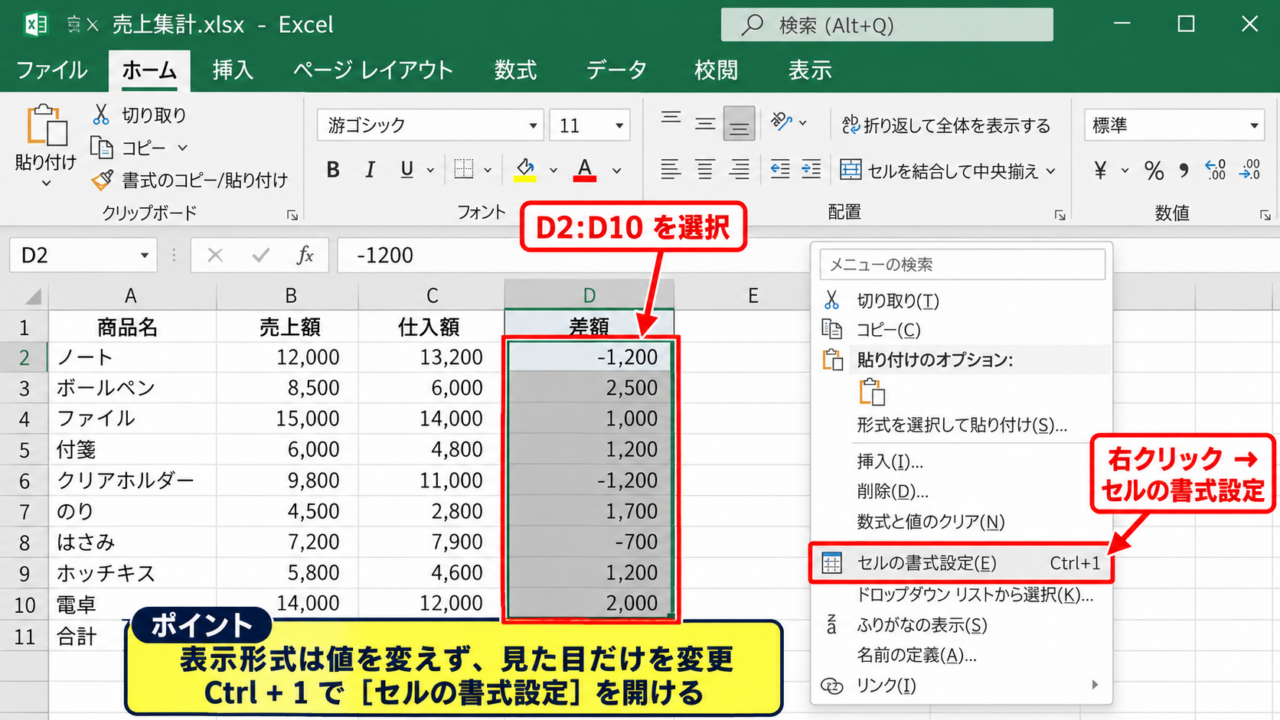
差額を表示しているD2からD10だけを設定する場合は、その範囲をドラッグして選びましょう。
列全体に同じ設定を適用したいときは、列見出しのDをクリックして選択しても構いません。
表示形式は値を書き換える機能ではないため、計算式や集計結果を壊さずに見た目だけを変更できます。
選択後、セルの上で右クリックし、表示されたメニューから「セルの書式設定」をクリックします。
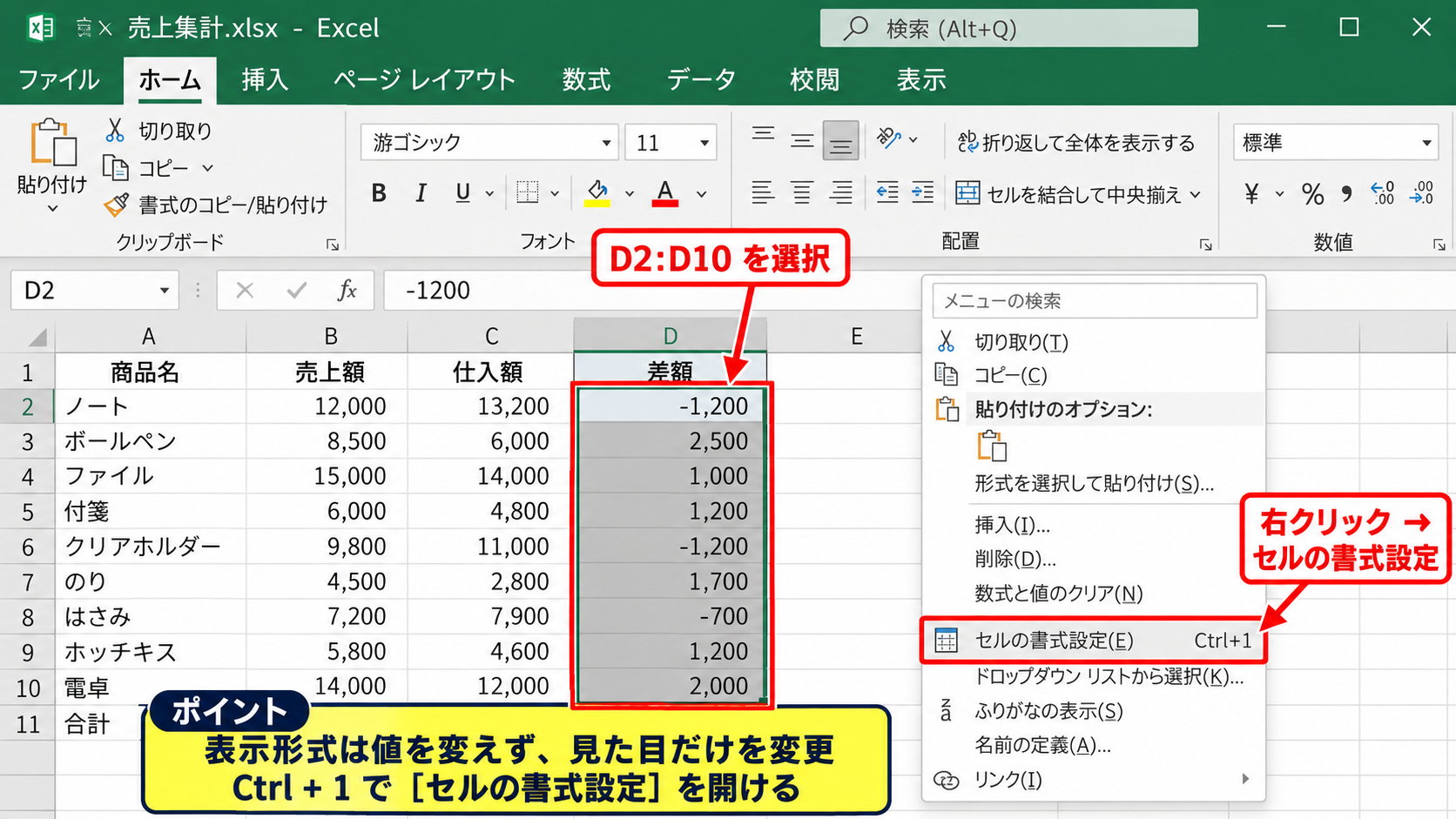
キーボード操作なら、対象範囲を選んだ状態でCtrlキーと1キーを同時に押すと、セルの書式設定画面を開けます。
日常的に表を整える作業では、このショートカットを覚えておくと便利です。
ユーザー定義への表示形式の入力
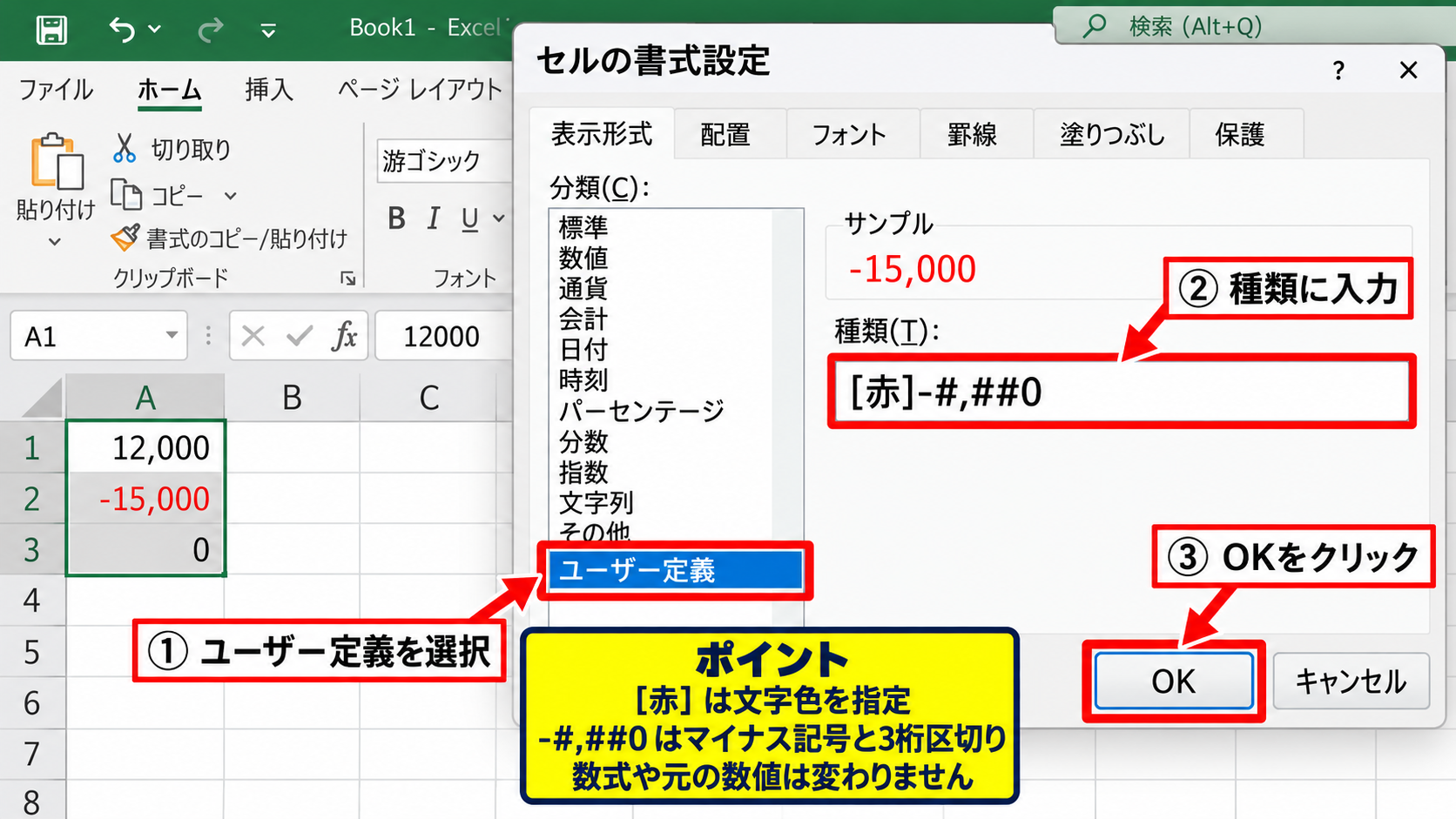
セルの書式設定画面が開いたら、左側の分類から「ユーザー定義」を選択します。
右側にある種類の入力欄へ、[赤]-#,##0 と入力してください。
整数を赤字にする表示形式です。
[赤]-#,##0
表示例は、-15000 を -15,000 の赤字で表示する形式です。
入力後にOKをクリックすると、選択したセルの負の数だけが赤くなります。
プラスの数は通常の文字色のままで、ゼロも通常どおり0と表示されます。
角括弧内の赤は文字色を指定する記述であり、その後ろの -#,##0 は数値の表示方法を指定する部分です。
数値の前にすでにマイナス記号を表示したい場合は、必ず – を残した形式を使いましょう。
入力欄の内容を変更しても、セルに入力済みの数式や元の数値は変わりません。
設定後の確認とコピーの方法
設定後は、マイナス値が赤字で表示され、プラス値は黒字のままになっているか確認します。
たとえばD2に15,000、D3に-15,000がある場合、D3だけが赤く見えれば設定は完了です。
ほかの列にも同じ表示形式を使いたいときは、設定済みセルをコピーして貼り付ける方法があります。
貼り付け先で右クリックし、「形式を選択して貼り付け」から「書式」を選ぶと、数値を上書きせず表示形式だけをコピーできます。
書式のコピーでは、罫線や塗りつぶしも一緒に反映される場合があるため、貼り付け先のデザインを確認してから使いましょう。
【操作のポイント】数値列をまとめて選択してから設定すると、行ごとの表示にばらつきが出ません。
赤字表示に使うユーザー定義の記号とルール【正数・負数・ゼロ・文字列の区分】
続いては、ユーザー定義でマイナスを赤字に見せる仕組みを確認していきます。
| セルの値 | 表示形式 | 画面上の表示 |
|---|---|---|
| 2500 | [赤]-#,##0 | 2,500 |
| -2500 | [赤]-#,##0 | -2,500 |
| 0 | [赤]-#,##0 | 0 |
Excelのユーザー定義では、表示形式を最大4つの区分に分けて指定できます。
表示形式を区切るセミコロンの役割
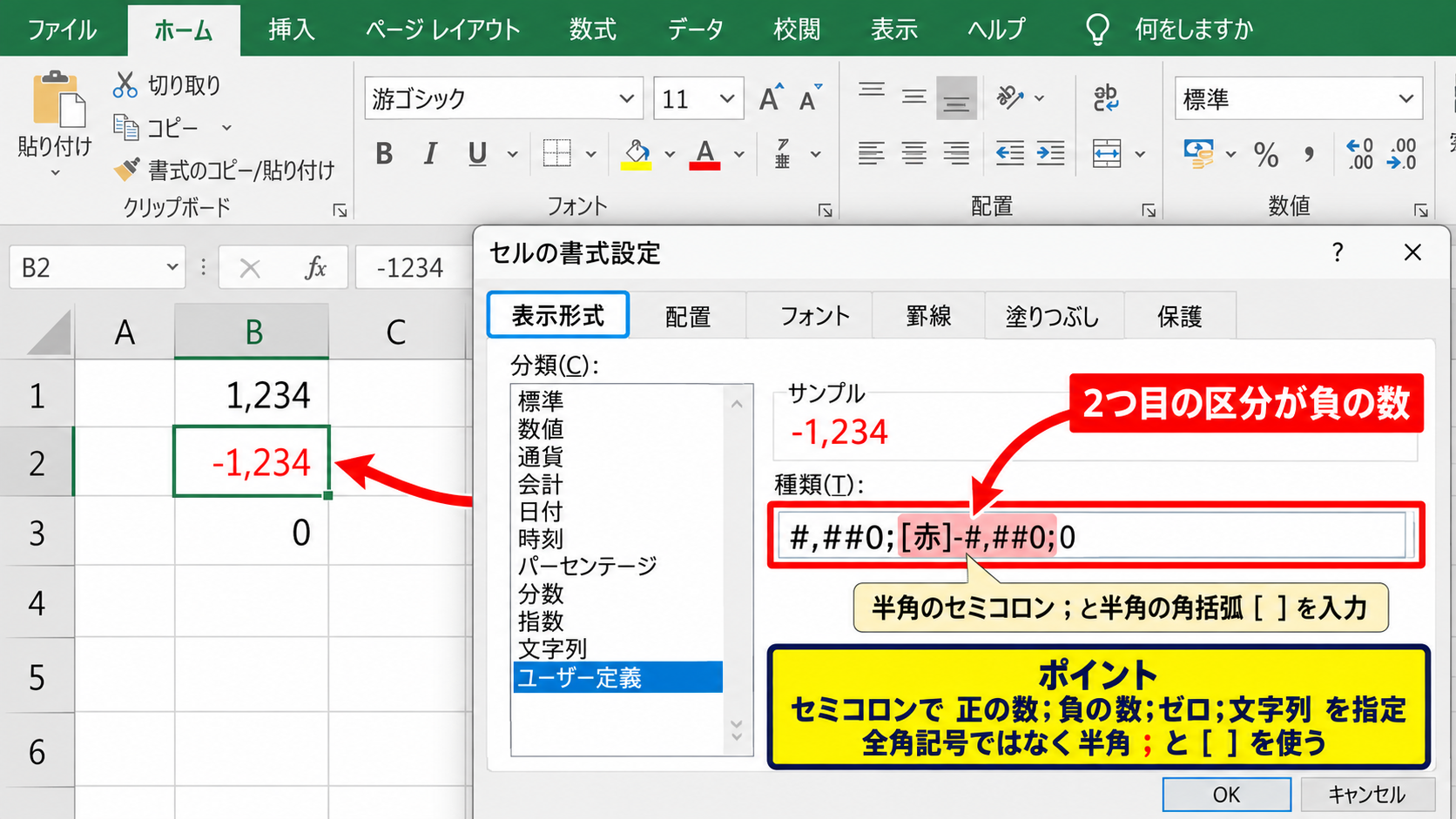
ユーザー定義の表示形式では、セミコロンで区切ることにより、正の数、負の数、ゼロ、文字列の順に表示方法を設定できます。
4つの区分の並びです。
正の数の形式;負の数の形式;ゼロの形式;文字列の形式
たとえば #,##0;[赤]-#,##0;0 と設定すると、正の数は桁区切りだけ、負の数は赤字とマイナス記号、ゼロは黒字の0で表示されます。
2つ目の区分が負の数に対応することを覚えると、表示形式を読み解きやすくなります。
設定を入力するときは、全角の記号ではなく半角のセミコロンと半角の角括弧を使用してください。
全角記号が混ざると、Excelが表示形式として認識できないことがあります。
桁区切りと小数点の表示
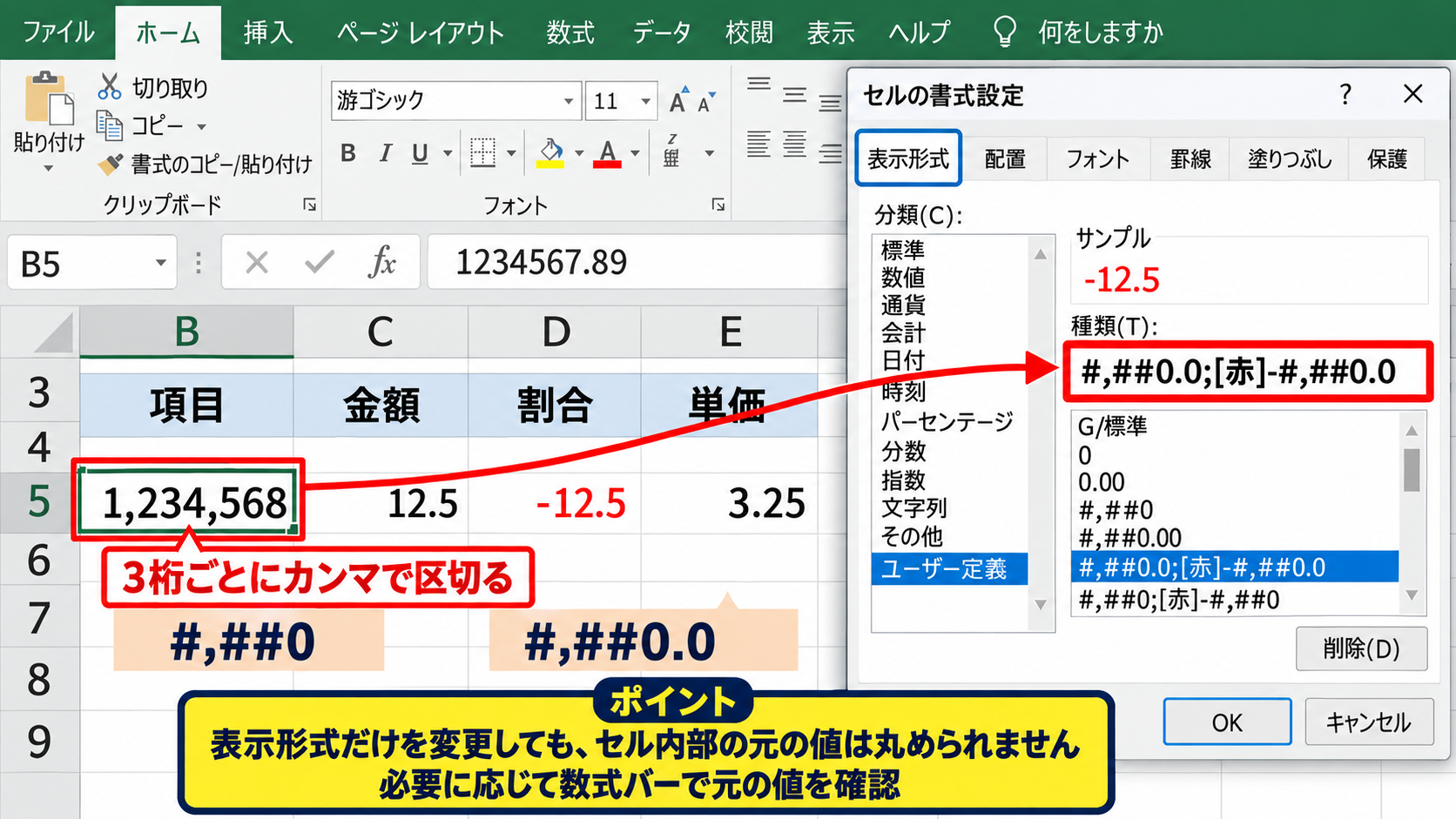
#,##0 の部分は、数値を3桁ごとに区切り、整数として表示する指定です。
たとえば1234567は、1,234,567と表示されます。
小数第1位までを見せたい場合は、#,##0.0 を使います。
小数第1位を残して、マイナスだけを赤字にする形式です。
#,##0.0;[赤]-#,##0.0
表示例は、-12.5 を赤字の -12.5 と表示します。
小数が不要な金額表では #,##0 が見やすく、割合や単価を扱う表では #,##0.0 または #,##0.00 が役立ちます。
表示上で小数を省略しても、セル内部に保存された元の値は丸められません。
ただし、表示値だけを見て判断すると端数があることに気付かない場合もあるため、必要に応じて数式バーでも確認しましょう。
赤以外の色と括弧表示
負の数は赤字だけでなく、青や緑などの色で表示することもできます。
たとえば[青]-#,##0と指定すれば、マイナスの数値は青色になります。
経理表では、マイナス記号の代わりに括弧で負の数を表す書式もよく利用されます。
赤字かつ括弧付きで負の数を示す表示形式です。
#,##0;[赤](#,##0)
表示例は、-15000 を赤字の (15,000) と表示します。
括弧表示を使う場合、セルの値は負数のままであり、見た目だけが変わる点が重要です。
会社の帳票ルールや上司への提出形式に合わせて、マイナス記号と括弧を使い分けるとよいでしょう。
【操作のポイント】正数と負数を別々に指定したいときは、セミコロンの前後で書式を分けます。
円・パーセント・数式結果への赤表示の適用【用途別の表示形式】
続いては、金額や割合、計算結果にマイナス赤字を適用する方法を確認していきます。
| 項目 | 前月 | 当月 | 増減率 |
|---|---|---|---|
| 売上 | 500,000 | 540,000 | 8.0% |
| 利益 | 120,000 | 96,000 | -20.0% |
数式で求めた結果でも、ユーザー定義の表示形式を設定すればマイナスだけを赤字にできます。
円記号を付けた金額の赤字表示
売上や経費などの金額を扱う場合は、円記号と桁区切りを付けると読みやすくなります。
負の金額だけを赤字にする表示形式です。
¥#,##0;[赤]-¥#,##0
この形式では、正の数は¥15,000、負の数は赤字の-¥15,000のように表示されます。
会計資料では、円記号をすべてのセルに付けると横幅を使うため、列見出しに単位として円を記載し、セル側は#,##0にする運用もあります。
金額の単位を列見出しにまとめるか、各数値に付けるかは表の用途によって決めるとよいでしょう。
パーセントのマイナス値を赤くする設定
前年比、達成率、利益率の増減などは、パーセント表示でマイナスを目立たせると判断しやすくなります。
小数第1位までのパーセントを、負数だけ赤字にする表示形式です。
0.0%;[赤]-0.0%
たとえばセルの値が-0.125なら、赤字の-12.5%と表示されます。
パーセントでは、セルに12.5と入力すると1250.0%になってしまうため注意が必要です。
12.5%として扱いたい値は、0.125を入力するか、12.5%とパーセント記号付きで入力します。
表示形式は計算結果を百分率に見せるだけで、入力値の意味までは自動修正しません。
割合の計算式を入力する場合は、分子を分母で割る数式を使い、結果のセルにパーセント形式を設定しましょう。
上のイメージでは、D2セルに増減率を計算する数式を入れ、その結果がマイナスなら赤く表示されています。
数式で求めた差額とオートフィル
差額を計算する基本式は、実績から予算を引く計算です。
D2セルに入力する差額の数式です。
=C2-B2
数式を入力した後、D2セル右下のフィルハンドルを下へドラッグすると、下の行にも式をコピーできます。
このとき、D2の表示形式を[赤]-#,##0に設定しておけば、オートフィルで数式をコピーした先にも書式が引き継がれます。
先頭セルに数式と表示形式を整えてからオートフィルすると、複数行の表を効率よく仕上げられます。
式をコピーした後は、参照セルが想定どおりにずれているか数式バーで確認しましょう。
固定したいセルがある場合は、$B$2のような絶対参照を利用する場面もあります。
【操作のポイント】金額、割合、差額では必要な小数桁が異なるため、数式を作った後に用途に合う表示形式を選びます。
条件付き書式でマイナスを赤字にする方法【条件に応じた色分け】
続いては、条件付き書式を使って負の数を赤字にする方法を確認していきます。
| 担当者 | 今月差額 | 判定 |
|---|---|---|
| 田中 | 12,000 | 増加 |
| 佐藤 | -4,500 | 減少 |
| 鈴木 | -18,000 | 減少 |
条件付き書式は、セルの値が変化しても設定条件を満たす限り自動で色を切り替えられる機能です。
セルの強調表示ルールによる設定
対象となるセル範囲を選択し、ホームタブの「条件付き書式」をクリックします。
次に「セルの強調表示ルール」から「指定の値より小さい」を選び、値に0を入力します。
書式の候補から赤い文字色を選べば、0より小さい数値が赤字になります。
条件付き書式は、マイナスになるセルが増減する表に特に便利です。
数値がプラスへ変われば自動的に赤字は解除され、再びマイナスになれば赤字表示へ戻ります。
新しいルールで文字色だけを指定
背景色を変えず、文字色だけを赤にしたい場合は「新しいルール」から詳細設定を行います。
「指定の値を含むセルだけを書式設定」を選び、セルの値が0より小さいという条件を指定します。
その後、「書式」ボタンをクリックし、フォントタブで文字色を赤に設定します。
塗りつぶしを設定しなければ、表の背景色を維持したまま文字だけを赤くできます。
既存のデザインや交互の行の色を保ちたいときは、フォント色だけを変更する設定が適しています。
ユーザー定義との使い分け
ユーザー定義は、数値の桁区切り、円記号、括弧、色をまとめて固定表示したい場合に向いています。
一方の条件付き書式は、一定額未満、目標未達、上位10件など、条件が変わる表示に向いています。
使い分けの目安です。
負の数を常に赤字で表示したい場合はユーザー定義です。
0未満以外の条件でも色を変えたい場合は条件付き書式です。
同じセルに両方を設定すると、条件付き書式のフォント色が優先して見えることがあります。
期待した色にならない場合は、「条件付き書式」から「ルールの管理」を開き、設定済みのルールを確認しましょう。
【操作のポイント】表示する桁や記号を整えるならユーザー定義、数値条件で動的に色を変えるなら条件付き書式を選びます。
マイナスが赤字にならない場合の確認項目【入力値と書式の見直し】
続いては、設定したのにマイナスが赤く表示されない場合の確認項目を解説していきます。
| 確認項目 | 正常な状態 |
|---|---|
| セルの値 | 数値として入力されている |
| 表示形式 | 負数の区分に[赤]がある |
| 条件付き書式 | 競合するルールがない |
見た目だけでは原因を判断しにくいこともあるため、順番に確認することが大切です。
数値が文字列として入力されているケース
セルの値が数値ではなく文字列として入力されていると、負の数用の表示形式は適用されません。
セルの左上に緑色の三角マークが表示されている場合は、数値が文字列として保存されている可能性があります。
文字列の-15000は、見た目はマイナスの数値でも、Excelの計算や表示形式の対象になりません。
セルを選択して警告アイコンから「数値に変換」を選ぶか、数式でVALUE関数を使って数値へ変換しましょう。
左揃えで表示された数値や、先頭にアポストロフィが付いた値は文字列の可能性があります。
表示形式の入力ミスと優先順位
[赤]-#,##0を入力しても反映されない場合は、角括弧、色名、セミコロンが半角で入力されているか確認します。
入力欄には、コピー元の不要な空白が混ざる場合もあります。
一度入力欄を空にしてから、必要な形式を手入力すると解決することがあります。
また、条件付き書式で黒い文字色が指定されていると、ユーザー定義の赤色が見えなくなることがあります。
色が競合しているときは、条件付き書式のルール管理で優先順位を確認してください。
マイナス記号とゼロ表示の違い
計算式の結果が0に近い小さな負数であっても、小数点以下を表示しない形式では-0と見えることがあります。
たとえば-0.4を小数なしで表示すると、丸め方によっては-0のように見える場合があります。
実際の値を確認したいときは、小数点以下の桁数を増やすか、数式バーを確認しましょう。
ゼロをハイフンで表示する形式の例です。
#,##0;[赤]-#,##0;-
この形式では、ゼロの値だけがハイフンで表示されます。
ゼロを空欄のように見せたい場合もありますが、集計表では数値がないのかゼロなのか区別しにくくなることがあります。
表の目的に合わせて、0、ハイフン、空白表示を選びましょう。
【操作のポイント】赤字にならないときは、書式を疑う前にセルが数値として認識されているか確認します。
まとめ エクセルでマイナスを赤字にする方法(赤表示・ユーザー定義)
エクセルでマイナスの数値を赤字にしたい場合は、セルの書式設定からユーザー定義を開き、[赤]-#,##0を設定する方法が基本です。
この設定により、数値や数式の中身を変更せず、負の数だけを見やすい赤字で表示できます。
小数が必要なら[赤]-#,##0.0、円を付けるなら[赤]-¥#,##0、割合なら[赤]-0.0%のように、用途に合わせて表示形式を調整しましょう。
負の数を括弧で示したい帳票では、#,##0;[赤](#,##0)の形式も便利です。
数値の条件によって自動的に色を変えたい場合は、条件付き書式を使う選択肢もあります。
設定後に赤字にならないときは、セルが文字列になっていないか、条件付き書式が競合していないかを確認してください。
マイナスを赤字にする表示形式を活用し、売上表、経費表、予実管理表を確認しやすい状態に整えていきましょう。