【Excel】エクセルで可視セルのみに値を貼り付けできない原因と対処法(形式を選択して貼り付け)
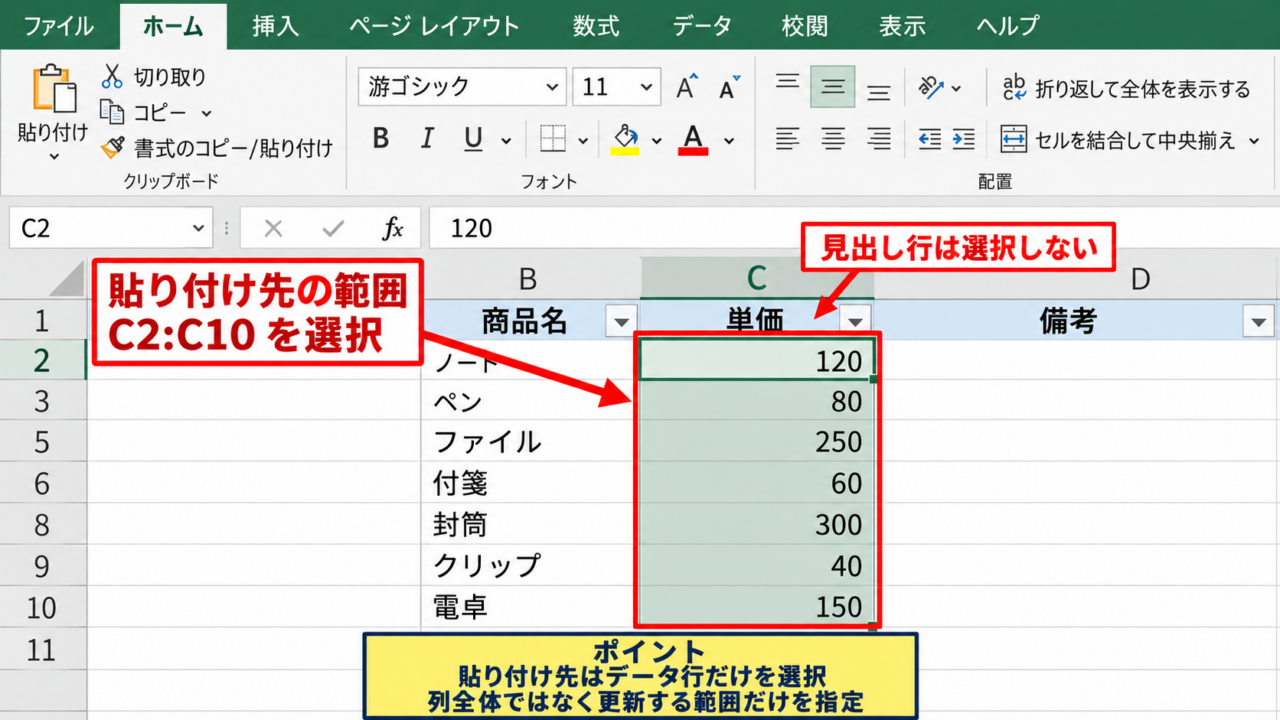
フィルターで絞り込んだ表や非表示行を含む表に値を貼り付けると、表示されていないセルまで書き換わったり、貼り付け時にエラーが出たりすることがあります。
この問題は、Excelが通常の貼り付けでは非表示セルも含めた範囲を対象として扱うために起こります。
可視セルだけを選択してから、値として貼り付ける流れを使えば、フィルター後のデータにも安全に反映できます。
可視セルのみに貼り付ける基本手順
・貼り付け先を選択する
・可視セルのみを選択する
・形式を選択して貼り付けから値を実行する
なお、コピー元と貼り付け先の表示行数やセル数が合わない場合は、正しい操作でも貼り付けできないことがあります。
ここでは、可視セルのみに値を貼り付けできない原因と、形式を選択して貼り付ける具体的な対処法を確認していきましょう。
可視セルだけを選択して値を貼り付ける手順
| A | B | C |
|---|---|---|
| 商品名 | 区分 | 単価 |
| ノート | 表示 | 120 |
| ペン | 非表示 | 80 |
| 付箋 | 表示 | 150 |
それではまず、フィルターで表示されているセルだけに値を貼り付ける基本操作について解説していきます。
結論からいうと、貼り付け先を選んだ後に可視セルのみを指定し、コピーした内容を値として貼り付けることが重要です。
非表示の行を含む選択範囲へそのまま貼り付けると、見えていない行にも値が入る可能性があります。
貼り付け先の範囲選択
最初に、フィルター処理後の表で貼り付け先となる列またはセル範囲を選択します。
たとえばC2からC10に新しい単価を反映したい場合は、見えているセルだけではなく、対象となる元の範囲としてC2からC10をドラッグして選びます。
この段階では非表示行も選択状態に含まれていて問題ありません。
続けて可視セルのみを選択する操作を行うためです。
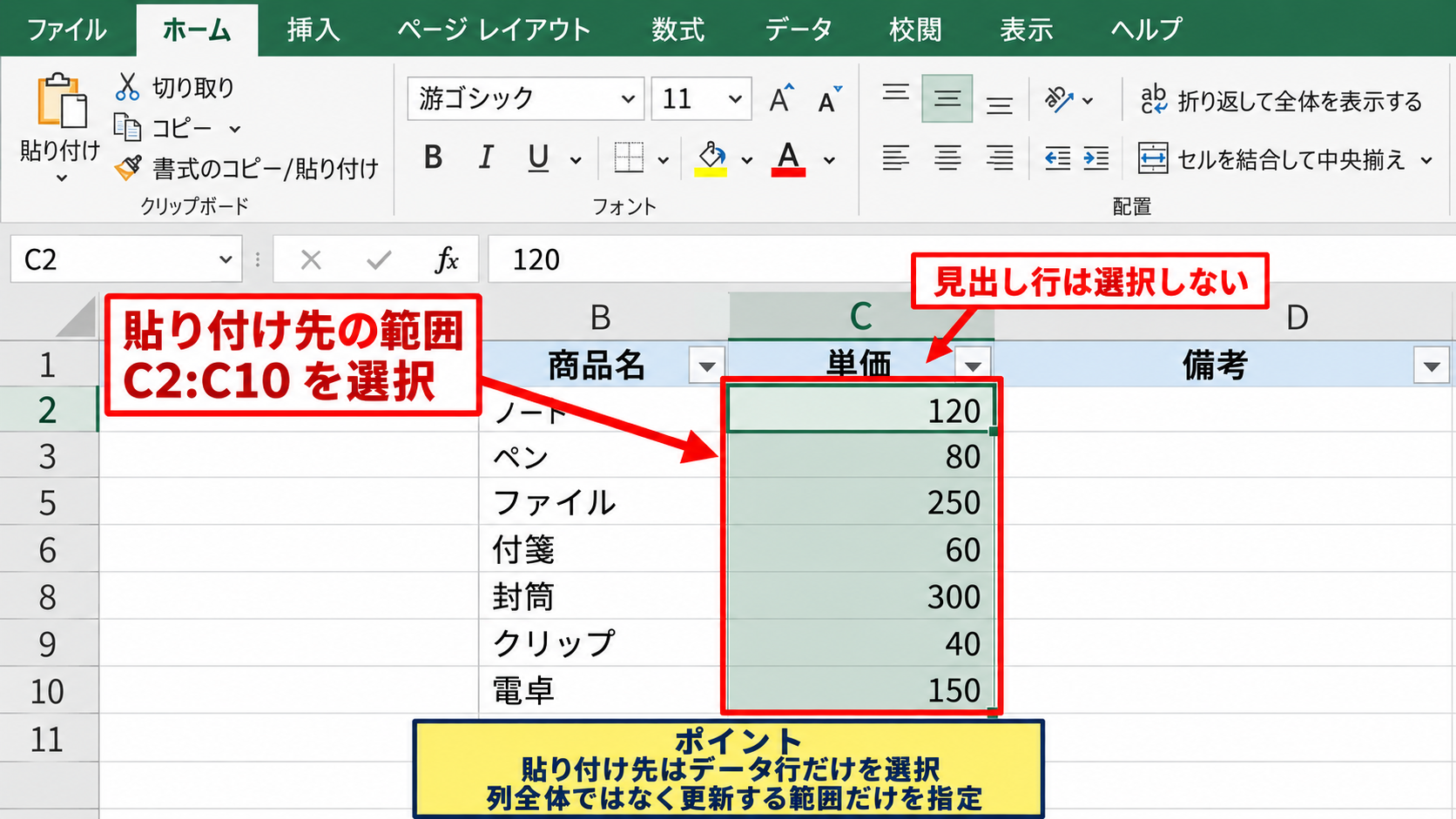
列全体を選択すると、表の外にあるセルまで対象に含まれることがあります。
不要な場所にデータを入れないためにも、実際に更新したいデータ範囲だけを選ぶことが基本です。
【操作のポイント】コピー元の件数を確認する前に、貼り付け先は見出し行を除いたデータ行だけを選択します。
可視セルのみの指定
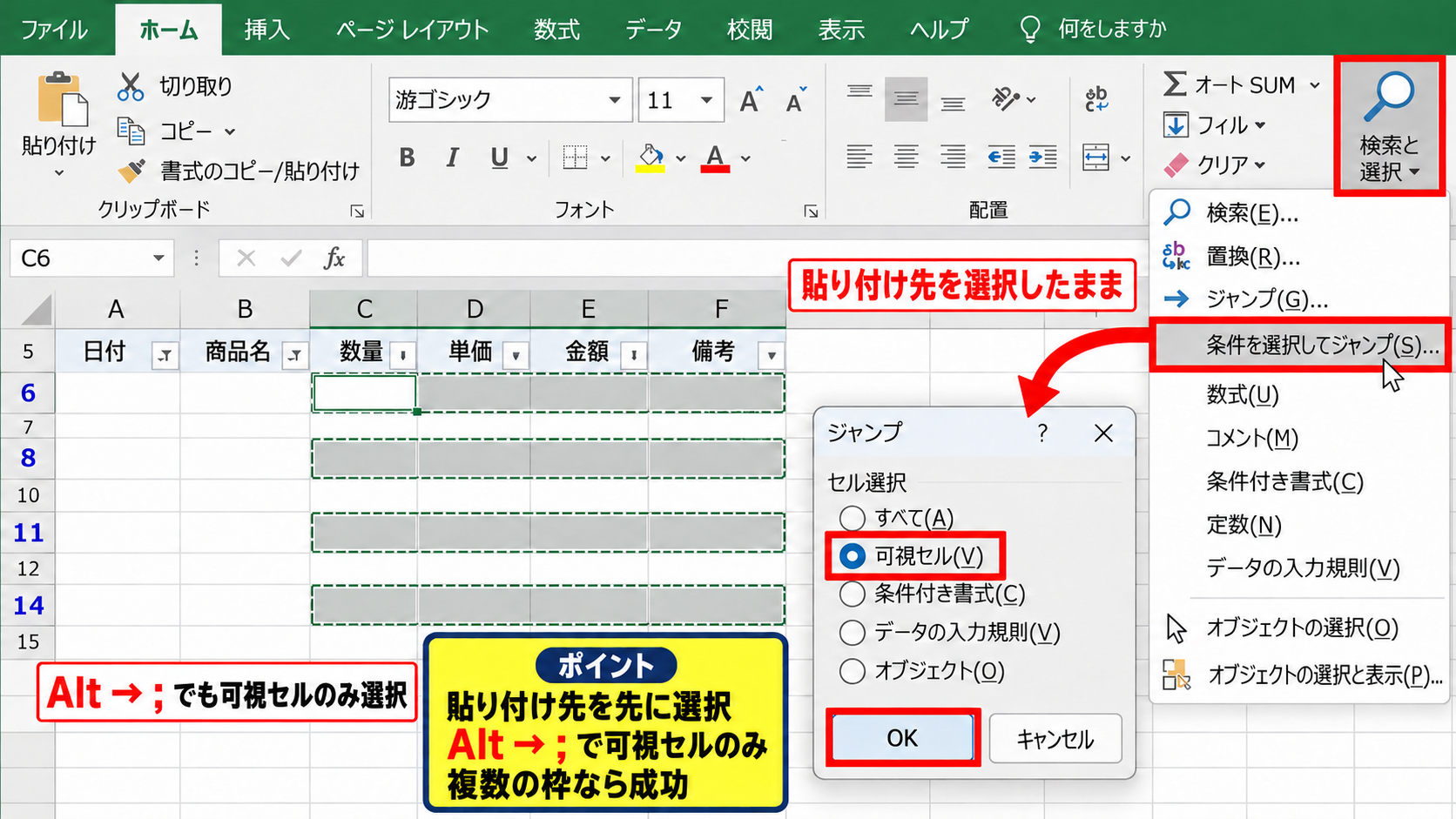
貼り付け先を選択したまま、ホームタブの検索と選択から条件を選択してジャンプをクリックします。
ジャンプ画面でセル選択を選び、可視セルを選択してOKを押します。
キーボード操作なら、Altキー、セミコロンキーの順に押して可視セルのみを選択する方法も便利です。
選択範囲の周囲に複数の枠が表示されれば、非表示行を除いた選択へ切り替わっています。
この可視セル選択を省略することが、非表示行まで貼り付けられる代表的な原因です。
Excelは画面上で行が見えていなくても、通常は連続したセル範囲として扱います。
そのため、フィルターをかけただけでは可視セル限定の貼り付けにはなりません。
【操作のポイント】ショートカットを使うときは、コピーではなく貼り付け先を先に選択してからAltキーとセミコロンキーを押します。
形式を選択して貼り付けの実行
コピー元の値をコピーしたら、可視セルのみになった貼り付け先を右クリックします。
表示されたメニューから形式を選択して貼り付けを選び、値を指定してOKをクリックしましょう。
ショートカットを使う場合は、CtrlキーとAltキーとVキーを押して形式を選択して貼り付けの画面を開きます。
値を選んでEnterキーを押せば、数式や書式を持ち込まず、コピー元の数値や文字列だけを反映できます。
コピー元に数式がある場合でも、値として貼り付ければ計算結果だけが入ります。
貼り付け形式の選び方
・値 数値や文字だけを反映したい場合
・数式 計算式も引き継ぎたい場合
・書式 色や罫線だけを反映したい場合
【操作のポイント】可視セルへの転記では、コピー元の計算式を持ち込まないよう、基本は値を選択して貼り付けます。
形式を選択して貼り付けが失敗する原因
| 貼り付け先の表示件数 | コピー元の件数 | 結果 |
|---|---|---|
| 3件 | 3件 | 貼り付け可能 |
| 3件 | 4件 | 貼り付けエラー |
| 3件 | 1件 | 同じ値の入力が可能 |
続いては、可視セルを指定したのに貼り付けできない場合に確認したい原因を解説していきます。
多くの場合は、コピー元と貼り付け先の件数の不一致、結合セル、テーブルの状態が関係しています。
可視セルへの複数セル貼り付けでは、コピー元の行数と表示されている貼り付け先のセル数を一致させる必要があります。
コピー元と可視セル数の不一致
フィルター後に表示されている行が3行なのに、コピー元が4行ある場合は、そのまま一括貼り付けできません。
Excelでは、複数の離れた可視セルへ貼り付けるとき、コピー範囲と貼り付け先の形状が対応している必要があります。
貼り付け先で見えているデータ数を確認し、コピー元も同じ件数にそろえましょう。
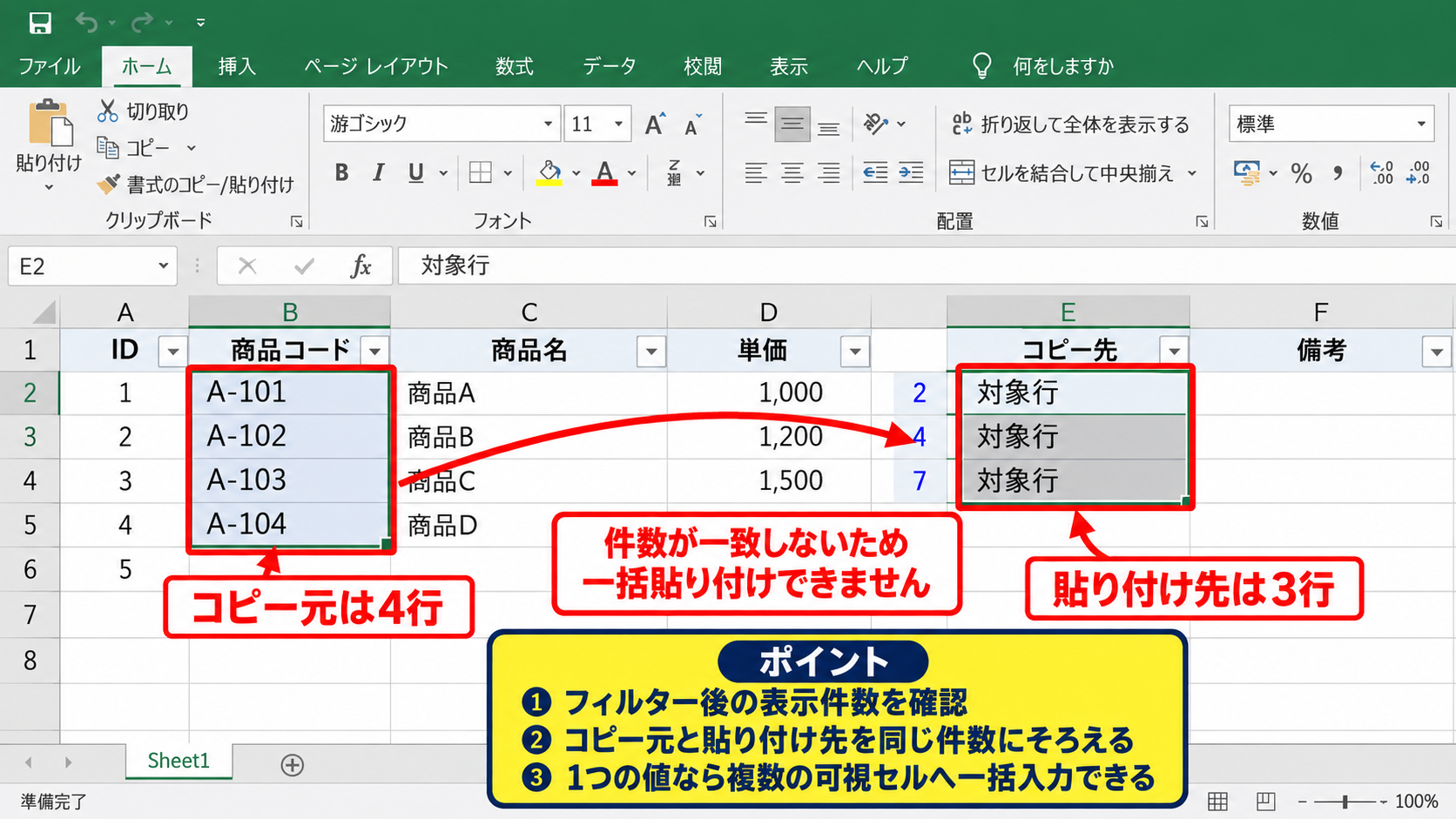
1つの値だけをコピーして複数の可視セルに貼り付ける場合は、同じ値を一括入力できます。
ただし、行ごとに異なる値を反映する場合は、表示件数とコピー件数を必ず照合する必要があります。
【操作のポイント】フィルターのステータスバーや件数表示を見て、貼り付け前に表示レコード数を数えます。
結合セルとテーブル設定
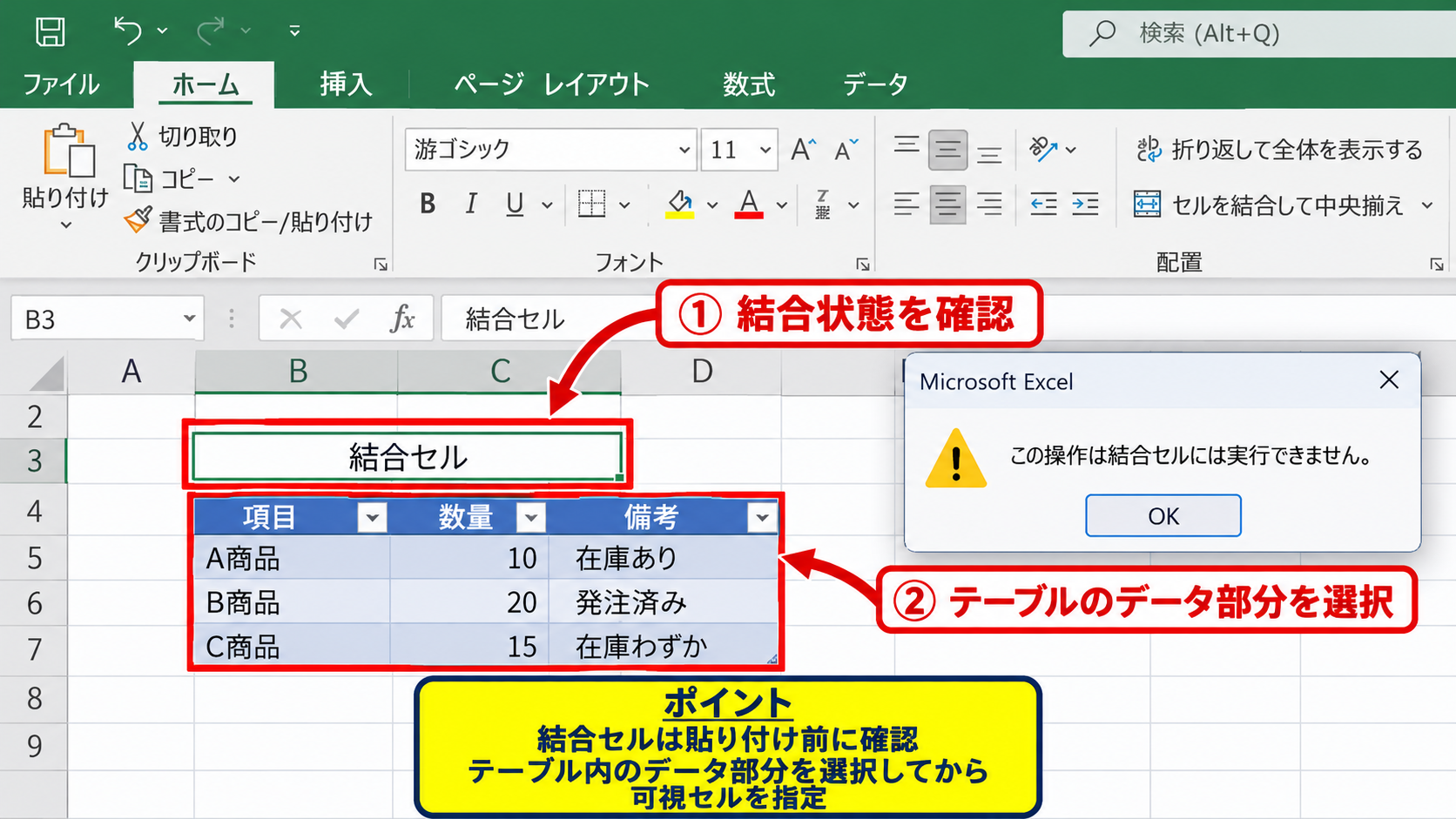
貼り付け先に結合セルが含まれていると、可視セルのみを選んでも貼り付けが拒否される場合があります。
結合されたセルは通常の単一セルとは異なる構造なので、範囲の大きさが一致しないと判断されやすいためです。
結合を解除してから貼り付けるか、結合セルごとに個別入力する方法を検討しましょう。
また、Excelのテーブル機能を使用している場合は、テーブルの列全体へ自動入力しようとする動作が影響することもあります。
テーブル内だけを更新したいときは、テーブルのデータ部分を明確に選択してから可視セル指定を行うことが大切です。
【操作のポイント】結合セルがある帳票では、フィルター処理や一括貼り付けの前に結合状態を確認します。
コピー状態の解除と保護設定
コピー直後に別の操作をすると、コピー範囲の点線が消え、貼り付ける内容が失われることがあります。
コピー範囲の周囲に動く点線が表示されていることを確認してから、貼り付け先の可視セルを選択しましょう。
さらに、シートが保護されている場合や、貼り付け先セルがロックされている場合も入力できません。
校閲タブからシート保護の状態を確認し、編集権限があるかを確かめます。
共有ファイルでは、ほかの利用者が同時に編集している可能性にも注意が必要です。
【操作のポイント】貼り付けエラーが出たら、コピー件数だけでなく、シート保護と結合セルの有無も確認します。
可視セル選択と値貼り付けの操作画面
| 行 | A 商品名 | B 売上 | C 修正後売上 |
|---|---|---|---|
| 2 | ノート | 1000 | 1200 |
| 3 | ペン | 800 | 非表示 |
| 4 | 付箋 | 600 | 700 |
続いては、実際のExcel画面をイメージしながら、可視セルを選択して値を貼り付ける流れを確認していきます。
操作対象を赤枠で確認しながら進めると、通常の貼り付けとの違いを把握しやすくなります。
操作の順番は、コピー、貼り付け先選択、可視セル選択、値貼り付けです。
途中で別の範囲をクリックすると可視セル選択が解除されるため、操作を続けて行うと失敗しにくくなります。
検索と選択からジャンプする操作
ホームタブの右側にある検索と選択をクリックすると、条件を選択してジャンプを開けます。
ジャンプ画面ではセル選択をクリックし、可視セルを選んで確定します。
この機能はフィルターで隠れている行だけでなく、手動で非表示にした行や列がある表でも利用可能です。
離れたセルが同時に選択された状態になるため、通常の範囲選択とは見た目が異なります。
可視セル選択を使う場面
・オートフィルターで特定の条件だけを表示した場合
・手動で行または列を非表示にした場合
・アウトライン機能でグループを折りたたんだ場合
【操作のポイント】可視セルを選択した後は、Escキーを押さずにそのまま貼り付け操作へ進みます。
値として貼り付ける操作
貼り付けメニューの値は、クリップボードの内容から文字列や数値だけを取り出して入力する機能です。
コピー元が数式であっても、貼り付け先には計算式ではなく計算結果が固定されます。
たとえばコピー元のA2に数式が入っている場合、数式バーには次のような式が表示されます。
=B2*C2
この数式を値として貼り付けると、貼り付け先には計算結果だけが入り、元のB列やC列を変更しても値は変わりません。
参照先の変更による意図しない再計算を防ぎたいときは、値貼り付けが適しています。
【操作のポイント】数式を残したい表なのか、確定した数値だけを転記したい表なのかを貼り付け前に分けて考えます。
貼り付け後の確認
貼り付けが終わったら、フィルターを解除し、非表示だった行の値も確認します。
非表示行の値が変更されていなければ、可視セルのみに正しく貼り付けできています。
意図しない値が入った場合は、直後であればCtrlキーとZキーで元に戻せます。
重要な表では、貼り付け前にファイルを保存するか、別シートへバックアップを作っておくと安心です。
【操作のポイント】フィルター解除後に、更新対象外だった行を確認してからファイルを保存します。
関数とオートフィルを使った代替方法
| A | B | C |
|---|---|---|
| 数量 | 単価 | 金額 |
| 3 | 120 | =A2*B2 |
続いては、一括貼り付けが難しい表で利用できる、関数やオートフィルを使った代替方法を確認していきます。
計算式を使う方法は、コピー元と貼り付け先の行対応を明確にしたい場合に役立ちます。
先頭セルへの数式入力
1行目を見出し行とした場合、金額を求める数式はC2に入力します。
=A2*B2
この式では、A2の数量とB2の単価を掛け合わせ、C2に金額を表示します。
セル参照にドル記号を付けていないため、オートフィルで下方向へコピーすると、A2とB2の参照が各行に合わせて変化します。
たとえばC3では=A3*B3、C4では=A4*B4となる仕組みです。
先頭セルに正しい数式を作ることが、後のオートフィルを正確にする土台になります。
【操作のポイント】数式は見出し行ではなく、最初のデータ行である2行目から入力します。
オートフィルによる数式コピー
C2の右下にある小さな四角形はフィルハンドルです。
このフィルハンドルを下へドラッグすると、数式を連続入力できます。
隣の列に連続したデータがある場合は、フィルハンドルをダブルクリックして最終行まで自動入力する方法もあります。
ただし、フィルターで行が非表示になっている表では、意図した範囲まで数式が入るかを確認しましょう。
数式の結果を確定値に変えたいときは、計算後の列をコピーし、形式を選択して貼り付けから値を選びます。
【操作のポイント】オートフィル後は、先頭行と最終行の数式バーを見て参照先が正しいか確認します。
数式結果を値へ変換する操作
計算結果を他のシステムへ渡す場合や、計算式を残したくない場合は、数式列を値に変換します。
変換したい列をコピーし、同じ場所を選択したまま形式を選択して貼り付けを開きます。
値を選んで実行すると、表示されていた計算結果が固定値へ置き換わります。
同じ場所へ値貼り付けする操作は、数式を消して結果だけを残す方法です。
数式を値へ変換する前に、元の数式を別シートへコピーしておくと、後から計算ロジックを確認できます。
【操作のポイント】数式を値に変換した後は元に戻せない場合もあるため、保存前に数式のバックアップを作成します。
フィルター後のデータを安全に更新する注意点
| 確認項目 | 確認内容 |
|---|---|
| フィルター | 必要な条件だけが表示されているか |
| 件数 | コピー元と可視セル数が一致するか |
| 貼り付け形式 | 値を選択しているか |
続いては、フィルター後の表を更新するときに、データ破損や誤入力を防ぐための注意点を確認していきます。
操作に慣れていても、見えていないレコードを更新してしまう事故は起こり得ます。
フィルター条件の見直し
貼り付け前には、フィルターの▼ボタンを開き、対象条件が正しいか確認します。
複数の列にフィルターを設定していると、想定より少ない行だけが表示されていることがあります。
ステータスバーに表示される件数も参考にしながら、処理対象を把握しましょう。
見えている行だけを信頼せず、どの条件で絞り込まれているかを確認することが重要です。
【操作のポイント】貼り付ける前後でフィルター条件をスクリーンショットやメモに残すと、確認しやすくなります。
コピー元データの並び順
可視セルへの複数行貼り付けでは、Excelは表示順に沿ってコピー元の値を割り当てます。
商品名や顧客名などを基準にして並び順が一致していないと、別の行へ値を入れてしまうおそれがあります。
コピー元と貼り付け先を同じキー項目で並べ替えてから操作すると、安全性が高まります。
特に日付順や担当者順でフィルターを使う表では、並べ替え状態に注意が必要です。
【操作のポイント】貼り付け前に先頭と末尾のデータ名を照合し、コピー元と貼り付け先の順序を確認します。
バックアップと元に戻す機能
大量のデータを更新する前には、ブックを別名で保存するか、対象シートを複製しておくと安心です。
誤って非表示行へ貼り付けた場合も、保存前ならCtrlキーとZキーで取り消せます。
ただし、別の操作を続けたり保存して閉じたりすると、元に戻せる範囲が変わることがあります。
重要な集計表では、元データを残した状態で作業用シートを使う運用がおすすめです。
【操作のポイント】更新作業の直前に保存し、問題がないことを確認してから最終保存を行います。
まとめ エクセルで可視セルのみに値を貼り付ける方法
Excelで可視セルのみに値を貼り付けたいときは、フィルターを設定するだけでは不十分です。
貼り付け先を選択した後に、条件を選択してジャンプから可視セルを指定し、形式を選択して貼り付けで値を選びます。
可視セル選択、コピー元と表示件数の一致、値貼り付けの3点を押さえると、非表示行を変更せずに更新できます。
可視セルへの値貼り付けで確認したい内容
・貼り付け先は必要なデータ範囲だけを選ぶ
・可視セルのみを指定してから貼り付ける
・複数セル貼り付けではコピー元と表示件数をそろえる
・数式を残さない場合は値を選択する
エラーが出る場合は、結合セル、シート保護、コピー元と貼り付け先の件数を確認しましょう。
フィルター後の更新は便利ですが、貼り付け後にフィルターを解除して、対象外の行が書き換わっていないか確認する習慣も大切です。