【Excel】エクセルのアイコン表示がおかしい原因と直し方(デスクトップ表示)
デスクトップにあるエクセルファイルのアイコンが白い紙のように見える、別のアプリのアイコンになる、Excelの緑色ではなく汎用アイコンになると、ファイルを開けるのか不安になるものです。
原因はショートカットの破損だけとは限らず、Windowsのアイコンキャッシュ、拡張子の関連付け、Microsoft Officeの更新や修復など、複数の要素が関係する場合があります。
まずはファイルを開けるか確認し、次に拡張子と関連付けを見直し、それでも直らない場合にアイコンキャッシュやOffice修復へ進む流れが効率的です。
この記事では、デスクトップ上でエクセルのアイコン表示がおかしいときの原因と直し方を、Windows 10とWindows 11で使える考え方を中心に解説します。
なお、アイコンが変わっていてもファイルの中身が壊れているとは限りません。
落ち着いて表示の状態とファイルの種類を切り分けていきましょう。
エクセルのアイコン表示を元に戻す基本操作
それではまず、デスクトップに表示されるExcelファイルのアイコンを確認し、比較的簡単に元へ戻す操作について解説していきます。
| ファイル名 | 拡張子 | 通常の表示例 | 確認内容 |
|---|---|---|---|
| 売上集計 | .xlsx | 緑色のExcelアイコン | 標準ブック |
| 月次報告 | .xlsm | Excelアイコン | マクロ有効ブック |
| 集計用ショートカット | .lnk | 矢印付きアイコン | リンク先の確認 |
ファイルを開けるかの確認
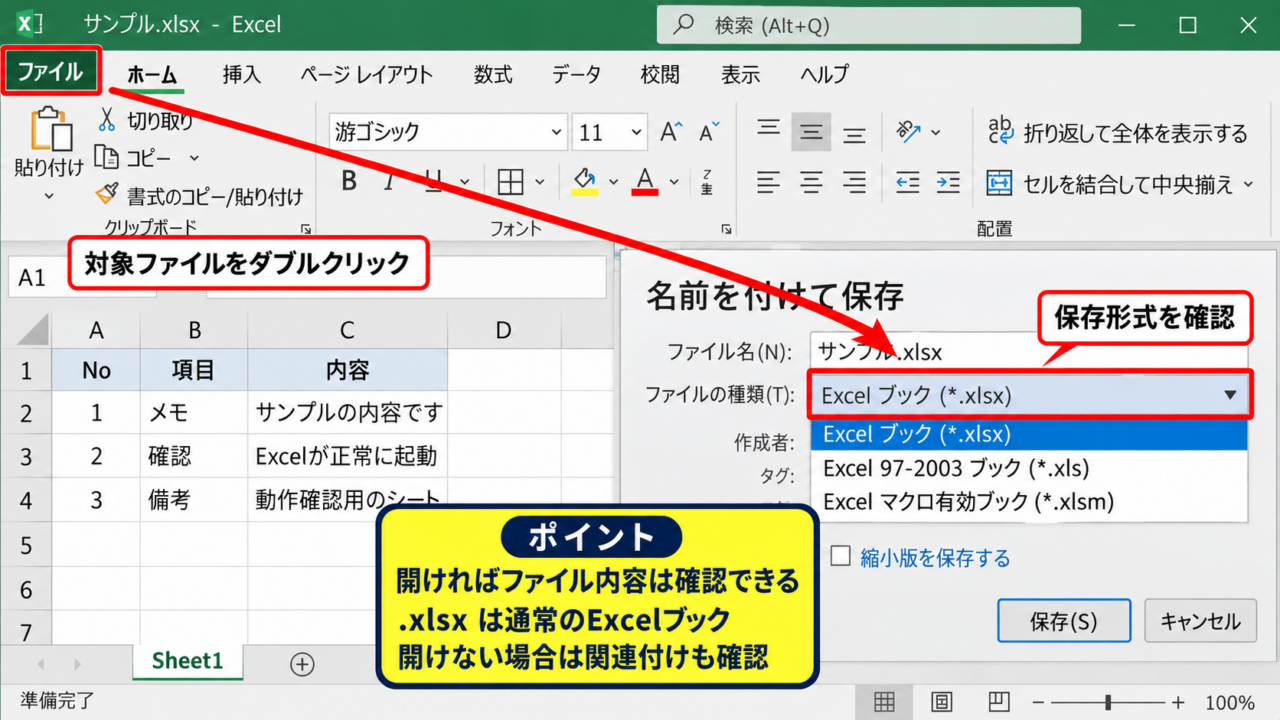
デスクトップの表示だけがおかしいのか、Excelファイルそのものに問題があるのかを分けるため、最初に対象ファイルをダブルクリックします。
アイコンが白紙でもExcelが正常に起動してブックの内容を確認できるなら、問題の中心はファイル内容ではなくWindows側の表示や関連付けです。
開けた場合は、Excelのリボンにあるファイルタブから名前を付けて保存を選び、保存形式がExcelブックになっているか確認します。
拡張子がxlsxなら通常のExcelブックであり、xlsは旧形式、xlsmはマクロ有効ブックです。
ファイル名の末尾に表示される種類を確認することで、意図しない形式へ変更されていないか判断できます。
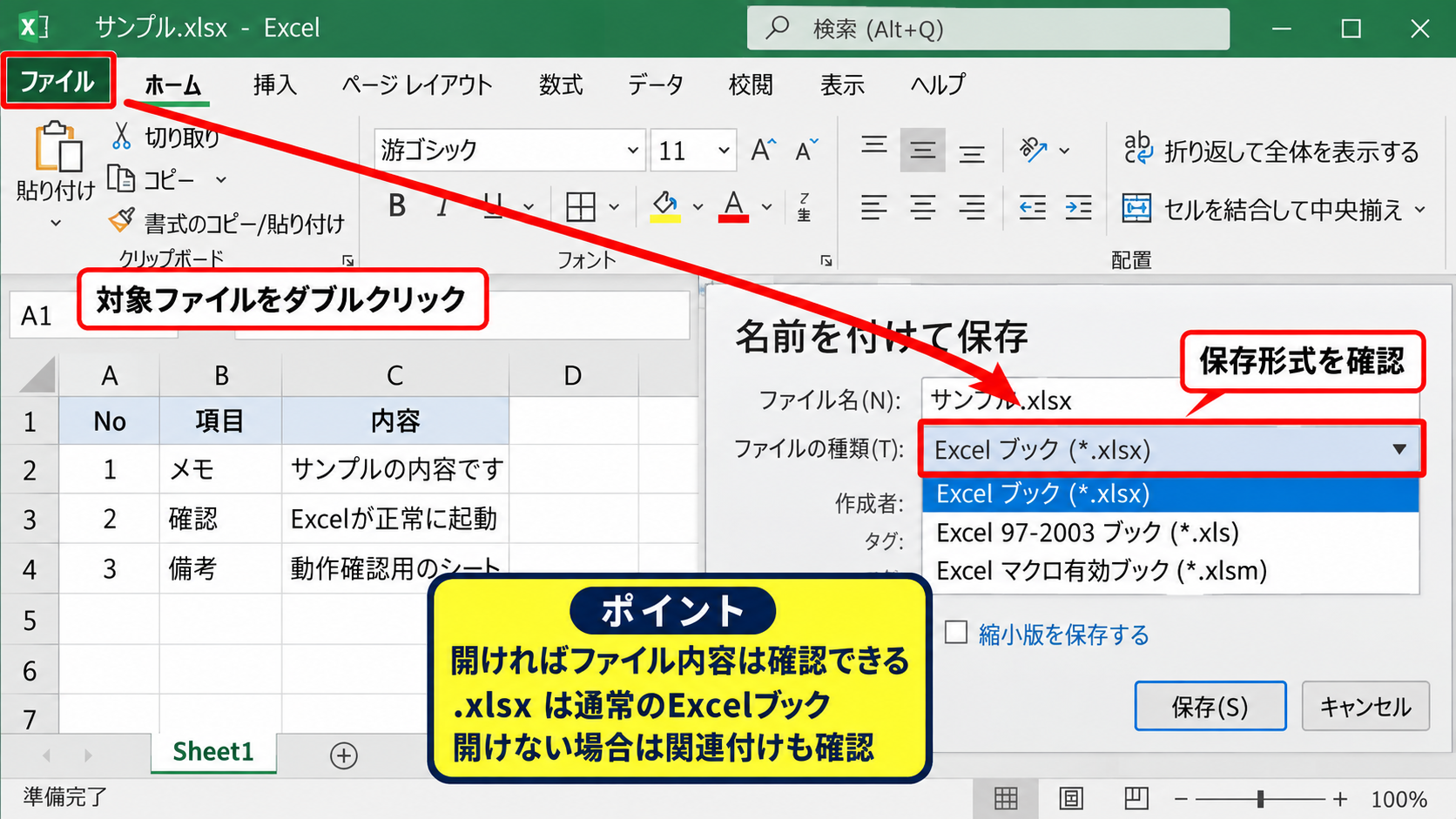
ファイルが開く場合は、アイコンの見た目だけを直す作業を優先できます。
一方で開けない場合は、関連付けやOffice本体の状態も確認対象になります。
エラーメッセージが出る場合は、その文言を控えておくと後の対処を選びやすくなります。
たとえば「このファイルを開く方法を選んでください」と表示されるなら、拡張子に対応するアプリの登録が外れている可能性があります。
拡張子表示によるファイル種類の確認
続いては、デスクトップのファイル名で拡張子を見えるようにして、Excelファイルかどうかを確認していきます。
Windows 11ではエクスプローラーを開き、表示、表示、ファイル名拡張子の順に選択します。
Windows 10ではエクスプローラー上部の表示タブから、ファイル名拡張子にチェックを入れます。
拡張子が表示されていない状態では、同じ名前に見えるファイルでもxlsx、csv、pdf、lnkなどが混在するため、アイコンの違いだけで判断しないことが大切です。
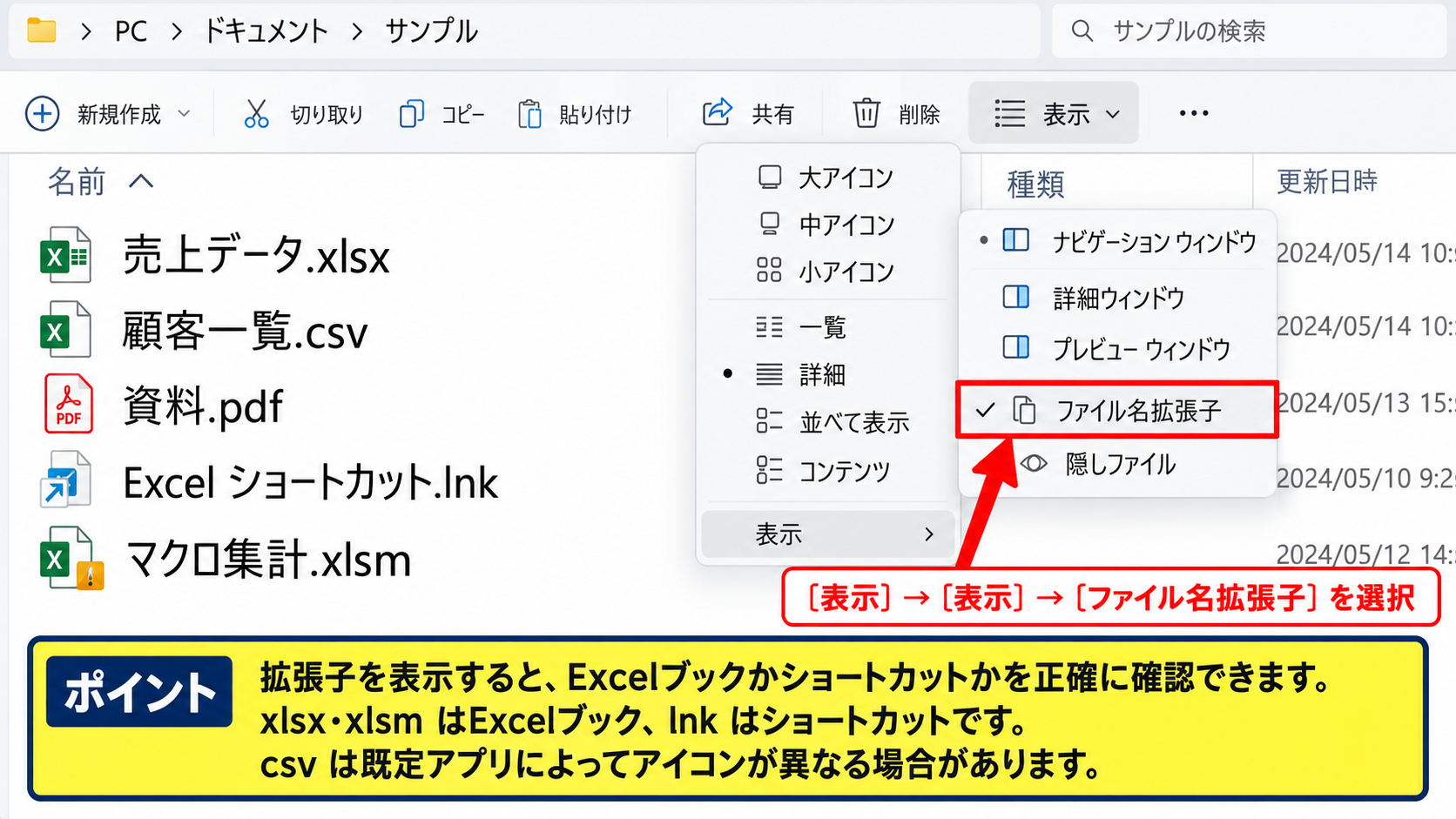
xlsxやxlsmの末尾が確認できれば、Excelとの関連付けを見直す対象として判断できます。
csvは表形式のデータですが、既定のアプリによってExcel以外のアイコンになることがあります。
lnkと表示される場合はExcelファイル本体ではなくショートカットなので、リンク先が移動または削除されていないか確認しましょう。
【操作のポイント】拡張子を表示してから確認すると、白いアイコンの正体がExcelブックなのかショートカットなのかを正確に切り分けられます。
デスクトップの更新と再起動
続いては、Windowsが保持している一時的な表示情報を更新する基本操作を確認していきます。
デスクトップの何もない場所を右クリックし、最新の情報に更新を選ぶと、表示の読み直しが行われます。
更新しても変化がない場合は、開いているExcelやエクスプローラーを閉じてからWindowsを再起動します。
再起動は単純な操作ですが、アプリの更新直後やスリープ復帰後に起きる一時的なアイコン表示の乱れには有効なことがあります。
再起動後に特定の1ファイルだけがおかしいのか、すべてのExcelファイルがおかしいのかも確認してください。
すべてのExcelファイルが同じ白いアイコンなら、個別ファイルではなく関連付けまたはアイコンキャッシュの可能性が高くなります。
【操作のポイント】更新と再起動の後に表示を比較し、問題が1件だけか複数のExcelファイルに及ぶかを確認します。
既定アプリと拡張子の関連付け
続いては、xlsxやxlsmなどの拡張子とMicrosoft Excelの関連付けを戻す方法を確認していきます。
| 拡張子 | 主な用途 | 関連付け先の目安 |
|---|---|---|
| .xlsx | 通常のExcelブック | Microsoft Excel |
| .xlsm | マクロ有効ブック | Microsoft Excel |
| .csv | カンマ区切りデータ | 用途に応じてExcelまたは他アプリ |
ファイルのプログラムから開く設定
それではまず、デスクトップの対象ファイルからExcelを既定アプリに設定する操作について解説していきます。
対象のxlsxファイルを右クリックし、プログラムから開く、別のプログラムを選択の順に進みます。
候補一覧にMicrosoft Excelが表示されたら選択し、常にこのアプリを使って.xlsxファイルを開くという項目にチェックを入れます。
この設定は、ファイルを開くアプリだけでなく、デスクトップで表示される関連アイコンの復元につながることがあります。
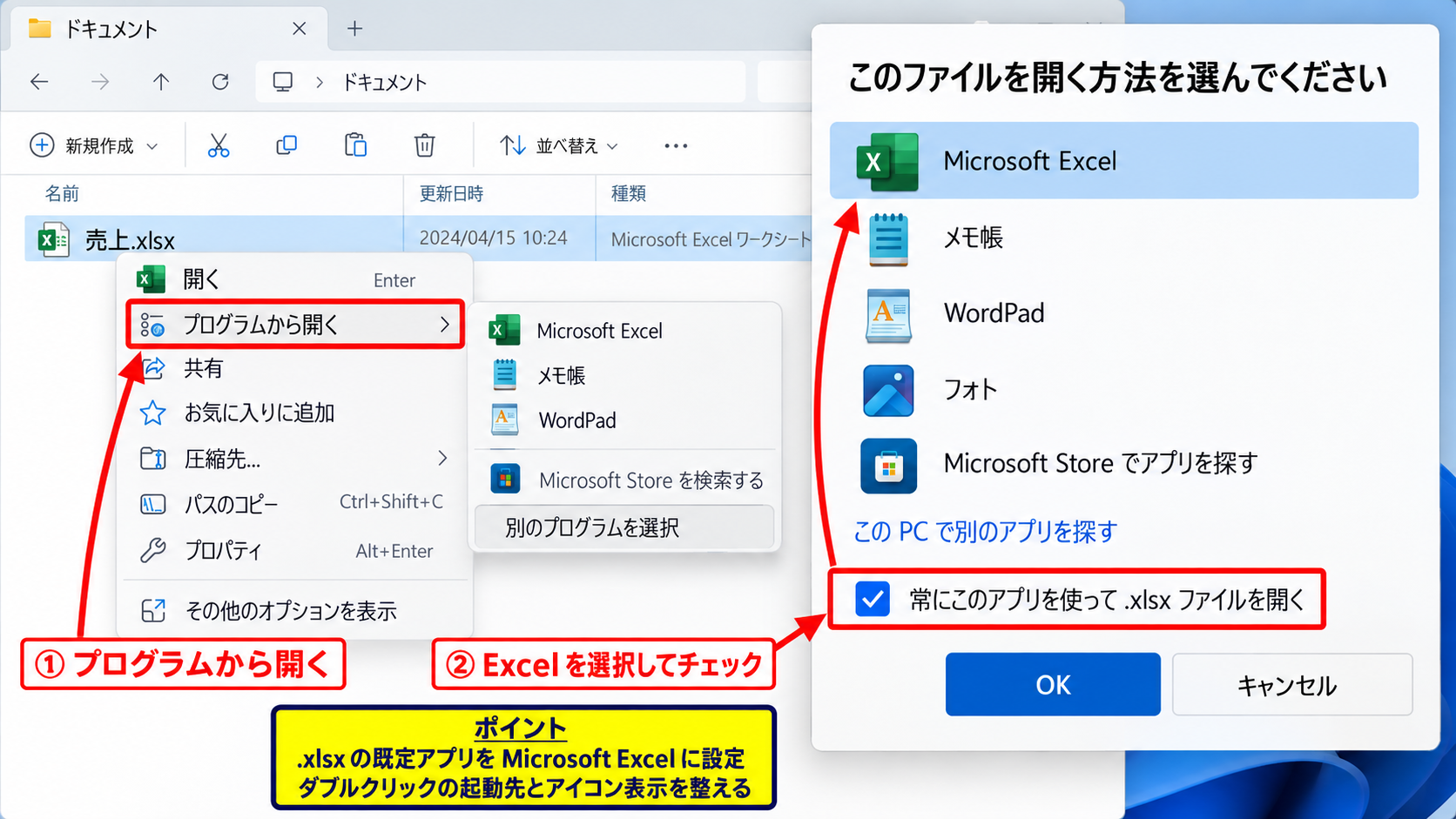
Excelが候補に見つからないときは、このPCで別のアプリを探すを選んでOfficeのインストール状態を確認するよりも、後述する修復操作を優先するほうが安全です。
実行ファイルを手動で探して登録する方法もありますが、Officeのバージョンやインストール方式によって場所が異なるため、通常はWindowsの設定画面を利用します。
xlsxの既定アプリをMicrosoft Excelへ戻すと、ダブルクリック時の起動先とアイコン表示を同時に整えられる場合があります。
Windowsの既定のアプリ画面
続いては、Windowsの設定から拡張子ごとの既定アプリを確認していきます。
スタートメニューから設定を開き、アプリ、既定のアプリへ進みます。
検索欄にxlsxと入力すると、拡張子に対して現在設定されているアプリを確認できます。
Microsoft Excel以外のアプリ、またはアプリが未設定になっている場合は、Excelを選択して設定を保存します。
xlsxだけでなく、必要ならxls、xlsm、xltx、xlsbも確認すると、用途の異なるブックでアイコン表示がばらつく問題を防げます。
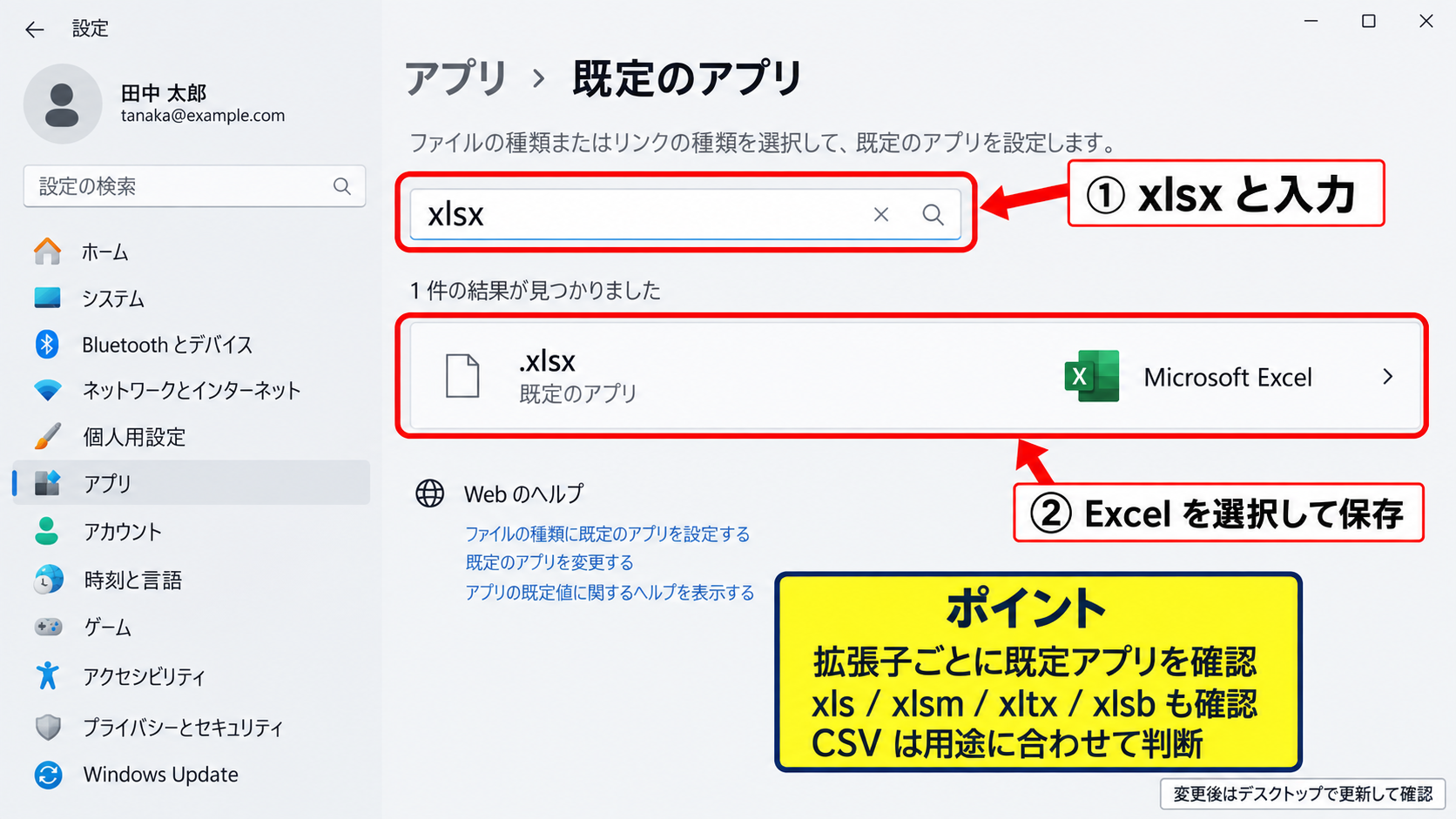
CSVファイルをExcelに関連付けるかどうかは、作業内容に合わせて決めます。
CSVは文字コードや区切り文字の扱いによって別のエディターで開きたい場合もあるため、すべてをExcelへ変更する必要はありません。
設定を変更した後は、デスクトップに戻って更新を実行し、アイコンが切り替わったかを確認しましょう。
【操作のポイント】拡張子ごとに既定アプリを確認し、ExcelブックとCSVファイルを同じ扱いにする必要があるかは分けて考えます。
ショートカットのリンク先確認
続いては、Excelファイルではなくショートカットのアイコンがおかしい場合の確認方法を解説していきます。
ショートカットを右クリックしてプロパティを開き、ショートカットタブのリンク先を確認します。
リンク先に表示されたファイルが存在しない、または保存場所が変更されていると、ショートカットが白いアイコンになったり、開けなくなったりします。
ショートカットは元のExcelブックとは別のファイルなので、リンク先を修正しても直らない場合は、古いショートカットを削除せずに新しいものを作成して比較する方法が確実です。
Excelブック本体を右クリックし、送る、デスクトップにショートカットを作成の順で新しいショートカットを作れます。
新しいショートカットの表示が正常なら、以前のショートカット情報が壊れていたと判断できます。
【操作のポイント】ショートカットの矢印マークとExcelファイル本体を区別し、リンク先が実在するかを確認します。
アイコンキャッシュの再構築
続いては、関連付けが正しいのにアイコンだけが白紙や別アプリのままになる場合に、Windowsのアイコンキャッシュを再構築する考え方を確認していきます。
| 確認場面 | 表示例 | 考えられる原因 |
|---|---|---|
| Excelは正常に開く | 白い汎用アイコン | アイコンキャッシュの不整合 |
| 更新後から表示が乱れた | 古いOfficeアイコン | 表示情報の更新遅れ |
| 複数アプリで同時発生 | 複数の白いアイコン | Windows側のキャッシュ不調 |
エクスプローラーの再起動
それではまず、デスクトップを管理しているエクスプローラーを再起動して、アイコンの表示を読み直す方法について解説していきます。
| 名前 | 状態 | CPU |
|---|---|---|
| Windows エクスプローラー | 実行中 | 0% |
| Microsoft Excel | 実行中 | 0% |
タスクバーを右クリックしてタスクマネージャーを開き、プロセス一覧からWindows エクスプローラーを選択します。
右下の再起動を選択すると、タスクバーやデスクトップが一瞬消えてから再表示されます。
エクスプローラーの再起動ではExcelの作業内容は保存されないため、開いているブックに未保存の変更がある場合は先に保存しておきましょう。
デスクトップが再表示されたら、対象のExcelアイコンが緑色へ戻ったか、白紙のままかを確認します。
エクスプローラーの再起動は、デスクトップ表示だけを読み直したいときに試しやすい対処です。
Windows再起動による表示情報の更新
続いては、エクスプローラーの再起動で改善しない場合に、Windows全体を再起動して表示情報を更新する方法を確認していきます。
スタートメニューの電源ボタンから再起動を選択し、完全にデスクトップが表示されるまで待ちます。
シャットダウンでは高速スタートアップの状態によって一部の情報が保持されることがあるため、表示不具合の切り分けでは再起動を選ぶほうが分かりやすい場面があります。
再起動後にすべてのExcelファイルのアイコンが戻るなら、Officeの設定変更ではなくWindowsの一時的なアイコン情報が原因だった可能性があります。
一部のファイルだけ直らない場合は、そのファイル固有の関連付けやショートカットを改めて確認してください。
【操作のポイント】アイコン表示の乱れが複数アプリにもある場合は、個別のExcel設定より先にWindows再起動を試す価値があります。
アイコンキャッシュ不調の見分け方
続いては、アイコンキャッシュの不調と判断しやすい症状を確認していきます。
ExcelだけでなくWord、PDF、画像ファイルなどでも白いアイコンや古いアイコンが混じる場合は、Windowsがアイコン画像を一時保存する仕組みに不整合が起きている可能性があります。
アイコンキャッシュは表示を速くするための情報であり、壊れても通常はファイル本文まで壊れるわけではありません。
ただし、システムファイルを直接操作してキャッシュを削除する方法は、手順を誤ると別の表示不具合を招くことがあります。
そのため、まずはエクスプローラーの再起動、Windowsの再起動、Office修復という安全性の高い順番で進めることが現実的です。
【操作のポイント】複数のアプリやファイル形式で同時に発生しているかを確認し、表示キャッシュの問題かどうかを見分けます。
Microsoft Officeの更新と修復
続いては、Excel本体の登録情報やOfficeのプログラムに問題がある場合の更新と修復について確認していきます。
| 対処 | 向いている状況 | 注意点 |
|---|---|---|
| Office更新 | 更新が止まっている場合 | 通信環境が必要 |
| クイック修復 | 軽度の起動・表示不具合 | 短時間で実行しやすい |
| オンライン修復 | クイック修復で改善しない場合 | 再インストールに近い処理 |
ExcelからのOffice更新
それではまず、Excelを起動できる場合にOffice更新を確認する方法について解説していきます。
Excelのファイルタブを開き、アカウントを選択します。
製品情報の近くにある更新オプションから今すぐ更新を選ぶと、Officeの更新確認が始まります。
Officeの更新では、Excelの機能だけでなく、ファイル形式の関連付けや表示に関係する部品が更新されることがあります。
更新が完了したらExcelを閉じ、必要に応じてWindowsを再起動してからデスクトップのアイコンを確認します。
会社のPCでは更新が管理者により制御されていることもあるため、更新オプションが表示されない場合は無理に設定を変更しないでください。
Office更新後にアイコン表示が変わる場合があるため、更新完了後はデスクトップを更新して確認します。
クイック修復の実行
続いては、Windowsのアプリ一覧からOfficeをクイック修復する手順を確認していきます。
設定からアプリ、インストールされているアプリを開き、Microsoft 365またはMicrosoft Officeを探します。
対象のメニューから変更を選択し、クイック修復を実行します。
クイック修復は主にローカルのOfficeファイルを確認して修正するため、比較的短時間で終わることが多い操作です。
Excelが開かない、xlsxの関連付けを設定してもすぐ戻る、アイコンだけでなく右クリックメニューも不自然といった症状では、クイック修復が候補になります。
修復後はWindowsを再起動し、Excelファイルの起動とデスクトップ表示を両方確認してください。
【操作のポイント】クイック修復の前にExcelファイルを閉じ、必要なブックは保存してから実行します。
オンライン修復の判断
続いては、クイック修復を実行しても改善しない場合のオンライン修復について確認していきます。
オンライン修復はインターネット経由でOfficeの構成を再取得して修復する仕組みで、クイック修復より時間がかかる傾向があります。
その分、Officeのプログラム登録や関連ファイルの不具合をより広く直せる可能性があります。
実行中はExcel、Word、OutlookなどのOfficeアプリを利用できない時間があるため、仕事中のタイミングには注意が必要です。
個別のxlsxだけが白いアイコンの場合はオンライン修復まで進む前に、既定アプリとショートカットを再確認するほうが原因に合った対処になります。
【操作のポイント】オンライン修復は広い範囲を直せる反面、時間と通信を要するため、基本対処で改善しない場合に選びます。
デスクトップ表示とファイル管理の注意点
続いては、アイコンが変わる状況を減らし、Excelファイルを安全に管理するための注意点を確認していきます。
| 状態 | 確認先 | 主な対処 |
|---|---|---|
| 1件だけ白いアイコン | 拡張子・ショートカット | 関連付けまたは作り直し |
| 全Excelファイルが異常 | 既定アプリ・Office | 設定確認・修復 |
| 複数アプリが異常 | Windows表示 | 再起動・更新 |
クラウド同期中のファイル確認
それではまず、OneDriveなどのクラウド同期を利用している場合の確認ポイントについて解説していきます。
デスクトップをOneDriveでバックアップしている環境では、同期中の状態によってファイル名の横に雲やチェックマークなどの状態アイコンが表示されます。
これはExcelのファイル形式アイコンとは別の表示であり、緑色のチェックマークが付いたからといってExcelアイコンが壊れているわけではありません。
同期エラーが発生しているとショートカットのリンク先が利用できない場合もあるため、ファイルの場所と同期状態を分けて確認しましょう。
Excelファイルをローカルで開けるか、Web版で開く案内が表示されるかも判断材料になります。
クラウドの同期状態を示す小さなマークと、Excelファイルそのもののアイコンは異なる役割を持ちます。
ファイル名変更時の拡張子管理
続いては、ファイル名を変更するときの拡張子管理について確認していきます。
ファイル名拡張子を表示している状態で名前を変更する場合、末尾のxlsxまで誤って消さないよう注意が必要です。
たとえば売上集計.xlsxを売上集計だけに変更すると、Windowsの設定によっては拡張子が外れ、Excelとの関連付けが失われます。
逆に売上集計.xlsx.xlsxのように二重の拡張子になると、意図したアイコンで表示されないことがあります。
名前を変更するときは拡張子より前の部分だけを変更し、警告画面が出たときは変更内容を見直すことが大切です。
業務で受け取ったファイルは、拡張子を勝手に変更せず、コピーを作ってから作業すると安全です。
【操作のポイント】ファイル名の変更ではxlsxやxlsmを残し、形式そのものを変えないようにします。
不審なファイルを開かない判断
続いては、見慣れないExcelアイコンや拡張子を見つけたときの安全面について確認していきます。
アイコンがExcel風であっても、実際の拡張子がexe、js、batなどであればExcelブックではありません。
ファイル名拡張子を非表示にしていると、本物のExcelファイルに見せかけた不審なファイルを見分けにくくなります。
メール添付やダウンロードしたファイルは、送信元と拡張子を確認し、心当たりがない場合は開かないことが基本です。
アイコンを元に戻す作業のために、見覚えのないファイルをダブルクリックする必要はありません。
表示の不具合とセキュリティ上の警告は別の問題として扱い、信頼できるファイルだけを操作しましょう。
【操作のポイント】アイコンのデザインではなく、拡張子と入手元でExcelファイルかどうかを判断します。
まとめ エクセルのアイコン表示がおかしい原因と直し方
デスクトップでエクセルのアイコン表示がおかしいときは、まずファイルを正常に開けるかを確認し、ファイル内容の問題か表示だけの問題かを切り分けます。
| 優先順位 | 確認すること | 対応 |
|---|---|---|
| 1 | xlsxやxlsmなどの拡張子 | ファイル種類を確認 |
| 2 | 既定アプリ | Microsoft Excelへ設定 |
| 3 | Windowsの表示状態 | 更新・再起動 |
| 4 | Officeの状態 | 更新・クイック修復 |
特定の1ファイルだけで起きる場合は、拡張子、既定アプリ、ショートカットのリンク先を確認する順番が有効です。
複数のExcelファイルで起きる場合は、Windowsの再起動やOfficeの更新、修復を検討しましょう。
Excel以外のアプリでもアイコンが白くなる場合は、Windows側の表示情報やアイコンキャッシュに一時的な問題が起きている可能性があります。
見た目のアイコン異常だけでファイルが壊れたと判断せず、拡張子、起動可否、関連付けの順に確認することが、早く安全に直すためのポイントです。
不審なファイルについては、アイコンがExcelに見えても開かず、送信元と拡張子を確認する習慣を持ちましょう。
基本操作から順番に試せば、デスクトップ上のExcelアイコン表示の多くは原因を整理して対処できます。